CAD出图技巧
2019-11-08
7087
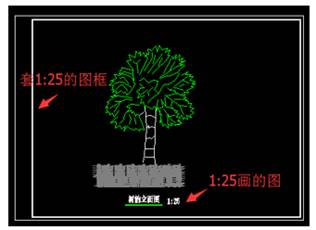
我们在将CAD图纸绘制完成后,如果有需要,我们会将CAD图纸进行打印,方便我们的实际使用,在软件中,CAD出图的方法有很多,我们可以选择CAD模型出图,也可以选择CAD布局出图。 CAD出图技巧: 模型出图,按多少比例画的图,就套多少比例的图框,如下图,1:25比例画的树,套1:25的A3图框。打印页面中的打印比例,则需要设置成1:25。 布局出图 布局出图,即实际尺寸出图。按照1:1出图。所以所套图框视1:1的图框。 由于我们一般画图在模型中画,所以在布局出图的时候,需要通过“视口”,使模型中的图显示在布局中。 视图——视口——一个视口,在布局中拉一下,即可建立一个新视口(如果你嫌这样麻烦,可以从其他图的布局中复制一个视口过来),如果在新建视口中未看到你模型中的图,那么在视口空间,双击鼠标滑轮,即可找到模型中的图。但此时视口比例未定,需要定义视口比例。 将鼠标放在CAD上部菜单栏的空白处,右击——GCAD——视口,会出现如下菜单界面。 双击进入视口,在箭头位置输入画图比例1:25,点Enter键。比例即设好,如果图未完全显示出,可按住鼠标滑轮,鼠标变成手形,移动图的位置。或鼠标放在视口外,双击跳出视口,然后拉视口边缘调整视口的大小。最后套上图框,即布局出图标题下的所示截图。然后打印PDF即可。 注:1. 视口调整完成后,为了防止视口中的图发生位置等变化,选中视口线,输入ch,跳出属性窗口,将显示锁定改为是。那么当你再次双击进入视口时,不能再对图进行编辑。若想编辑,那么将显示锁定重新改为否。 2.新建视口时,视口所在图层为当前图层,如果打图时,你不需要打印出视口线,记得更改为depoints不打印图层。当然也可以,将当前图层设成不打印,但不建议此方法,因为当画的图中存在此图层的东西时,会不被打印,会引起不必要的麻烦。 以上就是在CAD绘图软件中,CAD出图的方法我们可以根据具体的图纸及相关的出图要求选择比较合适的方法来操作。今天就介绍这么多了。安装浩辰CAD软件试试吧。更多CAD教程技巧,可关注浩辰CAD官网进行查看。
CAD创建布局视口的方法
2019-11-08
7965
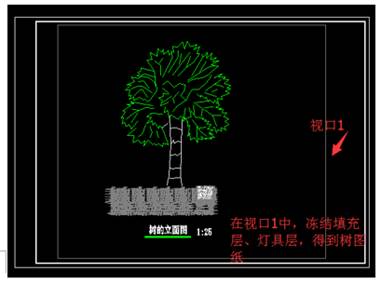
在CAD软件中,我们常用的绘图工作空间就是模型空间和布局空间,一般在模型空间中,当视口需要设置成不同的比例的时候,我们就会选择在布局空间进行操作,软件中,CAD创建布局视口的方法有哪些呢? CAD创建布局视口的方法: 如上就是通过选择冻结视口实现的。具体操作如下。 1、我们在布局中建立两个视口,如下图。 2、回到模型。快捷键la,打开图层管理器,“灯具”图层后只有一个新视口冻结。回到布局,双击进入视口1,输入la,调出图层管理器,你会看到灯具图层多了一个“视口冻结”,关闭它。同理操作“填充”图层。那么会得到视口1中的只有一颗树的图纸。 3、 同理操作视口2,只冻结“填充”层,那么得到照树灯具及树同时存在的图纸。最终图纸如下。 以上就是在CAD绘图软件中,如果我们需要使用不同比例的视口时,可以在软件中用CAD创建布局视口来满足我们的需要。今天就介绍这么多了。安装浩辰CAD软件试试吧。更多CAD教程技巧,可关注浩辰CAD官网进行查看。
CAD线型显示解决方法
2019-11-08
17324
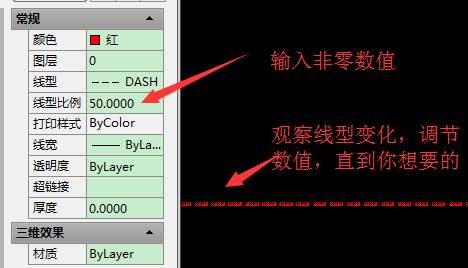
在我们绘制CAD图纸的时候,根据图纸的要求,我们会使用不同的CAD线型来表示不同的部位,这样图纸绘制出来,看的时候就会比较清晰,当我们设置的CAD线型在图纸中显示不正确的时候,怎么处理? CAD线型显示解决方法: 1、ch(对象属性) 选中虚线,输入ch,在线型比例后,输入适当数值,一般图纸是1:100画的,输入50~100之间的数值基本都会得到你想要的结果。输入比例数值时,虚线会相应的发生变化,可以边调边看,直到你想要的显示结果。 这种方法的缺点是,只能修改选中虚线的比例,不能改变图纸中所有虚线及其他线型比例。 2、lts (LTSCALE)(全局线型比例因子) 无需选中任何线型,输入lst,根据命令行提示,输入比例因子即可。你会发现所有线型发生变化。 这种方法的优点是,可以改变图纸中所有特殊线型的比例,缺点是,对于本身间距就很大的特定线型比如center2线型,以及本身就属于密集型间距的虚线dash,同样的长度同样的比例,有可能导致虚线dash显示正常的时候,center2反而显示成实线。 3、线型管理器 格式——线型——弹出线型管理器窗口——选中虚线(选中你想要修改的线型)——显示细节(位于线型管理器右上角,点一下后会变成隐藏细节)——修改全局比例因子——点确定。完成。 这种方法的优点是,既可以改变图纸中所有指定一种线型的比例,也可以在选择线型时,选中多种,同时改变多种线型比例。 以上就是在CAD绘图软件中,当图纸中的CAD线型显示出来的不是我们设置的样子时,我们可以通过上面的方法来解决。今天就介绍这么多了。安装浩辰CAD软件试试吧。更多CAD教程技巧,可关注浩辰CAD官网进行查看。
CAD夹点编辑怎么用?
2019-11-08
5757
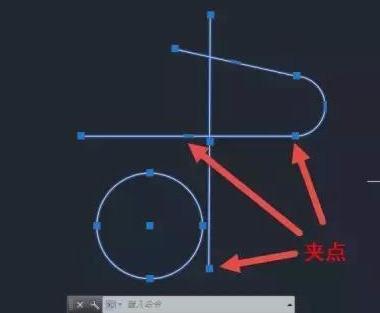
在CAD中当你选中一个图形时,图形上会显示蓝色的小方框,这就是图形的夹点。利用这些夹点,你可以直接修改图形的形状大小,改变图形的位置。然而有很多人并不太了解CAD夹点编辑操作的技巧,今天就和大家介绍一下。 夹点编辑的基本操作 选中一个夹点后,夹点会变红(夹点的颜色是可以在选项里设置的),移动光标,夹点会跟随光标移动,如图所示。 我们可以拖动夹点时命令行有提示,同时由于打开了动态输入,在光标处也会弹出一些选项。 低版本在命令行也会有相同的提示: 命令:** 拉伸 ** 指定拉伸点或 [基点(B)/复制(C)/放弃(U)/退出(X)]: 这个提示告诉我们选中夹点后时执行了拉伸的命令,移动光标就是再指定拉伸点,我们还可以输入下面的选项来设置基点或进行复制。我们可以尝试一下基点的操作。 输入C,回车,在图中拾取一个点作为基点,然后再继续移动光标,可以看到夹点移动的变化,如图所示。 通过选择其他点作为基点,可以参照图中其他图形的尺寸来确定夹点的新位置。 如果我们输入C,可以在拉伸夹点的同时将图形复制一份,大家可以试试。 大多数初学者只知道可以选中并拖动夹点来改变点的位置,夹点的编辑远不止于此。编辑夹点时可以执行多种常规的编辑命令,如移动、缩放、旋转、镜像等。 选中一个夹点,按回车(或空格)键,观察命令行或动态输入提示的变化,连续按回车,可以看到我们是可以在几种命令间进行切换的,如图所示。 通过多次回车后我们可以看到,每次回车都会切换一个命令,可执行的命令包括拉伸、比例缩放、移动、旋转、镜像,每个命令都会有基点和复制的这些选项。 夹点编辑相对于直接使用这些命令有两个优势,一是可以直接以选中的夹点作为基点,二是每种操作都有复制的选项,低版本CAD的缩放、移动、旋转等命令是没有复制选项的,高版本才逐渐增加了复制的选项。 用回车或者空格键切换命令太麻烦了,其实我们可以用右键菜单来调用这些编辑选项,操作更简单一点。 选中一个夹点,单击鼠标右键,在右键菜单中选择旋转,如图所示。 拖动光标,可以看到图形会绕着选中的夹点旋转,此时可直接输入旋转角度或在图中拾取一个旋转角度,如图所示。 从前面的截图中可以看到右键菜单中还有添加夹点、删除夹点等选项,这些选项不是所有对象都有的,如果选择的是直线的夹点,就没有这些选项。另外这几个选项也不必在右键菜单中调用,当光标停留在多段线的某个夹点上是就会自动弹出相应的选项,如图所示。你的CAD版本比较低,是没有这些选项的,这些选项可以挨个试一下,这里就不再详细介绍了。 多夹点编辑 按住SHIFT键后同时选中多个夹点,可同时一个对象或多个对象的多个夹点进行编辑,操作跟单夹点编辑基本相同。 绘制圆、直线、多段线等几个图形,将这些图形都选中,按住SHIFT键,单击选中几个夹点,如图所示。 选中后松开SHIFT键,会发现没有激活任何命令。 再单击任意一个夹点,才激活了夹点编辑的命令,移动光标,我们可以看到选中的几个夹点在同时移动,如图所示。 通过以上对浩辰CAD夹点编辑的介绍,想必大家对夹点有了全新的认识,灵活运用好夹点编辑功能,会使得我们的作图效率事半功倍。安装浩辰CAD软件试试吧。更多CAD教程技巧,可关注浩辰CAD官网进行查看。
不能进行CAD夹点编辑的解决方法
2019-11-08
6680
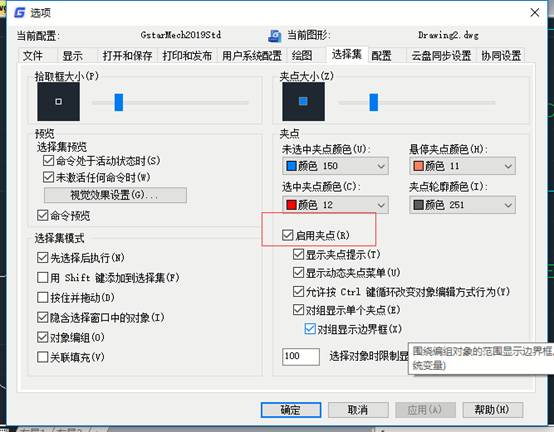
在日常CAD制图过程中,我们经常会遇到不能进行CAD夹点编辑的问题,那么该如何解决这个问题呢?今天我们就来说下的操作方法,希望能为你解决困扰。方法:输入“OP"打开选项面板,再单击 选择集标签 在启用夹点和启用夹点提示前 打钩!确定即可!造成不能进行CAD夹点编辑的主要原因是由于CAD夹点编辑没启动,经过以上“选项”对话框中选择集中夹点设置,就可以进行CAD夹点编辑了,遇到类似问题的客户可以动手试试,更多CAD教程技巧,可关注浩辰CAD官网进行查看。
CAD计算面积之运用浩辰CAD确定一定面积区域的说明
2019-11-08
6031
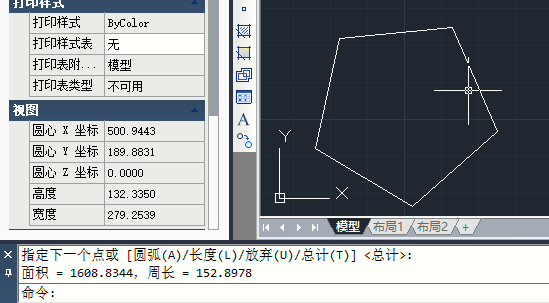
CAD计算面积命令用于计算多边形或闭合曲线的面积和周长。使用方法是执行 AREA 命令后,根据命令行提示拾取要测量多边形或封闭曲线的一组点,如果对象是一 个实体,则输入“对象 E”回车,选择对象后,其面积和周长值会在命令行中给出。 方法如下:1. 输入命令 region (面域生成命令)回车,选择你的封闭图形的所有边,使你的图形构成面域。 2. 输入命令 massprop (查询面域/质量特性命令)回车,点击你的图形任意边(也即选择面域),跳出来的ACAD文档窗口中不仅仅有面积,还有周长……以及其他若干力学特性数据了。 CAD计算面积或实体对象的质量特性。如果同时选择多个面域,则程序只接受与第一个 指定面域共面的面域。选取实体或面域对象后,将在文本窗口中显示所选对象的质量特性。接下来命令行提示是否要将显示的质量特性写入到文本文件中,如果输入 Y,将打 开“Create Mass and Area Properties File"对话框,可从中输入文件名并指定储存路径后,程序将扩展名为.mpr 保存该文本文件。
CAD计算面积之椭圆体冠的表面积怎么计算?
2019-11-08
9031
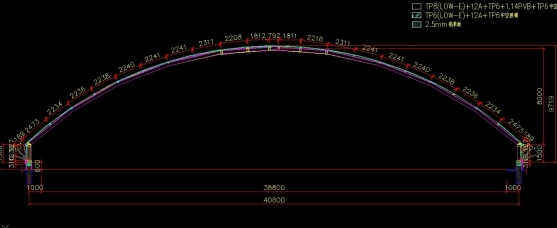
在钢结构算量时,我们会经常遇到椭圆形采光顶,对于这类物体我们如何计算它的工程量呢?我们不妨使用浩辰CAD中的3d建模,来模拟一个采光顶,然后查询表面积,这样我们的数值不仅准确而且迅速!下面我就把CAD计算面积方法及画图方法告诉大家! 对于这类采光顶,高度8m,长40.8m,宽29.1m,我们建模首选需要椭圆体的长短轴,短轴好计算,显然上面那个小圆就是椭圆的中间部分,根据勾股定理可以求出短轴长度为17.23!下面需要计算长轴的长度,我们根据椭圆a^=b^c^ 以及椭圆上一点到两个焦点的距离为2a来设置方程式,如下图 我们求出长轴a为48.4m!好,有了长短轴我们就可以画椭圆体了! 可以看出数值上比我们40.8m大了7公分,可能是我中间数据四舍五入有点问题!基本不影响大面积计算,可以忽略!继续下一步! 我们把图形留下这么几个线条,把椭圆用region命令做成一个面域,切换到三维建模模式! 用旋转命令第二行第五个命令,将椭圆旋转成椭圆体! 然后我们右键点击球体用剖切命令将球体切开~ 如图我们的模型已经建好了,现在就可以随便拉取它的表面积和体积了~ CAD计算面积的时候记得用对象,并且减去底面椭圆的面积!就是上部椭圆体冠的表面积了!ps:椭圆面积可以画一个椭圆查询出来面积,不用计算!可以算出面积为1150平方米!
CAD计算面积之画图图形并求出面积和长度
2019-11-08
7530
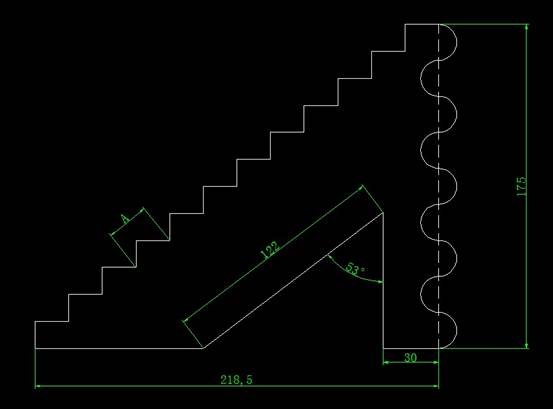
如下图呈现的,根据下图给出的条件,绘制出图形,并求出A的距离和使用CAD计算面积的方法求出图形围成的面积,精确到小数点后4位。CAD初学者朋友们可以来学习下。 1、画一条长度为218.5的水平线AB,如下图红色部分所示 2、在离B点距离30处的C点,画一条长度为122的直线,第一点C,第二点D=@120<-143,143=53+90 3、从D点向上做垂直线,与水平线相交于E点 4、复制移动斜线CD到E点 5、从C点往上画垂直线,连接斜线另一端 6、删除CD、DE、CE线段 7、从A点往上画垂直线AF,第一点A点,第二点:输入'CA1,然后按回车。再输入175/12,按回车键即可 8、从F点向右画水平线FG,输入'CA1,按回车键,再输入218.5/12,按回车键 9、复制AF、FG、A点复制到G点,以此类推向上重复11次 10、从B点向上画长度为175的垂直线,再将该垂直线9等分 11、用两点画圆的方法画一个圆,第一点为垂直线的端点,第二点为等分点 12、垂直阵列9个圆,最后按照要求剪切圆,得到图形,求得A的长度和图形面积,A=23.3258,面积=17283.5986 我们可以看出,只要掌握了平时我们绘图的基本绘制技巧,并按照上面的步骤操作,绘制过程和CAD计算面积还是很简单的,也希望大家能够熟练的掌握。
CAD计算面积之画图求阴影部分面积
2019-11-08
8753
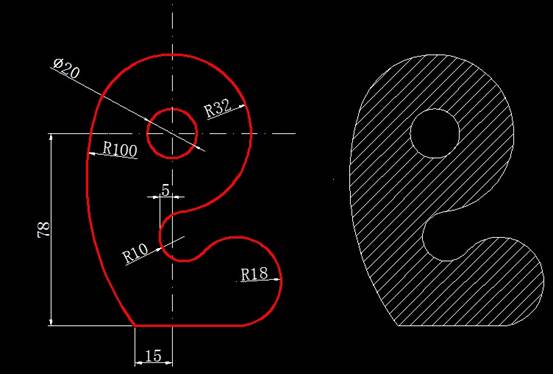
不少新手看到如下图所示的图形就被吓住了,怎样才能绘制出相同的图形呢?另外如何使用CAD计算面积的方法求出阴影部分的面积,其值要精确到小数点后4位? 别怕,今天小编就帮您一一攻破难题。 1、第一步,画出尺寸线,分别为5、15和78 2、在底部画一条水平线 3、在上面画两个圆,半径分别为10和32 4、以A点为圆心画一个半径为100的辅助圆,如下图红色部分 5、以0点为圆心,画一个半径为68的辅助圆,68=100-32 6、以两个辅助圆的交点B为圆心,画一个为100的圆,并修剪成圆弧 7、将辅助线C向右偏移10 8、以0点为圆心,画半径为42的辅助圆,42=10+32 9、以辅助圆与偏移后的辅助线的交点D为圆心,画半径为10的圆 10、将底部的水平线向上偏移18 11、以D点为圆心,画半径为28的辅助圆,28=10+18 12、以辅助圆与偏移线的交点E为圆心,画半径为18的圆 13、修剪图形,再填充围城的区域 14、最后用LIST命令求得阴影部分的面积,最终答案为5670.4083 通过浩辰CAD软件中的绘制辅助圆,修剪和偏移等命令,选择适合的图形、比例等相关设置选项,就能快速的绘制出如上所示的图案并完成CAD计算面积。安装浩辰CAD软件试试吧。更多CAD教程技巧,可关注浩辰CAD官网进行查看。
CAD计算面积之画图练习并求指定阴影部分面积
2019-11-08
5765
使用CAD计算面积是很常见的,但是对于不是规则的图形,该如何快速计算呢?今天我们以下面一个例子来教给大家具体的方法。如下图,根据图中给出的条件,画图,并求A的距离和图形所围成的面积(精确到小数点后四位)。 1、先画一条长度为218.5的水平线AB 2、在离B点30距离的C点处,画长度为122的直线 第一点C点 第二点D点=@120<-143(53+90=143) 3、从D点向上做垂直线,与水平线交于E点 4、复制移动斜线CD到E点 5、从C点往上画垂直线,连接斜线另一端 6、删除CD、DE、CE线段 7、从A点往上画垂直线AF 第一点A点 第二点:输入‘CA1,回车,再输入175/12,再回车即可 8、从F点往右画水平线FG,输入‘CA1回车,再输入218.5/12,回车 9、复制AF、FG,A点复制到G点,以此类推向上重复11次 10、从B点向上画长175的垂直线,再将垂直线分9份 11、用两点画圆的方法画一圆,第一点为垂直线端点,第二点为等分点 12、垂直阵列9个圆,然后按照要求剪切圆。求得A的距离为23.3285;围成的面积为17283.5986 以上就是在浩辰CAD软件中CAD计算面积的全部操作过程,大家感兴趣的可以动手试试吧!这种方法适用于类似的不规则面积计算,希望大家以后遇到这样的问题都能顺利解决。
CAD计算面积之画图并求面积练习
2019-11-08
7335
有朋友遇到这样的CAD计算面积的练习题,如图所示中根据已知条件,画出以下图形,并求出围成的面积(精确到小数点后四位),看似繁琐的图形,一下就难倒了不少人,有没有更简单便捷的方法去解决呢?请往下看。 参考画法: 1、以0为中心点,先画一条长度为24的水平线 2、以该条水平线为基线,根据已知角度其他4条斜线,如下图所示,不知道长度的长短任意即可 3、以A为圆心,画一辅助圆,半径为12 4、从3条有长度的斜线外端,向相邻的斜线画垂直线,垂足均在相邻的斜线上,如图 5、删除掉半径为12的辅助圆 6、再分别以三条斜线上的垂足为圆心,垂线的长度为半径画三个圆 7、用相切、相切、半径的方法画三个圆 8、修剪图形,最后求得围成的面积
,面积=3738.5823 以上图形的绘制过程关键在于画辅助圆,辅助圆绘制完成后,我们再用修剪命令最终完善,耐心进行每一步,就会完成最终的图形绘制,最后用浩辰CAD计算面积功能求出面积。大家感兴趣的可以动手试试吧!
CAD计算面积之画图并求出指定长度和面积二
2019-11-08
5302
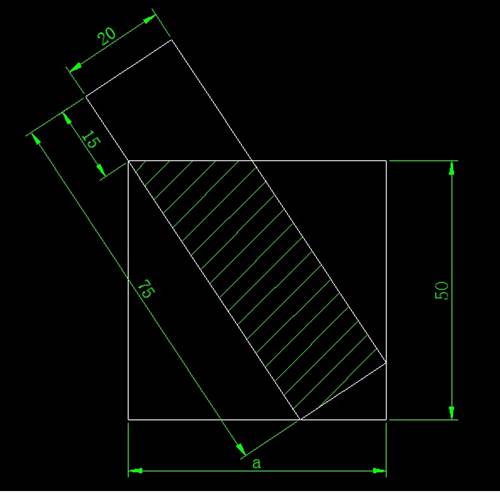
在日常CAD计算面积的过程中,我们经常会遇到下面的问题,如图所示,根据下图中标注的所有已知条件,绘制出图形,并求出阴影部分面积和a的长度,那么该如何解决这个问题呢?下面是操作方法。1、确定一个A点, 通过A点画一条长度为50的垂直线2、在垂直线的底部,往右边画一条任意长度的水平线3、以A点为圆心,画一个半径为60的辅助圆,60=75-15,如下图所示4、从辅助圆与水平线的交点,过A点画一条长75的斜线(红色)5、将斜线便宜20,并连接两条斜线的端点6、从A点往左边画任意的水平线7、将垂直线过B点进行偏移8、最后修剪图形,填充图案,并求得阴影部分面积和A的长度,最终答案:a=49.8329,面积=1067.335通过以上的画线,画圆,修剪、偏移和填充等操作,就能快速实现图形的绘制,最后使用浩辰CAD计算面积和长度,过程简单高效,。安装浩辰CAD软件试试吧。更多CAD教程技巧,可关注浩辰CAD官网进行查看。
CAD计算面积之画图并求出指定长度和面积
2019-11-08
4908
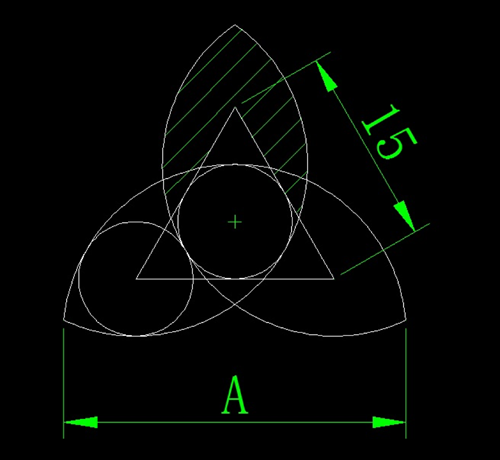
CAD计算面积功能是在CAD绘图中必备基础的功能点之一。如下图所示,根据图中给出的条件,绘制出图形,并求A的长度和阴影区域面积(精确到小数点后4位)今天来给大家介绍下计算面积的技巧,希望能够给大家带来帮助。参考画法: 1.画边长15的正三角形ABC 2.再用相切、相切、相切的方法画一个内接圆 3.通过B、O、C三点,画一圆弧 4.偏移刚才的圆弧,通过圆上方的象限点 5.以0为中心,n=3,环形阵列偏移后的圆弧 6.再以R=0,对阵列后的圆弧倒圆角 7.最后在左下角用相切、相切、相切的方法画一圆 8整理图形后求得阴影面积,A的长度=25.8712,面积=83.8566 当我们遇到复杂图形时,需要用到层层递进的方法,一层层画,本题中我们先画了正三角形,再画相切圆,圆弧,整个过程使用到剪切、阵列偏移以及倒圆角等方法就可以很快绘制出上面的图形,最后整理出CAD计算面积和长度的值,简单高效,大大提高了设计师的工作效率。
CAD计算面积之画图并求出指定区域的面积
2019-11-08
8187
如何快速求出指定区域的面积?如下图所示,正四边形的边长为25,根据所有已知条件绘制出图形,并计算出阴影部分面积,那么该如何解决这个问题呢?跟我一起来学习下CAD计算面积的方法吧!1、先画一条任意长度的垂直线AB,如图 2、画一个边长为25的正四边形ACDE,然后将其旋转45度 3、以A点为圆心,画一个半径为10的圆 4、以C点为圆心,画一个与半径为10的圆的相切圆,如下图红色图形 5、以D点为圆心,画一个与C为圆心的圆相切的圆 6、以E点为圆心,画一个与D为圆心相切的圆 7、除了半径为10的圆外,将其他的圆修剪成圆弧 8、将修剪后的三条弧,向外偏移10,得到下图 9、将最下面的那段圆弧延伸到垂直线 10、以垂直线为中心线,镜像6段圆弧 11、最后修剪半径为10的圆 12、得到最终效果图,然后用LIST命令求得阴影部分面积2826.6877 通过以上绘制圆和圆弧,以及旋转、修剪、偏移、镜像命令功能的使用,我们很快就能绘制出已知图形的效果图,然后用LIST命令进行CAD计算面积,过程虽然有点复杂,但整体操作起来难度不大,大家感兴趣的都可以动手试试。
CAD计算面积之画图并求出指定弧长和面积
2019-11-08
4518
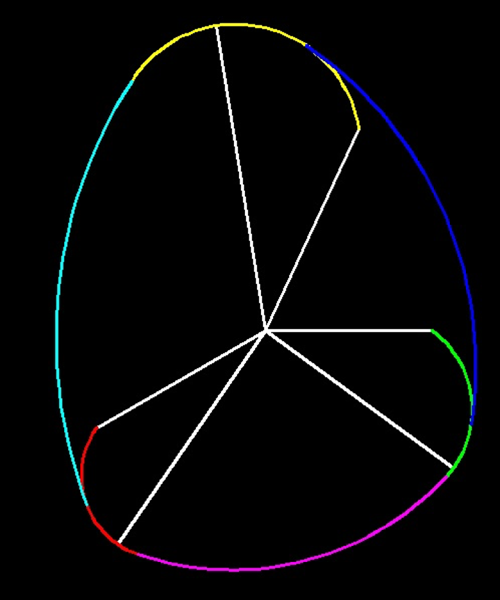
今天我们以实例来介绍CAD计算面积的方法,在下图题目中,求出a的弧长和阴影面积(精确到小数点后4位)。如何快速掌握这种计算技巧,请看小编为大家做的介绍,希望能够帮助到大家。1.画一条垂直线,以D点为基点,将垂直线向左右两边复制旋转30° 2.在60度的夹角内分成3个20度角,最左边的再一分为二 3.在3个20度角内,分别用相切、半径的方法画圆,R=12.5 4.以D为圆心,中间圆的上、下象限点为半径,画两个圆 5.剪切图形 6.画左边20度角平分线的垂线 7.以中心垂直线为中心线,镜像刚才画的垂线 8.剪切图形,求得面积和弧长,弧长=41.5281,面积=106.3823 上面的图形,看似复杂,其实只要掌握了复制旋转、角平分线、剪切和相切圆的绘制技巧,从而很容易得出弧长和面积的大小,过程还是很简单的,也希望大家能够熟练的掌握这种CAD计算面积的方法。








 苏公网安备 32059002004222号






