CAD绘制:用CAD如何画双人床
2019-11-07
9104
床是每个人的一生中超过一半时间使用的家具,那么他如何用cad绘制呢。本文将使用矩形、偏移、修剪等基本功能绘制。我们一起看下CAD绘制:用cad如何画双人床的方法吧。 1.在CAD中输入快捷键REC,根据系统提示先选取一个点之后,输入@1500,2008,绘制一个1500*2008的直角矩形,然后输入O命令进行向内偏移10个单位,如图所示。 2.输入REC,在刚才所画的直角矩形的左上角作为第一点,然后输入(1480,-30),画出一个小的直角矩形,如图所示。 3.继续输入REC,根据提示“指定第一个角点或[倒角(C)/标高(E)/圆角(F)/厚度(T)/宽度(W)]”选择F,设置圆角的半径为50个单位,回一个580*260的圆角矩形。如图所示。 4.接下来一步就是做出枕头的样子, 我们把刚才第三步所画的圆角矩形选中然后按下快捷键O进行偏移,向内偏移10个单位,这样就可以画出枕头的样子,如图所示。 5.输入M移动命令,将枕头移动到床内,离左边110个单位,里上面150个单位,然后复制另一个枕头到右边,距离相同,如图所示。 6.选择床轮廓的内矩形,然后输入x进行分解,选中右边的线条输入O进行偏移先偏移300,然后选中偏移的线在偏移30,接着在往左偏移30,然后相同的下面的线也是偏移300,30,30,如图所示。 7.输入SPL画出三天曲线,效果如图所示 8.输入TR快捷键,进行修剪,修剪的效果如图所示 9.再输入REC绘制一个500*500的直角矩形,然后向内偏移三次,分别是10,128,72,然后打开正交模式,输入L命令,在小矩形的中心出画两条直线,如图所示。 10.将刚才所画的床头柜移动到床的旁边,然后在镜像复制另一个就可以了,如图所示,到这里为止我们的双人床全部画完了。 我们通过本文可以看到通过最基本的矩形、偏移、修剪功能可以很快的画好,画好后千万要记得把它做成一个块,然后单独放到一个dwg中当做自己的图库来使用。感谢你阅读本文CAD绘制:用cad如何画双人床
CAD角度中度分秒的输入
2019-11-07
14753
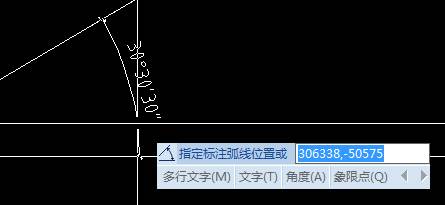
在我们平时使用的CAD图纸中,除了会使用到一些简单的长度、面积等标注外,有时图纸中也会包含有一些CAD角度需要进行标注,在标注的时候,如果角度不是一个整数的情况下,我们该如何输入度分秒? CAD角度中度分秒的输入: cad命令栏输入d命令,空格,打开标注样式管理器,选择当前标注样式,点修改; 选择【主单位】,将角度标注中单位格式改为度/分/秒,精度改成0d00'00”,确定; 输入角度时输入30d30'30"即可(d代表度、'代表分、"代表秒)。 以上就是在CAD软件中,当我们想要绘制的CAD图纸中的标注比较精确的情况下,如果标注CAD角度就需要度分秒的输入,具体操作过程见上。今天就介绍这么多了。安装浩辰CAD软件试试吧。更多CAD教程技巧,可关注浩辰CAD官网进行查看。
CAD修改教程之浩辰CAD快速修改多个线条颜色的方法
2019-11-07
8589
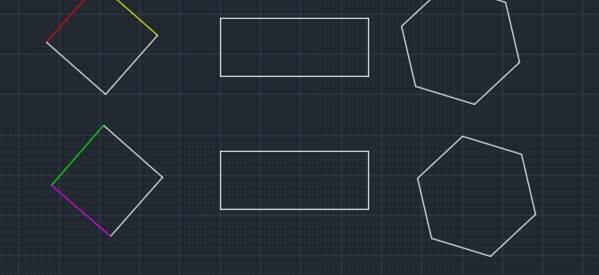
我们在浩辰CAD软件中进行CAD修改图形线条颜色的时候,你都是怎么操作的呢?有多条线段的时候可以一次修改多个吗?接下来,小编就来给大家介绍一种快速修改多个线条颜色的方法。 浩辰CAD快速修改多个线条颜色的方法 1、首先,大家打开CAD软件,打开需要修改多个线条颜色的图形文件。这里,我们可以看到,左边两个图形中有红、黄、绿、紫四种明显的亮色。我们将这四种颜色添加至右边图形的边上。 2、使用鼠标框选右边的图形,在命令行中输入X指令,按下回车键确认,把图形分解。 3、在命令行里输入ma指令,按空格键进行确认。我们可以发现鼠标变成了方格。 4、选择这里的红色线条作为源对象,然后再点击其他线作为目标对象,就可以迅速把其他线也换成红色。 5、此时操作其他颜色的线,直接按两下空格键,会再出现方格,我们再重复操作即可添加多条线段的颜色。 当进行比较复杂的CAD绘图设计的时候,如果部分线条的颜色不符合自己的要求,但是又不想一条一条去CAD修改颜色,就可以使用上面的办法快速地改变多个线条的颜色。
CAD图纸显示不出来的原因
2019-11-07
11093
我们使用CAD软件绘制图纸或者查看CAD图纸的时候,我们经常会使用到鼠标进行放大或者缩小图纸,方便我们的查看,当我们查看图纸的时候,如果双击鼠标滚轮后,CAD图纸不见了,是怎么回事呢? CAD图纸显示不出来的原因: CTRL+A选中所有图形; 按住shift框选图框,目的是去除图框,选择图形中其他部分所有。 输入e空格删除所有除图框的图形; 再来看看,问题已经解决。 以上就是在CAD软件中,当我们查看的CAD图纸在我们双击鼠标滚轮后不显示出来时,我们可以使用上面的方法来解决。今天就介绍这么多了。安装浩辰CAD软件试试吧。更多CAD教程技巧,可关注浩辰CAD官网进行查看。
CAD绘制:CAD燃气灶画法
2019-11-07
7809
燃气灶是厨房设备,现在居住建筑厨房中已经很少使用气罐,或煤炉了。大多是用燃气。我们在做设计过程中,设计厨房时候往往需要绘制上厨房设备。我们一起看下CAD绘制:cad燃气灶画法吧 1.输入REC先绘制一个860*430的一个直角矩形,接着输入X命令将直角矩形镜像分解,选择直角矩形最下面的直线,然后输入O进行向内偏移80个单位,结果如图所示。 2.接着输入快捷键C开始画圆,这里我们要画五个同心圆,五个圆的半径分别是20,30,50,100,120。如图所示。我们在画同心圆的是一方面可以用捕捉圆心的方法,另一方面我们也可以用偏移命令进行绘制。 3.输入REC绘制一个12*65的小直角矩形,放置在两大圆上面,如图所示,然后输入AR快捷键进行矩阵,我们选择极轴PO模式,然后选择圆心,输入数目4,最后出现如图所示的效果。 4.输入RO选择快捷键,将所有的五个圆和四个矩形进行旋转,旋转的角度是45度,然后输入TR开始修剪,修剪掉不需要的线条,如图所示。 5.输入C绘制一个半径为4的小圆,然后将小圆移动到同心圆里面,然后输入AR进行矩阵,选择同心圆的圆心为旋转点,输入数目16最后结果如图所示。到这一步灶芯就完成了。 6.输入C快捷键绘制一个半径为22的小圆,然后在输入REC绘制一个15*60的直角矩形,然后将直角矩形移动到小圆的中间位置,在输入TR,进行修剪,修剪成如图所示的样子即可,这个是燃气灶的开关。 7.将开关、灶芯移动到一开始画的燃气灶的轮廓里面去放到合适的位置就可以了,然后输入MI镜像刚才的灶芯和开关,如图所示。 8.输入REC,绘制一个圆角为20的110*180的圆角矩形,然后将它放置到两个灶芯之间,如图所示,完成后保存就完成了整个燃气灶。 CAD绘制:CAD燃气灶画法就介绍完了,本文通过cad的矩形工具、偏移命令、修剪命令再绘制燃气灶的轮廓,然后再绘制灶芯。是不是比想象的简单呢。
CAD钢筋符号的输入方法
2019-11-07
9923
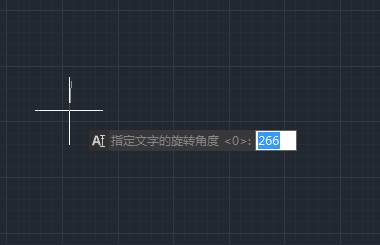
在做设计图中,结构图往往比较特殊,因为结构设计计算占了一大半的工作量,还有些特殊的符号,譬如钢筋符号。这些符号的输入,需要特殊字体。本文介绍CAD钢筋符号的输入方法 做建筑的,经常要在CAD中输入钢筋符号,比如: %%130 一级钢符号 %%131 二级钢符号 %%132 三级钢符号 %%133 四级钢符号 怎么输入? 首先下载一个钢筋字体,这里以tssdeng.shx为例,下载链接:点击下载 下载后将字体放入CAD安装目录fonts中; 重启软件; 输入st打开文字样式; 新建一个样式,字体用tssdeng.shx,并将该文字样式置为当前; 点击单行文字; 注:一定要是单行文字。 指定文字起点; 提示高度,直接按空格; 提示是否旋转,直接按空格; 输入对应代码即可,比如一级钢筋符号,输入%%130。 CAD钢筋符号的输入方法其实明白它的原理就简单了。首先钢筋符号需要支持钢筋符号的字体,然后定义文字样式时候设置文字样式使用钢筋符号字体。就可以正常输入钢筋符号了。感谢你的阅读。
CAD教程之浩辰CAD创建面域(一)
2019-11-07
7714
我们在进行CAD图形绘制的时候,有时候是需要来创建CAD面域的,今天的CAD教程我们就来给大家介绍在浩辰CAD中创建面域的内容。 浩辰CAD创建面域基本信息命令名称:创建面域 英文名称:REGION 快捷键:REG 命令位置: 功能区:“常用”选项卡“绘图”面板“面域”。 菜单栏:“绘图”“面域” 工具栏: 绘图工具---面域 浩辰CAD创建面域命令功能 面域是用封闭边界创建的二维平面区域,它就像一张没有厚度的纸,他除了包含边界外,还包含边界内的平面。组成面域的边界可以是直线、多段线、圆、圆弧、椭圆、椭圆弧、样条曲线,也可以是三维面或实体。面域具有物理特性,除了可以填充图案和着色外,还可以分析其几何属性和物理属性,在模型分析中具有重要意义。 在浩辰CAD中,可以讲某些闭合对象围成的封闭区域转换为面域。还可以将现有的多个面域组合成单个、复杂的面域来计算面积,如下图所示圆和圆形面域在编辑点显示上的区别。 本文我们主要学习的是: 1通过选择封闭的对象进行面域的创建 2通过创建边界来创建面域 在进行操作之前我们先: 1打开我们准备好的练习文件region练习.dwg如下图所示: 浩辰CAD通过选择封闭的对象进行面域的创建 选择直线绘制的封闭图形进行创建面域 1在命令行输入REG按空格键确认 2系统提示我们“选择对象”,选择封闭的对象,选择后的对象呈虚线显示,如图所示: 3按空格键或鼠标右键确认,系统提示我们“已提取一个环,已创建一个面域”,如图所示: 4创建面域完成,此时直线绘制的封闭图形和直线绘制的封闭图形图形创建的面域的编辑点如图所示: 在以上的CAD教程中,我们给大家介绍了浩辰CAD创建面域的一些基本信息、操作命令以及通过选择封闭的对象进行面域的创建的方法,还有一些方法将在下一篇文章中介绍。
CAD绘图教程之浩辰CAD内如何输入平方、立方及分数数值
2019-11-07
5541
我们在使用浩辰CAD软件进行CAD绘图的时候,经常需要插入一些特殊的CAD字符,比如平方、立方以及分数数值等等。利用CAD多行文字的堆叠功能,也就是对话框中b/a的按钮。堆叠符号有三种设置,分别是“^”,“/”和“#”,下面就以这个三个符号,分别在cad里面输入平方、立方及分数(如图) 浩辰CAD平方、立方的输入方法利用多行文字工具输入22^,然后选中2^再单击b/a图标,被输入ok 立方只需输入23^,然后选中3^再单击b/a图标,被输入ok 浩辰CAD下标的标志方法利用多行文字工具输入A^2,然后选中^2再单击b/a图标,下标被输入ok浩辰CAD分数的输入方法利用多行文字工具输入2#3,然后选中2#3再单击b/a图标,输入ok 利用多行文字工具输入2/3,然后选中2/3再单击b/a图标,输入ok 上面的CAD绘图教程中,给大家介绍的在CAD图纸上输入平方、立方及分数数值的方法,希望大家能够掌握,对大家进行CAD绘图是有所帮助的。
CAD教程之无法双击编辑图形的详细解决方法
2019-11-07
9752
我们大家都知道CAD软件中的双击命令是可以在CUI里设置的,但有时我们并没有对CUI设置进行任何修改,却发现所有的双击操作都突然失效了,这是怎么回事?又应该怎么解决呢?今天的CAD教程来帮大家解决。其实出现这种情况的原因很简单,就是双击动作被禁用了,但如何解决主要看双击动作是怎么被禁用的?CAD无法双击编辑图形解决方法首先假设是不小心改了设置,可以试着将设置改回来。修改的方法很简单,可以在选项对话框中勾选相应选项(输入OP命令,在“选项”对话框的“用户系统配置”页中勾选“双击进行编辑”)或直接将系统变量DBLCLKEDIT设置为1(变量是DOUBLE CLICK EDIT双击编辑的简写),如下图所示。为什么CAD中无法双击编辑图形了?理论上修改了设置后就应该能正常使用双击编辑了,但如果重新启动CAD后发现双击又不起作用了,那就比较麻烦了。那可能是CAD启动时加载了一些插件会自动设置DBLCLKEDIT变量,需要看看最近是否安装了什么CAD插件或确认是否中了CAD病毒了。可以卸载最新安装的CAD插件或者用CAD病毒查杀工具杀一下病毒后再修改上述设置看一下。假设双击进行编辑并未被禁用,但双击仍然不起作用,这种现象比较少见,只能用排除法,一点点地试了。可以先在”选项“对话框中的”配置“选项卡中点”重置“按钮恢复默认设置试试,然后检查一下双击在桌面或其他软件中是否正常。如果鼠标也没有问题,重置后也不行,那只能尝试修复或重新安装CAD了。浩辰CAD中定义了很多双击动作,比如双击文字可以直接编辑文字内容,双击普通图块可以编辑图块定义,双击属性块可以编辑图块属性,双击普通图形可以打开属性框,通过这些双击操作可以省去输入ED(DDEDIT)、BEDIT等命令,可以提高操作速度,以上的CAD教程解决了这种不出现双击的问题。
CAD中菜单栏不见了怎么办?CAD菜单栏显示方法
2019-11-07
15312
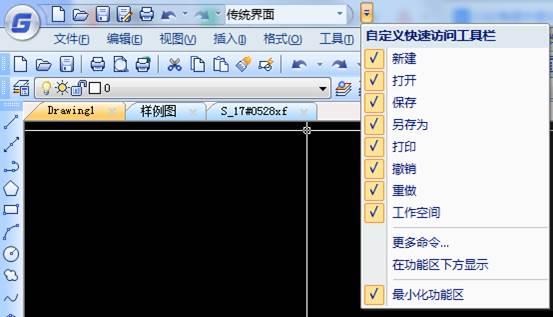
在CAD绘图软件中,我们经常使用的一些CAD绘图功能,都是在CAD菜单栏中,这样我们在绘制图纸的时候,可以很方便地进行功能的调用,当软件中的CAD菜单栏显示不出来的情况下,我们该如何操作?下面小编就来给大家介绍一下浩辰CAD软件中CAD菜单栏显示不出来的解决办法吧!CAD菜单栏显示不出来的解决方法:方法一:通过快速访问工具栏右边向下的倒三角调出; 方法二:通过menubar命令,将其值设置为1即可。 不管通过那种方法,最终如图所示。 以上就是在CAD软件中,如果软件中的CAD菜单栏显示不出来的情况下,我们可以按照上面的操作方法将CAD菜单栏调取出来。今天就介绍这么多了。安装浩辰CAD软件试试吧。更多CAD教程技巧,可关注浩辰CAD官网进行查看。
CAD坐标原点的使用
2019-11-07
12217
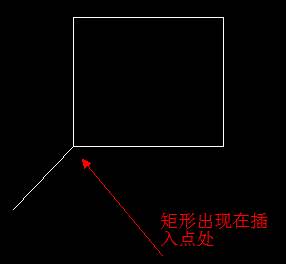
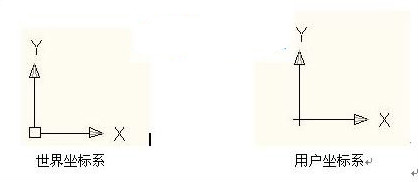
我们在使用CAD软件绘制图纸的时候,当我们图纸中的CAD坐标原点与软件中默认的CAD坐标原点不重合的时候,为了方便我们的绘图及查看图纸,我们可以在软件中将CAD坐标原点进行想的移动,使其满足需要。 CAD坐标原点的使用: 采用UCS命令设置原点 方法:命令行输入UCS,屏幕中指定原点位置,回车,完成。 优点:原点位置由你自己确定,可随时改变。 实例演示: 采用move移动命令,指定坐标原点(0,0,0) 方法:命令行输入m,指定图形基点,输入坐标0,0,0,回车,完成。 优点:绝对0,0,0原点,不可主观改变。 实例演示: 实际操作使用对比: 当参照文件A.dwg中的矩形未在原点时,在B.dwg图中参照A.dwg 插入——DWG参照,会跳出如下窗口,选择在屏幕中指定插入点。 在B.dwg中选择直线端点为插入点,会出现,矩形并未出现在直线端点处,如下图。 当参照文件A.dwg中的矩形在原点时,在B.dwg图中参照A.dwg 步骤同上,再次操作,选择插入点仍为直线端点,矩形出现在直线端点处。 以上就是在CAD软件中,当CAD坐标原点需要一些相关的设置或者移动的时候才可以满足我们使用时,我们可以使用软件中的UCS功能,很方便。今天就介绍这么多了。安装浩辰CAD软件试试吧。更多CAD教程技巧,可关注浩辰CAD官网进行查看。
CAD缩放视图教程之浩辰CAD如何缩放视图
2019-11-07
8763
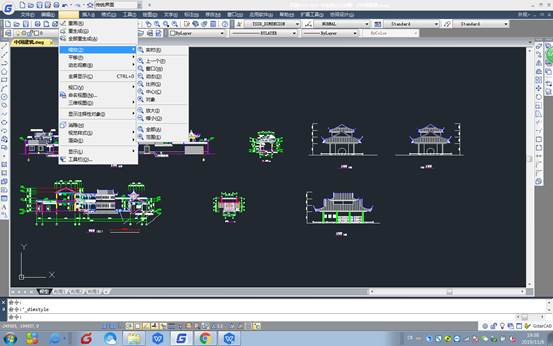
我们在进行CAD图形编辑以及绘制的时候,经常需要对CAD图纸进行CAD缩放视图操作,关于CAD缩放视图,今天小编来给大家介绍一下。 浩辰CAD缩放命令基本信息命令名称:缩放视图 英文名称:ZOOM 快捷键:Z 命令概述:该命令就是为了方便我们快速的看到想要看到的图形 浩辰CAD缩放命令位置1、在菜单栏中单击视图—缩放(效果图如下所示 3、在屏幕上单击鼠标右键,在快捷菜单中可以找到缩放视图。 浩辰CAD最常用的缩放操作在工作中我们经常是双击鼠标中间(滚轮)两下来缩放视图。这就是大家最常用的范围缩放。 应用实时缩放的步骤 ①、在浩辰cad中单击视图(V)—缩放(Z)—实时 ②、显示放大镜以后就可以滚动鼠标中间来缩放图形了。 ③、要退出,请按 Enter 键或 Esc 键,或单击鼠标右键 浩辰CAD修改放大、缩小的倍数通过ZOOMFACTOR参数来,控制箱前向后滑动鼠标滚轮时比例的变化程度,有效值3-100的整数,数值越大,变化越大。 在以上的CAD缩放视图教程中,小编给大家介绍了CAD缩放视图的基本信息CAD缩放视图的三个位置以及最常用的CAD缩放视图操作。
CAD计算面积、周长的方法
2019-11-07
16630
在CAD软件中绘制CAD图纸的时候,我们有些时候会需要CAD图纸中的一些长度、面积等相关的数据,手动计算比较麻烦,在CAD软件中,如果要想得到CAD计算面积、周长的方法有哪些呢? CAD计算面积、周长的方法: 1、标注 调出方法:菜单栏——标注——线性/弧长。 适用:线性只针对直线、直的多线段,即两点间距;弧长只针对规范的圆弧。 2、命令di(dist) 调出方法:命令行输入di 。 适用:两点间距。 3、命令li(list) 调出方法:命令行输入li。 适用:对于非闭合对象,测量的是长度;对于闭合对象,测量的是长度和面积。且可以同时测量多个对象。如果你想要的是多个对象的总和,则需要自行进行数学加法运算。 4、命令ch(PROPERTIES)或快捷键ctrl+1 调出方法:命令行输入ch,或直接用快捷键ctrl+1调出。 适用:对于非闭合对象,测量的是长度;对于闭合对象,测量的是长度和面积。但不可同时测量多个对象。只能一个一个对象的来测量。 5、命令aa(AREA) 调出方法:命令行输入aa,框选对象的边界即可,或对象本身即是闭合的,可以直接输入o,然后选择对象即可。 适用:测量闭合对象的面积和长度。如果对象是非闭合的,但你要测面积,也可。例如你要测量一个卧室的面积,但是因为有门所以是非闭合的对象,可以通过框选卧室的边界即可。 以上就是在CAD软件中,我们使用CAD计算面积和周长等的时候,我们可以使用软件中的一些工具,可以帮助我们快速得到相关的结果。今天就介绍这么多了。安装浩辰CAD软件试试吧。更多CAD教程技巧,可关注浩辰CAD官网进行查看。
CAD文字标注的提取过程
2019-11-07
10631
在CAD绘图软件中,我们绘图的时候,为了使图纸看上去更加清楚明白,会在图纸中添加一些CAD文字标注,当我们在其他文件中需要使用到CAD图纸中的CAD文字标注时,我们该如何将图纸中的数据提取出来呢? CAD文字标注的提取过程: 此例中需要提取的对象是纯文字对象 2、如上,本例中我们需要进行提取的是文字对象的“内容” 3、找到“工具”菜单栏,点击“数据提取” 4、显示选项设置为“仅显示非块”,勾选“文字”对象,点击下一步 5、提取文本的“内容”特性,点击下一步 6、不要勾选“合并相同的行”,点击下一步 7、打开刚才另存的文件如下: 以上就是在CAD绘图软件中,如果图纸中的CAD文字标注需要被提取出来的时候,我们可以借鉴上面的操作方法,直接将CAD中的文字导出到其他文当中进行使用。今天就介绍这么多了。安装浩辰CAD软件试试吧。更多CAD教程技巧,可关注浩辰CAD官网进行查看。
CAD教程之CAD图粘贴无效、保存出错等问题有效解决的方法
2019-11-07
10534
今天的CAD教程,小编来给大家介绍一下困扰很多朋友的CAD图粘贴无效、保存出错等问题的解决方法,遇到这些疑难杂症用本文的方法即可。 某些图纸的对象拷贝粘贴(pasteclip)无效,对象移动(move)、复制(copy)等同类操作后保存(qsave)出错或保存再打开出错 一般方法不能解决: 通过“文件”-“绘图实用程序”-“修复”(recover)或“清理”(purge)、“文件”-“输出”(export)到块、“文件”-“另存为”(saveas)DXF文件,无法解决问题。 CAD图粘贴无效、保存出错解决方法1)打开原图,不做拷贝粘贴、移动、复制等任何引起错误的操作。 -- 在工具栏“格式”-“图层”(layer)打开[图层特征管理器],关闭不需要的图层。删除(erase)不需要的对象。2)在命令行输入wblock(写块)命令,弹出[写块]对话框。操作要点:在[源]栏中选[对象];在[基点]栏中按[拾取点],在图中一般可指定已经选中的对象的大致中央或某个对象端点,鼠标左键返回[写块]窗口;在[文件名和路径栏]右边按[…],出现[浏览图形文件]对话框,其中[文件类型]一定要选DXF,在[文件名]位置写一个文件名(例如1.dxf),按[保存],返回[写块]窗口;按[确定]。 -- 新建(qnew)一张DWG图纸。3)在工具栏“插入”-“块”(insert)打开[插入]对话框。操作要点:在[名称]栏右边按[浏览],选择刚才制作的DXF文件(如1.dxf),[打开];在[插入点]栏选择[在屏幕上指定](这样使下面的操作比较方便);[分解]选框通常不要选中(否则有时可能乱图);按[确定];用鼠标在新图上指定一点,这时DXF文件的图形以一个块被放在新图中。4)-- 如果在屏幕上看不到新图块,是因为视图比例不合适。在工具栏“视图”-“缩放”选“全部”即可,或在命令行输入zoom(视图缩放)命令,输入a “回车”。5)使用工具栏“修改”-“分解”(explode),可以分解上述由DXF文件放进来的图块,原图中的对象即复原;如果出现乱图,按Ctrl+C或命令行输入u“回车”,取消explode操作。 Ok,原图问题全部解决了。以上的五种方法,就是小编今天要给大家介绍的CAD教程内容了,建议大家保存以防万一,之后遇到CAD图粘贴无效、保存出错等问题也就好解决了。










 苏公网安备 32059002004222号






