CAD访问指定位置教程之浩辰CAD怎样快速访问指定位置
2019-10-17
4921
我们在使用浩辰CAD软件查看CAD图纸的时候,需要进行CAD访问指定位置的时候该怎么来操作呢?以下来给大家详细介绍。 浩辰CAD访问指定位置方法 1、通过【位置】列表为项目设置快速访问。对【位置】列表所做的修改将会影响所有标准文件选择对话框。 2、在【位置】上单击鼠标右键将显示快捷菜单,此菜单具有添加、删除和修改图标选项,或恢复已删除的默认图标选项。 浏览到项目文件夹所在位置,单击右键选择【添加当前文件夹】,把项目位置添加到【位置】栏。 如果需要修改项目名称和项目路径,可以在项目文件夹上单击【右键】,选择【属性】选项。 在【位置属性】对话框中修改项目名称和项目路径。 可以通过将【位置】列表中的图标拖至新位置来重新排列图标。 以上的操作步骤,就是我们今天使用浩辰CAD软件来给大家讲解的关于CAD访问指定位置的教程了,在打开和保存文件对象框内,设置快速访问指定位置。
CAD解除视口锁定教程之浩辰CAD怎样解除视口锁定
2019-10-17
13720
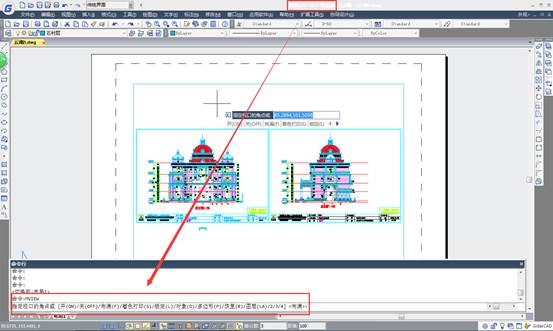
我们在进行浩辰CAD软件绘制CAD图纸的时候,经常会建立CAD视口,有时候也会被CAD视口进行锁定,那么,锁定之后如何进行CAD解除视口锁定呢? 浩辰CAD解除视口锁定方法 在命令行输入【MVIEW】,然后【回车】。 2、命令行提示 输入选项:[打开(ON)/关闭(OFF)/布满(F)/锁定(L)/对象(E)/多边形(P)/2/3/4] <第一点>:输入【L】,然后【回车】。 视口视图锁定 [开(ON)/关(OFF)]:输入【OFF】,然后【回车】,解除视口锁定。 选择对象:选择所要解锁的视口。 以上的操作步骤,就是我们今天使用浩辰CAD软件来给大家介绍的关于CAD解除视口锁定的相关教程了,提醒一下视口比例因子不能随意缩放哦。
CAD自动保存图形复原教程之怎样将自动保存的图形复原
2019-10-17
7947
我们在使用浩辰CAD软件进行CAD图形文件编辑以及绘制的时候,如果发现CAD图形文件被破坏了,就需要我们进行CAD自动保存图形复原处理。 浩辰CAD自动保存图形复原方法一 1、在命令行输入【SAVEFILEPATH】。 2、命令行提示 输入 SAVEFILEPATH 的新值,或输入 . 表示无 <"自动保存路径由用户自定义">: 把双引号内的路径复制到Windows资源管理器的地址栏中,打开自动保存文件目录。 4、在Windows资源管理器中,显示文件类型拓展名。 5、找到文件类型拓展名为”$”的相应文件,将其文件类型拓展名改为“DWG”。 默认情况下,系统为自动保存的文件临时指定名称为” ZU_a_bxxxx.$”。 6、a为在同一工作任务中打开同一图形实例的次数。 7、b为在不同工作任务中打开同一图形实例的次数。 8、xxxx为随机数字或字母。 浩辰CAD自动保存图形复原方法二 1、在命令行输入【OPTIONS】打开【选项】对话框。 2、切换到【文件】选项卡。 3、查看【自动保存文件位置】。 4、把路径复制到Windows资源管理器的【地址栏】中,打开自动保存文件目录。 5、在Windows资源管理器中,显示文件类型拓展名。 6、找到文件类型拓展名为“$”的相应文件,将其文件类型拓展名改为“DWG”。 浩辰CAD自动保存图形复原方法三 按下【Windows】+【R】组合键,输入【%temp%】,然后【回车】,打开自动保存文件目录。 2、在Windows资源管理器中,显示文件类型拓展名。 3、找到文件类型拓展名为“$”的相应文件,将其文件类型拓展名改为“DWG”。 如果我们在浩辰CAD软件中进行CAD自动保存图形复原的时候,发现源文件已经损坏并无法修复,那么就需要按照上面的方法找到浩辰CAD自动保存的图形。
CAD剪裁图像教程之浩辰CAD怎样剪裁图像
2019-10-17
6297
我们在使用浩辰CAD软件进行CAD图形文件绘制的时候,为了大家更直观的了解所绘制CAD图形的样子,有时我们会插入一下CAD图像,这些CAD图形插入之后需要我们进行CAD剪裁图像。 浩辰CAD剪裁图像操作方法 1、在命令行输入【IMAGECLIP】,然后【回车】。 2、命令行提示: 选择要剪裁的图像:选择图像, 输入图像剪裁选项 [开(ON)/关(OFF)/删除(D)/新建边界(N)] <新建边界>:选择新建边界 请选择剪切边界类型多边形(P)/<矩形(r)>:可以根据需要选择选项。 以上,就是我们今天使用浩辰CAD软件来给大家介绍的关于CAD剪裁图像的相关介绍了,通过上面两个图片的对比,大家对于CAD剪裁图像是不是就更加清晰了。
CAD自定义文件教程之浩辰怎样加载自定义文件
2019-10-17
5760
我们在使用浩辰CAD软件进行CAD图纸文件编辑以及绘制的时候,如果需要我们进行CAD自定义文件,我们该如何来加载呢? 浩辰CAD加载自定义文件方法步骤 在命令行输入【APPLOAD】,然后【回车】打开【加载应用程序文件】对话框。 单击【内容】按钮,打开【启动组】对话框。 3、单击【添加】按钮,选择应用程序文件。 可以继续添加应用程序文件。 5、关闭所有对话框,重新打开文件或重启浩辰CAD,每次启动浩辰CAD都将加载这些应用程序。 以上的操作步骤,就是小编今天使用浩辰CAD软件来给大家介绍的关于浩辰CAD加载自定义文件的方法了,有需要的小伙伴赶紧来看吧!
CAD计算面积教程之浩辰CAD怎样计算圆的面积
2019-10-17
4985
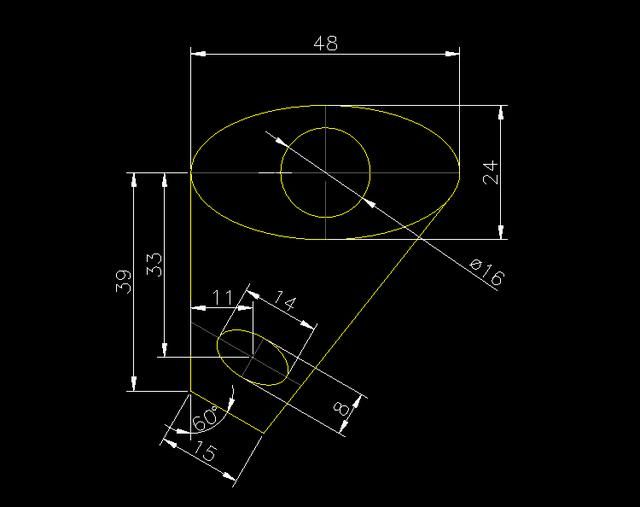
浩辰CAD计算面积可以先将圆弧和相关的地方进行面域(命令:REG)再打开属性对话框(命今:MO)选取圆弧面域的部分,在几何图形中有面积和周长。看面积数据是多少。 浩辰CAD计算复杂图形面积的方法 在形状比较复杂(有直线和弧线在一起)的时候,如果原先没有描好边界线,要计算面积,则要使用多段线命令(pl)来描好边界线,再用求面积命令(aa)并选对象(o)来求得已描好的图形的面积。以如下图形实例: 1) 输入pl,按空格执行 2)一般选择左下角(形成一个习惯以免最后忘记从哪里开始点的)点第一点 3) 当后面要描是直线时,直接一个一个点击各个转角点 4) 当要描的是圆弧时,输入a,空格,转为画弧线模式,再输入s,空格, 采用经过第二点的方式来画弧线(一般这是最为方便的),点击弧线中段的某一个交点(当没有交点时,设置自动捕捉里面的中点要选中,以便选择弧线的中点作为第二点)为第二点, 再点弧线的另一端点,就描好了这一段弧线 (这是圆弧的,有时不是圆弧,就暂且按圆弧一小段一小段尽量贴近的方式描过去)。 5) 当后面的还是圆弧时,继续输入s,空格,重复画弧线。 6) 当后面是直线时,输入字母l,空格,转为描直线模式。 (转为直线时,一定要前一段弧线已经画完才能转换,不然还在画弧线当中cad不能理解该输入的参数,当已经输错时,按一下Esc键可退出这一个参数的输入)。 7) 有时觉得前一段线(直线弧线均同)不满意时,输入u,空格,可取消前一段线, 重复输入u和空格,可一段一段往前取消,退回去,而不用全部重来。 8)画完最后一段时,应点回最初开始的那一点,输入c,空格,封闭该区间,这样,就描好了一整个区域的边界线。可以用面积命令aa来求面积了。 面积命令: 输入aa,空格,输入o,空格(求对象的面积),选择刚画好的边界线,对象的面积和周长就出来了。 注意: 求得的数值为按cad图形上图形的尺寸来的,普通平面图尺寸是毫米,因此面积数值应该将小数点前移6位方为平方米数值。当有些图(如有些总平图)直接以m为单位时,求得的面积就是m2,小数点不用前移。 有些图比例没有按1:1对应时,应用比例缩放命令(sc)缩放到1:1的比例,这样求得的面积才是正确的面积。 在浩辰望CAD软件中,CAD计算面积的方式有很多,我们知道,圆的画法很简单,我们画好圆之后,想要计算圆的面积就按照上面的步骤来操作吧!
CAD画轴测图教程之浩辰CAD怎样画轴测图中的圆
2019-10-17
7630
我们在使用浩辰CAD软件进行CAD图形文件绘制的时候,如果遇到需要CAD画轴测图中的圆,就像下面图中的一样,我们该怎么来进行操作呢? 浩辰CAD画轴测图中的圆方法 1、在命令行输入【DSETTINGS】,然后【回车】,打开【草图设置】对话框。 2、在【草图设置】对话框的【极轴追踪】选项卡上选择【启动极轴追踪】复选框。 3、在【极轴角设置】组合框的【增量角】下拉列表选择【30度】。 4、在【捕捉和栅栏】选项卡的【捕捉类型】下选择【等轴测捕捉】。 5、开始绘制轴测图。按【F5】键或【CTRL】+【E】组合键,可以选择不同的等轴测平面。 6、在命令行输入【ELLIPSE】,然后【回车】。 7、命令行提示: 指定椭圆轴的端点或 [圆弧(A)/中心点(C)/等轴测圆(I)]:输入【I】,然后【回车】。 指定等轴测圆的圆心: 指定等轴测圆的半径或 [直径(D)]: 以上的操作步骤,就是小编今天使用浩辰CAD软件来给大家介绍的关于浩辰CAD画轴测图中的圆的操作步骤了,有需要的小伙伴赶紧用起来吧!
CAD对齐教程之浩辰CAD怎样对齐两个对象
2019-10-17
8935
我们在使用浩辰CAD软件进行CAD图形文件编辑绘制的时候,经常会用到CAD对齐命令,比如下图中的两个CAD图像对象,我们怎么让他们对齐呢? 浩辰CAD对齐两个对象方法 1、在命令行输入【ALIGN】,然后【回车】,执行【对齐】命令。 2、选择要对齐的对象。 3、指定一个源点,然后指定相应的目标点。指定第二个源点,然后指定第二个目标点。 4、按【回车】结束命令。 选定的对象将从源点移动到目标点。 以上的操作步骤,就是我们今天使用浩辰CAD软件来给大家带来的关于浩辰CAD对齐两个对象的操作实例了,有需要进行CAD对齐的小伙伴看过来哦!
CAD创建异形视口教程之浩辰CAD怎样创建异形视口
2019-10-17
5131
我们大家都知道在浩辰CAD软件中进行CAD图形文件绘制的时候是可以建立多个CAD视口的,如果我们要CAD创建异形视口该怎么操作呢? 浩辰CAD创建异形视口方法一 在命令行输入【MVIEW】,然后【回车】。 2、命令行提示 输入选项: [打开(ON)/关闭(OFF)/布满(F)/锁定(L)/对象(E)/多边形(P)/2/3/4] <第一点>:输入【P】,然后【回车】。 3、指定起点和下一点确定多边型。 指定下一个点或[圆弧(A)/长度(L)/放弃(U)]: 浩辰CAD创建异形视口方法二 1、首先创建封闭的多段线、椭圆、样条曲线、面域或圆。多段线必须是闭合的并且至少包含三个顶点。它可以是自相交的,也可以包含圆弧和线段。 2、在命令行输入【MVIEW】,然后【回车】。 3、命令行提示 输入选项: [打开(ON)/关闭(OFF)/布满(F)/锁定(L)/对象(E)/多边形(P)/2/3/4] <第一点>:输入【O】,然后【回车】。 4、选择要剪切视口的对象。 经常使用浩辰CAD软件的朋友都知道,一般的CAD视口都是矩形的,而所谓的CAD创建异形视口就是用浩辰CAD创建非矩形视口。
CAD多段线椭圆教程之浩辰CAD怎样创建多段线椭圆
2019-10-17
6079
我们在浩辰CAD软件进行CAD图形文件绘制的时候,有时候需要我们进行CAD多段线椭圆的绘制,今天我们就来给大家讲解一下。 浩辰CAD创建多段线椭圆操作步骤 1、在命令行输入【PELLIPSE】,然后【回车】。 2、命令行提示: 输入 PELLIPSE 的新值<0>:输入【1】,然后【回车】。 在上面的CAD多段线椭圆教程中我们用到的【PELLIPSE】系统变量为初始值。【PELLIPSE】系统变量用于控制通过【ELLIPSE】命令创建的椭圆类型。
CAD填充图案教程之浩辰CAD怎样捕捉填充图案
2019-10-17
7220
我们在使用浩辰CAD软件进行CAD图形文件绘制的时候,如果遇到需要进行CAD填充图案的图形,该怎么快速的使其捕捉填充图案呢? 浩辰CAD捕捉填充图案方法 1、在命令行输入【OPTIONS】,然后【回车】。 2、在【选项】对话框切换到【草图】选项卡,在【对象捕捉选项】中撤选【忽略图案填充对象】选项。 在CAD绘制图纸的过程中,我们要测量地砖、墙砖CAD填充图案中每块砖的大小,就需要用到上面介绍的浩辰CAD捕捉到CAD填充图案的方法。
CAD插入块教程之怎样按一定间距插入块
2019-10-17
5264
我们在使用浩辰CAD软件进行CAD图形文件编辑的时候,经常会用到CAD插入块功能,当我们需要按照一定的间距来进行CAD插入块的时候,怎么操作呢? 浩辰CAD按一定间距插入块方法步骤 在命令行输入【DDPTYPE】,然后【回车】,设置图形中所有点对象的样式和大小。 2、在命令行输入【MEASURE】,然后【回车】。 3、命令行提示: 选择要定距等分的对象:选择对象然后【回车】 指定线段长度或 [块(B)] :输入【B】然后【回车】 输入要插入的块名:输入块名,然后【回车】, 是否将块与对象对齐? [是(Y)/否(N)] <是>:选择【Y】,然后【回车】 指定线段长度:指定长度,然后【回车】。 浩辰CAD对齐块和对象 1、选择【是】,块将围绕器插入点旋转,这样其水平线就会与测量的对象对齐并相切绘制。 2、选择【否】,始终使用0度旋转角度插入块。 以上,就是我们使用浩辰CAD软件来给大家介绍的关于按一定间距进行CAD插入块的相关操作方法了,希望对你有所帮助。
CAD多段线插入教程之怎么在CAD多段线上插入新的节点
2019-10-17
7597
我们在使用浩辰CAD软件进行CAD图形文件编辑以及绘制的过程中,有时候需要进行CAD多段线插入,今天我们就来给大家介绍一下。 浩辰CAD多段线上插入新的节点操作步骤 1、选择需要添加节点的多段线,在命令行输入PE,回车,命令行出现如图所示的选项。 2、在命令行输入E,即选择编辑顶点,回车。3、然后在命令行输入I,即选择插入,回车。4、命令行提示指定顶点的插入位置,这时在需要添加节点的位置点击进行节点添加。5、添加好后,按回车键,这时候你可以输入I选择继续添加,也可以选择退出键X。6、完成后就可以看到我们新添加的节点了。 在某些情况下,CAD多段线会比直线方便得多,例如修改统一的格式。或者在某些软件中,多段线会作为系统默认的输出方式而不能对其进行更改,所以,我们需要在CAD多段线上插入新的节点来便于操作。
CAD绘制平面图教程之怎么用CAD制作弧形文字效果
2019-10-17
5180
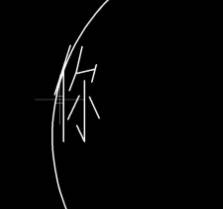
我们在还要浩辰CAD绘制平面图的过程中,有时候需要根据CAD图纸的需求,将CAD文字设置成弧形,这个时候我们该如何来操作呢? 浩辰CAD制作弧形文字效果操作步骤 打开浩辰CAD软件,新建一个空白文件。 2、画一个圆弧,待会儿我们需要在这个圆弧上写字,字体成这个弧度。 画一个辅助圆。这个辅助圆的圆心与之前的圆弧圆心重合,半径与圆弧的半径相同,效果如下图所示。 在如下图所示的位置创建一个文字“你”,“DT”或者“T”都可以。 将文字旋转90°,并移动文字位置到合适地点,如下图所示。 将“你”进行环形阵列。阵列的时候数量任选,笔者选择的是10个,角度可以如下图所示,选择到圆弧的左端点。 如下图所示,阵列结束,删除辅助圆,软件中只留下了圆弧和阵列的文字。 删除多余的文字,只留下圆弧上的四个文字。说明一下,如果是2012版本的软件,那么极轴阵列之后默认的是关联的,如果想删除多余的文字,还需要用“x”功能,将它们“打散”。 逐个逐个的将文字改成我们需要的就行了。 有时候看到一些CAD绘制平面图案例中,需要我们把文字按照弧形排列,这可为难住不少新朋友,以上是小编给大家带来的一个简单的教程,需要制作弧形文字效果的朋友们可以收藏哦。
CAD制图软件教程之怎么用CAD制图软件打开bak文件
2019-10-17
16917
我们在使用浩辰CAD软件进行CAD图纸查看的时候,有时候会发现收到的CAD图纸是bak格式的,这个时候我们该如何使用浩辰CAD制图软件来打开呢? 浩辰CAD打开bak文件方法步骤 将bak文件复制出来(为保险起见,保留初始文件); 将后缀名改为dwg; 文件图标发生变化; bak文件已经转化为dwg文件了,打开dwg文件试一下,ok,打开了。 CAD制图软件绘制CAD图纸完成后,都会生成一个.dwg文件和一个.bak文件,dwg文件是可以直接打开的,但是bak文件是需要转化后打开的。










 苏公网安备 32059002004222号






