CAD布局教程之浩辰CAD在CAD布局中批量打印
2019-10-16
5330
浩辰CAD软件从2016版本开始就增加了CAD批量打印的功能,今天小编就来给大家讲述一下在CAD布局中进行CAD批量打印的方法。 浩辰CAD在CAD布局中批量打印操作步骤 键入Publish命令,打开发布对话框。 注意“发布到”选择“页面设置中指定的绘图仪”,且“添加图纸包含”选择“布局选项卡”。默认“模型选项卡”也是打钩的,我们这里是打印布局,不是打印模型,所以取消它。 2、点“添加图纸”按钮,输入需要打印的图纸。 3、查看(此步骤不是必需,只是为了说的清楚些)。 原图(全部)已包含页面设置,但不是命名页面设置,所以显示“默认:无”,不过照样可以打,如果是命名页面设置,则显示页面设置名称。 4、至此,点击“发布”按钮,大功告成,可以一边吹牛去了。 要说的是,这种情况适用于你有一台固定的打印机,比如说在单位里,你的图纸可以预先都设置好。 习惯不一样,假如你每一次的新图都是从模板文件开始,就在模板文件中设置好,当然也可以像我一样,现在已不用模板(dwt)文件了,反正从以前的图纸随便拷一张过来设置一下,余下的就以这一张为准另存新图纸。 如果你需要去外边打印,可能要变更打印机,那么就再费点事吧,进行下面一步。 5、变更打印机。 全选图纸,默认第一张图纸显示背景色等待你操作,这里点击中间“页面设置”右侧的下拉箭头出现“输入…”,点击它找到硬盘上你已保存的页面设置文件(dwg文件)输入就可以了。 这是输入后显示“已输入”新打印机的图纸列表,注意需要你再次点击已输入的页面设置。 6、剩下的,不用我说了,还是点“发布”,完了就继续吹牛去,呵呵。 注:我的习惯是,一张图纸中仅一个布局,也即一张图纸对应电脑中的一个文件。当然,个人习惯不一样,一张图纸中有多个布局时,也是可以按以上方法操作的,但对于一个布局中有多张图纸的情况就无能为力了,这个需要大家注意。 以上操作显然也不适用于模型空间批量打印,对此本人也没有研究过。 对于页面设置,既可以在设置好后存成一个空白的CAD文件(可以包含多个打印机的设置),例如命名为A3(canon页面设置).dwg,在电脑中一看便知;也可以利用正式的图纸中已命名的页面设置,像上图中“A3(A4窗口打印)”,这是页面设置名,都可以,看个人的习惯了。前者相对而言要整洁规矩些。 不论何种情况,设置好后最好先打印一张试试,确认没有问题再批量打印,尤其是去外边打印的时候,总之磨刀不误砍柴工嘛。 以上就是今天小编通过自身的亲自试验,以及自己的一些心得,给大家讲解的关于浩辰CAD在CAD布局中批量打印的操作了。
CAD拉伸教程之在CAD编辑命令中如何进行拉伸
2019-10-16
6495
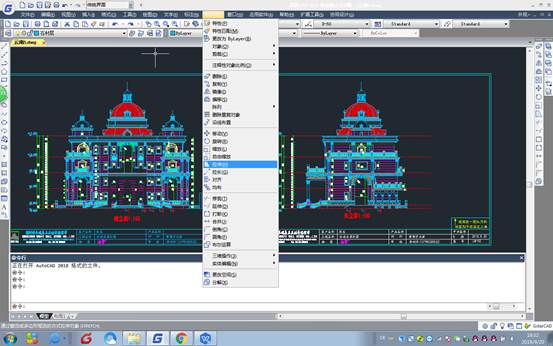
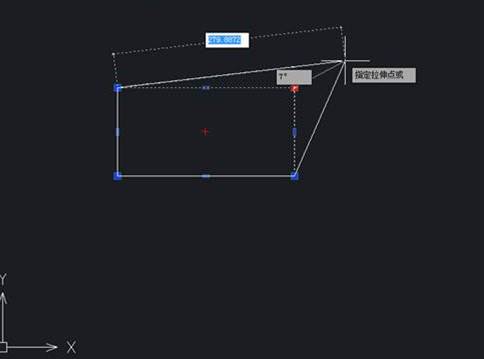
CAD拉伸功能在CAD绘图中的作用很是广泛,我们在进行CAD图纸编辑绘制的时候,经常要用到CAD拉伸功能,今天就来给大家介绍一下CAD拉伸功能。 浩辰CAD拉伸功能调用方法 下拉菜单:【修改】→【拉伸】 工具栏:【修改】→【拉伸】 命令行:Stretch(S) Stretch命令可将图样拉伸或压缩一定的值。该命令用交叉方式选择操作对象,与窗口相交的对象可拉伸或压缩,而窗口内的对象将被移动。 浩辰CAD拉伸功能操作实例 用Stretch命令将汽车水平加长汽车。操作如下: 命令Stretch 执行Stretch命令 用相交窗口或相交多边形选择对象:点取点A 指定窗选第一点 另一角点:点取点B 指定窗选第二点 选择集中的对象:48 提示已选择对象数 用相交窗口或相交多边形选择对象: 回车结束对象选择 位移基点:点取点C 指定拉伸的基点 位移第二点:@30,0 键入拉伸距离 以上,就是关于浩辰CAD拉伸功能的相关介绍了,本身CAD拉伸功能在CAD编辑功能中就是一个比较简单的功能,相信通过今天的介绍,大家就更加熟悉了。
CAD夹点编辑教程之在CAD“夹点编辑”的小技巧
2019-10-16
4388
关于CAD夹点编辑不知道你平时使用的怎么样?其实在CAD夹点编辑的时候也是有一定的小技巧的哦!掌握这些小技巧可以帮助我们快速绘制CAD图纸哦! 浩辰CAD“夹点编辑”的小技巧 今天给大家分享一个“夹点编辑”的小技巧,希望对大家有帮助。 选择了夹点以后,夹点变成红色,这时你按空格键,会切换到移动,可以移动图形。 再按空格,切换到旋转,可以旋转图形。 再按空格,可以切换到缩放,可以用比例因子缩放图形。 再按空格,可以切换到镜像,可以镜像图形。 以上呢,就是今天小编给大家介绍的在浩辰CAD软件中进行CAD图纸绘制的时候,CAD夹点编辑的使用小技巧了,希望对你有用哦!
CAD书写文字教程之在CAD中书写文字怎么加上平方
2019-10-16
5244
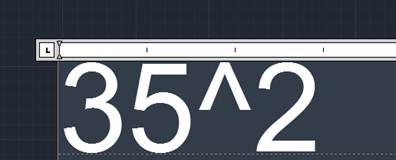
我们在使用浩辰CAD软件绘图的过程中,当需要插入带有平方的文字的时候该怎么操作呢?以下就是小编要给大家介绍的CAD书写文字教程了。 在浩辰CAD中书写文字加上平方操作步骤 在CAD中打开MT多行文字命令,输入数字352。 光标放在2前面并按住大键盘上的Shift+6此时输入∧。 3.选中∧2然后按b/a 键,此方法为下标, 光标放在在2 后面并按住键盘上的Shift+6此时输入∧ 选中2∧然后按b/a 键,此方法为上标(即平方)。 注意:在按Shift+6时要在英文输入法模式下。 还有一种方法就是利用输入法的便利性,在数字后面用输入法在中文模式下打拼音(pingfang)即可在文字选项里看到²符号。具体如下: 通过上面的操作介绍,相信大家以后再遇到有关于有平方的文字的时候,都知道如何在CAD书写文字的时候加上平方了吧!
CAD原文件被覆盖之原文件被覆盖了怎么办
2019-10-16
7578
每次保存图形时,图形的早期版本将保存为具有相同并带有拓展名.bak的文件,当第一次误保存覆盖了图形,因为没有更早的版本创建“.bak”文件,此时的“.bak”文件依然是CAD原文件的备份,如果文件被保存了两次,第二次保存创建的“.bak”文件会覆盖,原图将无法恢复。 CAD原文件被覆盖解决方法 1、首先,确认覆盖原文件之后没有保存第二次。 2、在Windows资源管理器中,显示文件类型拓展名。 3、找到文件类型拓展名为“bak”的同名文件,需要将其复制到另一个文件夹中,以免覆盖原始文件。 4、将文件类型扩展名改为“DWG”。 5、像打开任何其他图形文件一样打开此文件。 通过上面的介绍,今后大家在遇到CAD原文件被覆盖的情况就按照上面的五个步骤来操作吧!关于更多CAD教程文章,请继续关注浩辰CAD教程中心。
CAD绘制课程表教程
2019-10-15
4189
说到课程表,小编还记得,小时候每次开学都用尺子手绘出课程表贴在文具盒或者桌子上,之后再长大一点都直接买那种画好的课程表自己填写,今天小编来带大家用CAD制作课程表。 浩辰CAD制作课程表技巧 1、打开CAD软件,在左侧的工具栏里找到表格命令,或者是在菜单栏点击绘图,在绘图的下拉菜单里找到表格命令。 2、点击表格后,会出现一个插入表格的窗口。左侧有表格的样式,右侧是制作表格的关键,右侧有行和列的数据,还有行高列宽的数据,这些都要根据自己的需求来填写。 3、我们这里输入6列7行,行高列宽用默认,填好相应的数据,点击确认。列表就出现在页面上了。 接下来就是编辑文字了,先选中要编辑文字的单元格,双击便可输入文字。 5、如果在做表格的时候想要插入行或列,也是可以的。用法和EXCEL也是相似的。先选中表格,然后点击鼠标右键,找到插入行或列的命令,如果插入列的话选择向左插入还是向右。插入行的话选择向上或向下插入。 6、借助CAD直线工具画斜线简单方便,这一点比EXCEL简单方便多了。选择直线工具,在对角线的位置直接连接就形成一条斜线。在斜线里输入文字也很简单,可以在CAD页面上写好文字,直接用M快捷键移到想要的位置上。 最后做成的表格如下图,是不是比用EXCEL更方便呢? 通过上面的操作,是不是大家对于制作课程表有了一个全新的认识了呢?CAD制作课程表比excel更简单,比手绘更方便哦!
CAD绘制棋棋盘教程
2019-10-15
5350
说到象棋大家一定都很熟悉,象棋既可以用来陶冶情操、又可以用来锻炼智力,是很多中国人茶余饭后的娱乐项目,今天我们就来用CAD绘制棋棋盘。 浩辰CAD绘制棋棋盘操作步骤 1、正交打开,输入L(直线的快捷键)命令,空格确认,绘制两条垂直的直线,横为800,竖为900。 输入O(偏移的快捷键),空格确认,输入距离100,向上偏移出9条横线,向右偏移出8条竖线。 输入TR(修剪的快捷键)命令,空格确认,全部选择,空格确认,鼠标左键选中中间要修剪的竖线。 输入L命令,空格确认,鼠标左键点击将帅的位置绘制斜线,注意要把正交关掉。 输入L命令,绘制两条20*20垂直的直线作为样本备用,利用co(复制命令)进行基点处,打开正交,在基点出利用move(移动命令)移动5个单位。 选择制作好的L图形,输入co(辅助命令),空格确认,复制到所有卒位和炮位,正交关掉。 运用文字命令编辑楚河汉界字体,修改字体大小,推荐调整为48,选择对正,这样的一副中国棋盘就绘制好了。 怎么样?我们CAD绘制棋棋盘的方法是不是很好用呢?绘制出来的中国象棋棋盘是不是也是超级逼真,特别想开始下棋了呢?
CAD绘制长方体教程之用CAD怎么绘制长方体
2019-10-15
5930
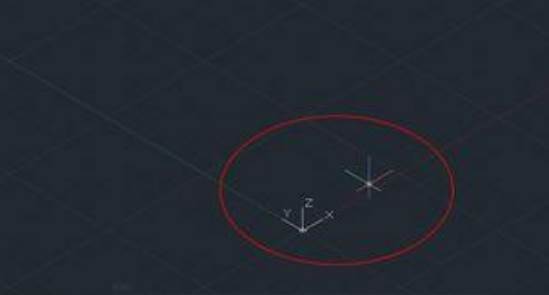
说到CAD绘制长方体不知道大家首先会想到什么?直线?虚线?三维?不管是什么,今天小编就用浩辰CAD软件来给大家操作一下。 用浩辰CAD绘制长方体方法步骤 一般我们进入CAD时都是处于二维图形绘制的界面,因此我们首先需要进入三维图形绘制模式。 点击俯视两个字,会弹出一个界面,然后我们选择西南等轴测作为我们的视图。 (也可根据需要选择其他立体视图) 可以通过视图调整进行调整: 点击菜单,选择长方体-使用长方体-选择第一个点及第二个点。 然后选择最后一个点 我们已经完成了绘制长方体的步奏啦: 在使用CAD时我们常常都是使用CAD来进行平面图形的绘制,但是CAD其实也强大的立体图绘制功能,以上给大家介绍了CAD绘制长方体的技巧。
CAD绘制阿狸头像教程
2019-10-15
5794
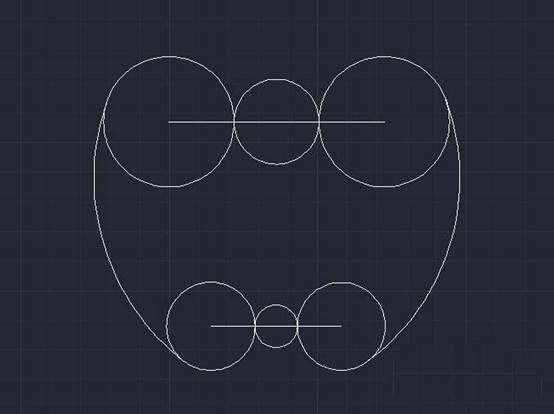
阿狸的可爱程度就不用我多说了吧,单看阿狸的微信表情包就知道有多火了,那么,今天小编就带领大家一起来使用浩辰CAD绘制阿狸头像吧! 浩辰CAD绘制阿狸头像操作步骤 首先新建一个图层,按图中标注做好辅助线搭建基础框架。 以图中红点位置为圆心画圆(圆主要是为了确定阿狸的大脑袋的位置)。 利用圆弧画出阿狸外耳的轮廓,注意相交于辅助线角上最顶端那个点。 使用镜像不删除源对象把大耳朵镜像过去。 可以利用修建工具先将耳朵修建好,这样看上去就顺眼多了。 然后就是对阿狸下颚部分进行修饰了,利用圆弧一点点构造阿狸的下颚。 同样,用修剪工具将多余线条删除掉。 8、镜像将阿狸下颚对称过去,阿狸整体头部轮廓出来了。 9、用两个同心圆以及两个小椭圆画阿狸的眼睛,鼻子可以用圆弧来构造。最后镜像过去,阿狸的眼睛鼻子也画完了。 再用圆弧工具将阿狸的内耳补全。 利用图案填充选择合适的颜色及图案给阿狸上色。 时间充足的话可以给阿狸填上一面窗户,至此阿狸也就画好了。 在上一篇的浩辰CAD教程中,小编教大家绘制了米老师,今天又教大家使用CAD绘制阿狸头像,在用CAD绘制卡通人物的路上,请不要掉队哦!
CAD绘制米老鼠教程
2019-10-15
4983
米老鼠是大家都很喜欢的卡通人物,小时候看动画片都喜欢看米老鼠,长大了,依然对米老鼠情有独钟,今天小编就来教大家用CAD画米老鼠。 浩辰CAD画米老鼠操作方法 1、首先,我们打开浩辰CAD软件,然后找到圆和椭圆工具。 头部轮廓使用圆工具绘制,耳朵轮廓使用椭圆工具绘制,这样,轮廓就大概定位下来了。 实用圆弧工具调整脸型,使其有下巴和脸颊。 把米老鼠的大鼻子定位下来。 勾勒出脸型内部轮廓。 把眼睛和嘴巴轮廓给添加上去。 绘制眼睛和嘴巴细部,这样米老鼠脸就绘制好了。 通过以上的步骤,我们就完成了CAD画米老鼠操作,我们喜欢的卡通人物米老鼠通过我们自己的双手绘制出来的感觉是完全不一样的哦!
CAD画图教程之用CAD怎么画一个电视立面图
2019-10-15
6266
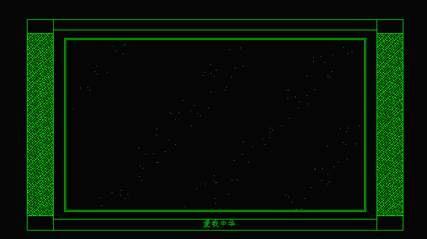
在浩辰CAD画图中,我们可以绘制很多的CAD图形,今天小编来教大家一个在我们生活中很常见的液晶电视的CAD画法。 用CAD画液晶电视立面图方法步骤 1.调用矩形命令,绘制尺寸为1320*740的矩形,并调用直线命令,在矩形中绘制线段。 2. 继续调用矩形命令,绘制尺寸为1060*610的矩形,移动到居中位置。调用偏移命令,将矩形向内偏移5. 3. 调用直线命令和偏移命令,在矩形中绘制斜线段。 4. 填充斜线段,删除斜线段。填充用AR-SAND. 继续调用填充,对矩形两侧填充,当作音箱。 调用文字命令,输入电视品牌,移动到相应位置。电视机绘制完成。 家用的东西,液晶电视是比较常见的,因此,在设计师必须掌握的技能中,使用CAD画图绘制电视立面图也是一项基础技能。
CAD画图教程之用CAD怎么画十字形螺丝刀
2019-10-15
5840
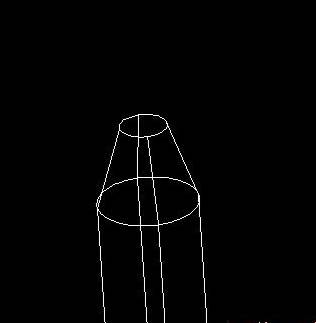
关于CAD画图,浩辰CAD教程中已经给大家介绍了很多了。说到十字形螺丝刀大家应该在生活中都很常见,今天我们就来用CAD画一个。 用浩辰CAD画十字形螺丝刀操作步骤 首先画一个直径6长200的圆柱体,拉伸时是正角度。 画出凹槽剖面深度位置线 此线偏移3,调整UCS作一圆、画一个大于95°-100°的角 连一个闭合环——面域——路径拉伸成体 再调整UCS阵列四个 差集 就这样完成了。 以上为CAD画图的实例教程,在教程中小编给大家讲解了在浩辰CAD中制作十字螺丝刀头的方法以及流程,主要学习拉伸、剖切、差集、倒角、UCS阵列等命令的运用,希望能给朋友们带来帮助。
CAD绘制汽车方向盘教程
2019-10-15
5240
说到汽车方向盘大家应该都很熟悉吧,但是你有没有仔细的观察过汽车方向盘呢?今天小编;来教大家一种新技能:CAD画汽车方向盘。 用CAD画汽车的方向盘操作步骤 绘制辅助线,确定方向盘绘制的位置基点。具体操作为按下F8启动”正交模式“(这个在CAD下方的状态栏中可以看到,也可以直接点击进入正交模式)——在命令行输入“l”或者“pl”执行直线命令,也可以从工具栏中选择“直线”命令——绘制两条正交的直线。可以调整这两条直线为虚线。 方法是选中直线后,点击工具栏中的”线型控制“选择合适的虚线。如果在”线型控制“下没有合适的虚线就需要加载线型。具体为选择上述下拉菜单中的“其他...”——弹出线型管理器的对话框——“加载”选择合适的线型,“确定”——之后就可以在“线型控制”的下拉菜单中找到你已经加载过的线型了。 以合适的大小画圆。命令为"C"。然后将画的圆进行偏移,命令为“o”。具体“c”——选择辅助线交点为圆心——50为半径,空格,画圆成功——“o”——依据提示偏移距离输入6——选择上面画的圆为偏移命令的对象,空格。 完成第一次偏移。依样画葫芦设置偏移距离为150,进行第二次偏移。之后再以该圆为内边6为偏移距离进行第三,第四次的偏移。最后和第一步一样的将倒数第二个圈变成虚线。 将辅助线向上向左偏移一定的距离。以偏移后的新的交点为圆心画圆。令该圆恰好经过第一步基线交点。具体“c”——选择圆心——手动捕捉基线的圆心,空格(或者回车。),ok完成。将该圆向左向右分别偏移10单位。改中间那个圆线型为虚线。 修剪。命令为“tr”——提示“选择对象”,这个对象指的是修剪边,而不是被修剪的图形(这点当注意!)——选择,最内的两个圆为修剪边——鼠标右键单击或者空格(在CAD中默认右键是确定的意思)——选择需要被剪切掉的部分。 执行阵列命令。“ar”——弹出阵列对话框——中心点选择第一步中的圆心——对象选择第四步剪切后剩余的圆弧——项目总数为3,填充角度为360——确定。之后删除多余的辅助线。
CAD绘制平面图教程之用CAD怎么画苹果的平面图
2019-10-15
6871
CAD绘制平面图是CAD软件最基础的功能,作为初学者我们可以从最简单的CAD图形来开始绘制,今天我们就来教大家绘制一个苹果。 用CAD画苹果平面图操作步骤 1、首先我们将浩辰CAD打开,进入到绘图界面。 2、之后我们画出一个圆形,形状略大一些,如图所示。 之后我们用镜像工具,在旁边的地方镜像出一个圆,保持两个圆在一个水平面上,如图所示。 4、之后两个圆的圆形之间,画出一条直线。 之后我们就可以用直线相交于圆的两点,画出一个圆,用两点画圆的方法去画即可,如图所示。 之后以小圆的圆心,向下引出一条垂线,如图所示。 之后在下面合适位置,也就是苹果的底部,画出一个小圆,要比上面的小圆小一些,如图所示。 之后以小圆圆形为参考点,向两侧引出相同的长度,长度不要超过上面大圆的圆心,如图所示。 之后以下面直线两端画出两个圆,圆形不要超过上面的大圆,一般一半即可,如图所示。 之后我们用弧线画出两侧的弧形,和两侧的圆相切比较合适,如图所示。 之后我们用3点画弧线,画出上面和下面的弧线,差不多即可,不用太整齐,如图所示。 之后用弧线画出苹果的芥蒂,如图所示。 之后我们将苹果全选,使用修剪和删除的功能,将多余的线条去除,如图所示。 最后我们即可得到一个苹果,是不是很好看,如图所示。 通过上面的介绍,大家就会发现,CAD绘制平面图其实很简单,想要用CAD绘制一个苹果的图形,就是这么的方便哦!
CAD绘制三维立体教程之用CAD怎么画立体三维茶壶
2019-10-15
6403
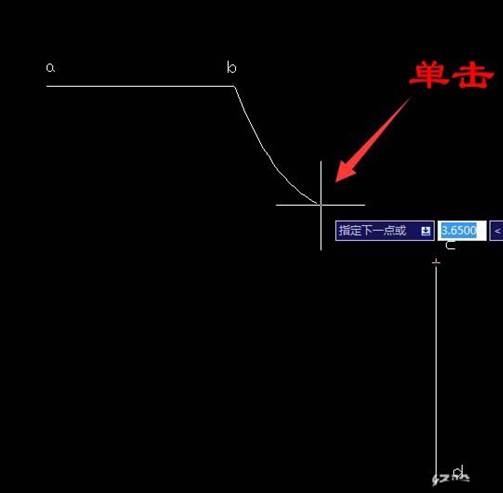
我们大家都知道在CAD软件中可以绘制平面图形,那么如果想要进行CAD绘制三维立体图形该怎么操作呢?以下我们以茶壶为例,来教大家。 用CAD画立体三维茶壶方法步骤 用“直线工具”两条直线,水平ab线垂直cd线(没有具体尺寸画大概),再用“样条曲线 ”画出bc曲线和ad曲线。 单击“视图”菜单中“三维视图”中“西南等轴测”,单击“工具”菜单中“新建UCS”中单击X轴,已默认X轴方向旋转90°按空格键确定。 3、单击“圆工具”以ab线中心为圆心,端点为半径画出圆,单击“工具”菜单中“新建UCS”中单击“世界”,再单击“工具”菜单中“新建UCS”中单击Y轴,已默认Y轴方向旋转90°按空格键确定。 4、单击“圆工具”以cd线中心为圆心,端点为半径画出圆,因为直线和圆在不同的面,所以不能用修剪工具,单击“打断工具”选圆,输入字母F(第一点)选a端点,再选b端点,用同样的方法打断另一个圆(一定要选到端点,四条线是组合成闭合的面)。再选定直线ab线cd线删除。 5、输入命令:SURFTAB1(最后一个是数字1,设置经线条数)输入32(默认6),输入命令:SURFTAB2后输入32。 6、单击“绘图”菜单→建模→网格→边界网格,依次选定4条边界曲线,如果如图: 7、单击“修改”菜单→三维操作→三维镜像,单击选择曲线,再单击选择a点b点和c点后按空格键确定。 8、单击“视图”菜单→三维视图→俯视,缩小绘图区,绘制直线和样条曲线。 9、单击“绘图”菜单→建模→网格→旋转网格,选第一条样条曲线再选直线,确定两次(按两次空格键),用同样的方法旋转另一条样条曲线。 10、删除直线,单击“视图”菜单→三维视图→俯视,用“直线工具”和“样条曲线”画出两条直线和两条曲线。单击“视图”菜单中“三维视图”中“西南等轴测”。 11、单击“工具”菜单中“新建UCS”中单击Y轴旋转90°。单击“圆工具”以直线中心为圆心,端点为半径画出两个圆,单击“打断工具”打断圆的一半部分,再删除直线。 12、单击“绘图”菜单→建模→网格→边界网格,依次选定4条边界曲线,单击“修改”菜单→三维操作→三维镜像,单击选择曲线再选端点后确定。 13、单击“视图”菜单→三维视图→俯视,再用“移动工具”快捷键M,移动曲线。删除多余的直线。 14、单击“视图”菜单→消隐,效果如图: 以上就是关于CAD绘制三维立体茶壶模型的绘制方法了,主要利用直线工具、样条曲线、圆工具、视图菜单中三维视图、坐标ucs、绘图菜单中建模、修改菜单中三维操作等来进行绘制的。











 苏公网安备 32059002004222号






