CAD绘制米老鼠线条的教程
2019-10-14
6748
CAD怎么画米老鼠?想要使用CAD画一个简简单单的米老鼠头像,想必难住了不少人了,下面是我给大家带来的CAD绘制米老鼠的教程,希望大家喜欢。 1、首先,我们打开CAD,然后找到圆和椭圆工具。 2、头部轮廓使用圆工具绘制,耳朵轮廓使用椭圆工具绘制,这样,轮廓就大概定位下来了。 3、实用圆弧工具调整脸型,使其有下巴和脸颊。 4、把米老鼠的大鼻子定位下来。 5、勾勒出脸型内部轮廓。 6、把眼睛和嘴巴轮廓给添加上去。 7、绘制眼睛和嘴巴细部,这样米老鼠脸就绘制好了。 这样一个米老鼠就用浩辰CAD绘制出来了,其实只要掌握了其中的绘制技巧,很简单,大家都可以试试。
CAD绘制马桶教程
2019-10-14
16538
CAD怎么画马桶?CAD中想要绘制卫生间图形,该怎么画马桶呢?以下就是我给大家总结的CAD绘制马桶的方法,跟我一起学习下吧! 1、首先我们来打开自己的浩辰CAD软件,2、我的打开以后如图所示, 3、我们来找到菜单栏工具选项板窗口,可以自己去尝试一下,如果使用快捷键操作会更快的 4、我们再来找到左边一栏的第三个选项,点开以后找到洗漱室选项, SHAPE \* MERGEFORMAT 5、点击以后会提示我们选择漱洗室的插入点,我们选择好地方以后,只需点击鼠标左键即可 6、我们也可以改变这个图形的方向,视图的方向都可以进行修改,也可以改变它的大小,如图 7、此图就是我改变了视图的图形 通过以上的操作,就能快速实现CAD绘制漱洗室图形,简单高效,大大节约了设计师的工作效率。
CAD绘制圆锥体教程
2019-10-14
6043
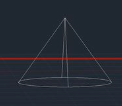
在使用CAD时我们往往都是使用CAD来进行平面图形的绘制,但是CAD其实也强大的立体图绘制功能,下面分析一下CAD绘制圆锥体的教程。 1、一般我们进入CAD时都是处于二维图形绘制的界面,因此我们首先需要进入三维图形绘制模式。模式的切换在图中左上角部分。 2、点击俯视连个字,然后我们选择西南等轴测作为我们的视图。(也可根据需要选择其他立体视图) 3、然后我们点击左上角的图形部分,将图形选择为圆锥体。点击确定后左上角部分会显示成为圆锥体 4、然后我们需要选择圆锥体,底面圆的中心点。(这个是确定圆锥体位置的关键) 5、单击确定圆心位置以后,我们需要输入底面圆的半径,以此来确定一个唯一的圆 6、然后确定好底面圆以后,最后确定圆锥体的高 7、点击确定以后,一个圆锥体就画好了。 8、换个角度观察下你的成果吧。 这样一个立体的圆锥体就展现在眼前了,生动形象,希望大家能够熟练的掌握这种CAD绘制圆锥体,在以后的绘图中才能举一反三。
CAD卷帘门绘制方法
2019-10-14
7750
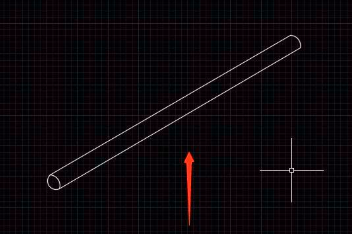
今天来给大家介绍下浩辰CAD卷帘门绘制方法,希望能够给大家带来帮助。 1、我们先把浩辰CAD这款软件打开,进入到该软件的操作界面如图所示: 2、在该界面内找到直线命令,如图所示: 3、选择直线命令我们绘制出卷帘门的门轴,如图所示: 4、绘制好门轴之后我们在再找到圆弧选项,如图所示: 5、在门轴上我们画出弧线,然后在使用直线命令画出卷帘,如图所示: 6、再使用直线命令在画出门轴和卷帘之间的连接件,如图所示: 7、绘制好连接件之后再找到修剪命令,如图所示: 8、使用修剪命令我们将多余的线进行修剪,然后画出卷帘之间的连接件这样我们的卷帘门就画好了,如图所示: 以上就是在浩辰CAD绘制卷帘门的全部操作过程,大家感兴趣的可以动手试试吧!
CAD绘制静风东北风的风玫瑰图
2019-10-14
10505
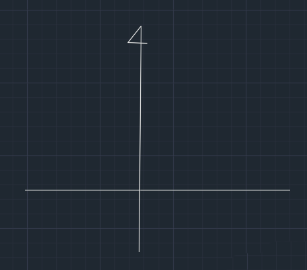
CAD怎么画静风东北风的风玫瑰图?CAD中想要绘制一个风玫瑰图,该如何绘制呢?下面我们就来看看CAD绘制静风玫瑰图的教程。 1、打开CAD这款软件之后我们选择直线命令先绘制出我们的方向示意图,如图所示: 2、绘制好方向示意图之后再在上找到文字选项, SHAPE \* MERGEFORMAT 3、选择文字选项我们在上面的箭头上标注出我们的指北方向,如图所示: 4、标注好指北方向之后再在绘图里找到直线选项, 5、选择直线选项围绕方向指示的圆心我们画出东北风的玫瑰图形,如图所示: 6、绘制好风向之后再在菜单里找到填充选项, 7、点击填充选项我们在设置里选择一种填充的预设,然后找到拾取点选项, 8、点击拾取点依次点击图形你需要填充的图形,这样我们的西北风向图就绘制好了,如图所示: 我们可以看出,只要掌握了绘制的技巧,CAD绘制静风玫瑰图过程还是很简单的,也希望大家能够熟练的掌握。
CAD绘制简笔画效果的小猪佩奇
2019-10-14
5581
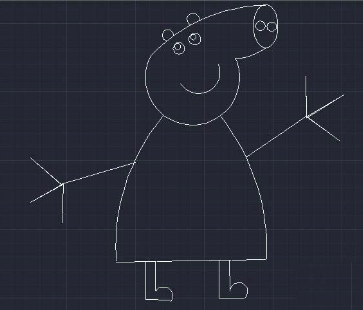
CAD怎么画简笔画效果的小猪佩奇?CAD中想要画卡通动画中的小猪佩奇的简笔画效果,该怎么操作呢?下面我们就来看看CAD绘制小猪佩奇的教程,请看下文详细介绍。 1、首先我们将CAD打开,将自动拾取点、极坐标等功能全部关闭, 2、我们在工具栏中选择椭圆工具,画出小猪佩奇的鼻子,这里是拾取三个点进行画的椭圆,如图所示。 3、之后我们选择画圆的工具,在椭圆里面画出两个小圆,就是小猪佩奇的鼻孔,如图所示。 4、之后我们使用弧线工具,三点画出一条弧线,鼻子上下各画一条,如图所示。 5、之后我们继续用弧线工具,将两条弧线封闭,并表现出头部下面的圆弧样式,如图所示。 6、后用圆工具,画出小猪佩奇的眼睛,如图所示。 7、用弧线工具画出小猪配齐的耳朵,如图所示。 8、用弧线工具画出小猪配齐的嘴巴,可以在使用线条粗细功能,将嘴巴线条加粗,也可以不加粗,随意,如图所示。 9、之后用弧线工具先画出身体的两侧弧线,在用直线将底部封闭,画出小猪佩奇的身子,如图所示。 10、之后用直线和弧线工具画出小猪佩奇的腿和脚,如图所示。 11、最后用直线工具,简单的画出小猪佩奇的手臂即可,如果是封闭的空间可以进行涂色,也可以不涂抹颜色,如图所示。 以上的CAD绘制小猪佩奇很简单,大家不妨下载浩辰CAD动手试试。
CAD绘制减速让行的交通标志符号
2019-10-14
5992
CAD怎么绘制减速让行的交通标志符号?在路上我们经常能看到减速慢行的交通标志,该怎么绘制呢?下面我们就来看看详细的CAD绘制教程,需要的朋友可以参考下。 1、如下图所示,打开CAD软件,新建一个空白的dwg文件。 2、如下图所示,点击左键工具栏中的“多边形”图标,输入面数:3,回车,鼠标左键在空白区域指定一点为圆心,移动鼠标左键,画一个大小合适的三角形。 3、如下图所示,向内偏移20mm。具体步骤:输入O,回车,输入偏移距离:20,回车,鼠标左键选择三角形,鼠标左键在三角形内点一下。 4、如下图所示,倒圆角。输入f,回车,输入r,回车,输入5,回车,先后对三角形三个角进行倒角操作。 5、如下图所示,大三角形向外偏移5mm。具体步骤:输入O,回车,输入5,回车,鼠标左键选择大三角形,鼠标左键在大三角形外点一下。 6、如下图所示,选中所有三角形,见下图红色框选,在这里将线段的颜色改成红色。 7、如下图所示,将里面两个三角形之间填充上红色。具体步骤:输入H,回车,出现一个“图案填充和渐变色”对话框,在对话框中“样例”一栏选择“SOLID”,在颜色一栏选择“红色”,添加边界的时候注意:在里面两个三角形之间点一下鼠标左键就可以了,然后回车,最后“确定”就可以了。 8、如下图所示,重复第7步操作,有两点要改:颜色一栏选择“白色”,边界选择为最外面三角形与中间三角形之前。 9、如下图所示,重复第7步操作,将最里面那个小三角形填充成白色。 10、如下图所示,输入“t”,回车,输入“让”,确定,输入“ro”,回车,鼠标左键选中文字,回车,鼠标左键指定旋转中心点,移动鼠标将文字旋转180度,输入“m”,回车,鼠标左键选中文字,回车,鼠标左键选中基点,移动鼠标将文字放置到三角形中间合适位置。 11、如下图所示,将整个图案旋转180度。具体操作:输入“RO”,回车,鼠标左键选中整个图案,回车,鼠标左键指定选中中心,移动鼠标将图案整个旋转180度。 至此,完成以上所有操作,这个“减速让行”交通标志符号就画好了。 以上就是CAD绘制减速慢行警告牌的教程,很形象很简单,希望大家都动手试试。
CAD绘制同心圆技巧
2019-10-14
8619
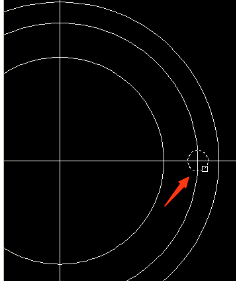
CAD中想要绘制一个同心圆,该怎么绘制呢?今天我们就来看看CAD绘制同心圆的教程,教程很基础,是和新手学习。 1、打开浩辰CAD软件,进入CAD的操作界面,如图所示: 2、在这个界面的左侧找到工具区,如图所示: 3、在工具区里找到绘制圆命令,如图所示: 4、选择该命令,用鼠标左键在绘图区绘制一个圆,如图所示: 5、在下面找到捕捉命令,将捕捉打开,如图所示: 6、再次在左侧的工具区选择圆命令,由于打开了捕捉,我们就可以捕捉到圆心,然后再画一个圆出来,这个圆就是第一个圆的同心圆,如图所示: 经过以上的学习,相信你以后对于CAD绘制同心圆就不再陌生了。
CAD绘制荷花的详细教程
2019-10-14
4562
CAD中绘制图纸很方便,然而怎么绘制一朵荷花呢?下面我们就来看看CAD绘制荷花图片的教程,很简单,需要的朋友可以参考下。 1、打开浩辰CAD2019软件。 2、绘制两个半径为50mm的圆,圆心在一条直线上,且圆心之间的距离为75mm,如图所示。 3、用直线连接两圆的二个交点,并用修剪命令修剪,如图所示。 4、用ar(阵列)命令,然后选择“环形阵列”,选择对象为步骤3中的直线,中心点为直线最上方点,项目总数为16,填充角度为35°,然后点确定,得到如图所示的阵列图形。 5、用tr修剪命令,修剪掉圆之外的线段,如图所示。 6、用mi镜像命令,镜像阵列修剪后的线段,得到如图所示的花瓣。 7、用ar(阵列)命令,然后选择“环形阵列”,选择对象为步骤5所示的花瓣,中心点为花瓣最上方点,项目总数为16,填充角度为360°,然后点确定,得到如图所示的荷花。 通过以上的操作,就能快速实现CAD绘制荷花的图形,大大节约了设计师的工作效率。
CAD画矩形教程
2019-10-14
9655
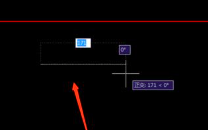
CAD如何画固定长度的矩形或者正方形?CAD画矩形很方便,但是想绘制已知长度和宽度的矩形或者正方形,该怎么操作呢?下面我们就来看看详细的教程。 1、打开浩辰CAD,新建一个空白文件 2、画矩形有三种方法,可选择其中一种 1)单击画图工具栏上的“矩形”工具 2)单击菜单栏上的绘图,再单击下拉菜单中的“矩形”工具 3)命令行直接输入命令:rec回车确认,或输入rectang,回车确认 3、上一步完成后,命令行会提示:指定第一个角点或[倒角(C)/标高(E)/圆角(F)/厚度(P)/宽度(W)]: 4、因为对矩形的位置没有要求,所以在画图区单击一下,确定第一个角点,这时会“提示指定另外一个角点”, 5、我们以画一个长100mm,宽50mm的矩形为例,:输入"@",这里@表示相对坐标,就是以第一个角点为基准 6、再输入“100”工,表示矩形的长 7、按下“TAB”键切换到另一个方格,输入“100”。表示矩形的宽 8、按下“回车”键,矩形就画好了,如果画正方形,长宽设为一样就可以了,是不是很简单 以上就是有关CAD画矩形教程中绘制已知长度和宽度的矩形或者正方形的方法,希望能为你解决困扰。
CAD构造线绘制的三种方法
2019-10-14
5648
CAD中想要绘制构造线,该如何画构造线呢?今天我给大家介绍CAD构造线绘制的三种方法,想学的朋友可以参考下。 方法一: 1、在绘图工具中点击构造线工具。 2、依次在绘图板中点击一下鼠标可见构造线。 方法二: 1、在菜单栏中点击绘图选项卡中会下列菜单中点击构造线命令。 2、然后在绘图中绘制构造线。 方法三: 1、在命令栏中输入_xline,再按回车键。 2然后再在命令栏中输入45即可在绘图中绘制构造线。 以上就是CAD构造线绘制的三种方法,希望大家喜欢,请持续关注浩辰CAD软件。
CAD画法兰图纸教程
2019-10-14
8383
CAD中绘制图纸很方便,下面我们就来以平焊10kg法兰DN200的为例,教大家使用CAD画法兰图,很容易操作,希望大家喜欢。 1、因为列举的步骤比较详细 我就把几个步骤结合到一起讲了,希望朋友们仔细阅读哦,首先打开CAD软件,在里面找到直线工具,也可以直接按下L ,在CAD中L是直线的快捷键, 2、选择好直线工具之后,在下面的工具栏里选择正交打开,然后在画布上绘制两条垂直相交的直线,用作画图的中心线使用,然后选择圆工具,也可以直接按下C进行绘制,以交点为圆心画圆,点击圆心之后在命令栏里输入要绘制的圆的半径值,这里我是以平焊10kg法兰DN200的为例画的 3、我们先绘制的是法兰的外径值,然后再重复画圆的步骤,画法兰的内径值,也是输入半径值,DN200法兰的内径是222 我们就输入111是法兰的内径值,以外径圆圆心为圆心画圆, 4、然后还需要我们按照法兰的中心距再画一个圆用来做法兰孔的圆心,画好之后我们在这个中心距的圆与中心线交点为圆心画螺栓孔,螺栓孔是22,我们就话11就可以了,这个圆就是法兰边上的用来拧螺丝用的孔 5、画好这个孔之后我们就不需要再依次的画其他的圆了,在这里告诉大家像这种在一条轨道上的图片我们可以用阵列来完成,首先选择阵列,在阵列中选择环形阵列,因为我们要在圆形的轨道上画图 6、然后选择中心点,它会返回到画布上,在这里我们选择圆心就可以了,然后我们再输入我们要阵列出来的数量就是说我们一共要画几个圆,包括这个初始圆在内,就是法兰一共几个螺栓孔,就输入几就可以, 7、选择对象,就是选择我们要阵列的这个圆,这个步骤可以和第六步颠倒操作也可以,选择对象之后圆会成虚线状这是点击回车,点击确定,就可以看到在这个图上出现我们要绘制的其他圆了,这就完成了法兰平面图的制作, 至此,平焊10kg法兰DN200的CAD画法兰图纸就完成了,快速精确,不妨动手试试。
CAD多段线画带箭头教程
2019-10-14
4770
多段线就是由多条线段组成的一条线,它与直线最大差别之处是有独特的线宽;将多段线分解后,就是一条条的直线,下面分享CAD多段线画带箭头的方法。 1、打开软件点击多段线。 2、在画图去左击一处,输入w,这里举例50回车 3、输入0回车。 4、输入L回车。 5、这里举例170. 6、在旁边再用多段线画一矩形。 7、将矩形移动在一起。 今天来给大家介绍下浩辰CAD多段线画带箭头教程,希望该经验对您有用。
CAD画圆相切介绍
2019-10-14
5954
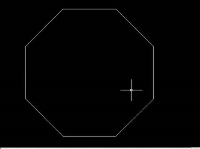
CAD如何画多边形的外切圆?CAD中多边形想要绘制外切元圆,该如何绘制呢?下面我们就来看看详细的CAD画圆相切教程。 1、左键双击浩辰CAD图标,打开浩辰CAD 2、点击CAD“正多边形”图标,按照提示绘制正多边形。如图 3、点击“圆”的图片,如图 4、点击右键,在弹出窗口选择“3点(3P)”,如图 5、选择正多边形的3个角位置,外切圆就绘制好了。效果如图 以上就是浩辰CAD画相切的教程,更多CAD教程技巧,可关注浩辰CAD官网进行查看。
CAD画角度的方法
2019-10-14
7104
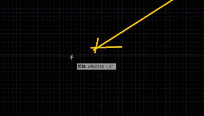
在浩辰CAD中经常需要画一些角度,但是有些朋友不知道该怎么操作?下面分享CAD画角度的两种画法,都很简单,大家都可以试试。 方法一: 1、首先打开浩辰CAD软件,在单击-直线。 2、在画出直线 。 3、如果没有单击正文的话是不可以画角度的。 4、单击正文之后可以画出45了。 方法二: 1、如上图画出45度角是比较麻烦,下一步是用CAD设置45度角。首先单击-对象追踪。 2、在单击-设置。 3、选择-极轴追踪,选择45度,在确定。 4、如下图可以快速的画出45度了。 以上介绍CAD画角度中,以四十五度角的绘制为例给大家带来两种方法,第二种相对来说比较简单。










 苏公网安备 32059002004222号






