CAD图层名称顺序如何设置
2019-10-12
8392
Cad绘图为了方便操作会设置不同图层,根据名称可以找到相关图层,这个名称如何排序?是否是一直不变化的?这个排序是可以变动的。 比如下面这样新建图层如图 其实步骤很简单,只需要在命令行中输入“LA”命令,执行命令后在弹出的图层特性管理器中选择列标题“名称”就可以了。 这样cad图层,就可以根据名称排列顺序,不是新建图层先后。根据图层开关还有冻结这些特性不同也都可以排序。
CAD画厕所平面图教程之用CAD怎么画厕所平面图
2019-10-12
15794
浩辰CAD软件绘图CAD图纸无所不能,之前我们绘制过各种各样的CAD图纸,今天我们回归到生活中,来教大家CAD画厕所平面图。 浩辰CAD画厕所平面图操作步骤 调用矩形命令,绘制尺寸240*425的矩形。 向内偏移20,并调用圆角,圆角半径为100和120. 调用圆命令,在圆角矩形中绘制1个半径为16的圆,并移动至合适的位置。 调用矩形命令,在合适的位置绘制尺寸为75*240的矩形,作为便池的两边。 调用直线和偏移命令,细化矩形中的图形。 调用镜像,得到另一边的矩形造型,便池的绘制就完成了。 一般公厕都是便池,但是如果你想要绘制一个便池的CAD平面图,就按照上面我们给大家介绍的CAD画厕所平面图的操作步骤来进行吧!
CAD画三维图教程之用CAD在二维视图中画三维图的操作方法
2019-10-12
8656
我们都知道在浩辰CAD软件中可以绘制CAD二维图形,但是浩辰CAD画三维图大家都清楚呢?今天我们来介绍用CAD在二维视图中画三维图的操作方法。 浩辰CAD在二维视图中画三维图方法步骤 打开浩辰CAD后,找到【捕捉】,左击鼠标点击【设置】,弹出【草图设置】对话框。 在【草图设置】对话框找到捕捉类型,将捕捉类型设置为等轴测捕捉。 打开正交。 先画一条直线,长400. 然后按F5切换到等轴测平面左,输入400,回车确认。然后正交向上,输入500,也就是高,回车确认。 顺着左边输入400,回车。 接下来向下,输入500,回车。也可以鼠标左键点击端点,直接捕捉。到这里就完成了左侧面。 同理,按F5切换到右侧面、上侧面,重复上述步骤即可。 说到用CAD画三维图,大家可能会马上想到在三维空间里去建模,但其实有时候并不需要这样。用CAD也可以在二维视图中画出三维图。如果大家不清楚这一点,可以看看上面的步骤。
用CAD绘制抖音logo
2019-10-12
8577
一说到抖音,许多人可能控制不住了,现在抖音的盛行已经从两岁的孩童到八十岁的老人都在用了,为了追赶潮流,我们今天来进行CAD设计抖音logo。 浩辰CAD设计抖音logo方法步骤 使用圆命令(C)与直线命令(L)将LOGO框架按照以下图尺寸进行绘制。 使用修剪命令(TR)对辅助线进行修剪并使用矩形命令(REC)绘制一个1024*1024的矩形,并使用圆角命令(F)将矩形四个角进行圆角,半径为R250。并将抖音LOGO框架按照下图间距进行调整: 使用复制命令(CO)及移动命令(M)参考下图尺寸进行绘制: 4、使用填充命令(H)对LOGO进行填充,填充图案选择SOLID,选择好颜色值。 5、LOGO外框填充调色,颜色1使用:20,11,24;颜色2使用:56,16,40。填充样式选择球形。 6、LOGO外框填充调色,颜色1使用:20,11,24;颜色2使用:56,16,40。填充样式选择球形。 抖音是现下多数年轻人都在使用的一个app,以上就是我们今天使用浩辰CAD设计抖音logo的相关教程了,喜欢的朋友赶紧操作起来吧!
CAD三维建模教程之用CAD三维建模篮球
2019-10-12
7625
关于CAD三维建模教程我们之前也给大家介绍了一些相关的绘制方法了,比如足球、排球等等,今天我们来给大家说一下篮球的绘制。 用CAD三维建模篮球操作步骤 如何利用CAD绘制出三维的篮球,具体方法如下: 1.打开CAD,layer命令(快捷键la)打开图层对话框,新建两个图层sphere和spline ,并分别设置颜色为橙色(255,127,0)和蓝色(0,0,255),关闭退出。 2.circle命令(快捷键c)画圆,圆心为原点(0,0),半径为150mm(以下省略单位),zoom命令(快捷键z)后选择A,缩放至全屏; line命令(快捷键l)画两条直线段,连接圆的四个象限点; rotate命令(快捷键ro)对两条线段旋转-45度; fillet命令(快捷键f)对两条线段倒圆角,倒角半径70。 copy命令(快捷键co)对整个图形复制到旁边,并用trim命令(快捷键tr)修剪掉大半圆,然后region命令(快捷键reg)进行面域。 3.回到原来图形上,mirror命令(快捷键mi)对曲线和两条直线段沿Y轴镜像; line命令(快捷键l)沿画一条直线段,连接圆的两个象限点; trim命令(快捷键tr)修剪,rotate命令(快捷键ro)旋转-45度,然后region命令(快捷键reg)进行面域,完成后如下图。 4.move命令(快捷键m)移动另一个面域图形至长圆弧边重合; 选择“可视化”选项卡——视图面板——西南等轴测(以便后面更直观的拉伸); extrude命令(快捷键ext)对移动后的面域向上拉伸150,对另一面域向下拉伸150; sphere命令(快捷键sph)以原点的中心画半径150球体; slice命令(快捷键sl)以原点(0,0,0)上XY平面剖切球体(保留两个面); intersect命令(快捷键in)对原点(0,0,0)上XY平面上两个实体相交,然后对原点(0,0,0)上XY平面下两个实体相交; union命令(快捷键uni)对两个实体合并;完成后如下图: explode命令(快捷键expl)全部分解两次; 分按住shift键和鼠标中键移动鼠标调整视图后, erase命令(快捷键e)删除多余部分线条后,如图所示: 6.circle命令(快捷键c)在旁边画小圆,圆心为鼠标任意点选,半径为3; copy命令(快捷键co)复制6个左右到旁边; sweep命令(快捷键sw)选小圆为对象,选A选Y垂直于路径的扫掠对象,分别以五段线条为路径扫掠; union命令(快捷键uni)对扫掠后的实体合并; mirror3d命令(快捷键mirror3)以原点(0,0,0)上YZ平面三维镜像,union命令(快捷键uni)实体合并,完成后如图: 7.选择“可视化”选项卡——坐标面板——沿X轴旋转坐标90度, circle命令(快捷键c)以原点(0,0)为圆心150为半径画圆,沿Y轴旋转坐标90度, circle命令(快捷键c)以原点(0,0)为圆心150为半径画圆; sweep命令(快捷键sw)选刚才的小圆为对象,选A选Y垂直于路径的扫掠对象,分别两圆为路径扫掠; union命令(快捷键uni)实体合并,完成后如图: 8.sphere命令(快捷键sph)以原点的中心画半径150球体; subtract命令(快捷键su)实体差集,先选球体确定再选线条确定(先选择要保留的部分再选择要去掉的部分); explode命令(快捷键expl)实体分解; 选择球体的每片(不选择线条实体)并合并后设为sphere层,关闭sphere层; 全选实体线条并合并,设为spline层,关闭spline层; 删除多余线或其它,然后打开sphere层和spline层。至此全部完成,如图: 9.感觉不真实,就再贴上材质。完成如图: 继CAD三维建模足球、排球之后,以上我们又给大家介绍CAD三维建模篮球的操作步骤,球类中最常用的三种已经给大家介绍完了。
CAD画图教程之用CAD软件怎么画酒格
2019-10-12
12090
大家都知道在画画的时候,可以画出各种曲风,那么在CAD画图中也是可以绘制多种CAD图形的,比如我们今天要给大家介绍的CAD画酒格。 浩辰CAD画酒格操作步骤 1.首先打开CAD软件,在软件左下把(捕捉,正交,对象捕捉)开启。 用快捷键XL空格,画两条垂直相交的放射线。 酒格内空一般是90mm——120mm之间。内空太小,酒瓶放不进。板材用18mm的多。这里以内空90mm,板材18mm为例。用快捷键O空格,输入108空格,选两条垂直相交的放射线以108mm便移。 用快捷键TR空格两下,修剪掉红框处线条。 鼠标左键框选图形,用快捷键RO空格,鼠标左键确定基点,输入45空格。把图形旋转成45度,如下图。 用快捷键O空格,输入18空格,点要偏移直线,点左键向同一侧偏移18mm 用快捷键XL空格,画4条放射线框出酒格位置。 用快捷键TR空格和E空格把酒格位置外多余线条修剪删除掉。 用快捷键TR空格和E空格把酒格图形内多余线条修剪删除掉。 标注一下尺寸,一张酒格图纸就画好了。 新学家装设计的朋友,在设计酒柜时经常会碰到酒格。以上给大家讲解了CAD画图中用CAD软件画酒格的教程,有兴趣的朋友们可以学学哦。
CAD绘制函数曲线教程之用CAD如何绘制函数曲线
2019-10-12
7285
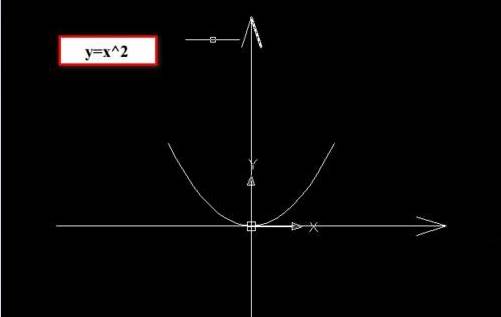
浩辰CAD软件的强大之处,在于其不仅能够绘制建筑CAD图纸,机械零件图,花花草草之类,还能实现CAD绘制函数曲线。 浩辰CAD绘制三角函数y=sinx 1、在A列从0开始以步长0.4(可自行调节)取若干个横坐标;在B3单元格输入“=SIN(A3)”,不包含引号,回车;在C3单元格输入“=A3&","&B3”,不包含引号,回车;同样方法填充B、C列其它单元格。 选中C列中的坐标值,Ctrl+C复制;在浩辰CAD中输入“PL”命令,回车;提示输入坐标值时Ctrl+V粘贴,回车;大功告成,同样方法可以绘制其它函数的图像。 浩辰CAD绘制函数图像举例 1、y=x^2 y=lnx y=2^x 注意事项: 计算公式里的符号要在英文状态下输入。 CAD的精确控制能力和矢量作图非常厉害,Excel的数据处理能力很了不起,把两者结合起来我们就可以进行浩辰CAD绘制函数曲线了。
CAD绘制等边三角形教程之用CAD如何绘制等边三角形
2019-10-12
7972
对于许多CAD初学者来说,要通过简单的CAD图形绘制来了解以及掌握CAD软件,CAD绘制等边三角形就是一个不错的选择。 浩辰CAD绘制等边三角形操作步骤 单击【快速访问】工具栏中的【新建】按钮,新建空白文件。 打开【草图设置】对话框,进入【极轴追踪】选项卡,设置增量角为60°。 调用L【直线】命令,在绘图区任意拾取一点,作为三角形的A点。 按F10 键开启极轴追踪,沿A点水平向左移动光标,引出180°极轴追踪线,在命令行输入100并回车,绘制出AB直线边。 光标向右上角移动,引出60°极轴追踪线,在命令行输入100并回车,绘制出BC直线边。 输入C闭合直线,边长为100的等边三角形绘制完成。 CAD等边三角形在实际运用中是一个重要的CAD图形,以上的操作步骤,就是我们今天使用浩辰CAD软件来教大家CAD绘制等边三角形的教程了。
CAD画图教程之用CAD如何画人行横道
2019-10-12
10140
可能很多朋友会认为CAD画图就是用来绘制CAD平面图或者CAD零件图之类的,其实CAD软件可以绘制的图形可多了,其中很简单的一种就是CAD画人行横道。 浩辰CAD画人行横道操作步骤 1.首先打开cad画图界面,选择多段线工具; 2.用鼠标点击要绘制的起点,选择起点后,命令栏中会出现指令,在命令栏中输入w后按下空格键; 3.输入斑马线的起点的宽度45,按空格键,再输入斑马线的端点的宽度一个45,按空格键; 4.命令栏中输入L,按空格键,长度100, 按空格键, 5.用鼠标选取刚才画好的线段,在命令栏输入O(偏移),空格键,再输入100,空格键,再输入M(多次偏移,)空格键,再用鼠标操作在画面上多次点击,斑马线就能画好了。 对于初学CAD画图的人来说很多内容理解的不透彻,需要多加练习才能熟能生巧,以上就是我们通过CAD画人行横道来让帮助大家理解。
用CAD绘制荷花
2019-10-12
4418
在前面的浩辰CAD绘图教程中,我们给大家讲解了CAD绘制八角凳、CAD绘制五星红旗、CAD绘制菠萝的教程,今天我们赏心悦目一点,教大家用CAD画荷花。 浩辰CAD画荷花操作步骤 1、打开浩辰CAD2019软件。 2、绘制两个半径为50mm的圆,圆心在一条直线上,且圆心之间的距离为75mm,如图所示。 用直线连接两圆的二个交点,并用修剪命令修剪,如图所示。 用ar(阵列)命令,然后选择“环形阵列”,选择对象为步骤3中的直线,中心点为直线最上方点,项目总数为16,填充角度为35°,然后点确定,得到如图所示的阵列图形。 用tr修剪命令,修剪掉圆之外的线段,如图所示。 用mi镜像命令,镜像阵列修剪后的线段,得到如图所示的花瓣。 用ar(阵列)命令,然后选择“环形阵列”,选择对象为步骤5所示的花瓣,中心点为花瓣最上方点,项目总数为16,填充角度为360°,然后点确定,得到如图所示的荷花。 前面我们给大家讲解了不少使用浩辰CAD软件画画的技巧,以上,就是今天我们给大家带来的用CAD画荷花的教程,希望对大家有所帮助。
CAD画图教程之用CAD如何画菠萝
2019-10-12
4895
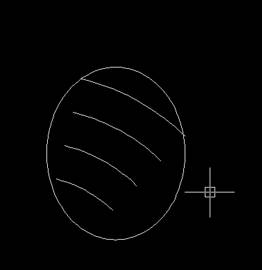
我们使用浩辰CAD软件进行CAD画图的时候,可以绘制很多自己喜欢的图形,之前绘制的都是一些工业用到的CAD图形,今天来画一个不一样的吧! 用浩辰CAD画菠萝操作步骤 1.打开CAD软件,新建一个空白文件。 2执行椭圆命令,画椭圆。这个方式有多种: 第一种:见下图直接在工具栏中点击快捷图标, 第二种:执行【绘图】-【椭圆】 第三种:输入字母“EL”回车。 3.激活椭圆命令之后,输入坐标210,220,回车。这是指定椭圆的第一个轴端点。然后输入坐标210,70,回车,这是指定椭圆的第二个轴端点。再输入数字60,回车,这是指定椭圆另一个半轴的长度。 到这里,菠萝的外形就画好了,椭圆。 4.执行圆弧命令,方式同样有多种: 第一种:直接点击左边工具栏中的快捷图标 第二种:执行【绘图】-【圆弧】 第三种:输入字母“A”,回车。 激活圆弧命令之后,执行以下操作: ① 180,210,回车 ② 210,200,回车 ③270,160,回车 到这里,第一个圆弧就画好了,也许有人要问了,这个圆弧超出了椭圆怎么办,这个没关系,后面会讲到怎么修剪它。 5.执行偏移命令,画菠萝花纹。 ①输入字母“O”,回车 ②输入数字3,这是指定偏移距离。 ③选中之前画好的圆弧如下图般偏移 6. 执行延伸 命令,如下图延伸圆弧,同时修剪圆弧。 ①输入字母”EX“,回车,激活延伸命令 ② “选择边界的边”,左键单击椭圆,回车 ③左键单击椭圆中的圆弧,(选择要延伸的对象或按shift键选择要修剪的对象),在这里同时修建掉超出椭圆的圆弧。 到这里,菠萝的一边花纹是画好了,但是笔者多句嘴,要延伸某条线段,除了用延伸命令外,在修剪(TR)状态下按shift同样是延伸。修剪与延伸是可以互通的。 7. 执行镜像命令,将花纹镜像到另一边。 ①输入字母“MI”,回车 ②选中圆弧,回车 ③指定镜像线的第一点,椭圆上端点 ④指定镜像线的第二点,椭圆下端点 ⑤要删除源对象吗:否,回车(这一步不用去选择,直接回车就好) 练习的书上是让笔者按照之前的方式画另一半的花纹,可以又没给出坐标点,所以为了省事,小编直接镜像了。勿怪。 用直线画菠萝上的小斑点,这个随意就好。 9. 激活圆弧命令,画叶子。这个最麻烦了,坐标太多了。 ①输入“A”,回车 ②191,216,回车 ③180,230,回车 ④145,250,回车 ⑤A,回车 ⑥223,219,回车 ⑦198,241,回车 ⑧145,250,回车 ⑨A,回车 ⑩230,217,回车 ⑪240,250,回车 ⑫260,260,回车 ⑬A,回车 ⑭215,230,回车 ⑮228,250,回车 ⑯260,260,回车 ⑰A、回车 ⑱198,241,回车 ⑲190,260,回车 ⑳150,290,回车 ㉑A、回车 ㉒150,290,回车 ㉓200,265,回车 ㉔223,243,回车 ㉕A、回车 ㉖228,250,回车 ㉗240,280,回车 ㉘260,290,回车 ㉙A、回车 ㉚260,290,回车 ㉛220,280,回车 ㉜203,263,回车 这就画完了菠萝的叶子。 10. 旋转20。 ①输入“RO”,回车 ②选择整个菠萝,回车 ③在空白处指定基点,也就是旋转中心。 ④输入数字20,回车,这是指定旋转角度。 ⑤完了,菠萝画好了。 菠萝是一种热带水果,小时候最喜欢吃的是菠萝,美术课最喜欢画的也是菠萝,因为它画起来很简单,所以在学CAD画图的时候自然想到画菠萝。
CAD高像素图片教程之用CAD如何打印出高像素图片
2019-10-12
9304
当我们打开一张即将输出为.jpg格式的CAD文件时,一般做法是选择【文件】下拉菜单中的【打印】,在名称里选择.jpg格式。但这样打印出来的图片的像素不高,从而导致很多数据和图形细节无法辨认清楚,今天我们来给大家介绍CAD高像素图片打印方法。 用CAD打印出高像素图片操作步骤 解决方法是:同样选择【文件】中的【打印】选项,然后在打印机名称里选择PDF.pc3这一格式。将图纸尺寸设置成36*48,保存。 文件保存之后,用Photoshop打开,再将文件储存为.jpg格式。这样图片的像素就比较高。 如果不需要太高的像素,同样也可以进行调整,如下图进行设置即可。 我们在用CAD打印图片时,经常会碰到图片像素不高的情况,也就是图片呈现出来是模糊的,不清晰。通过上面的介绍,我们就知道了打印出CAD高像素图片的具体步骤了。
CAD区域覆盖教程之用CAD区域覆盖解决线条穿越尺寸数字的问题
2019-10-12
7958
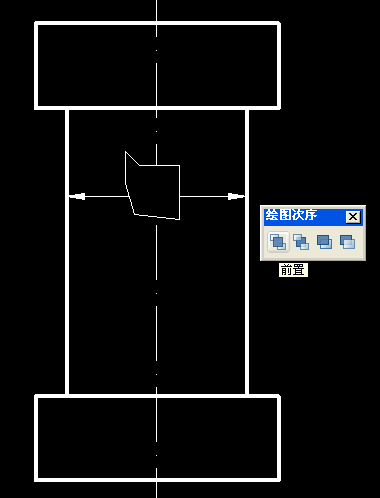
我们在使用浩辰CAD软件进行CAD图形文件绘制的过程中,有时候会遇到CAD区域覆盖的问题,今天,小编就来给大家讲解一下。 用CAD区域覆盖解决线条穿越尺寸数字的问题 大家看一下下面两幅图的区别在哪?下图左,点划线穿越了尺寸数字400.根据机械制图国家标准规定(GB/T17450-1998),这是不允许的。此时点划线应该断开,像下图右那样。 现在用区域覆盖来解决这个问题。区域覆盖的命令是Wipeout,或在“绘图”菜单下找到,如果是CAD高版本,又记不住命令,就把高版本中的菜单打开,在“绘图”菜单下找。画出区域覆盖的区域,是一个多边形。画好后,区域覆盖是遮盖了400尺寸的。 打开“绘图次序”工具,低版CAD在右下角,高版CAD在绘图面板,或者在“窗口”菜单中找到打开。点击“前置”,选择400尺寸,就是把400尺寸前置到覆盖之上。 只要做到上面所说的就可以用CAD区域覆盖解决线条穿越尺寸数字的问题啦! 这样做了以后,400就显示在覆盖之上了。 但是,覆盖的边框在那里,很挡事。再次使用区域覆盖命令,选择“边框(f)”在模式下选择关闭边框(off)。; 最后的结果是这样的。很好。 通过上面详细的内容介绍,相信大家对于用CAD区域覆盖解决线条穿越尺寸数字的问题,已经有了一个基础的了解啦!
CAD不平行线段教程之用CAD快速找出两条不平行线段的交点并连线
2019-10-12
5518
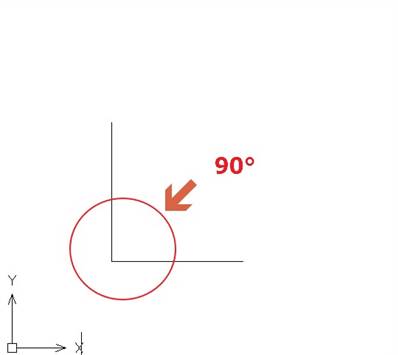
我们大家都知道,在CAD绘制图形的过程中,如果出现cad不平行线段,那么必然是会有交点的,今天我们就来给大家介绍一下用cad快速找出两条不平行线段的交点并连线。 cad快速找出两条不平行线段的交点并连线具体方法 1.打开【CAD软件】,在图内画两条相离且不平行的线段 2.点击图右边的工具栏中【倒角】图标 3.在图中分别点击两条线段 4.两条线段的交点就可以找出来而且线段也被连了起来了浩辰CAD给图形进行倒角的方法倒角的用处就是为了将图形处理的更好,我们在绘制图形的时候,利用了倒角可以更好的绘制,在CAD中的倒角如何使用呢?接下来我们来看看如何使用。 1. 我们打开浩辰CAD软件。 2. 先绘制一个简单的的直角在绘图框。 然后我们对这个的直角进行倒圆角的操作。 4. 选定第一第二对象,即两条直角边。 5. 选定成功后,我们的直角变成了倒圆角。 在cad绘图中,如果我们遇到图纸中出现两条CAD不平行线段,即两条线段不相交,但要找这两条线段线的交点,就使用上面的方法吧!
CAD计算图形面积教程之用CAD计算复杂图形面积的方法
2019-10-12
5320
经常使用浩辰CAD软件进行CAD图纸操作的朋友都知道,在浩辰CAD软件中不仅能够进行CAD图纸的编辑查看,还可以使用浩辰CAD计算图形面积。 浩辰CAD计算复杂图形面积的方法 在形状比较复杂(有直线和弧线在一起)的时候,如果原先没有描好边界线,要计算面积,则要使用多段线命令(pl)来描好边界线,再用求面积命令(aa)并选对象(o)来求得已描好的图形的面积。以如下图形实例: 1) 输入pl,按空格执行。 2)一般选择左下角(形成一个习惯以免最后忘记从哪里开始点的)点第一点。 3)当后面要描是直线时,直接一个一个点击各个转角点。 4) 当要描的是圆弧时,输入a,空格,转为画弧线模式,再输入s,空格, 采用经过第二点的方式来画弧线(一般这是最为方便的),点击弧线中段的某一个交点(当没有交点时,设置自动捕捉里面的中点要选中,以便选择弧线的中点作为第二点)为第二点, 再点弧线的另一端点,就描好了这一段弧线。 (这是圆弧的,有时不是圆弧,就暂且按圆弧一小段一小段尽量贴近的方式描过去)。 5) 当后面的还是圆弧时,继续输入s,空格,重复画弧线。 6) 当后面是直线时,输入字母l,空格,转为描直线模式。 (转为直线时,一定要前一段弧线已经画完才能转换,不然还在画弧线当中cad不能理解该输入的参数,当已经输错时,按一下Esc键可退出这一个参数的输入)。 7) 有时觉得前一段线(直线弧线均同)不满意时,输入u,空格,可取消前一段线,重复输入u和空格,可一段一段往前取消,退回去,而不用全部重来。 8)画完最后一段时,应点回最初开始的那一点,输入c,空格,封闭该区间,这样,就描好了一整个区域的边界线。可以用面积命令aa来求面积了。 浩辰CAD计算面积命令 输入aa,空格,输入o,空格(求对象的面积),选择刚画好的边界线,对象的面积和周长就出来了。 注意:求得的数值为按cad图形上图形的尺寸来的,普通平面图尺寸是毫米,因此面积数值应该将小数点前移6位方为平方米数值。当有些图(如有些总平图)直接以m为单位时,求得的面积就是m2,小数点不用前移。 有些图比例没有按1:1对应时,应用比例缩放命令(sc)缩放到1:1的比例,这样求得的面积才是正确的面积。 浩辰CAD计算长度 除上述面积命令可以同时获得周长之外,可能局部需要加减一些长度, 浩辰CAD计算直线长度:用测距命令(di) 输入di,空格,点击要测量距离(就是长度)的起点和终点,则这两点间的长度(距离)就出来了,单位一般为毫米。(当要测矩形的长和宽时可点击矩形的两个对角点,看结果里面的x向和y向数值分别就是长和宽,斜向的矩形不适用)。 浩辰CAD计算弧线长度:用测长度命令(len) 测之前,先点击一下要测量的弧线,使其处于选中的状态,确定是你要测的那一段,而没有跟旁边的线连在一起,当连在一起时,要先将它们分解(xp),再求该段的长度,或者该段处于刚画好的边界中的一段,要保留该边界的整体性以便以后还要测量时,则再单独画一遍这段弧线以供测量长度之用。 输入len,空格,选择该段弧线,长度数值就出来了。 以上的介绍内容,就是我们今天使用浩辰CAD软件来给大家介绍的关于CAD计算复杂图形面积的方法了,浩辰CAD计算面积的方法有很多,大家可以慢慢掌握。









 苏公网安备 32059002004222号






