CAD框选对象教程之为什么有时CAD中框选和全选时对象数量不同
2019-10-11
5450
如果发现CAD框选对象和全选时对象数量不同,首先最常见的情况是有些图层被关闭了,被关闭图层上的图形无法被框选,但可以被全选选中。而冻结图层上的对象即使全选也无法选中。 CAD中框选和全选时对象数量不同的原因 但有时图中并没有关闭的图层,仍然会出现框选比全选时对象少的情况,那这些少的对象是什么呢?研究后发现这些无法选中的主要有下面几种:空的文字或多行文字,只有属性但没有属性值的图块,一些数据错误的图形。如下图所示的图纸,框选就一条直线,全选后就多出来一个文字、一个多行文字和一个图块。 在全选时可以看到多出了一个夹点,那个是没有框选到的图块,而未框选到的文字和多行文字夹点并没有在当前视图中,也就是说当我们全图缩放的时候不会考虑这些框选不到的对象的。我们可以在全选后按对象缩放,就可以看到文字在离直线比较远的地方。 所谓空的文字或多行文字,就是创建了一个文字对象,但没有输入任何字符,这种文字有两种来源:一种是旧版CAD中由设计人员不小心创建的,比如执行了文字或多行文字命令,没有输入就直接退出了CAD对话框,或者编辑文字的时候把文字删光了,CAD高版本在这种情况下是不会生成空对象了;另一种是由某些工具和插件错误生成的,也许是程序本身编写就有错误,也许是程序执行过程中没有正常执行等等。 所谓空图块,图块中有对象,对象也不一定是空的,比如图块中没有图形,只有属性,属性值是空的。出现属性值为空的情况可能在定义属性值没有给默认值,或者在插入时或插入后将属性值设置或改成了空的。 至于一些错误数据的图形,可能是从其他软件转换的,也可能是一些工具和插件生成的,这种对象常规绘图的话是不会生成的。 有时我们打开一张CAD图纸,已经全图显示了,但发现CAD框选对象的数量和用CTRL+A全选时对象数量不同,要少一些对象,原因就在上文中。
CAD画图时光标教程之为什么用CAD画图时光标不能连续移动
2019-10-11
6543
当遇到CAD画图时光标不能连续移动,有人怀疑是鼠标的问题,但这一点很好确认,随便启动一个其他软件,如果光标移动很顺畅,就不是鼠标的问题。出现这种情况就是因为在CAD中打开了栅格的捕捉。 CAD画图时光标不能连续移动解决方法 在CAD早期版本中状态栏显示的是文字按钮,如下图所示。 在高版本便换成了图形按钮。 不少初学者对捕捉和栅格之间的关系不太清楚,即使是使用CAD很长时间的设计师,仍然有一些人不知道:即使栅格没有显示,栅格的捕捉仍然也是起作用的。一旦不小心打开了“捕捉”模式,而栅格也没显示,看不出来光标移动的规律,就会以为鼠标出问题了。 估计有不少用户都遇到了类似的问题,因此CAD高版本状态栏改成了图标按钮,一眼就能看出捕捉按钮是跟栅格相关的。 解决这个问题的方法很简单,单击底部状态栏的“捕捉”按钮或者按一下F9键,关闭“捕捉”模式就好了。 今后当使用CAD画图时,发现CAD画图时光标不能连续移动,移动光标时会出现停顿和跳跃的现象,定位很困难,只有当放大到很大时才会感觉好一些,就可以使用上面的方法进行解决了。
CAD选择不显示夹点的原因以及解决方法
2019-10-11
13287
当我们使用浩辰CAD软件进行CAD图纸编辑的时候,很多时候是需要进行CAD夹点编辑的,当CAD选择不显示夹点的时候,该怎么办呢? CAD选择不显示夹点问题描述 CAD选择不显示夹点解决方法一 1、在命令行输入【GRIPS】,然后【回车】。 2、命令行提示 输入 GRIPS 的新值<0>: 输入【1】,然后【回车】。 CAD选择不显示夹点解决方法二 1、在命令行输入【OPTIONS】,然后【回车】。 2、在【选项】对话框切换到【选项集】选项卡,在【夹点】组合框中选择【启用夹点】。 以上我们给大家介绍了CAD选择不显示夹点的原因,以及给出来两种解决方法,这两种方法大家可以都试用一下,觉得自己喜欢哪个今后就用哪个。
CAD新建图纸对话框教程之为什么新建图纸不显示新建对话框
2019-10-11
5095
我们使用浩辰CAD软件不仅能够对CAD图纸进行编辑查看,还可以通过CAD新建图纸对话框来新建CAD图纸进行CAD图形的绘制。 CAD新建图纸不显示新建对话框问题描述 运行新建或者打开功能时,不显示相应对话框,只有命令栏提示。 CAD新建图纸不显示新建对话框问题原因 【FILEDIA】系统变量控制控制文件对话框的显示,为“0”时不显示文件对话框,为“1”时显示。 CAD新建图纸不显示新建对话框解决方法 1、在命令栏输入【FILEDIA】,然后【回车】; 2、命令行提示: 输入 FILEDIA 的新值<0>:输入【1】,然后【回车】。 以上就是我们今天使用浩辰CAD软件来给大家介绍的关于CAD新建图纸不显示新建对话框的原因以及相关的解决方法了。
CAD图像不显示教程之为什么会出现图像不显示
2019-10-11
14375
正常情况下,我们使用浩辰CAD软件就可以查看到完整的CAD图纸文件,当遇到CAD图像不显示的时候,一定是哪里出现了问题。 CAD图像不显示问题描述 光栅图像不显示,只显示光栅图像的路径。 CAD图像不显示问题原因 1、文件参照失败 2、文档被移动或改名。 3、图像被移动、删除、改名或损坏。 CAD图像不显示解决方法 把光栅图像与文档放到一个文件夹里,就自动加载了。 提示:如果打开文档浩辰CAD找不到文字字体、自定义文件、插件、要插入的图形、线型和填充图案,将会自动搜索宿主图形的当前文件夹。 以上的内容描述,就是我们今天使用浩辰CAD软件来给大家介绍的关于CAD图像不显示的原因以及解决方法了,究其根本就是没有将CAD外部参照导入哦!
CAD图块插入教程之为什么插入CAD图块时图形离插入点很远
2019-10-11
5521
我们在使用浩辰CAD软件进行CAD图纸文件绘制以及编辑的时候,经常需要用到CAD图块插入,在CAD图块插入的时候我们可以调整插入的基点。 插入CAD图块时图形离插入点很远的原因以及解决方法 在创建图块时必须正确定义插入点,否则在插入图块时不容易准确定位。 定义图块时默认的插入点为(0,0,0)点,如果图形离原点很远,插入时图形就会离插入位置很远,有时甚至会到视图外。 很显然,这样的插入点非常不利于图块的定位,因此提醒初学者,在定义图块时首先要注意合理定义插入点,否则等发现问题再来改插入点就会很麻烦。 在定义图块时最好将插入点定义到图形上比较好定位的位置,如圆定义到圆心,矩形定义到一个角点。如下图所示。 以上的内容介绍,就是我们今天想要给大家说明的在CAD图块插入的时候,如果遇到插入CAD图块时图形离插入点很远的解决方法了。
CAD编辑图形教程之为什么CAD中无法双击编辑图形
2019-10-11
5243
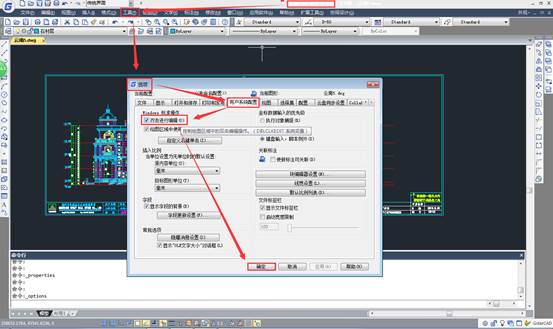
我们在浩辰CAD软件中查看CAD图纸文件的时候,只要双击CAD图纸文件中的文字或者图形就可以对其进行编辑,当无法双击进行CAD编辑图形的时候该怎么办呢? CAD中无法双击编辑图形解决方法 一般导致这种问题的原因主要有两个,要么就是不小心修改了设置;要么就是CAD中毒了。 首先,可以尝试将设置修改回来:工具——选项——用户系统配置——勾选“双击进行编辑”——确定,如图: 倘若此方法无法解决问题,那么需要对CAD进行杀毒或者重装。 一般情况下,浩辰CAD定义了不少双击动作来方便CAD编辑图形,例如双击文字可以直接编辑文字内容;双击图形可以打开属性框;双击属性快可以编辑图块属性等等。
CAD外部参照教程之为什么CAD中外部参照无法参照编辑
2019-10-11
11079
CAD外部参照无法参照编辑这并不是你当前的文件有什么问题,而是被插入的参照原文件中进行了相关的设置,不允许对此文件进行参照编辑。 检查方法很简单,打开参照原文件,在命令行输入XEDIT变量,回车,看看值是否为0,如果为0,表示此文件作为外部参照插入到其他图后是无法参照编辑的。 CAD中外部参照无法参照编辑解决办法一 使用变量XEDIT,将变量的值设置为1就可以。 CAD中外部参照无法参照编辑解决办法二 在选项对话框里进行设置。输入OP,回车,打开“选项”对话框,在“打开和保存”选项的外部参照相关参数中勾选“允许其他用户参照编辑当前图形”。这个设置的也是XEDIT变量。 当我们在CAD中插入CAD外部参照时,如果遇到我们并未改变CAD外部参照的比例或其他参数,但当双击外部参照,弹出“参照编辑”对话框后点“确定”按钮的时候,CAD却提示“选定的外部参照不可编辑”,就知道如何解决了。
CAD虚线图形连续线教程之为什么CAD中的虚线和点画线是连续的
2019-10-11
6721
当我们在查看CAD图纸的稍后,发现CAD虚线图形连续线,其实这是我们线型比例的错误,导致我们看不到我们所画的图形的正确成像。 CAD中的虚线和点画线是连续的解决方法 我们只要选中对象,再单击右键打开对象属性。 我们可以在右边的属性栏中看到我们选中的对象的属性详情。看到线型比例,可以对其更改至显示正确的目标形态。 当我们在CAD中绘图的时候可能会遇到CAD虚线图形连续线,即我们是画的虚线或者是点画线,但是我们的电脑屏幕上看到的像是连续的,这下都知道原因了吧!
CAD显示夹点教程之为什么CAD直线、多段线等图形只显示一个夹点
2019-10-11
6391
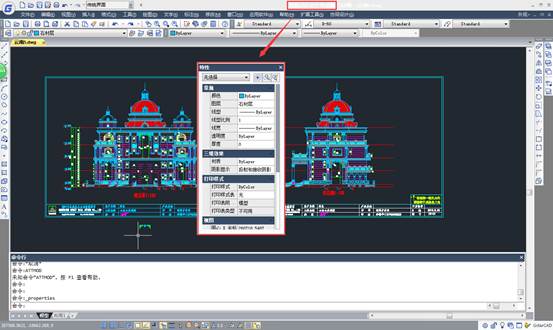
我们在使用浩辰CAD软件查看CAD图纸文件的时候,对于CAD直线、CAD多段线等图形如果我们进行选择的话,正常情况下CAD显示夹点应该是多个。 CAD直线、多段线等图形只显示一个夹点的原因 在一些图纸中,有时候会遇到这样的问题:CAD直线、多段线等图形只显示一个夹点。 我们选中其中一条直线,发现仍是一个夹点,我们仔细观察特性面板,会发现另外一个异常数据:Z坐标。 在属性框中将起点和端点Z坐标都改成0,我们再看直线,这次夹点显示正常了。 通过上面的分析我们知道了原来是因为这些图形的Z坐标异常所以导致只显示一个夹点,我们再看图中的其他图形,多段线、直线、文字、填充等都是如此。因此遇到这种问题时,我们只要将这些图形的Z坐标变成0就能彻底解决问题了。 以上,我们简单的给大家介绍了关于CAD显示夹点中为什么CAD直线、多段线等图形只显示一个夹点的原因以及解决方法,希望对大家有用。
CAD显示夹点教程之为什么CAD线型图案中只显示一个夹点
2019-10-11
6824
当我们查看多段线CAD显示夹点的时候,如果图纸有160M但是打开图纸,切换到模型空间,却看到主体的图形并不多,图形文件不应该这么大,我们双击鼠标中键,发现我们的图形都消失了,这是什么原因呢? CAD线型图案中只显示一个夹点的原因 我们要放大到10的八十多次方才能发现我们的图,离我们的主体图形很远很远的地方才看得到我们的图。 不选择任何对象,我们按CTRL+1,打开特性版面,观察视图的中心坐标和宽度和高度。 这种状态下按CTRL+A,可以看到在视图的边缘处有蓝色的点,表示有图形被选中,但我们现在无法知道哪个是我们要删除的图形。 这些距离坐标原点以外的图形可能是导致文件异常大的原因。我们再按CTRL+Z回退到打开图纸时的初始状态,我们用滚轮适当缩放图纸,让主体图形全部显示,然后按CTRL+A全选,按住SHIFT键,从右往左框选要保留的图形,按DELETE键或输入E后回车,将选中的多余图形删除,然后再双击鼠标中键全图显示,这回视图尺寸正常了。 虽然图形偏离原点有一定距离,但还在可接受范围内。此时如果保存图纸,图纸只剩不到10MB,可见那些垃圾图形占用了150多MB,他们不仅给后续操作带来了麻烦,而且会导致操作性能大幅下降。 但这些仍不是只显示一个夹点的原因,我们选中其中一条直线,发现仍是一个夹点,我们仔细观察特性面板,会发现另外一个异常数据:Z坐标, 在属性框中将起点和端点Z坐标都改成0,我们再看直线,这次夹点显示正常了。 通过上面的分析原来是因为这些图形的Z坐标异常所以导致只显示一个夹点,我们再看图中的其他图形,多段线、直线、文字、填充等都是如此,我们必须想办法将这些图形的Z坐标变成0才能彻底解决问题。 浩辰CAD将Z坐标改为0的方法 大家想到的最简单的方法就是选择所有图形,然后到特性面板里去改Z坐标。如果只有少数几个同类图形有这样的问题,是可以的,如果Z坐标异常的图形有多种,这样显然不行,因为当选择所有对象后,特性面板里只显示公共属性,特性面板里并没有显示Z坐标。我们可以利用快速选择来进行分类选择后进行修改。 输入QSELECT命令后回车或直接在特性面板中单击快速选择按钮,打开快速选择对话框,选择应用到整个图形,在对象类型中选择直线,在运算符里选择“选择全部”,单击"确定"按钮,将所有直线选择出来。 在特性面板找到起点和终点Z坐标,无论显示的是3.0000E+99还是多种,直接输入0,将所有直线的起点和终点的Z坐标都改为0。 用快速选择依次将其他类型的图形选出来,再特性面板中改Z坐标,圆和弧需要修改圆心坐标,多段线、填充、文字、图块有的是标高,有的是位置Z坐标,总之是找到可修改的异常Z坐标,将他们都该成0,还要切换到布局空间,将视口和图纸空间的图形也要处理一遍。 总之这样人工处理太麻烦了,可以到网上找找改Z坐标的插件哦。 但并不是所有图形这种改Z坐标的工具都可以处理,处理完会提示有一些图形处理失败,如果我们用到的图形没有异常,就可以不管了。 我们可以解决这图形只显示一个夹点的问题了,多数是因为Z坐标异常。 在大家画图的时候有遇到过在画多线段的时候就只有一个家电吗?那时候还以为多段线被做成了图块的形式,但是经过检查后,发现确实还是多段线,这就是CAD显示夹点的问题了。
CAD文字乱码处理教程之用操作系统字体的文字会显示为问号
2019-10-11
5946
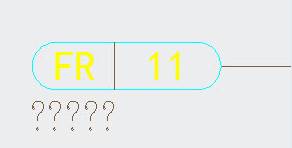
我们在使用CAD软件查看CAD图纸的时候,经常会出现CAD文字乱码的现象,为了能顺利的查看CAD图纸,这就需要我们进行CAD文字乱码处理了。 CAD图纸中用操作系统字体的文字会显示为问号的原因 有一CAD图纸,用的是操作系统字体,保存的时候显示一切正常,但换了一台机器打开时,没有提示让替换字体,却发现这些文字变成了问号。 当遇到这类图纸时,先看一下显示问号的文字使用的文字样式。如果是普通的文字对象,选中文字,直接LI查询或在特性面板(CTRL+1)中查看一下文字样式。如果文字是图块的属性文字,可以双击属性块,在弹出的编辑属性文字对话框中选中属性后,单击“文字选项”选项卡,可以看到使用的文字样式。 这张图纸中问号用的文字样式是WORD-1。输入ST回车,打开文字样式对话框,查看此文字样式使用的字体。 从文字样式对话框中可以看到确实有字体没有找到,因为这个字体是操作系统的TTF字体,而SHX的小字体或TTF字体默认设置状态下被自动替换成SIMPLEX.SHX,所以没有出现替换提示。 为什么CAD图纸中用操作系统字体的文字会显示为问号解决办法 从XP系统将字体文件拷到当前操作系统中也不能解决问题,那就只能将字体修改成当前操作系统中的字体。 在文字样式对话框中,将字体替换成仿宋或宋体,然后RE刷新图纸,文字就可以显示正常了。 以上我们给大家介绍了为什么CAD图纸中用操作系统字体的文字会显示为问号?相信以后我们在查看CAD图纸的时候,就知道如何进行CAD文字乱码处理了。
CAD创建属性块教程之为什么CAD图纸中图块的属性不显示
2019-10-11
7181
在CAD制图中,我们常常会把常用的图形或者符号保存成块,方便下次之前插入使用,那么你们是否知道CAD创建属性块不显示是什么原因呢? CAD图纸中图块的属性不显示之所有属性块的属性都不显示 如果图纸中所有属性块的属性都不显示,而且之前有些图块的属性是可见的,现在变成不可见了,新创建的属性块的属性也不显示,这种情况可能是ATTMODE(ATT是属性ATTRIBUTE的简写)变量的影响。 ATTMODE变量可以设置成0,1,2,设置成不同值的作用如下。 CAD图纸中图块的属性不显示之图块部分属性不可见,进入块编辑器可以看到属性 如果图面上看不到属性,但双击图块在弹出的增强属性编辑器中可以看到属性。 遇到这种情况,可以先将ATTMODE设置为2,看看属性是否可以显示,如果属性显示出来了,那就说明此属性本身被设置为不可见了。 当然我们也可以选中图块后右键,选择块编辑器,进入块编辑器后看能否看到此属性。 设置为不可见的属性可以让属性值不同的图块看起来完全一样,属性不可见的图块可以用来做统计或其他处理。 当然如果我们希望属性变成可见,可以在块编辑器里选中属性后在特性面板将不可见设置为否。 我们用CAD画图的时候需要用到很多类似的元素,有时只是文字不同,图形一样,这时候我们就可以CAD创建属性块避免每次都重新画。
CAD图纸要重生成教程之为什么CAD图纸经常需要重生成
2019-10-11
6638
当圆或弧放大后显示为多边形时,RE重生成就让它重新变圆了;修改文字样式字体或者填充显示的变量FILL后,图面显示并未变化,输入RE回车显示就正常了;在切换模型和布局或者进行很多耗时的操作时,命令行经常可以看到提示在重生成。这么多地方都用重生成,CAD图纸要重生成到底是什么? 为什么CAD图纸经常需要重生成? CAD的图纸文件中保存的是各种图形的数据,例如在文件中一个圆的数据是圆心、坐标和半径,同时包括图层、颜色、线型等各种特性数据,为了方便查看和编辑图形的数据,需要将这些图形显示到屏幕上,而显卡和显示器并不识别CAD图纸文件中保存的圆的数据,就需要将这些数据转换成显卡可以识别的显示数据,然后再由显卡转换成屏幕上显示的每个像素点信息,我们才能看到这个圆。将图形数据转换为显示数据的计算过程就是重生成(REGEN),类似于很多软件中的刷新功能。 CAD图纸要重生成,比如:在CAD低版本中,当我们缩放视图的时候CAD经常会提示无法继续缩小或继续放大,但是RE重生成后就可以继续缩小或放大了;到了CAD高版本,缩放的时候不提示无法放大或缩小了,但观察命令行会发现不断显示正在重生成模型。
CAD坐标系教程之CAD图纸的坐标系是正的但十字光标是倾斜的
2019-10-11
5525
我们在使用浩辰CAD软件查看CAD图纸的时候,有时会遇到有些CAD图纸打开后CAD坐标系是正的,但十字光标是倾斜的,这是怎么回事呢? CAD图纸的坐标系是正的但十字光标是倾斜的问题原因 在早期的CAD版本中,设置十字光标角度的方法很简单,你只需右键单击底部状态栏的栅格按钮,在栅格的相关设置中找到并设置角度参数。 当绘制电气、暖通、给排水的系统图或者一些类似的轴测图时,需要绘制数条与X轴呈45度或60的线,有些工具插件可以利用参数来调整十字光标的角度,结合正交,可以很快速绘制出系统图或轴侧图。 但在高版本的CAD中,捕捉和栅格设置中找不到“角度”这个选项了,如图所示。 出现这种情况有可能是因为高版本CAD提供的极轴工具可以替代这个工具,而且如果合理设置极轴增量角,利用极轴比捕捉角度更方便。 如果你用的是高版本的CAD,却拿到这样一张十字光标倾斜的图纸,想把十字光标改成正常状态怎么办?这时只能用系统变量:SNAPANG来控制了。输入SNAPANG,回车,输入0,回车,就可以使十字光标恢复正常了。 如果一张CAD图纸的CAD坐标系图标和十字光标都是斜的,那说明CAD设置了UCS,直接输入PLAN命令,将视图调整为坐标系的平面视图就好了。











 苏公网安备 32059002004222号






