CAD形位公差输入方法
2019-09-05
6547
在CAD绘图软件中,当我们绘制的CAD图纸中,需要标注CAD形位公差的时候,我们可以使用软件中的形位公差标注的方法来操作,在输入形位公差数据的时候,如何操作,才可以正确表示出来? CAD形位公差输入方法: 1、启动浩辰CAD2018软件,使用快捷命令LE;在弹出的指定第一个输入点时,先输入S; 2、回车后,其会弹出快速引线设置,切换到公差选项,然后点确认; 3、按绘图窗口给出的提示指定第一和第二点后,其会弹出浩辰CAD2018中文版形位公差设计界面,如下; 4、根据图纸的要求或需要对形位公差进行设置; 5、设置完成后,点确认,刚输入的CAD形位公差就如图所示; 以上就是在CAD软件中, 我们在标注图纸上的CAD形位公差的时候,具体的数据输入夫人步骤,我们可以学习下。今天就介绍这么多了。安装浩辰CAD软件试试吧。更多CAD教程技巧,可关注浩辰CAD官网进行查看。
CAD绘图过程
2019-09-05
4073
在CAD绘图软件中,如果我们绘制的CAD图纸中包含有大量的参数,为了方便绘图,简化我们的操作,我们可以使还有CAD参数化进行图纸的绘制,具体的CAD绘图的过程及步骤,我们来了解下。 CAD绘图过程: 在菜单栏“参数化”下,有约束操作命令和参数化标注命令。 一、绘制如下图所示的简单二维图形, 二、对四边进行水平和垂直约束。 三、对各尺寸进行参数化标注。 四、修改各参数化尺寸,会发现图形随之改变。 五、可以隐藏约束标记和参数标记,对图形进行尺寸标注。 以上就是在CAD软件中, 我们使用CAD参数化进行图纸绘制的具体过程,参数化的使用,对我们提高CAD绘图速度及效率有很大的帮助。今天就介绍这么多了。安装浩辰CAD软件试试吧。更多CAD教程技巧,可关注浩辰CAD官网进行查看。
CAD渲染过程
2019-09-05
11280
在CAD软件中,当我们在软件中建立了CAD三维模型的时候,如果感觉三维模型的视觉效果不是很好的情况下,我们可以对CAD三维模型进行渲染,使用CAD渲染后可以让我们有一个好的视觉感受。 CAD渲染过程: 1.打开的浩辰CAD2018中文版,将视觉样式转为真实。SHA(视觉样式)——空格——R(真实)——空格 2.真实视觉样式的材质与纹理显示打开 视图——视觉样式——视觉样式管理器——真实——材质显示:材质和纹理 3.创建花瓶材质 视图——渲染——材质编辑器——瓷器——颜色:图片——到桌面上打开之前准备的青花图片 4.浩辰CAD2018中文版渲染花瓶 先选择花瓶——点击视图——渲染——材质浏览器——找到之前创建的默认 陶瓷(1)点击选择 5.现在看一下花瓶,花纹大了,不满意要调整 6.调整默认 陶瓷(1)的图片大小 按上面的步骤打开——默认 陶瓷(1)(双击)——材质编辑器——再双击图片——比例:样例尺寸:改为200 7.现在看一下花瓶,若还不满意,可以再调整 以上就是在CAD软件中, 我们使用CAD渲染功能,对图纸中的CAD三维模型进行渲染的过程,渲染可以使我们的模型看着更加真实。今天就介绍这么多了。安装浩辰CAD软件试试吧。更多CAD教程技巧,可关注浩辰CAD官网进行查看。
CAD栅格限制的使用
2019-09-05
6090
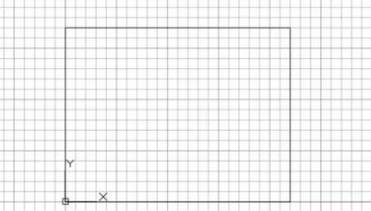
在CAD绘图软件中,CAD栅格我们经常会使用到的一个功能,在绘图的时候,我们可能会使用,当我们看图的时候,一般情况下是将其关闭的,那CAD栅格限制在绘图的时候,该如何使用呢? CAD栅格限制的使用: 目前,想要在整个绘图区域打开一个小的栅格会比较难,尤其当我只需要在如下图所示的矩形区域工作时。 然而,当我将限制设定到矩形的对角时,将格点属性系统变量设置为2,我将得到一个我想要的栅格区域。 如果你将栅格属性变量设为4,你就能得到一个能按需自由缩放调整的栅格区域。如果想将栅格区域移动到所绘图形的其他地方去,你可以重新定义限制或移动用户坐标系(UCS)。举个例子,你可以想将栅格区域移动到如下图纸的一部分去,我通常是移动用户坐标系,能保证栅格的精准对齐,帮助录入整个小坐标的值,同时你还能转动栅格。 小技巧 当你的用户坐标系(UCS)和世界坐标系(WCS)一致时再设置你需要的栅格,在移动UCS前使坐标点 (0,0,0)成为栅格区域的一角。 那么,限制特征在3D绘图中也有用吗?当然!下图为你展示了3D视角下的栅格。 当我在进行3D建模时,不用栅格事先限定操作区域时就会晕头转向,当栅格属性设置被限定了,它能提供一个非常易于操作的视觉提醒,让你知道构造平面的具体位置,它在用户坐标系中的平面直角坐标系位置信息也会相应有显示。 要知道,一开始限制命令是为了二维操作操作创造的,所以它在三维环境中不能被定义或再定义。在三维环境中设置限制的也有秘诀,先确保用户坐标系和世界坐标系匹配,这意味着用户坐标系与世界坐标系恰好重合,这应当是栅格原始的位置。输入用户坐标系点击2次回车就能将用户坐标系和世界坐标系对齐了。 这套程序也适用于轴测图生成,将其调整为自适应栅格,然后根据栅格平面的深度来重新确定用户坐标系的原点。 总结来了,步骤如下: 1,确保用户坐标系与世界坐标系一致,输入用户坐标,按2次回车键。 2,打开栅格(按F7),用栅格命令设定栅格区域。 3, 输入限制,将一角坐标设为(0,0)接下来的第二个二维坐标点设为(8,5)之类的随意 。 4, 输入栅格限制,变量为2或4。 5, 按需重新定位栅格区域或重设用户坐标系。 以上就是在CAD软件中, 我们使用CAD栅格功能的时候,我们可以通过设置CAD栅格的限制来方便我们的绘图。今天就介绍这么多了。安装浩辰CAD软件试试吧。更多CAD教程技巧,可关注浩辰CAD官网进行查看。
CAD绘图时的一些计算方法
2019-09-05
4707
在CAD绘图软件中,当我们的图纸中,需要计算一些图形的相关数据的时候,有时候使用CAD软件无法直接计算出来,这个时候,就需要使用一些CAD计算公式来帮助我们完成图形的计算,并将结果标注在图纸中。 CAD绘图时的一些计算方法: 1. 铣削加工 2. 钻孔加工 以上就是在CAD软件中, 我们在绘图的时候,如果遇到计算为问题,我们可以借助一些计算公式,帮助我们完成图纸上的计算。今天就介绍这么多了。安装浩辰CAD软件试试吧。更多CAD教程技巧,可关注浩辰CAD官网进行查看。
CAD图层管理的使用
2019-09-05
4237
在CAD绘图软件中,当我们绘制的CAD图纸比较多且复杂的情况下,我们图纸中的CAD图层就会有很多,为了使图纸看起来更加条理,我们可以使用CAD图层管理图纸中的图层,方便我们的使用。 CAD图层管理的使用: 首先,在打开某张图纸后,您可以点击右上方的蓝色箭头弹出特性面板,其中就包括图层管理选项。需要指出的是,在免费版中您只能打开或者关闭单个图层。而在高级版中不一样。 新建图层-创建新的图层,您可以指定新图层的名称 全部关闭-关闭所有图层 反转-关闭所有打开的图层并打开所有关闭的图层 隔离-显示选定对象的图层 就单个图层,您可以进行的操作有 置为当前-所有标记将与当前图层关联 锁定-锁定图层将不允许您编辑它 重命名-将该图层重命名 删除-删除图层 以上就是在CAD软件中, 我们使用CAD图层管理器的具体操作过程,我们可以通过控制图层来使图纸更有层次感。今天就介绍这么多了。安装浩辰CAD软件试试吧。更多CAD教程技巧,可关注浩辰CAD官网进行查看。
CAD线型比例不同的问题
2019-09-05
7574
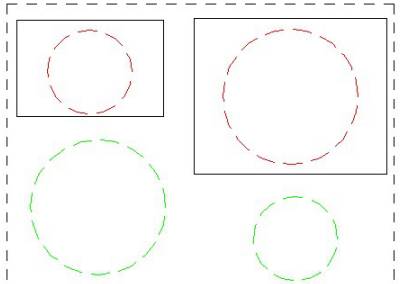
在CAD绘图软件中,当我们是在CAD布局空间进行绘图的时候,我们在CAD布局空间建立不同的视口,当同一个图形,在不同视口中的CAD线型比例不同的情况下,我们该如何解决这个问题呢? CAD线型比例不同的问题: 上图中两个红色的圆是同一个圆在两个比例不同视口中的效果,绿色的是画在图纸空间的圆,通过与绿色圆的对比,我们可以看到不同比例视口中的线型单元也是一样的。如果我们在布局空间发现相同比例的相同线型效果不同,又或者我们希望线型在不同比例视口变得不一样,我们应该怎么办呢? 不同视口线型比例不一致有两种可能性,一是修改了控制线型比例的变量,一种是更改了视口比例后没有刷新显示。 浩辰2019中文版提供了一个系统变量:PSLTSCALE,变量名有点长,如果英文还好的话也不难记,就是图纸空间线型比例(Paperspace linetype scale)的缩写,其实有一个控制全局线型比例变量:LTSCALE,这个只是在那个变量前加了PS。PSLTSCALE的默认值为1,视口内图形的线型比例会根据视口比例进行计算,与图纸空间线型比例保持一致。如果PSLTSCALE设置为0,视口内图形的线型比例将不考虑视口比例,不同比例视口的线型不一致,如下图所示。 有时PSLTSCALE的设置就是1,但是不同视口中同一图形显示的线型比例就是不一致,这又是为什么呢? 如果我们调整了视口的比例,比如我们新建了一个视口后将比例改成了1:100,视口内图形的线型比例不会自动调整,而必须要双击进入视口输入RE命令后回车,重新生成线型的显示数据,视口内图形的线型比例才会调整过来。如果有好多视口,改了比例后一个个双击进去重生成嫌麻烦,你可以直接输入REGENALL(全部重生成)命令(如果用菜单的话,在“视图”菜单可以找到),或者保存文件后关闭文件重新打开就可以了。 如果你就是希望相同图形在不同比例视口显示不同线型比例的话,你输入PSLTSCALE,回车,输入0,回车,就可以了。当然所有视口也需要重新生成显示数据,否则你也看不到效果。 以上就是在CAD软件中, 当CAD布局空间中,视口内的CAD线型比例不一样的情况时,我们可以参考上面的方法来解决。今天就介绍这么多了。安装浩辰CAD软件试试吧。更多CAD教程技巧,可关注浩辰CAD官网进行查看。
CAD图案填充的使用
2019-09-05
3940
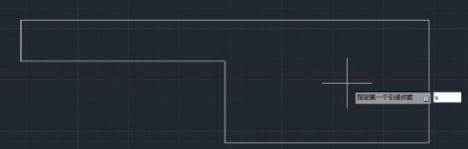
在我们绘制图纸的时候,一般情况下,遇到的填充图形都是封闭的,或者直接选择封闭图形中的点,然后进行填充,当我们遇到没有边界的区域,需要使用CAD图案填充的时候,我们该如何操作呢? CAD图案填充的使用: 1、假设我们有一条如下图所示的边界线,如下图所示。 2、在命令行输入-h,回车,调用填充命令的命令行模式,输入W,回车,在提示是否保留边界时直接回车,用默认选项不保留边界,然后就可以在图中绘制填充的边界线,如下图所示。 我们可以看到绘制边界线时的参数跟多段线一样,不仅可以绘制直线段,还可以通过参数A切换成绘制圆弧段。 3、最后输入C,回车,让边界线闭合,命令行会提示让我们选择边界线起点,也就是我们还可以继续定义其他边界。 4、回车,接受已绘制的边界,软件会继续弹出一开始显示的各项参数,我们可以设置填充的特性、原点等各项参数,如下图所示。 采用命令行方式比较麻烦的地方就是设置填充的特性,比如说设置填充图案的名称。先输入P(特性)参数,回车,然后软件会让你输入填充图案的名称(如果你经常用的话,也许这不是问题,可能比从列表中去找更方便),然后就是依次输入比例、角度等。利用命令行设置特性不如对话框更直观方便,所以我们可以创建后再双击填充在对话框、面板或特性面板(CTRL+1)中去调整这些参数。 5、回车,接受边界和填充的现有设置,完成填充的创建,如下图所示。 6、如果填充图案和比例等不满足要求,可以双击此填充,在对话框或特性面板中修改图案和比例。 在浩辰CAD2019中文版高版本,填充的边界点是可以调整的,因此如果对绘制的边界不满意,可以直接拖动填充的边界点进行调整,并可以添加和参数顶点、进行直线段和圆弧段的转换,如下图所示。 以上就是在CAD绘图软件中,在使用CAD图案填充的时候,我们及可以填充封闭的有边界的图形,也可以填充没有边界的图形,很方便。今天就介绍这么多了。安装浩辰CAD软件试试吧。更多CAD教程技巧,可关注浩辰CAD官网进行查看。
CAD 布局比例的调整
2019-09-05
12662
在CAD绘图软件中,我们在模型空间绘图的情况会比较多,当我们想要在CAD布局空间绘图或者使用CAD布局空间的时候,我们需要根据图纸的要求,对CAD布局比例进行相应的调整。 CAD布局比例的调整: 首先,按照1:1的比例在模型中画图。 在进行标注的时候,如果有注释性对象,就需要勾选注释性。然后随时添加比例。 如果想随时加上注释比例,可以全部选中右键菜单中的倒数X项,进行标注后,在特性窗口,用【Ctrl】+【1】打开注释性,然后添加注释比例就好。 接下来切换到布局,复制需要的图框。 在命令行调用新建视口命令。注意图框边界不要与视口全部重合。这样可以方便点选。 选中视口以后,再次用【Ctrl】+【1】打开特性窗口,可以看到注释比例项。 选好注释比例,这时标准比例会自动更新成至与主食比例一致的量。 如果出现默认比例不够用的情况,那么可以在命令行输入scalelistedit,从而添加新的比例。要注意不能添加太多的比例。 以上就是在CAD绘图软件中,在我们使用CAD布局空间的时候,对CAD布局比例进行调整的具体操作过程,可以学习下。今天就介绍这么多了。安装浩辰CAD软件试试吧。更多CAD教程技巧,可关注浩辰CAD官网进行查看。
CAD图片像素的提高过程
2019-09-05
9051
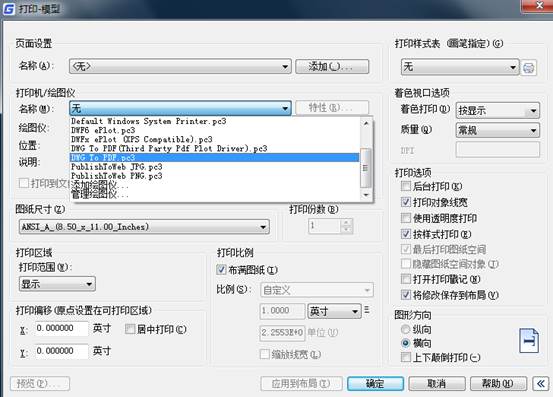
我们在CAD软件中,绘制的CAD图纸一般情况下,都会保存为默认的CAD格式文件,方便使用CAD软件查看,当我们在其他程序中需要使用的时候,我们就需要将图纸转换或者导出为其他格式,当我们需要是CAD图片格式的时候,如何提高图片的像素呢? CAD图片像素的提高过程: 当我们打开一张即将输出为.jpg格式的CAD文件时,一般做法是选择【文件】下拉菜单中的【打印】,在名称里选择.jpg格式。但这样打印出来的图片的像素不高,从而导致很多数据和图形细节无法辨认清楚。 解决方法是:同样选择【文件】中的【打印】选项,然后在打印机名称里选择PDF.pc3这一格式。将图纸尺寸设置成36*48,保存。 文件保存之后,用PS打开,再将文件储存为.jpg格式。这样图片的像素就比较高。 如果不需要太高的像素,同样也可以进行调整,如下图进行设置即可。 以上就是在CAD绘图软件中,当我们需要使用CAD图片格式的时候,我们在软件中可以通过相关的设置来提高CAD图片的像素,方便我们的使用。今天就介绍这么多了。安装浩辰CAD软件试试吧。更多CAD教程技巧,可关注浩辰CAD官网进行查看。
CAD修改尺寸比例的方法
2019-09-05
37129
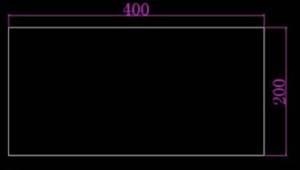
在CAD绘图软件中,当我们图纸上的标注内容不正确的时候,我们就需要修改,一般情况下,我们未来省事,可能直接使用CAD修改尺寸的方法,但是这样在后面的使用中可能会出现问题,未来避免出现问题,我们在软件中该如何使用CAD修改尺寸比例? CAD修改尺寸的方法: 首先启动CAD软件,画一个400*200mm的矩形(以此为例)。在CAD中,修改比例的命令名称为scale,简写是sc. 接下来在命令行输入sc回车,CAD会自动提示大家进行对象的选择。 点击画好的矩形,以矩形的一个顶点作为基点,在这里的比例因子是0.5。 全部操作完以后就可以看到一个缩放之后的图形。 以上就是在CAD绘图软件中,当图纸中的尺寸需要修改的时候,我们除了使用常规的CAD修改尺寸的方法外,我们也可以通过修改比例来修改尺寸大小。今天就介绍这么多了。安装浩辰CAD软件试试吧。更多CAD教程技巧,可关注浩辰CAD官网进行查看。
CAD计算面积的方法总结
2019-09-05
4886
在CAD软件中,当我们将图纸绘制结束的时候,如果图纸上需要计算一些图形的面积等时,我们可以使用软件中的CAD计算面积的功能,帮助我们方便地计算出需要图形的面积,并将数据标注在图纸上。 CAD计算面积的方法: 一、打开浩辰CAD2018,绘制一个20x20的正方形。 二、菜单栏上有一个“测量”菜单。 三、在其下拉菜单下选择“面积”命令。 四、依次选择正方形的四个点,然后回车,则系统给我们计算出了该正方形的面积。 五、对一个复杂点、不规则的图形进行测量,同样还是很方便的。 对于图形很复杂,点数很多的图形,可以采用面域的方法计算面积: 一、复杂图形如下: 二、找到“绘图”下“面域”命令。 三、将该图形设置为“面域”,这时候面域创建成功,创建面域后,对象为一个整体,可以进行面域的相关操作。点击右键,然后在弹出来的功能选择中,点击"特性"。 四、这时,就可以查询到刚才面域的面积了。 以上就是在CAD绘图软件中,如果我们需要使用CAD计算面积的时候,我们可以借鉴上述计算面积的方法也可以使用其他的计算方法。今天就介绍这么多了。安装浩辰CAD软件试试吧。更多CAD教程技巧,可关注浩辰CAD官网进行查看。
CAD绘图原则
2019-09-05
7435
在CAD软件中绘图的时候,我们除了要遵循图纸的绘制要求以外,在CAD绘图的时候,我们也需要遵循一些绘图原则,这样在绘制图纸的时候,就会尽可能的少出现一些错误,提高我们的工作效率。 CAD绘图原则: 1. 关于作图步骤的原则 首先设置图幅,然后设置单位和精度,根据需要建立若干图层,设置好对象样式以后,才开始绘图。 2. 关于绘图比例的原则 绘图比例始终使用1:1的比例。如果要改变图样的大小,可在打印时在图纸空间内调整成不同的比例。 3. 一定要为不同类型的图纸元素或者说对象设置不同的图层、颜色及线宽,由图层控制对象的颜色、线型以及线宽。 4. 需要精确绘图时,运用栅格捕捉,同时应该根据需要将栅格捕捉的间距调整适当的数值。 5. 不要把图框和图形画在同一幅图中,应在布局(LAYOUT)中将图框以块的形式进行插入,然后打印出图。 6. 将一些自己经常用到的设置,如标注样式和文字样式等内容设置在一个图形模板文件中(即另存为*.DWF文件),以后需要用到时,可以使用模板来打开它。 7. 对于有名称的图形对象,如打印样式、图层等,命名时要遵循一定的规律,同时应该简洁易辨识,方便后续的查找和使用。 以上就是在CAD绘图软件中,我们在CAD绘图的时候,我们需要遵循的相关的CAD绘图原则,这些原则可以减少我们出错,提高我们的绘图技术。今天就介绍这么多了。安装浩辰CAD软件试试吧。更多CAD教程技巧,可关注浩辰CAD官网进行查看。
CAD选择区域关闭的方法
2019-09-05
8386
在我们使用CAD软件的时候,当我们选择图纸上的CAD对象的时候,就会有一定的选择提示,告知我们已经选中了哪些部分, 如果不想要这种CAD选择区域的提示,我们在软件中该如何设置呢? CAD选择区域关闭的方法: 在高版本的cad中,当选择图形时,不仅有选择框,还会出现彩色的区域,叫做“指示选择区域”图1。 对于习惯了低版本的选择样式的同学来说,就想把它关掉。 以上就是在CAD绘图软件中,当我们想要将CAD选择区域时的提示关闭的时候,我们可以按照上面的方法进行设置,然后就可以关闭提示。今天就介绍这么多了。安装浩辰CAD软件试试吧。更多CAD教程技巧,可关注浩辰CAD官网进行查看。
CAD图元选择方式
2019-09-05
5600
在我们使用CAD绘图软件的时候,我们在选择图纸上的图元时,常用的长度图元选择方式有点选,或者框选,除此之外,当我们想要快速选择图纸中图元时,我们还可以使用那些方式来选择呢? CAD图元选择方式: 鼠标左键:用来选择物体,一是直接左键选择图元;二是鼠标左键点击后,向右上或右下侧拖动鼠标,然后松开,出现实线选择框,只有完全处于实线框内的图元才能被选中;三是鼠标左键点下后,向左上或左下侧拖动鼠标,然后松开。这时出现的是虚线选择框,只要有一部分处于虚线框内的图元,都能被选中。 鼠标右键:首先需要改一下浩辰CAD的系统配置。调用选项命令(输入option)在“用户系统配置”选项卡中,有个“自定义右键单击”的选项。在“默认模式”和“编辑模式”中,选择“重复上一个命令”;在命令模式中,选择“确认”。 当提示选择对象时,输入?号,可以看到更多的选择选项,如果能把这些选项记住,可以提高在一些特殊状态下的选择效率。键盘中的回车键和空格键同样可以达到上述功能,但是速度会比鼠标右键慢很多。 以上就是在CAD绘图软件中,在图纸中,CAD图元选择的相关方式,我们在使用的时候,可以根据图纸及选择的要求选择合适的方法。今天就介绍这么多了。安装浩辰CAD软件试试吧。更多CAD教程技巧,可关注浩辰CAD官网进行查看。














 苏公网安备 32059002004222号






