CAD中如何勾图
2019-07-30
7693
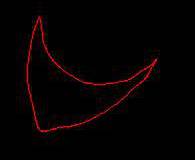
当我们的图纸中,插入的外部参照是图片的时候,我就希望将图片中的内容转换到传达图纸中,方便使用,在CAD软件中,我们可以使用CAD勾图功能,将需要的部分勾选出来,生成最终的图纸。 CAD软件中勾图的方法: 打开CAD——点击菜单栏“插入”中的“光栅图像”打开需要勾选的照片——输入“SPL”命令,如下图,用样条曲线描出要勾选的图形。用夹点移动,将夹点更贴近原图 删除底图,即可 以上就是在浩辰CAD软件中,我们可以对图纸上的对象使用CAD勾图的功能,将其生成我们需要的内容。今天就介绍这么多了。安装浩辰CAD软件试试吧。更多CAD教程技巧,可关注浩辰CAD官网进行查看。
CAD中如何等分圆形
2019-07-30
9353
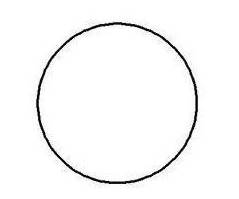
我们绘制图纸的时候,如果要对绘制的圆形进行等分,在CAD软件中,我们可以使用CAD等分圆形的功能,定距等分或者定数等分,对绘制的圆进行等分,得到我们需要的CAD图形。 CAD软件中等分圆形的方法: 圆形使用CAD来等分的方法1.如下图,我们要把这个圆等分成五份。2.选择【绘图】--【点】--【定数等分】 3.提示选择要等分的对象。在这里选择圆。 4.提示输入要等分的数量,在这里输入5,按下空格键确定。 5.这是一个5等分后的圆,但是我们的点太小了,看不见等分点在哪里,不方便操作。 6.选择【格式】--【点样式】 7.选择合适的点的样式。 8.这样插入的点才变得清晰可见,这个方法同样适合需要绘制点的地方。 以上就是在浩辰CAD软件中,当我们需要等分图纸中的圆形时,可以使用软件中的CAD等分圆形的功能,很方便操作。今天就介绍这么多了。安装浩辰CAD软件试试吧。更多CAD教程技巧,可关注浩辰CAD官网进行查看。
CAD中如何调整图形
2019-07-30
7134
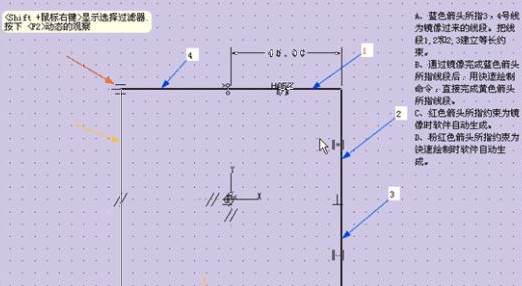
在我们使用的CAD软件中,当我们绘制的图形需要调整的时候,我们可以使用软件中的CAD几何约束的功能,对图形进行必要的调整,那在软件中我们该如何操作才可以调整图形呢? CAD软件中调整图形的方法: 1、启动浩辰CAD,新建“草图” 2、进入“零件”的编辑模式,单击鼠标右键,选择“插入草图”,插入平面为XY平面,就进入到草图编辑模式。在第一象限画一条水平直线,使其与坐标原点建立“点垂直约束”‚在另一端任意指定,绘制图形 ƒ沿着坐标原点,画两条直线,选择“切换类型”,将其转换类型,作为镜像线。最终效果如下图1所示:图1 3、用“等长约束”将上一步所绘制的水平线段和垂直线段关联,‚通过“镜像”命令将正四边形画出来(在执行镜像命令后,系统会自动添加“对称约束”,这一步很关键),ƒ添加“等长约束”和“尺寸约束”,最终效果如图2: 图2 4、检查约束。成功如图3 图3 5、接下来,通过双击尺寸,修改数值,就可以很方便的调整正四边形的大小。以上就是在浩辰CAD软件中,当我们需要调整图纸中的CAD图形时,我们可以使用软件中的CAD几何约束功能。今天就介绍这么多了。安装浩辰CAD软件试试吧。更多CAD教程技巧,可关注浩辰CAD官网进行查看。
CAD绘图中如何求三角形边长
2019-07-30
4891
我们使用CAD软件绘图的时候,当我们的图纸中,有一个三角形,根据图纸上的已知条件,我们要计算图纸中的三角形边长的时候,我们在CAD画图的时候,如何进行测量计算呢 CAD软件中求三角形边长的方法: 1.首先随便设一下数值,指定直角三角形的高度为520mm,斜边长度为962mm,求底边长度为多少?2.打开cad软件,同时,设置正交功能,用直线画一条520mm的竖线。 3.点击圆工具,捕捉直线的上端点,画一个半径为962的圆。 4.点击直线工具,垂直于坚线画一条横线,线要与画有交点。 5.用直线工具连接竖线的上端点与横线与圆的交点,用裁剪工具将多余的线条去掉,三角形绘制完成。 6.现在可以用测量工具,测出底边的长了。不用再用计算器算二次根方了,是不是很方便。 以上就是在浩辰CAD软件中,如果要计算三角形的一个边长,我们可以使用CAD画图时的测量功能进行测量计算。今天就介绍这么多了。安装浩辰CAD软件试试吧。更多CAD教程技巧,可关注浩辰CAD官网进行查看。
CAD中如何绘制直线
2019-07-30
7201
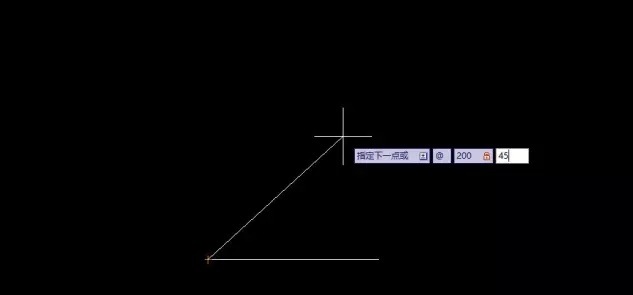
我们在绘制图纸的时候,最常用的一个绘图工具就是直线功能,当我们在用CAD画直线的时候,我们可以通过不同的方法,根据要求来绘制,那在CAD软件中,我们该如何绘制CAD直线呢? CAD中绘制直线的方法: 命令行法的操作很简单,我们画一条水平直线,作为参考,再在直线的一个端点画直线,这时输入命令,比如你想画一条长度200,角度45度的直线,那么输入命令:@200<45,回车确定就可。如图 命令行法的优势在于其不仅可以同时确定直线的角度也可以确定其角度,只需简单的命令即可完成,效率极高。如果采用其它两种方法都需要做其它的设备,并且后续做其它角度时又需要修改。所以这里推荐大家采用命令行法。以上就是在浩辰CAD软件中,在我们要用CAD画直线的时候,我们可以借鉴上述绘制直线的方法,然后根据情况选这适合的方法。今天就介绍这么多了。安装浩辰CAD软件试试吧。更多CAD教程技巧,可关注浩辰CAD官网进行查看。
CAD绘图中如何标注比例尺
2019-07-30
37193
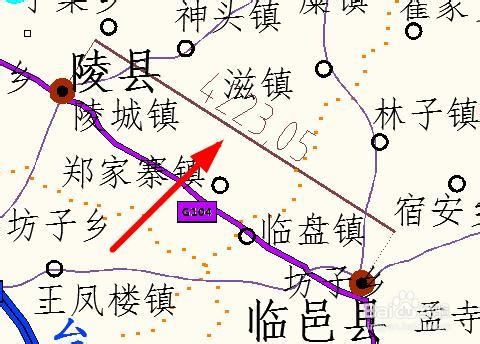
在CAD软件中,不止可以绘制一些建筑等专业的CAD图纸,也可以对图纸进行一系列的修改编辑、标注等,当我们拿到的是一张地形图的时候,需要对图中的CAD比例进行标注,CAD软件中,我们如何在图纸上标注比例尺呢? CAD软件中标注比例尺的方法: 第一步 首先,我们要在地图上找准两点,并测量其距离(直线距离,使用“对齐标注”命令)【命令不会使用者请自行百度,下同】 比如,在一个关于德州的专题地图上,我们测量陵县政府驻地到临邑县政府驻地的距离。记下这个数值:4223.05mm记作①(标记下同)。 Ps:如果标注太小,请调出“标注样式管理器”——“修改”——“文字”。 第二步 打开一个网络地图,建议使用百度地图,更为方便。如图,找到“测距”命令。 在陵县点一下,在临邑县点一下,记下这个距离:31.3km②(不要看图片上的数值,它包含多余的一段,就是陵县后折出的一段),双击退出测距。第三步测量外边框长度,使用“线性”标注命令,记下这个数值40095mm③ 第四步 计算比例尺1.图纸比实际A4纸放大的倍数:数据③为40095mm,它在A4打印纸上的实际大小应为297mm,故可计算放大倍数为40095/297=135倍。2.CAD图上距离1mm代表实际距离?mm 陵县到临邑县距离31.3km②,即31300000mm,落到CAD图上为4223.05mm①。则每mm代表31300000/4223.05=7411.070481mm 3.接下来是最难理解的一步,起码我认为这样。绘制比例尺的目的是要在图纸上呈现出一个以1cm为段的折线或段线。在CAD上绘制1个单位距离,使它出图时为1cm,那么这个单位应该是135cm(即1cm*135倍),即CAD上1350mm。比例尺的最终结果是要表示图纸1cm代表实地距离?km。由第2步知1mm代表实地距离7411.070481mm,那么1350mm即为7411.070481mm*1350mm≈1*107mm,即10km。最后,绘制比例尺,呈现图纸时1cm(CAD上1350mm)代表实地距离10km的效果。 以上就是在浩辰CAD软件中,在地形图中需要根据CAD比例标注图纸中的比例尺的时候,我们可以参考上面的操作方法。今天就介绍这么多了。安装浩辰CAD软件试试吧。更多CAD教程技巧,可关注浩辰CAD官网进行查看。
CAD绘图中如何调整线型比例
2019-07-30
8766
在我们的图纸中,包含有很多的图层,每一个图层使用的CAD线型夜壶根据绘制内容的不同而不同,当我们使用的CAD线型绘图时,不是很明显的时候,我们在软件中该如何调整CAD线型比例呢? CAD软件中调整线型比例的方法: 第一,确定该线条的图层是不是放置正确,线型是不是bylayer随图层第二,图层都正确的前提下可以把要修改比例的线条全部选上或挑选需要修改的线条然后CTRL+1打开特性修改比例后的比例值即可第三,命令行输入LTS然后在命令行提示后输入新的比例值,直至调整至自己需要的显示比例即可。此命令调整的是整张图中所有线条的比例,所以比例改一次所有线条比例都随着变化。如果只是改个别的线条比例还是用上一种当中的CTRL+1比较合适些。 以上就是在浩辰CAD软件中,如果CAD线型不符合要求的话,我们可以调整下图纸中CAD线型比例,以满足要求。今天就介绍这么多了。安装浩辰CAD软件试试吧。更多CAD教程技巧,可关注浩辰CAD官网进行查看。
CAD绘图中如何使用工具选项板
2019-07-30
6949
在我们绘制图纸的时候,我们会使用到软件中很多的CAD工具,当我们常用的CAD绘图工具,不在一起的时候,我们可以使用CAD软件中工具选项板,将我们常用的CAD工具定义为一个新的工具条,方便我们使用。 CAD软件中使用工具选项板的方法: 工具选项板是一个比设计中心更加强大的帮手,它能够将 “块”图形、几何图形(如直线、圆、多段线)、填充、外部参照、光栅图像以及命令都组织到工具选项板里面创建成工具,以便将这些工具应用于当前正在设计的图纸。 操作菜单“工具”——“选项板”——“工具选项板”,或者在按住“Ctrl”键的同时按大键盘上的数字键“3”,都可以打开工具选项板。 工具选项板由许多选项板组成,每个选项板里包含若干工具,这些工具可以是“块”,或者是几何图形(如直线、圆、多段线)、填充、外部参照、光栅图像,甚至可以是命令。 若干选项板可以组成“组”。在工具选项板标题栏(蓝色的的地方)上右击鼠标,在弹出的快捷菜单的下端列出的就是“组”的名称。点击某个“组”名称,该组的选项板就打开并显示出来。也可以直接点击选项板下方重叠在一起的地方打开你所要的选项板。以上就是在浩辰CAD软件中,我们可以将CAD工具按照自己绘图的习惯定义成常用的工具条,方便我们绘图使用。今天就介绍这么多了。安装浩辰CAD软件试试吧。更多CAD教程技巧,可关注浩辰CAD官网进行查看。
CAD绘图中如何设置辅助工具
2019-07-30
12632
我们绘图的时候,除了使用一些必要的CAD工具,对我们绘图起重要作用的,还有我们的CAD辅助工具,比如说捕捉、正交等,如果没有捕捉,我们绘图时就不会那么精准,那在软件中如何设置CAD辅助工具呢? CAD软件中设置辅助工具的方法: 设置复制绘图工具的方法有以下三种: (1)单击【工具】-【草图设置】菜单项(2)在命令行中输入“dsettings”然后按下【Enter】键。(3)在状态栏上任意按钮上单击鼠标右键,在弹出的快捷菜单中选择【设置】选项。 执行以上操作后,系统都将打开【草图设置】对话框,用户可以根据需要在该对话框中设置。以上就是在浩辰CAD软件中,在CAD绘图时,CAD工具中的辅助工具对我们的绘图也是至关重要的。今天就介绍这么多了。安装浩辰CAD软件试试吧。更多CAD教程技巧,可关注浩辰CAD官网进行查看。
CAD绘图中如何使圆保持圆滑
2019-07-30
6712
当我们在图纸中使用CAD画圆,在绘制结束后,当我们再次打开图纸的时候,我们发现,刚开始绘制的圆看起来不再那么圆滑,变成了有棱有角的多边形,当遇到这种情况的时候,我们该如何操作呢? CAD软件中使圆保持圆滑的方法: WHIPARC默认值为0,此时圆和弧采用多边形显示。如果将值设置为1,圆和弧就将直接按圆和弧来显示。 设置方法:在命令行输入WHIPARC,回车,输入1,回车。 我在将WHIPARC设置为1后,尝试画了上百个圆后进行缩放,感觉对操作速度的影响并太大。但我相信,如果这种状态对性能没有影响或影响很小,CAD应该会将默认值设置为1,而不是0,因为这种状态下不仅图形看上去更好看了,而且用户不必经常在缩放视图后输入RE重生成让圆的显示变回圆。因此,如果你的图不大,圆和弧不多,又非常要求完美的话,倒是可以尝试修改一下设置,否则,不建议修改默认设置。 以上就是在浩辰CAD软件中,在图中用CAD画圆后,圆形不再圆滑时,我们可以按照上面的方法进行设置,使CAD画的圆保持圆滑。今天就介绍这么多了。安装浩辰CAD软件试试吧。更多CAD教程技巧,可关注浩辰CAD官网进行查看。
CAD绘图中如何调出阵列对话框
2019-07-30
15510
在软件中绘制图纸的时候,当同一个图形文件需要按照一定的图形分布的时候,我们可以使用软件中的CAD阵列功能,可以很方便地将图形按照需要的样子进行排列,在软件中我们该如何调出阵列对话框呢? CAD软件中调出阵列对话框的方法: 1、启动浩辰CAD,然后再命令行中输入CUI。 2、在CUI编辑器中搜索阵列3、然后选择一个阵列,例如环形阵列, 然后在右边的特性中编辑宏。 4、确定后退出,然后启动环形阵列, 这样就会出现这个TAB了。下面是几个命令的宏,对一个命令复制一个即可。需要注意的一点就是,这个只会影响在工具栏或者是Ribbon中点击阵列命令的结果,而不会影响在命令行中输入阵列命令的结果。Rectangular Array(ARRAYRECT) ^C^C(command "arrayrect" PAUSE "" "1""1" "X")(command "select" "single""last")(sssetfirst nil (ssget "_p"))(princ)Polar Array(ARRAYPOLAR) ^C^C(command "arraypolar" PAUSE "" PAUSE """" "X")(command "select" "single""last")(sssetfirst nil (ssget "_p"))(princ)Path Array (ARRAYPATH) ^C^C(command "arraypath" PAUSE "" PAUSE "1""D" "X")(command "select" "single""last")(sssetfirst nil (ssget "_p"))(princ)以上就是在浩辰CAD软件中,在需要使用CAD阵列功能的时候,我们可以通过上面的方法来调出阵列对话框。今天就介绍这么多了。安装浩辰CAD软件试试吧。更多CAD教程技巧,可关注浩辰CAD官网进行查看。
CAD中如何绘制三视图
2019-07-30
20748
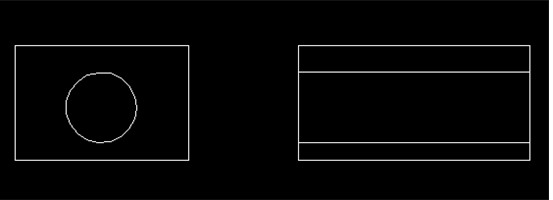
在我们绘制CAD图纸的时候,为了可以更加清楚地了解图纸的具体构造,我们在绘制完平面图以后,再绘制出图形的三视图,这样我们可以通过不同的视觉了解图形的构造,具体应该如何用CAD画三视图呢? CAD中绘制三视图的方法: 1、创建视图据CAD教程介绍,创建视图在辅助工具菜单中,如下图:创建视图包括:向视图、转角投影视图、剖视图、局部放大、孔轴投影视图。 转角视图 剖视图局部放大选择随要放大区域的中心进行局部放大 局部放大 孔轴投影2、创建向视图的主要步骤1,选择参照。辅助视图必须有一个父视图,父视图以及辅助视图的方向,由所选择的参照来决定用户需要在父视图中选择一个参照,以确定辅助视图的方向。2,定义辅助视图的放置位置。选定参照后,在鼠标上会附着一个矩形框,它随着鼠标的位置而移动,但它只能在由参照决定的直线上沿父视图的中心移动。在合适的位置上,单击鼠标,则在该点放置投影视图。3,定义辅助视图的各种性质。可以定义辅助视图的可见区域、剖面、视图显示方式等,其方法和一般视图中基本相同。以上就是在浩辰CAD软件中,如果想要使用CAD画三视图,我们可以按照上面的操作来绘制。今天就介绍这么多了。安装浩辰CAD软件试试吧。更多CAD教程技巧,可关注浩辰CAD官网进行查看。
CAD中如何绘制相切圆
2019-07-30
5380
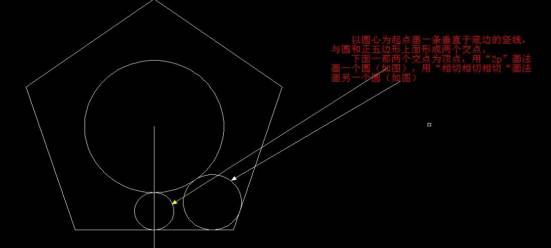
我们在绘制图纸的时候,可能会遇到很多种情况,当图纸要求我们绘制相切圆的时候,在CAD软件中,我们该如何进行绘制呢?下面我们就通过一个例子来了解下CAD画圆相切的过程。 CAD中绘制相切圆的方法: 以上就是在浩辰CAD软件中,在我们要在图中画圆相切的时候,我们可以借鉴下上面的操作过程,以后遇到相似的情况,可以尝试下。今天就介绍这么多了。安装浩辰CAD软件试试吧。更多CAD教程技巧,可关注浩辰CAD官网进行查看。
CAD中如何插入机构运动符号
2019-07-30
5151
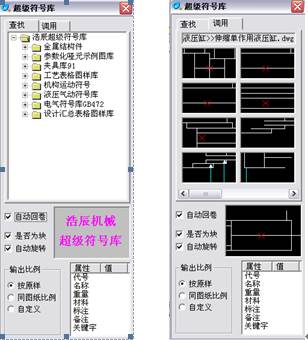
在使用CAD软件的时候,我们会在图纸中插入一些需要使用的CAD符号,如果软件中有的话,我们可以直接进行调用,当CAD绘图时,软件中没有我们要用的图形,我们就需要在图纸中自己进行制作,比较麻烦。 CAD软件中插入机构运动符号的方法: 浩辰机械中符号库的调用非常简洁,界面如图所示。 本功能包括符号查找和符号调用两大块。为使界面尽可能小,采用两页分别管理。符号查找实现对库中符号图形文件的查找,符号库分类结构树的浏览。在浏览目录结构时,界面(a)右下部分实时显示该节点下符号的图象,双击此图象就会打开该文件并可进行浏览等操作。双击某一符号的节点后,自动切换到符号调用页面。符号调用实现对符号图形的显示和拖动插入。图是浩辰机械中符号调用的菜单和工具条,可以快捷地调用。 从菜单或工具条中选择要调用的符号库,出现图的界面。通过点取“调用”,或者双击要调用的符号的节点,可以在(a)、(b) 对话框来回切换。选择好合适的输出比例,将鼠标指向要调用的符号节点或图片后按下鼠标左键,出现一握紧的手形光标及一矩形虚框后,按下左键不放,直至拖动到图形区后松开。出现提示:目标位置输入: 输入零件的定位点出现提示:指定旋转角度或[参照(R)]: 输入: 然后输入角度值或输入R进行参照角度设置或输入第二个点用以确定零件旋转方向。这里直接输入角度0,或点取“ESC”键结果: 符号图形插入到指定位置。插入一个符号后,可按鼠标右键连续插入同一符号,并具有相同的比例。如果需要改动比例,必须重新设置比例,再进行拖动插入。浩辰机械软件的符号库可以直接用命令进行调用,具体分类如下:液压气动符号库键盘:YQFH 菜单:浩辰机械à 超级符号库à 液压气动符号库电气符号库GB472 键盘:DQFH 菜单:浩辰机械à 超级符号库à 电气符号库GB472 机构运动符号键盘:JGFH 菜单:浩辰机械à 超级符号库à 机构运动符号夹具库91 键盘:JJFH 菜单:浩辰机械à 超级符号库à 夹具库91 工艺表格图样库键盘:BGFH 菜单:浩辰机械à 超级符号库à 工艺表格图样库设计汇总表格图样库键盘:HZFH 菜单:浩辰机械à 超级符号库à 设计汇总表格图样库参数化哑元示例图库键盘:YYFH 菜单:浩辰机械à 超级符号库à 参数化哑元示例图库以上就是在浩辰CAD软件中,在CAD绘图的时候,如果在图纸中要插入CAD符号,我们可以按照上面的插入过程来操作。今天就介绍这么多了。安装浩辰CAD软件试试吧。更多CAD教程技巧,可关注浩辰CAD官网进行查看。
CAD中如何转换图纸文档
2019-07-30
6059
在使用软件绘图的时候,当我们的CAD文件中缺少文件的时候,我们可以在CAD图纸中插入缺少的内容,方便我们看图或者绘图,这样我们就可以将非dwg格式的图纸转化到CAD图纸中,供我们使用。 CAD软件中转换图纸文档的方法: 我们可以打开CAD软件,点击“插入”,然后“光栅图像参照”,选择刚拼接好的图片,插入到CAD,然后可以将图片缩放到适合的大小。如下扫描图像: 接下来就是拼接图像: 接下来就将图片按上面的方法插入到CAD中,建好图层就可以画了,如下 以上就是在浩辰CAD软件中,如果我们想要将非dwg格式的文档插入到图纸中,我们可以将图纸插入到CAD文件中,完成转换。今天就介绍这么多了。安装浩辰CAD软件试试吧。更多CAD教程技巧,可关注浩辰CAD官网进行查看。









 苏公网安备 32059002004222号






