CAD不规则图形怎么绘制
2019-07-29
12959
众所周知,CAD是一款绘图软件,所以很多时候设计师为了绘图需要,经常需要使用CAD绘制不规则图形,那么,具体该怎么绘制呢,下面我们来介绍一下。 可以使用SKETCH(草图; 素描),也就是CAD的徒手画功能,就是根据光标的移动绘制的一系列连续的线段。 徒手画由多条直线段所组成,在开始绘图之前,必须设置最短线段的长度,也就是命令提示的“记录增量”。纪录增强却小越短,草图就越精确,但太短的线段会大幅增加文件的大小。,默认值是1,自己可以根据描绘精度的需要进行设置,也可以直接在图中拾取一段长度作为记录增量。 徒手画的基本操作步骤: 1.我们打开浩辰CAD,在命令行中输入SKETCH,回车。 2.设置记录增量,也就是基本线段长度。可以输入长度值,也可以在图中拾取。 3.单击,指定起点,开始描绘。 4.移动光标,绘制暂时的徒手描绘草图。 5. 单击,相当于提笔停止描绘。 再次单击可以继续绘制其他图形,如果绘制错误,可以输入E后移动光标擦除刚绘制的线段。输入R(记录)或回车可以结束绘制并将绘制的图形保留在图中。 对于这个功能很多人可能不是很了解,其实要掌握这个功能,需要对命令和参数有比较多的了解,还要掌握好鼠标的控制。
CAD标注出毫米和英寸单位怎么操作
2019-07-29
24790
因为CAD是一款绘图软件,所以在图纸上经常需要CAD标注一些数据,特别是建筑零件等图形,那么该怎么使用CAD标注出毫米和英寸这两个数值呢,下面我们就来了解一下。 1、在屏幕下方输入快捷键“D”命令,弹出标注样式管理器,如图: 2、点击“修改”,进入“换算单位”,显示换算单位勾选,在换算单位乘数后输入值1/25.4=0.03937007874, 确定,再试试标注: 根据上面的操作我们就可以利用CAD标注功能标注出图形的单位了,而且是用毫米和英寸来标注的,当然,我们还可以使用其他单位,操作方法差不多。
CAD布局图框怎么设置
2019-07-29
63517
就为大家讲述布局图框的一系列技巧。 图框是CAD软件绘图中必不可少的一个功能,在使用CAD绘图的时候,也经常需要对图框进行布局,那么,CAD布局图框怎么操作呢,我们今天就来介绍一下。 图框的实现方法很多,有人选择将图框和零件图都放在模型中,完成零件图的绘制后再根据零件图的大小缩放图框,最后把图框套在零件图之上,这种做法最不可取,因为这样做有诸多弊端,诸如,几乎每设计一个零件图都要缩放图框,无疑很麻烦,而且直接导致一套图纸中图框的尺寸大小不一,还有,对于尺寸过大或过小的图框,会给图纸打印带来麻烦…… 当然,大部分人反其道而行之,使用标准的图框,比如:A4幅面的图框,然后缩放零件,这种做法显然可以避免图框大小不一和打印上的诸多问题,似乎颇显专业,其实不然,这只是一种“专业的假象”罢了。这种做法的直接后果是零件的实际尺寸与零件图的尺寸已经不是1:1了,这样会给后续的图纸修改带来麻烦,因为谁也不能保证绘制的图纸永远不会再修改…… 那究竟怎么做才能既不用来回在缩放图框,不会给打印带来麻烦,又不会为后续的修改埋下“祸端”呢? 下面,我将以浩辰CAD为例进行说明。 首先,需要在布局中新建2个图层,分别命名为“图框”和“视口”(当然,你也可以起别的名称),将标准图框移至“图框”层中。这里说明一下,布局本来就是CAD为了控制打印而设置的,所以你应该充分利用布局的这种特性,如果你最终出图的幅面是A4,那就直接将A4的标准图框放在布局上。如果你足够了布局,你就会知道这样做有许多好处,比如,可以实现一键打印…… 接下来这一步很是关键,你需要在“视口”层绘制一个用于显示模型对象的视口(至于视口怎么绘制,可以查询相关的资料)。下图用箭头标示了视口的4个角,注意一下视口与图框之间的位置关系,因为我们在模型中绘制的对象将会在视口的区域中显示,所以视口的大小和位置不用我多说,你应该知道下图为何会将视口的四个角调整得与图框对齐了。 图框和视口都设置好了以后,就可以将模型中设计好的零件调整到视口中了。利用缩放和移动功能大致调整即可,因为我们下一步还要精确控制零件图的显示比例,如下图。 将视口选中,在属性对面板中将“显示锁定”选为“否”,如果不选,下一步的标准比例是不允许修改的。 标准比例的选择有一个技巧,那就是选择一个与当前值最接近的比例。所谓当前值,代表当前视口的显示比例,是我们经过之前的移动和缩放之后的显示比例,因为如果我们所选的标准比例与该值比较接近,那修改比例后图面不会有太大的变化,不至于将零件放得过大或过小。 最后一步,将视口图层关闭。关闭该层后视口的边框将会消失,但对模型对象的显示不会有任何影响。关闭视口图层可以去掉了我们不需要的视口边框,而且视口还能将图纸的显示锁定在标准比例,是不是很巧妙呀? 也许刚开始你会觉得麻烦,其实一点都不麻烦,因为这个布局是可以引用到其它图纸上的,做一个图框后,以后的图纸你完全不用考虑图框、打印比例、制图比例这些乱七八糟的问题,你可以在模型中按1:1进行零件图的设计(这是机械制图是极力推荐的做法),而放到视口中需调整为需要的显示比例就可以。 如果需要对设计图进行修改,直接回到模型空间中,那里是最原始的设计图,比例都是1:1,而且,如果你将标注也放在布局中,那进入模型空间后,里面一个标注都没有,清清爽爽,修改起来十分方便。 当你需要一个详细视图时,你只需要布局中增加一个视口,将视口的比例调大。如果你现在还在通过大样截图或复制、放大的方式绘制局部详图,那这个方法绝对是个福音! 除此,这种方法还可以实现标和局部详图自动更新。说得通俗一点,就是你需要修改设计图时,根本不用去理会标注是不是变了,局部详图是不是变了,因为它们都可以根据你的修改自动更新。 以上我们介绍的方法对于CAD布局图框都能很好地实现,至于具体我们到底怎么操作还要根据自己的需求选择合适的方法。
CAD线性标注如何标注直径尺寸
2019-07-29
17692
在CAD绘图的过程中,特别是在轴的零件标注中,经常需要使用CAD线型标注的功能,这个功能用来标注直线尺寸比较方便,下面我们就来介绍一下这个功能。 在此类零件的标注,一般可以用两种方法去标注: 1、先用线性标注方式标注尺寸,然后修改标注尺寸在尺寸数字前加%%c(直径表达符号) 此方法是最笨也是最慢的方法,输入ED命令,选择需要修改的尺寸,在<>前加%%c,如图: 2、设置标注样式。建议采用此方法 输入命令“d”弹出标注样式对话框,新建,输入新样式名,用于“直径标注”,继续 进入“主单位”对话框,在前缀后输入%%c,如图: 确定,在点击线性标注,此时尺寸前就会带有Φ,如图: CAD线性标注功能能够很好的帮助我们绘制零件图,而且这个功能也是CAD中比较重要的功能,所以要熟练掌握。
CAD标注精度怎么设置
2019-07-29
12357
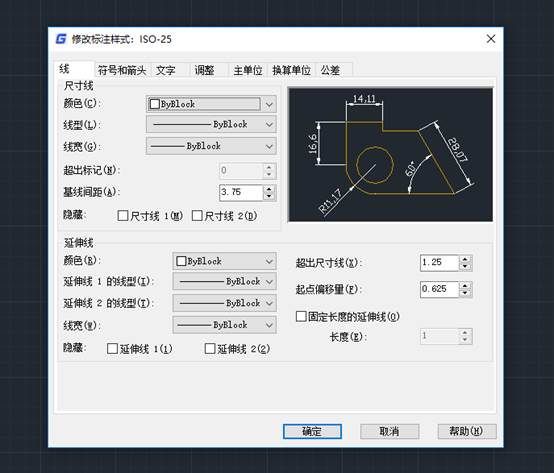
因为CAD是一款绘图软件,所以在绘制工程图的时候,不可 避免的需要使用CAD标注功能,但是在标注的时候有人会发下标注数字小数点很长,那么我们该如何解决这个问题呢? 一、一份CAD零件图已绘制完毕。 二、输入快捷键“d"回车,调出标注样式管理器。 三、点“新建”或"修改”一个样式。例如修改“ISO-25”样式,并调出该样式修改对话框。 四、在“主单位”下“精度”下,选取0.00. 五、设置好后,就可以为零件标注尺寸了。 以上就是CAD标注中的降低尺寸标注精度的方法,这个方法能够使标注数值后的小数点不会变成一串,这样看起来也比较简单明了。
CAD三维弹簧和二维螺旋线怎么创建
2019-07-29
7133
在绘图的时候使用CAD创建CAD三维弹簧和二维螺纹等这些元素是很常见的,但是具体该如何操作呢,我们可能需要了解一下。 具体的操作步骤如下: 1、启动命令后,默认圈数为最近一次修改过的数值,扭曲顺序是逆时针。设计师需要在绘图区域指定底面的圆心。 2、移动鼠标,或者直接指定底面半径,会显示一个圆。 3、继续移动鼠标,或者直接指定顶面半径。 4、指定螺旋高度或【轴端点、圈数、圈高、扭曲】。 如果需要修改圆圈数,就输入 t 之后,输入需要改的圈数,然后敲击回车键即可完成修改。改变视图,就可以得到所要实现的对象。 同理,设计师借助该功能也可快速创建三维弹簧,具体操作过程中只需要在指定底面半径与顶面半径时,将两者的数值设置为相同即可。设计师使用CAD2018的螺旋功能命令,操作方便快捷,无须重复地进行复制、缩小等命令,真正节省绘图时间,提高工作效率。 按照这个步骤,CAD三维弹簧的创建基本也大同小异,只要把指定底面半径和顶面半径的两者数值设置成相同就好了。操作起来还是很方便快捷的。
CAD缩放对象到指定大小怎么做
2019-07-29
14308
CAD缩放功能在CAD绘图的时候是很常见的,很多用户在绘图过程中也经常会使用到这个功能,所以下面我们就来介绍一下CAD单向缩放对象到指定大小该怎么操作。 步骤: 1.先将要单向缩放前的对象进行创建块操作。输入命令B回车,然后为块命一个名称,可以随意点比如“45”,指定基点,以及框选要变为块的对象,确定。 2.用计算器来测量单向变化的前后比例,此例以Y向高值不变,X向水平距离变化来演示。同样X向不变,Y向变,方法一样,只是在测量和粘贴时,注意粘贴在对应的比例栏中 3.输入I回车,粘贴测量计算后的比例,粘贴在对应的栏中,如果是X向的比例,就粘贴在X栏中,YZ保持比例1不要动,然后确定。绘图区中单击一点放置即可。(块可以用X命令分解成不是块的状态)具体操作如下演示: 使用这个CAD缩放功能其实很简单,只要在实际操作中熟练了解这些操作步骤,以后绘图中也能节省很多时间了。
CAD图块另存为新块
2019-07-29
17442
在绘图的时候,我们经常需要将其中一个CAD图块另存为一个新块,但是一般的炸开成块操作比较麻烦,有没有一种比较简单的方法呢,我们来介绍一下。 具体操作我们看下图步骤 1、双击我们的图块进入块编辑器(BEDIT)。 进入块编辑器后,会弹出块编辑器的工具面板,在面板的左上角挨着保存块按钮边上就有一个”将块另存为“按钮,如下图所示。 2、单击“将块另存为”按钮,在弹出对话框输入新块的名字,如下图所示。 现在编辑的已经是新图块的定义,你可以修改现有图形或添加新图形。当然如果你不确认的话,可以关闭块编辑,插入新图块后再编辑。 3、关闭块编辑器。 无论我们是否编辑了新的块定义,图中并没有此图块的参照,图中仍只显示原始的图块,并没有新定义的图块。 4、输入I插入图块,我们在列表中就可以找到我们新保存的图块,如下图所示。 以上就是关于CAD图块成为新块的操作过程,这个功能能够比较简单的将图块变成新块。
CAD标注文字加上边框该怎么做
2019-07-29
19449
在绘图的时候,我们经常会需要给图纸或者图形标注文字,在标注的时候为了图纸美观,需要给标注加上边框,效果图如下: 如何实现这个效果呢?方法:格式——标注样式——修改——文字——勾选文字外观下面的“绘制文字边框”——确定。可参考下图: CAD标注文字加边框能够使图纸更加美化整洁,也能使观看图纸的人看的更清晰,所以给标注文字加边框是很常用的功能,操作也比较简单。
CAD不等比缩放图形怎么操作
2019-07-29
8636
在绘图的时候,有时候需要将CAD图形的宽度不变,高度方向缩进,也就是CAD不等比缩放图形,那么该如何操作呢,下面我们就来介绍一下。 1、将这个图案自定义成块,点击:绘图→块→创建,快捷键b。 2、自定义块时,需要先选中图案的基点,便于作图方便。如果不选,默认是坐标原点。 3、给图案名一个名称,然后点击确定 5、双击一下刚才命名的图案,发现这个图案已经成块了 6、点击:插入→块,如图所示 7、弹出如图所示对话框,找到缩放比例。想要缩放的是Y轴,将Y轴的比例调小即可,设置好比例后,点击确定。 8、如图所示对比效果,可以看到Y轴的比例成功缩小。 CAD不等比缩放图形在绘图中是经常会使用的功能,所以这个功能还是比较重要的,所以大家一定要好好掌握这个功能。
CAD图形文件怎么导入
2019-07-29
11403
CAD绘图的时候,该如何使用CAD导入图形文件呢,因为图形文件可以实现快速绘图并配筋,这样能够比较快速的提高我们的工作效率。下面我们就来介绍一下。一、导入CAD文件新建工程后(设置好计算规则、计算设置以及节点设置、楼层及各层砼标号),我们在绘图输入界面当中,通过构件导航栏中打开“CAD识图”导航栏,按照导航栏的顺序进行操作即可。点击“CAD草图”,在工具栏中点击“导入CAD图”,然后找到存放CAD图文件的路径并打开,导入过程当中,还需要根据CAD图纸比例的大小,设置并调整,软件默认是1:1。在“CAD草图”状态下,还可以转换钢筋级别符号、识别柱表、剪力墙连梁表、门窗表等。温馨提示:由于现在大部分的CAD图有多个CAD图单元组成,在导入前,可以在CAD软件或者CAD图形调整工具把CAD分割开来,然后再进行导入,这样可以提高CAD导入的速度。二、导入轴网在导航栏中选择“识别轴网”,然后选择提取轴线(ctrl+左键选择,右键确认),提取轴标识(ctrl+左键选择,右键确定),最后点击“识别轴线”,这样就可以把轴线识别过来了。温馨提示:通过CAD识别过来的轴线是辅助轴线;选择导入轴线的CAD图尽量是轴网最完整的。三、导入柱提取柱的操作步骤:第一步:在“CAD草图”中导入CAD图,CAD图中需包括可用于识别的柱;(如果已经导入了CAD图则此步可省略)第二步:在“CAD草图”中转换钢筋级别符号,识别柱表并重新定位CAD图;第三步:点击导航栏“CAD识别”中的“识别柱”;第四步:点击工具条“提取柱边线”;第四步:利用“选择相同图层的CAD图元”(ctrl+左键)或“选择相同颜色的CAD图元”(alt+左键)的功能选中需要提取的柱CAD图元,此过程中也可以点选或框选需要提取的CAD图元,点击鼠标右键确认选择,则选择的CAD图元自动消失,并存放在“已提取的CAD图层”中;第五步:点击绘图工具条“提取柱标识”;第六步:选择需要提取的柱标识CAD图元,点击鼠标右键确认选择;第七步:检查提取的柱边线和柱标识是否准确,如果有误还可以使用“画CAD线”和“还原错误提取的CAD图元”功能对已经提取的柱边线和柱标识进行修改;第八步:点击工具条“自动识别柱”下的“自动识别柱”,则提取的柱边线和柱标识被识别为软件的柱构件,并弹出识别成功的提示。温馨提示:如果不重新定位CAD图,导入的构件图元有可能就会与轴线偏离;门窗表通常情况在建筑施工图总说明部分,柱表通常在柱平面图中,连梁表在剪力墙平面图中。四、导入墙1、提取墙边线第一步:导入CAD图,CAD图中需包括可用于识别的墙;(如果已经导入了CAD图则此步可省略)第二步:点击导航栏“CAD识别”下的“识别墙”;第三步:点击工具条“提取墙边线”;第四步:利用“选择相同图层的CAD图元”或“选择相同颜色的CAD图元”的功能选中需要提取的墙边线CAD图元,点击鼠标右键确认选择。2、读取墙厚第一步:点击绘图工具条“读取墙厚”,此时绘图区域之显示刚刚提取的墙边线;第二步:按鼠标左键选择墙的两条边线,然后点击右键将弹出“创建墙构件”窗口,窗口中已经识别了墙的厚度,并默认了钢筋信息,只需要输入墙的名称,并修改钢筋信息等参数,点击确认则墙构件建立完毕;第三步:重复第二步操作,读取其他厚度的墙构件。3、识别墙第一步:点击工具条中的“识别”按钮,软件弹出确认窗口,提示“建议识别墙前先画好柱,此时识别出的墙的端头会自动延伸到柱内,是否继续”,点击“是”即可。第二步:点击“退出”退出自动识别命令。 五、导入门窗1、提取门窗标识第一步:在CAD草图中导入CAD图,CAD图中需包括可用于识别的门窗,识别门窗表;(如果已经导入了CAD图则此步可省略)第二步:点击导航栏“CAD识别”下的“识别门窗洞”;第三步:点击工具条中的“提取门窗标识”;第四步:利用“选择相同图层的CAD图元”或“选择相同颜色的CAD图元”的功能选中需要提取的门窗标识CAD图元,点击鼠标右键确认选择;2、提取墙边线第一步:点击绘图工具条“提取墙边线”;第二步:利用“选择相同图层的CAD图元”或“选择相同颜色的CAD图元”的功能选中需要提取的墙边线CAD图元,点击鼠标右键确认选择;3、自动识别门窗第一步:点击“设置CAD图层显示状态”或按“F7”键打开“设置CAD图层显示状态”窗口,将已提取的CAD图层中门窗标识、墙边线显示,将CAD原始图层隐藏;第二步:检查提取的门窗标识和墙边线是否准确,如果有误还可以使用“画CAD线”和“还原错误提取的CAD图元”功能对已经提取的门窗标识和墙边线进行修改;第三步:点击工具条“自动识别门窗”下的“自动识别门窗”,则提取的门窗标识和墙边线被识别为软件的门窗构件,并弹出识别成功的提示。温馨提示:在识别门窗之前一定要确认已经绘制了墙并建立了门窗构件(提取CAD图中的门窗表)。六、导入梁1、提取梁边线第一步:在CAD草图中导入CAD图,CAD图中需包括可用于识别的梁;(如果已经导入了CAD图则此步可省略)第二步:点击导航栏中的“CAD识别”下的“识别梁”;第三步:点击工具条“提取梁边线”;第四步:利用“选择相同图层的CAD图元”或“选择相同颜色的CAD图元”的功能选中需要提取的梁边线CAD图元;2、自动提取梁标注第一步:点击工具条中的“提取梁标注”下的“自动提取梁标注”;第二步:利用“选择相同图层的CAD图元”或“选择相同颜色的CAD图元”的功能选中需要提取的梁标注CAD图元,包括集中标注和原位标注;也可以利用“提取梁集中标注”“和提取梁原位标注”分别进行提取;3、自动识别梁点击工具条中的“识别梁”按钮选择“自动识别梁”即可自动识别梁构件(建议识别梁之前先画好柱构件,这样识别梁跨更为准确);4、识别原位标注 第一步:点击工具条中的“识别原位标注”按钮选择“单构件识别梁原位标注”;第二步:鼠标左键选择需要识别的梁,右键确认即可识别梁的原位标注信息,依次类推则可以识别其它梁的原位标注信息。七、导入板受力筋1、提取钢筋线第一步:点击导航栏 “CAD识别”下的“识别受力筋”;第二步:点击工具条“提取钢筋线”;第三步:利用“选择相同图层的CAD图元”或“选择相同颜色的CAD图元”的功能选中需要提取的钢筋线CAD图元,点击鼠标右键确认选择;2、提取钢筋标注第一步:点击工具条“提取钢筋标注”;第二步:利用“选择相同图层的CAD图元”或“选择相同颜色的CAD图元”的功能选中需要提取的钢筋标注CAD图元,点击鼠标右键确认选择; 3、识别受力钢筋“识别受力筋”功能可以将提取的钢筋线和钢筋标注识别为受力筋,其操作前提是已经提取了钢筋线和钢筋标注,并完成了绘制板的操作。操作方法:点击工具条上的“识别受力筋”按钮,打开“受力筋信息”窗口,输入钢筋名称即可,依次可识别其它的受力筋。八、识别板负筋提取钢筋线第一步:在CAD草图中导入CAD图,CAD图中需包括可用于识别的板负筋;(如果已经导入了CAD图则此步可省略)第二步:点击导航栏“CAD识别”下的“识别负筋”;第三步:点击工具条中的“提取钢筋线”;第四步:利用“选择相同图层的CAD图元”或“选择相同颜色的CAD图元”的功能选中需要提取的钢筋第五步:点击工具条中的“提取钢筋标注”;第六步:选择需要提取的钢筋标注CAD图元,右键确认;第七步:点击工具条上的“识别负筋”按钮,打开“负筋信息”窗口,输入负筋名称即可,依次可识别其它的受力筋。以上就是CAD导入图形的方法,以上八种导入情况在绘图的时候基本上都涵盖了,在绘图的时候只要使用的时候按照步骤来就行了。
CAD填充的时候不能填充怎么办
2019-07-29
7500
在使用CAD绘图的过程中,有的时候会遇到CAD填充问题,其中有一个问题就是图形无法填充,图纸中填充的部分无法显示,这个问题让人很郁闷。在网上搜索,有许多方法,但都说得比较模糊。经过对一些方法的琢磨和操作,有以下两种方法可以解决问题。(注意的是,首先看看是不是比例的问题,有时比例太大或太小都可能出现填充不上的哦。如果不是比例的问题的话就参考下面的方法)方法一的详细步骤:1、关闭CAD的运行程序2、按F3键打开XP系统的文件搜索窗口,搜索并删除acad.lsp、acadappp.lsp和acadapp.lsp这3个文件。(在搜索时“搜索范围”一定要选择“本机硬盘驱动器...”,并勾选“搜索选项”中的“高级选项”,将其下的“搜索子文件夹”项勾选上,否则不能将这3个文件全部搜索清除干净。)3、运行CAD,复制下面的代码在CAD命令行,恢复被修改的系统变量默认值:(setvar "zoomfactor" 40)(setvar "mbuttonpan" 1)(setvar "HIGHLIGHT" 1)(setvar "fillmode" 1) (回车确定)4、用记事本打开CAD下的“acad.mnl”文件,将文件最后一行代码(load "acadappp")删去。(如“acad.mnl”文件中无此行代码可忽略此操作)其中×××是你登录系统时的用户名, 200×和R×.×分别是CAD的版本和版本代号。方法二比较简单,(但有时每个窗口需要如此操作):1、输入命令OP(回车),点击“显示”的标签;或执行顶部菜单栏的“工具”——“选项”——“显示”也可以。2、 在出现的对话框的右下部有一个显示性能的区域里面有一项是“应用实体填充”看它前面那个框有勾没有,如果没有的话就把它勾选,然后“确定”。3、回到图上,在低部的命令行中输入“RE”(回车确定),就OK了。以上就是关于CAD填充问题的解决方法,其实遇到这些问题的时候我们不要惊慌,基本上都是可以解决的。
CAD中如何使用旋转面域来绘制三维图
2019-07-29
7223
当我们在CAD软件中绘制三维图纸时,我们一般都是采用使用三维空间中的绘图命令来绘制图纸,但是才软件中,除了使用这个方法,我们还可以使用旋转面域的方法来绘制三维图纸,在浩辰CAD软件中具体的操作步骤是什么呢? CAD中旋转面域绘制三维图的方法: 首先我们在三维视图,左视图的视图中,利用直线和弧线命令绘制类似线面的图形。为了作图方便,要在最下面的工具栏中打开对象捕捉和正交命令。 然后点击工具栏“绘图”->”面域”,点击各条线段,将图形建立为面域。 再之后转换到“东南等轴测”视图,选择“绘图”->“实体”->“旋转”命令。 以所示直线为轴旋转图形。 炮弹三维图形的基本轮廓就出来了。设置合适的渲染效果就可以展现出来。旋转命令针对的是面,所以一定得是封闭的,在绘制图形的过程中要注意线段之间的闭合。 以上就是在浩辰CAD软件中,当我们想要使用旋转面域的方法看来绘制CAD三维图纸时,具体的操作方法,我们可以借鉴上述绘图步骤。今天就介绍这么多了。安装浩辰CAD软件试试吧。更多CAD教程技巧,可关注浩辰CAD官网进行查看。
CAD填充遮挡了文字怎么办
2019-07-29
12285
当我们在使用CAD软件绘制图纸的时候,图纸中经常户出现需要填充的位置,有文字标注在,当我们按照要求对图纸进行填充后,我们的CAD填充会遮挡CAD标注文字,这样不可以,在浩辰CAD软件中,我们如何解决CAD填充挡住文字的问题呢? CAD填充遮挡CAD文字的解决方法: 这种功能是存在的,在“工具”下拉菜单有文字和标注前置的功能:如图 因此,只需要选中“仅文字对象”即可实现所有文字对象的前置效果。以上就是在浩辰CAD软件中,当我们在标注好文字后,图纸一旦填充,就会遮挡图中标注的文字,我们遇到这个情况时,可以参考上面的解决方法。今天就介绍这么多了。安装浩辰CAD软件试试吧。更多CAD教程技巧,可关注浩辰CAD官网进行查看。
CAD图层中为何出现Defpoints图层
2019-07-29
8061
当我们在使用CAD软件绘制图纸的时候,在打开图层管理器,创建图层的时候,我们会发现图层中会多出一个Defpoints图层,这个图层有而并非我们自己创建。在浩辰CAD软件中,当我们遇到这种情况的时候,我们来了解下图层出现的原因。 CAD图层中出现Defpoints图层的原因: 和0层一样,Defpoints是由CAD自动生成的一个图层,而且有比较特别的特性。 只要创建过标注, CAD就会自动创建Defpoints图层,此图层用于放置标注的定义点。什么是标注的定义点?实际上就是标注上的几个关键点,用于定义和调整标注,在对象捕捉时打开“节点”选项时,捕捉到的标注的节点就是定义点。 Defpoints的特殊性并不在于它是CAD自动创建的,而是在于此图层默认被设置为“不打印”,而且在图层管理器中无法改变这个设置,这一点在浩辰CAD做的很好。 如果将图形不慎放到这个图层上,打印时这些图形肯定会消失。如果只是简单将某些独立的图形放置到此图层上,直接选择这些图形后在选择一个新图层,把他们移动到其他图层就可以了。以上就是在浩辰CAD软件中,如果我们想要了解,在软件的图层只为什么会出现Defpoints图层,我们可以借鉴下上面的解释。今天就介绍这么多了。安装浩辰CAD软件试试吧。更多CAD教程技巧,可关注浩辰CAD官网进行查看。










 苏公网安备 32059002004222号






