CAD学习,室内设计图中的常用尺寸
2019-07-23
9461
任何设计都有惯用的东西,规范之外的常用做法。那么一些设计中的常用尺寸也是需要掌握的东西。因为这些常用尺寸是经过检验的尺寸。按照常用尺寸设计没毛病。本文介绍cad学习,室内设计图中的常用尺寸 1、户型图中的墙体、窗户,必须严格按照原JPG户型图规格及样式,尺寸尽量精确。 墙体常用厚度为(100、120、150、180、200、250、300) 门常用尺寸: 入户门:1000-1200(包门套,1200一般为子母门) 房间门:850-900(包门套) 卫生间门:700-800(包门套) 门洞与左右侧面墙体距离5-10cm为宜(门不宜紧贴侧面墙体) 2、户型图中家私常用尺寸: 厨房橱柜台面一般为550、600 电视柜厚度一般为450—600 衣柜厚度一般为550、600 床常用尺寸为:900×1800、1000×2000、1200×2000、1500×2000、1800×2000 书柜厚度一般为300-400 写字台宽度一般为500-600宽,高度为750-800 所有家私尺寸按照瘦猴网提供的标准图例,特殊情况特殊处理,例如:衣柜的长度、书柜的长度、写字台的长度按照不同的房间自行处理。 3、地面材质填充: 为了图纸的统一,瘦猴对户型图地面材质填充规定如下 客厅地面:一般为600×600或800×800地砖 厨房、洗手间、生活阳台:一般为300、400防滑砖 露台、入户花园、观景阳台:统一为防腐木地面(见瘦猴标准图) 其余卧房、书房等:木地板 4、为了增强图纸的可观赏性,在合情合理的前提下,露台、入户花园、观景阳台等可适当点缀一些装饰植物以及休闲设施。 5、图层设置 在天正建筑插件下,画墙体、门、窗的时候天正会自动生成相应的默认图层。 除了天正默认图层,我们需手动添加三个图层,分别是“墙体填充(颜色9#色)”、“活动家私(颜色142#色)”、“地板填充颜色(251#色)”,一定要在绘图中做到图纸中的图元图层设置归类条理清晰。 6、出图比例 根据不同的户型大小选用不同比例的图框,一般常用比例为:1:25、1:50、1:75、1:100、1:150。 例如:选择1:75的图框,那么图中文字、尺寸标注、图名标注等相应的也应该是1:75的出图比例. 以上就是本文的内容cad学习,室内设计图中的常用尺寸,内容挺多,其实等有经验后,这些常用尺寸就深深的印在了脑海中了。本文使用浩辰cad,希望你能够喜欢。
CAD学习教程-室内CAD施工图规范
2019-07-23
9134
无规矩不成方圆,CAD施工图的设计也不能随便放飞自我,放飞自我也需要在符合规范要求的情况下来抒发自我情怀,展示设计理念和思考。本文介绍CAD学习教程-室内CAD施工图规范 1、 线型颜色设定及用途(按打印时从粗到细排列)A、 红色(色号为1):立、剖面上的水平线,剖切符号上的剖切短线。B、 品红色(色号为6):仅用于图名上的水平线及圆圈。C、 黄色(色号为2):平面上的墙线,立面上的柱线,剖面上的墙线及柱线。D、 湖蓝色(色号为4):物体的轮廓线,剖面上剖切到的线,稍粗一些的线。E、 白色(色号为7):各种文字,平面上的窗线,以及各种一般粗细的线。G、 绿色(色号为3):剖断线,尺寸标注上的尺寸线、尺寸界线、起止符号,大样引出的圆圈及弧线,较为密集的线,最细的线。2、 图层设置及图层内容(按附带图框中的图层显示顺序)层名 图层颜色 内容 图层中颜色 0 白 无 白 2 黄 立、剖面中的地面水平线(红)剖面中墙线、柱线(黄)平面中的墙线、柱线(黄) 黄、红 3 绿 剖断线大样引出的圆圈及折线较密集的线及最细线门开启线表示隐藏的或看不见的虚线 绿 4 湖蓝 物体的轮廓线剖面上剖切到物体的线 湖蓝 7 白 图面上比轮廓线稍细一些的线及一般粗细的线 白 BH 绿 平面,立面,剖面上的填充图案 绿 DEPOINTS 白 不打印图框 白 DIM 绿 尺寸标注(尺寸值为白色)文字标注上的引出线 绿、白 K 白 图框 白、黄、绿 TEXT 白 文字图名索引符号剖切符号 白、品红、绿、红 3、文字标注高度、字型的设置内容 A4书稿 汉字、数字、英文 H = S x 1.7 尺寸标注数字 H = S x 1.5 图名 H = S x 2 图名中的英文 H = S x 2 圆圈 H = S x 3 S = 当前图框比例 图面中汉字、数字 、英文文字样式为 HZ,字型为 黑体图名中汉字文字样式为 HZ,字型为 黑体;英文文字样式为 HT,字型为Swis721 Ex BT;尺寸标注文字样式为DIM,字型为Arial 4、 尺寸标注及文字注释形式的设置材料标注在一般在图面右侧或上侧(对于剖面图或大样图中可以美观为准不加以要求)尺寸标注在图面左侧或下侧(一般标注为三段式,标不下或内容较少的情况下可标注为两段式)标注格式(尺寸标注格式DIM)(1) 几何 尺寸线 间隔 0 (3) 注释 单位 0 延长线 延长 1 缩放比例 1 原点偏移 1 误差容许量 格式 None 箭头 Architectural Tick 高 0.5 尺寸 1 文字 字体 DIM 中心 没有 高 1.5 色彩 绿 间隙 0.5 比例 当前图框比例 色彩 白 (2) 格式 限制在线内 拟合 No Leader 水平对齐 Centered 垂直对齐 Above 标注格式(文字标注格式TEXT)(1) 几何 尺寸线 间隔 0 (3) 注释 单位 0 延长线 延长 1 缩放比例 1 原点偏移 1 误差容许量 格式 None 箭头 Right-Angle 高 0.5 尺寸 1.5 文字 字体 HZ 中心 没有 高 1.5 色彩 绿 间隙 0.5 比例 当前图框比例 色彩 白 (2) 格式 限制在线内 拟合 No Leader 水平对齐 Centered 垂直对齐 Above 5、线型设置A、中轴线 CenterB、暗藏日光灯带 DashedC、不可见的物体结构线 DashedD、门窗开启线 CenterE、木纹线 不锈钢 钛金等 Dot6、常用材料标注举例(文字说明不要重复标注,以能说明图面为准)600x600白色抛光砖 地毯满铺 羊毛地毯 铝扣板吊顶 纸面石膏板 吊顶纸面石膏板纸面石膏板基层白色乳胶漆 9mm夹板 18mm夹板 18mm夹板龙骨18mm夹板基层樱桃木夹板清漆 樱桃木夹板清漆 樱桃木实木线条清漆 实木线条清漆樱桃木实木踢脚线 樱桃木实木成品门 踢脚线 顶棚线 白色混水漆 白色乳胶漆木龙骨 30x30角钢 不锈钢方(圆)管 不锈钢角码 镜面不锈钢板砂光不锈钢板(方管、圆管) 砂光不锈钢板冲直径20孔 磨砂玻璃 喷砂玻璃钢化磨砂玻璃 蚀刻玻璃 5mm钢化玻璃 5mm清玻璃 5mm明镜 5mm车边明镜暗藏日光灯带(平、立面) 暗藏珠灯带(平、立面) 日光灯珠灯银线米黄石材挂贴(干挂) 银线米黄石材线条(踢脚线、台面) 银线米黄石材 白色复合板枫木面层复合板 防火板 白色防火板 枫木纹理防火板 白色塑铝板 枫木纹理塑铝板射灯 筒灯 水泥砂浆 织物软包 银色扪布软包 铁艺黑漆 铁艺金漆 木雕金漆木夹板索色 实木板索色 广告钉 亚克力灯片 可丽耐台面 8mm钢化磨砂玻璃(车边)花岗石 玻璃钢造型镏金7、尺寸标注尺寸标注一般需要标明:最外总体尺寸中间结构尺寸最内功能尺寸分尺寸与总体尺寸必须相等,必要时可用EQ表示第二层标注应以第一层标注的末端为起点,不要重复标注。门缝、抽屉缝、搁板厚度等细节不需要标注。尺寸标注严禁炸开;严禁小数点8、CAD书稿注意事项画图时先打开相对应图框,另存后在图框内进行画图工作改图时先打开相对应图框,再插入需要改的文件,以便对文件进行控制在画图过程中捕捉设置选择端点、中点、垂线点、交点即可;Nearest-接近点禁止使用以确保尺寸为整数图中线条按轮廓-结构的原则作成连接的多义线(PLINE),即外轮廓为一条完整连接的多义线,内部多义线依结构连接。插入图中的图块不要炸开,如需调整,在调整完毕后,应重新定义为图块;填充禁止炸开注意剖视方向,索引符号指示方向应与剖视方向一致平面图中索引立面序号时,以图面上方为起始,用英文字母按顺时针方向排序同一幅图中,索引序号不得重复文件完成后,必须将多余图块及设置清除,确保文件空间为最小检查图纸应按以下步骤进行 ①画面内容 ②尺寸标注 ③文本标注 ④图标图名⑤整体排版图面与图框内框竖线之间应留一个数字的距离,防止稿件打印不全确保画面均衡、美观、各视图间应按照对应的原则排版9、填充图案 玻璃(AR_RROOF) 石材 钢材剖面(ANSI32) 车边玻璃(明镜) 钢筋混凝土剖面 磨砂、冰纹玻璃(AR_SAND) 墙体(实木)剖面(ANSI31) 水泥砂浆(石膏板)剖面(AR_CONC) 钢材剖面(ANSI32) 水泥砂浆(石膏板)剖面(AR_CONC) 12、15、18mm夹板(ANSI31) 软包剖面 胶条剖面(HONEY) 透空 引出线指向圆心 9mm夹板(DOLMIT)注:5mm夹板以下不填充 ;塑铝板、防火板不填充 以上就是本文的内容CAD学习教程-室内施工图规范,是不是觉得规范这么多,如何掌握呢。其实做几个项目这些规范就能掌握了。如同条件反射。感谢你的阅读,希望本文对你有所帮助。
CAD绘制室内布置图门的教程
2019-07-23
8503
室内设计布置图中门的设计是整个设计中的亮点,那么如何使用 cad 快速的布置门呢。请看本文要介绍的内容cad绘制室内布置图门的教程 1.在命令行中输入rec,即画矩形的指令。2.如下图,单击这一点进行拖动。 3.在没有显示中点的情况下,可以用鼠标右键点击对象进行捕捉。点击全部选择。 4.一个小的矩形框就画出来了。 5.接下来可以用矩形画出门框。 6.然后单击圆弧选项,开始画门。 7.单击中点,这时可以看到三角符号。 8.再左键单击端点,也就是第二个点。单击第三个点就可以画出圆弧。这就完成了门的画法。 以上是本文的内容cad绘制室内布置图门的教程,本文使用浩辰cad,孰能生巧,多加练习,过一阵子会发现自己画图也是飞快的。
CAD设置墙体多线样式
2019-07-23
8212
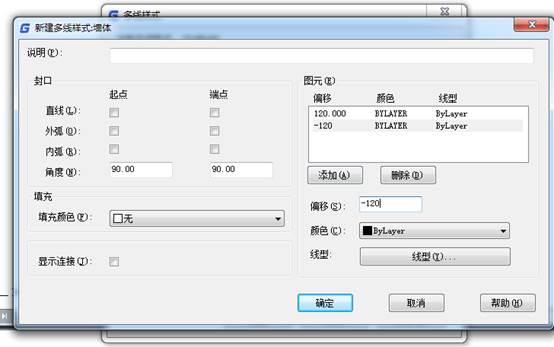
优秀的设计人员一定是非常熟悉cad的设置,因为设置是cad 的核心技能。掌握了设置方法才能够在软件的使用上得心应手随心所欲。本文介绍cad设置墙体多线样 第一步:点击 【快速访问】工具栏中的【新建】按钮,新建空白文件。第二步:在命令行中输入MLSTYLE并按回车键,此时系统会自动弹出【多线样式】对话框,如下图所示。第三步:点击【新建】按钮,系统弹出【创建新的多线样式】对话框,新建样式名为墙体,基础样式为STANDARD,单击【确定】按钮,系统弹出【新建多线样式:墙体】对话框。第四步:在【图元】选项区域中设置【偏移】为120与-120,如图所示,单击【确定】按钮,系统返回【多线样式】对话框,单击【置为当前】按钮,单击【确定】按钮,关闭对话框,完成墙体多线样式的设置。 第五步:单击【快速访问】工具栏中的【保存】按钮,保存文件。 补充拓展【新建多线样式:墙体】对话框各个选项的含义 ~封口:设置多线的水平线之间两端封口的样式,如图所示。 ~填充:设置封闭的多线内的填充颜色。~显示连接:显示或隐藏每条线段顶点处的连接。~图元:构成多线的元素,通过单击【添加】按钮可以添加多线构成元素,也可以通过单击【删除】按钮删除这些元素。~偏移:设置多线元素从中线的偏移值,正值表示向上偏移,负值表示向下偏移。~颜色:设置组成多线元素的直线线条颜色。~线型:设置组成多线元素的直线线条线型。 以上就是本文的内容cad设置墙体多线样式,我们可以看到设置好后,在画图时候就非常的高效了。正所谓磨刀不误砍柴工。希望本文能对你有帮助。
用CAD绘制地形图剖面教程
2019-07-23
14033
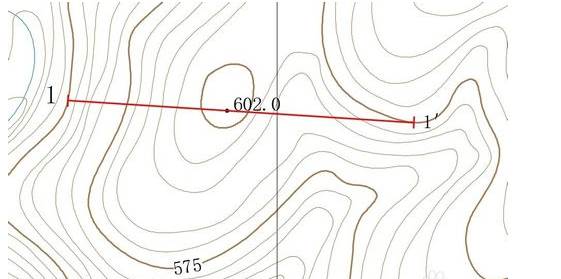
作为天天和地形图打交道的设计人员,地形图剖面的绘制是必不可少的日常工作内容。那么如何用cad绘制地形图剖面呢?请看本文用cad绘制地形图剖面教程步骤一:以下图中红线为剖面线绘制地形图剖面,首先确认剖面线起点高程,下图剖面线1-1′起点高程为550,等高距为5米;步骤二:使用旋转功能,把地形图旋转到使剖面线为水平位置; 步骤三:在剖面线与地形线交点绘制辅助线,以起点和交点的等高线的高差为长度,如下一根等高线比起点高5米则向正上方绘制5米的辅助线,低5米则向正下方绘制5米的辅助线。同时还需要注意山顶和鞍部的最高点和最低点; 步骤四:辅助线画完后,使用样条曲线把辅助线的各顶点连接起来; 步骤五:把刚绘制的样条曲线和剖面线复制到空白的地方,根据剖面线的起点标高把剖面图的标高添加,这样就完成了。 以上就是本文的内容用cad绘制地形图剖面教程,是不是觉得很简单呢。简单的事情重复做就能不断的提高效率,成为真正的高手。希望本文内容能帮到你。
如何用CAD画餐厅吊顶
2019-07-23
5328
衣食住行是人类生活最基本的几个方面。作为餐厅来说良好的装饰风格,合适的色彩都能食客们赏心悦目,心情愉快。餐厅的吊顶的高端大气上档次是一个设计师的设计功底。本文介绍如何用cad画餐厅吊顶 1.复制平面布局图。2.把平面里面家居等设备删除掉。 3.复制图例到右下角位置。 4.分析平面布置图,得出吊顶的样式,长宽比例大于2比1,需要客餐厅分开,业主要排放圆桌,餐厅吊顶就吊圆形相呼应。 5.客厅画直线边顶,因为要安装中央空调,所以放中央空调出风口的位置高300mm以上,宽600 mm以上。 6.预留好窗帘盒的位置。 7.确定中央空调出风口的位置。 8.绘制阴角线。 9.布置筒灯。 10.绘制餐厅虚光灯带。 11.标注好文字说明。 12.标注平面尺寸。 以上就是本文的内容如何用cad画餐厅吊顶,设计好餐厅的吊顶,是不是非常期待竣工后是什么样子的呢。希望你能够喜欢本文。
CAD直径标注文字设置成水平的方式
2019-07-23
11819
CAD标注直径时引线和尺寸线设置在一条直线上,小编教大家CAD直径标注文字设置成水平的方式。 打开“标注样式管理器”对话框,点击“修改”,再点击“文字”选项,将文字方向选择为“水平”。 修改完成后直径标注的文字呈水平状态。 以上就是CAD直径标注文字设置成水平的方式,希望同学们好好学习并熟练掌握。
CAD线加粗的方式
2019-07-23
21311
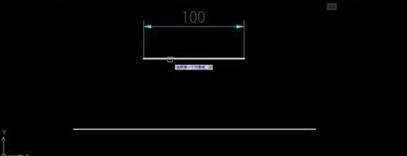
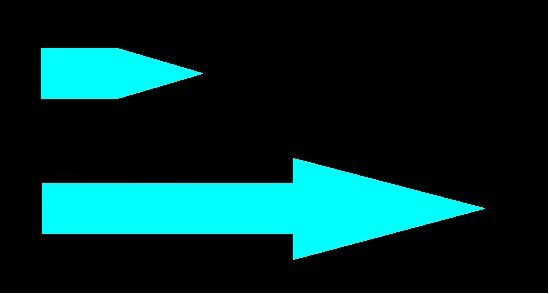
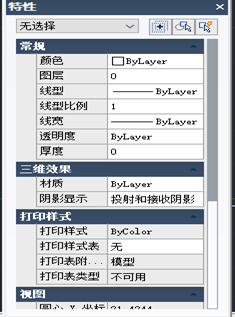
CAD中任何线都可以设置线宽,这是CAD图形的基本属性(和图层、颜色、线型并列的),小编教大家CAD线加粗的方式。 也可以直接在图层管理器中将不同图层设置为不同线宽,图形的线宽设置为随层(bylayer)就可以。 设置后点底部状态栏中“线宽”线宽显示按钮就可以显示成粗线。但这个线宽在图面显示上并不能精确控制,主要用于对打印线宽控制,设置就是是打印时的线宽值,如果在打印时不选择使用实体线宽,则这个线宽不会起作用。 如果想在图面上设置精确的线宽,只能对PL(多段线)进行设置,多段线可以设置整体宽度,也可以每段宽度不同,甚至起点和端点宽度不同,变成箭头或宽度渐变的线,如下图所示。 直线、圆弧和圆不能直接设置宽度,必须转换成多段线,可以用PE命令进行转换。 如果图纸按1:100打印,希望打印线宽为0.3,那么PL线的线宽就应该设置为30,因为打印时会缩小100倍。但在图层或对象属性中设置的线宽则是实际打印的值,例如设置为0.3,表示打印时会打印成0.3毫米。 将线设置为不同的粗细度,最主要是打印的需要,当然可以方便在画图和看图时区分不同对象,因此如何设置线宽,还是要结合自己的实际需求。即使不设置线宽,在打印时也可以按颜色来设置和区分打印线宽。 以上就是CAD线加粗的方式,希望同学们好好学习并熟练掌握。
CAD图纸拼接的方式
2019-07-23
10729
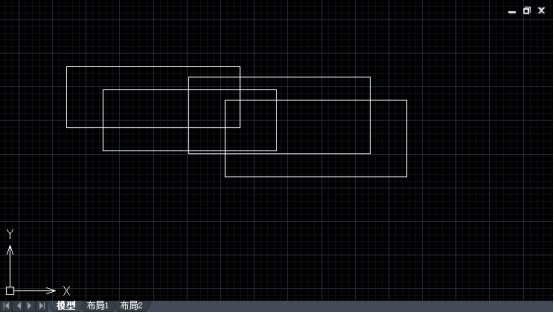
小编教大家CAD图纸拼接的方式,CAD中把两份搭接的图纸拼接成一张图纸需要用到对齐命令“al”,通过这个命令,再通过搭接部分,可实现图纸的拼接。1、 如图所示,有两个分割开的图形,其中箭头所指是同一条边。 2、 输入对齐命令“al”,回车。 3、 全选对象,选中后回车。 4、 指定第一个源点。 5、 指定第一个目标点。 6、 指定第二个源点。 7、 指定第二个目标点。 8、 回车。 9、 提示“是否基于对齐点缩放对象”,选择“y”。 10、 完成拼接,结果如下图。 以上就是CAD图纸拼接的方式,希望同学们好好学习并熟练掌握。
CAD修订云线变粗的方式
2019-07-23
20540
根据作图需要,在CAD使用过程中,我们总是需要给云线加粗。小编教大家CAD修订云线变粗的方式。 第一种方法:选中修订云线,根据需要在线宽控制里面选择比原来大的线宽,打开状态栏的线宽按钮,会发现云线变粗了。具体操作如下图所示。 第二种方法:通过修改云线使用的图层线宽,也可以达到修改云线线宽的效果!具体如下图所示。 以上就是CAD修订云线变粗的方式,希望同学们好好学习并熟练掌握。
CAD圆角特殊用法的应用
2019-07-23
5469
CAD绘图时圆角的应用非常广泛,功能也很强大,可以应用在圆角,也可以剪切、延长等。小编教大家CAD圆角特殊用法的应用。 一、利用圆角操作画腰型槽 1、打开CAD,画两条平行线; 2、输入圆角操作快捷键“F”,如图选择第一条线; 3、如图选择第二条线;则腰型槽一边圆角画好; 4、随后,在按同样的方法画另一边圆角。注意:腰型槽的长度有选中的第一条直线决定。 二、利用圆角操作或倒角操作“剪切” 1、首先在CAD中画两条相交的直线,输入圆角命令并设置圆角半径R=0;选择第一条直线;(利用倒角操作剪切时,将其两个倒角长度设置为0,操作方法与圆角一致) 2、选择第二条直线;即可完成直线的剪切; 三、利用圆角操作或倒角操作“延长” 1、在CAD中,绘制两条不相交并且不平行的直线,利用圆角或倒角即可延长至刚好相交;操作方法与上述相同; 以上就是CAD圆角特殊用法的应用,很简单,大家可以尝试画一下.
CAD图元选择与鼠标相关的方式
2019-07-23
4724
小编教大家CAD图元选择与鼠标相关的方式,大家在CAD中用到编辑命令的操作时,经常需要选择图元。就拿编辑命令和图元选择来说,常用的有两种方式。第一种,选用鼠标框选或点选图元第二种,先用在命令行输入编辑命令,确认后再选择自己需要的图元,选择完毕需操作的图元后再次确认进行编辑操作。 鼠标左键:用来选择物体,一是直接左键选择图元;二是鼠标左键点击后,向右上或右下侧拖动鼠标,然后松开,出现实线选择框,只有完全处于实线框内的图元才能被选中;三是鼠标左键点下后,向左上或左下侧拖动鼠标,然后松开。这时出现的是虚线选择框,只要有一部分处于虚线框内的图元,都能被选中。 鼠标右键:首先需要改一下浩辰CAD的系统配置。调用选项命令(输入option)在“用户系统配置”选项卡中,有个“自定义右键单击”的选项。在“默认模式”和“编辑模式”中,选择“重复上一个命令”;在命令模式中,选择“确认”。 当提示选择对象时,输入?号,可以看到更多的选择选项,如果能把这些选项记住,可以提高在一些特殊状态下的选择效率。键盘中的回车键和空格键同样可以达到上述功能,但是速度会比鼠标右键慢很多。 以上就是CAD图元选择与鼠标相关的方式,希望同学们好好学习并熟练掌握。
CAD坐标值画直线或矩形画不出来的原因
2019-07-23
19498
在CAD中画直线或矩形有时是通过分别捕捉两个点确定其位置和大小,但是有时候会画不出来相应的图形怎么办呢?小编教大家CAD坐标值画直线或矩形画不出来的原因。遇到这种情况我们应该尝试以下方法:1.检查输入法是否是英文模式下,一般在英文模式下输入才正确,中文模式下逗号会有问题。2.检查是全角模式还是半角模式,正常情况下要使用半角模式。3.大写键打开时输入的坐标值也不会被执行命令所以说,输入坐标值没继续执行命令时就要检查输入坐标值时逗号输入的输入法状态。以上就是CAD坐标值画直线或矩形画不出来的原因,希望同学们好好学习并熟练掌握。
通过直线绘制CAD三角支架实例
2019-07-23
4987
小编教大家通过直线绘制CAD三角支架实例。 1.我们打开CAD,想要绘制出下图的三角支架 2.然后开启正交模式,我们根据图形的尺寸绘制第一个图形如下, 3.更改图层的颜色为红色, 4.选择构造线工具: 5.命令行输入H,绘制水平构造线: 6.回车后,输入V绘制垂直构造线(线均通过第一个图形的各个顶点): 7.根据尺寸以最下面一条构造线为基准,绘制左视图: 8.俯视图的方法跟左视图一样,最后删除构造线完成此图: 以上就是通过直线绘制CAD三角支架实例,希望同学们好好学习并熟练掌握。
CAD多重插入块加密图纸的分解方式
2019-07-23
10445
我们打开一些CAD图纸时,会发现图纸是一个完整的多重插入块,这种块无法炸开和编辑。这种图纸怎么解开呢?小编教大家CAD多重插入块加密图纸的分解方式。 打开属性框(CTRL+1),如果多重插入块的块名前没有星号(*),就说明这是一个普通块的多重插入块,这种情况就比较好办了,处理的方法有很多种。 先在属性框中看一下并记住此图块的名称,然后直接将此图块删除,重新用I(插入)命令插入一个此图块,直接将插入的图块炸开即可。 假设在属性框中看到图块的名称带星号(*),那这种图块通常是用程序生成的匿名块,这种图块无法再插入,即使将行列数改成1,也是无法炸开的。 遇到这种情况怎么办呢?方法有两种。 方法1:将图形输出成矢量格式的其他图形,然后再导入,例如打印成PLT,再导入PLT文件,或者输出成WMF(WMFOUT),再输入成WMF文件(WMFIN),然后炸开。 这种方式虽然适用于各种情况的图形,但由于这些文件格式支持的图形类型比较少,因此标注、文字等图形都会被打散,会给后面的编辑带来很多麻烦,显然不是大家希望使用的方法。 方法2:用插件,网上有专门对付这种图块的插件,叫做LOCKDWG.VLX,使用方法如下: 1、输入AP命令,打开加载对话框,加载lockdwg.vlx。 2、输入unlockdwg命令,回车,会确认是否已备份文件,输入Y后回车,你的图纸就会被炸开了。 以上就是CAD多重插入块加密图纸的分解方式,希望同学们好好学习并熟练掌握。










 苏公网安备 32059002004222号






