CAD对象清理方法解析
2019-07-10
5507
CAD对象清理是针对新手朋友的,主要向朋友介绍CAD中的对象清理,希望对朋友们有所帮助! 对于图形文件中一些无用的命名对象,如图层、线型、块、文字样式等,可使用"purge"命令进行清理。 该命令的调用方式为:菜单:【File(文件)】→【Drawing Utilities(绘图实用程序)】→【Purge(清理)】命令行:purge(或别名pu)调用该命令后,CAD弹出"Purge(清理)"对话框。 该对话框中的列表显示了所有可使用"purge"命令进行的清理的命名对象,包括:(1) Blocks(块)(2) Dimension Styles(标注样式)(3) Layers(图层)(4) Linetype(线型)(5) Mline styles(多线样式)(6) Plot styles(打印样式)(7) Shapes(形)(8) Text styles(文字样式) 对话框上方的单选按钮用于控制列表中显示的内容:(1) "View items you can purge":显示能够清理的项目。(2) "View items you cannot purge":显示不能清理的项目。 此外,该对话框还提供了两个开关:(1) "Confirm each item to bepurged":在删除每个项目时提示用户确认。(2) "Purge nested items":可用于删除嵌套的项目。而如果单击Purge all按钮,则将自动删除所有可被删除的项目。基本上要介绍的就到这里,希望大家能够喜欢。
CAD三维对齐操作步骤
2019-07-10
7552
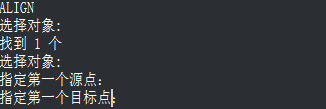
CAD三维对齐操作可以由三个对齐点将实体与其他对象对齐,使用三维对齐命令可以一次完成实体的定位,和小编看下面的教程吧。 【对齐】:使用对齐工具可以指定一对、两对或三对源点和目标点,从而使对象通过移动、旋转、倾斜或者缩放移动到目标对象上。调用对齐命令的方法是在命令行输入ALIGN或者AL。下面对其使用方法进行具体讲解: 【一对点对齐对象】:该对齐方式是指定一对源点和目标点进行实体对齐,当只选择一对源点和目标点时,所选取的实体对象将在二维或者三维空间中从源点A沿直线路径移动到目标点B。 【两对点对齐对象】:该对齐方式是指定两对源点和目标点进行实体对齐。当选择两点对齐时,可以在二维或三维空间移动、旋转和缩放选定对象,以便与其他对象对齐。 【三对点对齐对象】:该对齐方式是指定三对源点和目标点进行实体对齐。当选择三对源点和目标点时,连续捕捉三对对应点即可完成对齐操作。 【三维对齐】:在浩辰CAD中,三维对齐操作是指最多三个点用以定义源平面,然后指定最多三个点用以定义目标平面,从而获得三维对齐效果。调用三维对齐命令的方法是在顶部菜单栏的修改选项下,选择【三维操作】——【对齐】。 执行该命令即可进入三维对齐模式,执行三维对齐操作与对齐操作的不同之处在于执行三维对齐操作时,先在源对象上指定1个、2个或3个点用以确定源平面,然后在目标对象上指定1个、2个或3个点用以确定目标平面,从而实现模型与模型之间的对齐。 以上就是三维对齐的操作步骤和方法,大家要了解清楚需求和解决方案,才能快速的提升绘图能力。
CAD对称拉伸技巧方法
2019-07-10
8272
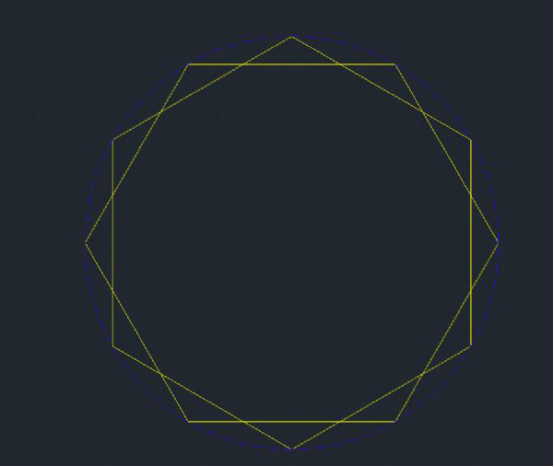
CAD对称拉伸技巧,对我们设计出的图形进行拉伸,我们在CAD中对称拉伸是否有些小技巧给我们学习?我们来看看吧下面的介绍吧。 具体步骤如下: 步骤一 我们在俯视图,使用pol做正六边形,内切圆半径为50。 步骤2 然后,【RO】命令复制旋转30° 步骤3 然后我们选择在西南视图中绘制一条长度为100的蓝色的辅助线。 步骤4 将坐标视图切换至左视图,将其中一个正六边形删除镜像到另一个端点。 步骤5 EXT框选两个正六边形进行拉伸,倾斜角度-20°,拉升高度略高(大于100)。 步骤6 IN(交集)框选全部然后回车。 以上实例绘制就是使用了对称拉伸的技巧,希望大家能够熟练掌握并练习。
CAD坐标系管理方法
2019-07-10
5302
CAD坐标系可以根据不同的指定方位来创建模型特征。大家知道在CAD中如何去管理用户坐标系吗?小编总结了管理UCS坐标系的几种常用方法供大家参考。 第一种方法:在命令行中输入UCS。 第二种方法:在特性管理器中选择UCS相关选项。 下面,我们以在命令行输入UCS为例,介绍几种常用的UCS坐标的调整方法。 1. UCS。 该命令中的各选项与工具栏中的按钮相对应。 2. 世界。该工具用来切换回模型或视图的世界坐标系,也就是WCS坐标系。世界坐标系也叫作通用坐标系或绝对坐标系,它的原点位置和方向始终是保持不变的。 3. 上一个。 上一个(UCS)是通过使用上一个UCS确定坐标系,相当于绘图中的撤销操作,可以返回上一个绘图状态。区别在于该操作仅返回上一个UCS状态,模型的操作不会撤销。 4. 面。主要用于将新用户坐标系的XY平面与所选实体的一个面重合。 5. 对象。通过选择一个对象,定义一个新的坐标系,坐标轴的方向取决于所选对象的类型。如果选择不同类型的对象,坐标系的原点位置和X轴的方向会有所不同。 6. 视图。可以让新坐标系的XY平面与当前视图方向垂直,而原点保持不变。 7. 原点。用于修改当前用户坐标系的原点位置,坐标轴方向与上一个坐标系相同。 8. 3点。选取3个点确定新坐标系的原点、X轴与Y轴的正向, 9. X/Y/Z轴。用于将当前坐标绕某个轴进行一定角度的旋转,以形成新的坐标系。 以上就是用户自定义和管理坐标系的方式方法,希望大家能够熟练掌握。
CAD点运用教程解答
2019-07-10
5455
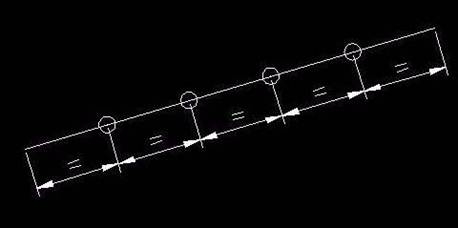
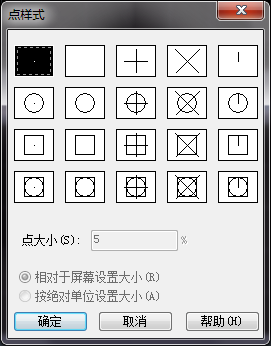
CAD点运用教程很好理解,如何设置点的样式,以及使用单点、定距等分点和定数等分等功能都能学会。 1、使用点前,先要设置点的样式,在点样式对话框中设置点的样式和大小。这个对话框可以通过格式菜单>点样式打开,也可以使用命令ddptype来打开。 2、共有20种点的样式,系统默认的点样式是第一种。点的样式可以通过设置"pdmode"、"pdsize"两个系统变量来改变点的样式。Pdmode设置点的外观,它的取值是整数。Pdsize可以指定点图形的尺寸,pdmode 值为 0 和 1 时除外。更改PDMODE和PDSIZE后,现有点的外观将在重新生成图形时改变。如果系统变量设为开,则会自动重新生成。Point/po命令是单点,命令中会提示当前的pdmode和pdsize两个系统变量值。3、Divide/div是定数等分点,是沿选定对象等间距放置点对象或图块,CAD中绝大多数图形元素都可以进行等分,并可以在对象捕捉中设置"节点"来进行捕捉。插入点对象时命令简单,只需选定等分对象,输入等分数即可。对于封闭的图形,如圆或正多边形,是以周长作为等分对象。 4、在等分点上插入块,命令: div DIVIDE;选择要定数等分的对象;输入线段数目或 [块(B)]: b;输入要插入的块名: q1;是否对齐块和对象?[是(Y)/否(N)] <Y>: y(对齐时块对象会随等分对象旋转);输入线段数目: 5 5、选择与对象不对齐的图像如下 6、Measure/me指的是定距等分点,从最靠近用于选择对象的点的端点处开始,沿选定对象按指定间隔放置点对象或图块。 以上就是cad中点的运用的教程,大家可以着手尝试一下。
CAD设置点样式
2019-07-10
23004
CAD设置点样式,用户可以根据自己的需要设置当前的显示样式。默认设置下,点图形会以一个小店来显示出来。下面我们来介绍点样式的设置步骤。 【设置点样式的步骤】 执行【格式】——【点样式】命令,或者在命令行中输入Ddptype并按回车键,打开一个对话框。 从对话框中我们可以看出,系统一共为用户提供了20多种点样式,在所需要的点样式单击,即可将此点样式设置为当前样式。 在【点大小】文本框中输入点的大小尺寸。其中,【相对于屏幕设置尺寸】单选按钮表示按照屏幕尺寸的百分比显示点;【按绝对单位设置尺寸】单项按钮表示按照点的实际尺寸来显示点。 单击确定按钮,绘图区的点被更新。 【创建单点和多点】 【单点】命令一次可以绘制一个点对象。当绘制完单个点之后,系统自动结束词命令,所绘制的点以一个小点的方式进行显示,执行【单点】命令主要有以下几种方式: 在绘图菜单中选择点按钮。 在命令行输入point或简写PO,按回车键。 【多点】命令可有连续创建多个点对象,直到按ESC键结束命令为止。执行方式是在绘制单点的基础上,在命令行提示下选择“多次(M)”。执行命令后,命令行会提示指定点的位置,以及继续绘制点或按ESC键结束命令。 以上是小编对点的创建进行介绍,包括单点的创建和多点的创建,希望大家能够掌握了解。
CAD缩放视图怎么缩放
2019-07-10
6874
CAD缩放视图操作会出现有没有遇到过在CAD中点击过后的地方都出现了一个小小的加号,我们怎么才能去掉这些加号呢?这些加号又是什么东西? 我们看看这些加号是什么样子的吧~ 这些小加号是叫做标记,是我们鼠标点击过的点。 那么如何使它们消失呢? 1.我们可以重新生成一次视图,或者是平移、缩放一下视图都是可以的。 2.我们如果不想再见到这些标记的话,我们只要输入【blipmode】,将其设置成【off】即可。 以上是我们提供的参考方式,希望大家能够熟练操作并掌握。
CAD坐标系的类别
2019-07-10
8429
细心的CAD使用者一定会发现CAD坐标系远不止一种,那么就让我们一起去看看CAD的坐标系究竟有哪些吧。 一般而言,CAD为使用者提供了五种不同的坐标系以尽最大可能满足需求,这五种坐标系分别为WCS、UCS、ECS、DCS、PSDCS。其中WCS为世界坐标系,也就是参照坐标系;UCS为用户坐标系,也就是工作中的坐标系;ECS为对象坐标系;DCS为显示坐标系;PSDCS为图纸空间DCS。 以上就是CAD坐标系种类的介绍,大家可以到浩辰官网了解一下具体每一个坐标系的功能和使用场景。
CAD编辑组和图块的区别
2019-07-10
9356
CAD编辑组用到的人却不多,而且在CAD的菜单栏中找不到这个命令。那么CAD中的这个组的创建组和编辑组有什么意义呢?我们来解析一下。 组简单的来说就是一个命令的选择集,当对象进行分组后,就可以通过名单或者名字将这个组内的对象一次性的选中,在我们浩辰CAD中只有输入【G(Group)】这个命令来创建组,输入这个命令后会弹出下面的对话框。 1. 创建组 创建组很简单,取好名字或勾上“未命名的”后,点“新建”按钮,然后在图中选择要编组的图形,组就完成了。 2. 编辑组 在对象编组对话框中还提供了一系列修改组的功能,从上面选中组名后,点这些按钮可以从组中删除、添加对象,分解组,将组分解,对组进行重命名。注意其中一个“可选择的”按钮,每个组都有“可选择的”状态,点了此按钮可以切换此状态,当“可选择的”设置为否时,虽然创建了组,但从图中不能直接通过组来选择组内对象。 那么就有人问了组和图块的区别又是什么呢? 组就是一个选择集,主要为了方便选择,组中的对象仍是完全独立的。而图块主要应用于图纸中会重复使用的一些图形,例如机械零件、建筑的门窗等等,图块相当于一个由多个图形组成的集合,一旦定义后,可以在图纸中重复引用。插入的块参照作为一个独立的对象,当然可以利用参照编辑或块编辑对图块定义进行修改,修改了图块定义后,所有图块参照会自动更新。 图块可以重复利用,方便修改,可以定义属性文字,在CAD高版本还可以定义参数和动作来生成动态块,正是因为图块具有如此多的特性,在CAD中应用非常广泛。 以上就是组和图块的区别,大家要了解和掌握各自的功能和使用技巧,更多的教程可以到浩辰官网学习。
CAD字段解析
2019-07-10
9009
CAD字段是CAD的使用中有些文字是需要跟随图纸的变化随之变化的,比如是我们的存储日期、打印日期、打印比例等等,这样使用时更加的方便快捷,下面看教程吧。 字段(field) 字段是可以单独插入,也可以再单行文字、多行文字、属性文字的数值中插入字段。单独插入字段的话,我们可以通过输入【field】命令,或者是在菜单栏中选择【插入】--【字段】即可弹出对话框。 如果我们需要插入设定好的字段操作是十分容易的,我们在左侧的列表中选择我们所需要的字段类别。然后右侧的列表中就会弹出已预设好的样式可供我们选择。 如果我们要在普通文字中间插入字段的话,在写单行文字和多行文字的时候单击右键,弹出的选项有【插入字段】,同样会弹出我们的字段的对话框。 如果我们的图框用的是属性块,也可以在定义属性文字时插入字段,“属性定义”对话框的属性值的后面有一个“插入字段”的按钮,点此按钮可以在属性中插入字段。 以上就是字段在CAD中的应用和修改方法,我们可以看到应用非常广泛,希望大家能够熟练掌握并了解。
CAD轴测图绘制技巧
2019-07-10
5852
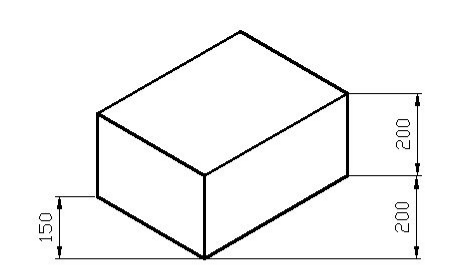
CAD轴测图绘制立体感强、直观性好,在工程上广泛应用,下面阐述CAD中轴测图的尺寸标注方法如下。 1、错误的标注: 这是用“线性”标注,显然是很错误的。 这是用“对齐”标注,也不对。 2、正确的标注是 正确标注的原则是: (1)尺寸数字的方向与尺寸界线的方向一致; (2)尺寸数字与尺寸线、尺寸界线在一个平面内。 轴测图的绘制和标注大家一定要掌握清楚,提升设计绘图效率,注意标注原则。
CAD中心线画绘制方法
2019-07-10
7309
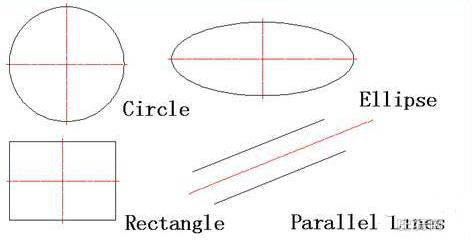
CAD中心线画可以方便我们标注,也让我们注意每个图形位置。所以CAD的中心线绘制方法还是需要掌握的,我们来看看到底如何绘制吧。 1.首先,我们新建一个中心线层,并且自行定义中心线的线的样式和颜色,同时,我们设置这个层为当前的图层。 2.我们可以绘制中心线了。我们首先捕捉到象限点,并且按着这个点,划出一条先,并且使这个点经过另外一个象限点和中心点的线。我们就能得到一条中心线路。 是不是觉得有点麻烦呢?我们可以打开浩辰CAD的机械版本,点击菜单栏中的【RIBBON】界面的中心标记命令,选择我们需要中心线的图形,中心线就出来了。完全不需要捕捉等等。我们可以参考一下下图。 浩辰CAD的这个设置不论是什么图形都能绘制出他们的中心线,这给我们的设计师省去了很多时间,并且快速准确。 同时,我们的使用者可以多个选择对象,即批量中心线,我们只需要选择多个对象即可,是不是很方便呢。
CAD斜边长方形
2019-07-10
6528
CAD斜边如何使用,当我们在CAD中想要自己的长方形的四个交点变成斜边的形式,如何去操作呢?看下面的实例教程。 我们可以参考下图,输入参数【C】命令,然后回车,命令行提示我们制定矩形的第一个倒角距离时,我们就输入数字【10】,并且按上【确认】。第二个也是重复上述步骤。 如图所示,提示“指定第一个角点”和“另一个角点”,根据需要单击指定角点,结果如图中右侧部分所示。 以上操作,仅供参考使用,更多的教程大家到浩辰官网学习了解。
CAD多重插入引用方法怎么炸开
2019-07-10
13079
CAD多重插入引用方法很多,希望大家看了下面的几个教程以后能熟练掌握操作技巧,提高效率。1.“多重插入引用”的制作: 用minsert命令,提示块名,在cad工作目录下找一张图,键入这个图名,然后到提示行数或列数时,输入2以上,但行距或列距输入0。这样一个多重插入引用制作完成,无法用explode炸开了。 多重块不是重复定义块,而是在矩形阵列中插入一个块的多重引用。多重块是由命令minsert插入一个块而形成,其在正常情况下不能被分解。但若是用普通的方法构建的多重块,可以删除掉,然后用insert再插入它原来引用的块即可。不过,若它原来引用的块是匿名块(即名称前带*的块,只能用程序构建),就不是那么简单的了。这是,你就需要程序(或者说插件)来还原。vlx程序就是一个插件。也就是我上面说的编程实现。若不会编程,也没有插件,下面的方法四(方法三也可以实现)。 2.炸开方法如下: 方法一:点击这个多重引用,看它的名字,然后再用minsert命令,插入这个名字,只不过都按默认的行数(1行)列数一直回车。这样插入的这个块就可以炸开了。 方法二:双击这个块,出现参照编辑对话框,点确定,出现参照编辑工具条;用explode炸开;然后点击参照编辑工具条从工作集删除对象,选中所有图形,回车;再点击参照编辑工具条上的放弃对参照的修改。此时再用explode就可以炸开了。 方法三:1、打开原文件后,输出为*.wmf文件,2、新建空*.DWG文件,插入*.wmf文件,3、输入另外一个炸开命令:xplode回车4、选图层(TA),大功告成。可惜的是文字都炸开了,填充也炸了,图层只有一个,而且文件比较大。 以上操作方法和技巧都是一个老设计师总结分享给大家的,希望大家能够不要忘记,还是多练习吧。
CAD栅格有哪些作用
2019-07-10
8499
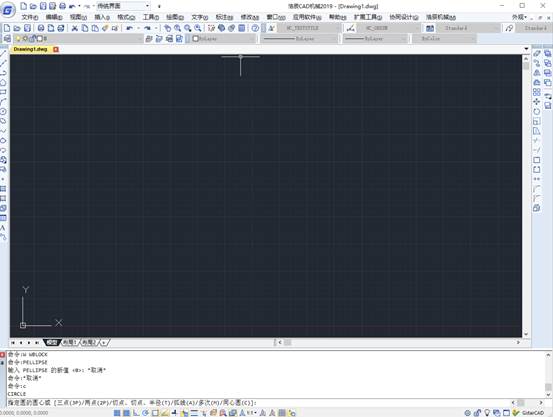
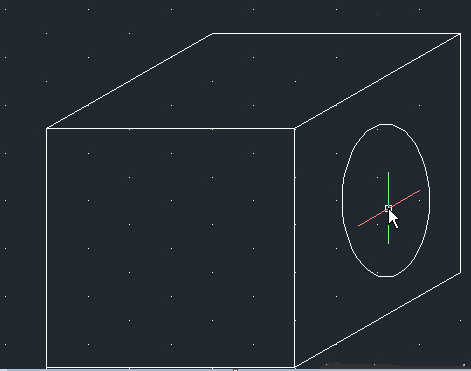
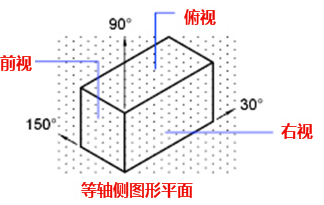
CAD栅格是点或线的矩阵,遍布指定为栅格界限的整个区域。栅格是不会打印的。栅格可以只在图纸界限(limits)内显示,也可以不受图纸界限的限制,这可以在“草图设置”的“捕捉和栅格”选项里面设置。 等轴侧栅格 多年以前,三维CAD还不普及,不少设计人员会直接在二维CAD上绘制三维模型的轴侧图。如果要绘制轴侧图,栅格确实可以发挥非常重要的作用。 右键打开栅格设置,栅格的捕捉形式可以设置成等轴测捕捉形式,当设置成等轴测捕捉时,通过捕捉栅格点就可以直接在二维状态下绘制等轴测图,如下图所示。 在这种状态下,不仅可以绘制方体的轴侧效果,还可以利用椭圆的等轴测圆(I)选项来绘制轴测图中的圆。 在使用等轴侧栅格时,按F5可以切换坐标方向,从而方便绘制左视图、右视图、俯视图,按F5的时候我们可以看到坐标轴的变化,如下图所示。 栅格样式 在高版本CAD中默认显示栅格线,可以输入gridstyle变量将栅格显示为点的形式。GRIDSTYLE为0时显示为栅格线,设置为1时显示为栅格点。 栅格捕捉 现在直接利用栅格捕捉画图不太多了,但受到栅格捕捉困扰的人还真不少,因为栅格无论是否显示,栅格的捕捉都是会起作用的。很多人将栅格关闭了,却不小心打开了栅格的捕捉,结果发现光标不能连续移动,画图定位很困难。如果在画图的时候出现类似现象,就检查一下底部状态栏栅格按钮前面的捕捉按钮是否被按下。 关闭新建文件中的栅格 很多人不喜欢显示栅格线,但CAD自带的模板是打开栅格显示的,也就是说大家新建图纸时就会显示栅格线。如果不希望新建文件出现栅格线,首先要知道我们新建文件时用的是哪个模板文件。有些CAD版本在新建时直接显示的是选择模板对话框,有些则显示的公制和英制的选择,其实这个跟选择模板是一样的,通常*cadiso.dwt对应的是公制,*cad.dwt对应的是英制。 使用栅格类似于在图形下放置一张坐标纸,利用栅格可以对齐对象并直观显示对象之间的距离,希望大家在实际绘图的过程中能熟练掌握技巧。









 苏公网安备 32059002004222号






