CAD机械软件中如何设置纸张大小
2019-07-03
15350
当我们在使用CAD机械软件绘制图纸时,很多情况下,在绘图过程中,我们会使用CAD机械软件设置下图纸的尺寸大小和方向,具体该怎么操作呢?那浩辰CAD中如何设置纸张大小呢?今天就为大家简单介绍下。 CAD机械软件中设置纸张大小的过程: 1. 点击浩辰CAD2019机械版桌面图标双击打开。2.打开浩辰CAD,进入首页,菜单栏找到“文件”; 3.打开“文件”,在文件中找到“页面设置管理器” 4.进入到“页面设置管理器”,在该页面找到“修改” 5.点击“修改”,进入到“打印设置”页面 6.在“打印设置”页面中找到“纸张”,选择需要的纸张,这里选择“ISO-A4”以及图形方向,由纵向改为横向。然后点击确定,回到“页面设置管理器”,点击确定。就设置好了。 以上就是在浩辰CAD机械软件中,当我们需要使用CAD软件设置纸张大小时,我们可以通过其他的方法来操作,也可以参考上述方法。今天就介绍这么多了。安装浩辰CAD软件试试吧。更多CAD教程技巧,可关注浩辰CAD官网进行查看。
CAD机械软件中的设计系统
2019-07-03
4993
当我们在使用CAD机械软件绘制图纸时,很多情况下,在绘图过程中,我们会使用CAD软件的一些便捷工具,具体该怎么操作呢?那浩辰CAD中有哪些高效的设计系统呢?今天就为大家简单介绍下。 CAD机械软件高效的设计系统: 浩辰CAD机械版2014独特的系统自动进行初始化设置: 用户通过图幅设置即可一步完成图幅、比例、标题栏、明细表、图层、颜色、线型等设置。同时,浩辰CAD机械版还提供GB、ISO、ANSI、DIN、JIS多种标准样式选择,并可定制成适应企业所需的标准。首创多图幅设置: 在同一个绘图环境中可绘制多个不同标准、不同比例的图幅,满足了设计参照,装配拆图的需求,使设计师的绘图效率大大提升。方便的明细表处理功能 提供了多种的序号形式种类,特别支持有上下标的定制显示,序号与明细表双向关联,明细表的编辑更加方便,并且支持各种资源的调用,如:提取标准件、提取标题栏、调用词句库、工程计算器、读入/导出TXT、Excle文件、读入DWG文件的数据等。此外,为方便对非浩辰CAD机械版图纸明细数据的有效利用,明细表编辑界面还提供“提取表格数据”和“图面文本拾取”工具,最大限度有效利用企业内部的老图纸。 除此之外,浩辰CAD机械版2019还提供有许多简单实用的功能,如符合最新国标的各种符号标注、智能标注D与超级编辑V命令,可帮助设计师快速完成设计绘图工作。特别是可定制的菜单、浮动界面、拖拽调用、多层次管理,可建立符合设计师使用习惯的操作界面,避免设计工作中无意义的重复工作。 以上就是在浩辰CAD机械软件中,当我们在绘图时想要高效的完成设计时,我们可以通过其他的简洁方法来操作,也可以参考上述方法。今天就介绍这么多了。安装浩辰CAD软件试试吧。更多CAD教程技巧,可关注浩辰CAD官网进行查看。
CAD中绘制正等轴测图的方法
2019-07-03
8571
当我们在使用CAD软件绘制图纸时,很多情况下,我们会因为个人绘图习惯及相关需求,我们会查看图纸的抽测图,这样更方便我们看图。那浩辰CAD中如何绘制正等轴测图呢?今天就为大家简单介绍下。 CAD中绘制正等轴测图的过程: 首先启动浩辰CAD,新建图形文件,设置图幅。调用LA命令,新建轮廓线、中心线和尺寸线图层,并设置相应的线型和颜色。 调用草图设置命令dsettings,在对话框中单击捕捉和栅格选项卡,在捕捉类型选项组中选取等轴测捕捉。 启动等轴测模式,并将极轴的追踪增量角度设置为30. 单击点亮状态栏中的极轴按钮,对象捕捉按钮与对象捕捉追踪按钮,按F5,将等轴测平面切换至上等轴测平面,将中心线层置为当前图层。点击构造线按钮,绘制辅助线。 同样按F5切换至右等轴测平面,将轮廓线层切换置为当前图层。调用直线命令,绘制端面轮廓线,调用椭圆命令,绘制端面轮廓上的圆,然后用修剪命令来修剪图形。用复制命令将端面轮廓沿150度几号走方向复制移动50,然后调用直线命令连接轮廓端点,并调用修剪和擦除命令来修改图形。同样的饿方法绘制地面轮廓上的图形并进行修改。 调用复制命令,将平行于y轴的辅助线沿90度极轴方向复制移动50,并复制生成的直线切换到中心线层,调用椭圆命令绘制直径为18和30的两个等轴测圆,并沿330度极轴复制移动椭圆。接下来绘制地面轮廓交点与圆的切点的连线并修剪。同样绘制出中部平面轮廓以及四个菱角上的倒槽。 以上就是在浩辰CAD软件中,当我们需要查看图纸的轴测图的时候,我们可以通过其他的方法来查看,也可以参考上述方法。今天就介绍这么多了。安装浩辰CAD软件试试吧。更多CAD教程技巧,可关注浩辰CAD官网进行查看。
CAD中如何绘制洗衣机
2019-07-03
6363
当我们在使用CAD软件绘制图纸时,很多情况下,在绘图过程中,我们会使用CAD软件绘制一些构件,具体如何操作呢?那浩辰CAD中如何绘制洗衣机呢?今天就为大家简单介绍下。 CAD中绘制洗衣机的过程: 具体步骤如下:1、启动浩辰CAD,执行矩形命令,绘制一个600X820mm的直角矩形。 2、执行分解命令(X),对矩形对象进行分解操作;再执行“偏移”命令,将上方的横线依次向下偏移25mm、3mm、107mm、10mm、3mm、609mm、3mm;再将左侧竖线依次向右偏移250mm和3mm的距离。 3、执行“修剪”命令,将偏移出来的多余竖线对象进行修剪。 4、执行圆命令,依次绘制半径为90mm,98mm,110mm,150mm的同心圆。 5、执行“移动”命令(M),将绘制的同心圆对象移动到洗衣机轮廊内部。 6、执行“矩形”命令和“移动”命令,在洗衣机左上方位置绘制出如图所示图形,从而完成洗衣机开关按钮。 7、执行“圆”命令,偏移命令和直线命令等,在洗衣机右上方的位置绘制如图所示图形。 8、执行圆命令、偏移命令和直线命令等,在洗衣机下方的位置绘制出如图所示图形。 9、最后执行“样条曲线”命令(spl),绘制三条样条曲线,并通过调整样条曲线点的位置,绘制出图所示的二个图形,并执行“移动”命令(M),将样条曲线绘制的图形移动到同心圆中合适的位置。至此,绘制完成。 以上就是在浩辰CAD软件中,当我们需要使用CAD软件绘制一些简单的构件时,我们可以通过其他的方法来操作,也可以参考上述方法。今天就介绍这么多了。安装浩辰CAD软件试试吧。更多CAD教程技巧,可关注浩辰CAD官网进行查看。
CAD中绘制轴测图的过程
2019-07-03
6056
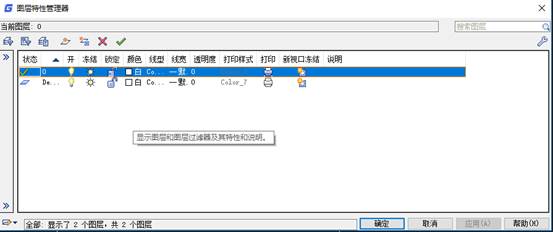
当我们在使用CAD软件绘制图纸时,很多情况下,我们会因为个人绘图习惯及相关需求,我们会查看图纸的抽测图,这样更方便我们看图。那浩辰CAD中如何绘制轴测图呢?今天就为大家简单介绍下。 CAD中绘制轴测图的过程: 首先设定绘图环境,命令行输入:units 设置绘图单位:长度类型为“小数”,长度精度为“0.00”;角度类型为:“十进制度数”,角度精度为0.00,其余按默认设置。其次设置栅格和捕捉,在状态栏中的“对象捕捉”上点击右键选择设置,打开“草图设置”窗口,将捕捉类型设置为等轴测捕捉;设置捕捉Y轴间距为1、设置栅格Y轴间距为1并点选“启用捕捉”和“启用栅格”复选框,打开捕捉和栅格,如图一所示:根据制图标准,在“图层特性管理器”中建立图层,并进行层属性设置,结果如图二所示:图二将当前图层设置为“中心线”层,利用line命令绘制轴孔中心线(建议开启极轴追踪),在绘图区域,任意点取一点作为轴孔中心线的起始点,水平中心线的长为35,角度:150;垂直中心线的长度为35,角度:90。如图三所示:图三接下来绘制万向联轴节-长方体;将当前图层设置为“粗实线”,利用line命令绘制基准长方体,该长方体侧面是30的正方形,长为50,以中心线交点为绘制线段的起点,利用极轴跟踪功能,点取相对极坐标为15〈330的点作为线段的另一端点;重复line命令,依次点取相对极坐标为:15〈270、30〈150、30〈90、30〈330、30〈270,完成左平面的绘制(图四)。图四单击键盘上的F5键,切换光标到顶平面,分别选取A、B两点,绘制长为50的直线,连接C、D两点,完成顶平台的绘制。同理按F5键,切换光标至右平面,点取C点,绘制长为30的直线CE,连接EF,完成基准长方体的绘制(图五)。 绘制万向联轴节- 半圆环体,利用椭圆命令ellipse(同心圆I)绘制顶面半圆环,以AD直线中心为圆心绘制直径分别为了50和40的同心圆,利用trim修剪命令剪去多余弧线,并利用copy命令将顶面半圆环复制到底面如图六所示: 按F5键,将光标切换到右平面,利用line命令捕捉顶平面和底平面外环体切点绘制一条切线;再将光标切换到左平面,利用椭圆命令ellipse(同心圆I)以轴孔中心线交点为圆心绘制直径为30和16的圆,修剪结果如图七所示。利用copy命令绘制平行于左平面的各平面,结果如图八所示:图八利用line命令和复制对象命令分别绘制万向联轴节中的切线和辅助线,最后利用trim命令和删除命令对图形进行处理,去除多余的线以及应该隐藏的线段,最终万向联轴节的绘制结果如图九所示: 以上就是在浩辰CAD软件中,当我们需要查看图纸的轴测图的时候,我们可以通过其他的方法来查看,也可以参考上述方法。今天就介绍这么多了。安装浩辰CAD软件试试吧。更多CAD教程技巧,可关注浩辰CAD官网进行查看。
CAD中如何绘制夹角
2019-07-03
6621
当我们在使用CAD软件绘制图纸时,很多情况下,我们会在图纸中加入一些标准,这样也就需要使用一些符号来表示。那浩辰CAD中如何绘制夹角呢?今天就为大家简单介绍下。 CAD中绘制夹角过程: 1、CAD画直线可以随意输入具体的数字进行长度控制,但是在移动鼠标时可以发现,直线与水平线是有夹角的,并且随着鼠标移动而不断变化。但是如果想指定一个具体夹角却发现没有可以输入数字的地方,这篇经验就教大家如何实现。2、首先我们要介绍一下极轴捕捉这个功能,开启极轴捕捉,点击小三角出现几行数字,这些数字是用于捕捉具体角度的。例如我们选择30,60,90这行,然后点击直线,画直线的过程中,角度随鼠标移动而变动,但是在变动到30度的时候,我们发现有一条绿色的虚线出现了,再移动到60度,90度,都有绿色虚线出现。 3、可以看出来,出现绿色虚线的时候,其角度都是30的倍数,我们打开极轴追踪的“正在追踪设置”,找到增量角,发现这里的数字是30,也就是说按照30的增量递增,30,60,90,120,150......都可以成功被捕捉到。 4、所以如果是常用的角度,类似30度,45度,60度,90度,180度这样的就可以在极轴捕捉里面选择一行数进行捕捉。但是如果是不常用的,例如13度这样的数字怎么办呢?回到刚刚增量角那里,我们将增量角的数字改成13,再回到主界面进行直线绘制。 5、这样设置虽然很精确捕捉到了13度,但是依然是递增的,就是下一个被捕捉的是26度,假如在绘制时我想捕捉一个18度的,这里就无法捕捉到。解决方法是利用附加角。在增量角下面有一个附加角选项,勾选一下,然后点击新建,输入18.回到界面,使用直线工具。 6、再次绘制时,我们发现,在13度的时候出现了捕捉的绿色虚线,在18度时也会出现绿色虚线,但是18的倍数时却不会出现,可见这样的设定是针对一个具体数字的。 以上就是在浩辰CAD软件中,当我们需要在图纸中加入一些标注的情况下,我们可以通过不同的方法来绘制符号,也可以参考上述方法。今天就介绍这么多了。安装浩辰CAD软件试试吧。更多CAD教程技巧,可关注浩辰CAD官网进行查看。
CAD中如何绘制手柄
2019-07-03
12601
当我们在使用CAD软件绘制图纸时,很多情况下,在绘图过程中,我们会使用CAD软件绘制一些构件,具体如何操作呢?那浩辰CAD中如何绘制手柄呢?今天就为大家简单介绍下。 CAD中绘制手柄的过程: 1.双击或者右键选择打开你的cad软件,本教程以浩辰CAD2019为例,设置好图层特性。2.绘制水平中心线120mm,竖直50中心线mm。将竖直中心线分别向左向右偏移7.5个单位,向右偏移82.5个单位。将最右的中心线向左偏移10个单位。 3.绘制2个半径分别为15和10的圆。将水平中心线上下偏移15个单位。使用相切相切半径绘制圆,半径为15mm。 4.绘制圆角,圆角半径为12mm。将水平中心线向上偏移10个单位。绘制3条实线,如下图所示。 5.绘制半径为5的圆,在中心线的交点处。修剪左边圆部分的线条。修剪右边圆部分的线条,与上一步一样,使用修剪工具。6.镜像所画的线条,就变成一个手柄。删除多余的线条。就完成了手柄的绘制操作。 以上就是在浩辰CAD软件中,当我们需要使用CAD软件绘制一些必要的构件时,我们可以通过其他的方法来操作,也可以参考上述方法。今天就介绍这么多了。安装浩辰CAD软件试试吧。更多CAD教程技巧,可关注浩辰CAD官网进行查看。
CAD中如何绘制地面排版图
2019-07-03
23337
当我们在使用CAD软件绘制图纸时,很多情况下,在绘图过程中,我们会使用CAD软件绘制一些构件,具体如何操作呢?那浩辰CAD中如何绘制地面排版图呢?今天就为大家简单介绍下。 CAD中绘制地面排版图的过程: 第一步:绘制地面边框,并用PE命令将其合并成多线段: 第二步:找出图中的一个单元格,此单元格上下左右相接出现的图案都将是能够一直贯通的,并将此单元格建立成块; 第三步:将建立的块放入到地面框内,想从哪个部位开始排版就将单元格块放到哪个部位;如图所示: 第四步:启动超级填充程序:选择单元格块,在地面图框内任意部位点击一下,回车,等待浩辰CAD自动运行填充和边界修剪;(图案难易大小不同,系统自动填充和修建的时间不一样)自动完成如下图: 第五步:若是需要将单元格做局部修改,例如填充,我们可以直接进入单元格块内,进行局部填充,再保存图块。此时整个地面就会跟着发生变化,想怎么改方案都很快捷。 以上就是在浩辰CAD软件中,当我们需要使用CAD软件绘制一些必要的构件时,我们可以通过其他的方法来操作,也可以参考上述方法。今天就介绍这么多了。安装浩辰CAD软件试试吧。更多CAD教程技巧,可关注浩辰CAD官网进行查看。
CAD中如何绘制齿轮零件
2019-07-03
7279
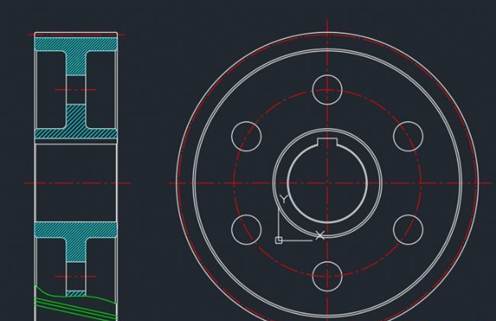
当我们在使用CAD软件绘制图纸时,很多情况下,在绘图过程中,我们会使用CAD软件绘制一些构件,具体如何操作呢?那浩辰CAD中如何绘制齿轮零件呢?今天就为大家简单介绍下。 CAD中绘制齿轮零件的过程: 1、打开浩辰CAD软件,根据齿轮的分度圆直径,齿顶圆直径,齿宽等各项参数,绘制齿轮。如下图:2、绘制出剖面线。 3、标上尺寸及各技术要求参数。 4、再把齿轮的参数表弄上,这样就完成了。 以上就是在浩辰CAD软件中,当我们需要使用CAD软件绘制一些必要的构件时,我们可以通过其他的方法来操作,也可以参考上述方法。今天就介绍这么多了。安装浩辰CAD软件试试吧。更多CAD教程技巧,可关注浩辰CAD官网进行查看。
CAD中如何绘制避雷针
2019-07-03
14117
当我们在使用CAD软件绘制图纸时,很多情况下,在绘图过程中,我们会使用CAD软件绘制一些构件,具体如何操作呢?那浩辰CAD中如何绘制避雷针呢?今天就为大家简单介绍下。 CAD中绘制避雷针的过程: 1、我们先将CAD打开并在打开的操作界面内找到直线命令2、选择直线命令我们画出避雷接地装置的连接线及向天装置,如图所示:3、继续使用直线命令我们在下面绘制出避雷接地装置的埋地装置,如图所示: 4、选择埋地装置和连接线我们找到线型选项,在线型内选择虚线5、点击虚线之后将连接线和埋地装置都设置为虚线线型,如图所示: 6、设置好线型之后在画出连接线和埋地装置之间的部件图形,如图所示: 7、绘制个各种图形之后再在修改里找到修剪选项8、选择修剪选项我们选择图形将多余的线进行修剪,然后再在绘图里找到填充选项9、选择填充选项选择需要的图案,将埋地装置填充为该图案,这样我们的避雷接地图形就绘制好了,如图所示: 以上就是在浩辰CAD软件中,当我们需要使用CAD软件绘制一些必要的构件时,我们可以通过其他的方法来操作,也可以参考上述方法。今天就介绍这么多了。安装浩辰CAD软件试试吧。更多CAD教程技巧,可关注浩辰CAD官网进行查看。
如何在CAD中绘制轴测图
2019-07-03
6138
当我们在使用CAD软件绘制图纸时,很多情况下,我们会因为个人绘图习惯及相关需求,我们会查看图纸的抽测图,这样更方便我们看图。那浩辰CAD中如何绘制轴测图呢?今天就为大家简单介绍下。CAD中绘制轴测图的过程:以下就是一些构件的轴测图:12345678910以上就是在浩辰CAD软件中,当我们需要查看图纸的轴测图的时候,我们可以通过其他的方法来查看,也可以参考上述方法。今天就介绍这么多了。安装浩辰CAD软件试试吧。更多CAD教程技巧,可关注浩辰CAD官网进行查看。
CAD机械软件中如何绘制符号
2019-07-03
6574
当我们在使用CAD机械软件绘制图纸时,很多情况下,在绘图过程中,我们会使用CAD软件的一些便捷工具,具体该怎么操作呢?那浩辰CAD中有如何快速绘制符号呢?今天就为大家简单介绍下。 CAD机械软件的绘制符号功能: 浩辰CAD机械版所提供的超级符号库中包括4种符合国家标注符号内容,包括液压气动符号库、电器符号库、机构运动符号库、金属结构件。浩辰符号库还为用户提供了可以根据自己的需求建立自己的符号库系统,可以将浩辰符号库形象的比喻成一个仓库,用户可以将自己所需要用到的符号放到这个仓库里,这项功能使用户再次需要相应的符号内容时,可调用用户自己建立的符号库中的图形,并且支持在调用过程中进行比例调节,减少了绘图时间,从而大大的提高绘图效率。上图即为自建符号库系统的流程,大家可以看到,每个符号创建完毕之后都是由同名的DWG文件和WMF文件构成的,多个DWG文件和WMF文件就构成了一类的零件库,然后配置好此类零件库的相应属性即可(注意名称的一致性)。 自建的符号在软件里绘制完成将插入点选定为原点之后保存到相关路径下的文件夹下,然后再输出成WMF图元形式与生成的DWG文件同名保存到相同文件夹下,按照上述配置好相关属性值,我们就可以在绘图过程中按照需求任意调用了。 以上就是在浩辰CAD机械软件中,当我们在绘图时想要快速的完成绘图时,我们可以通过其他的简洁方法来操作,也可以参考上述方法。今天就介绍这么多了。安装浩辰CAD软件试试吧。更多CAD教程技巧,可关注浩辰CAD官网进行查看。
CAD中如何绘制螺钉紧固件
2019-07-03
13838
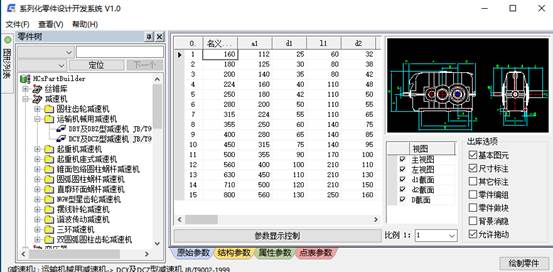
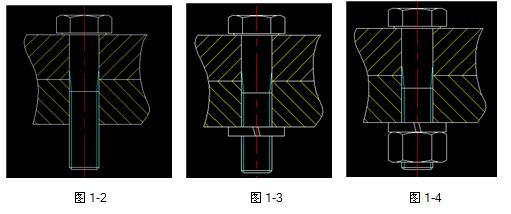
当我们在使用CAD软件绘制图纸时,很多情况下,在绘图过程中,我们会使用CAD软件绘制一些构件,具体如何操作呢?那浩辰CAD中如何绘制 螺钉紧固件呢?今天就为大家简单介绍下。 CAD中绘制螺钉紧固件的过程: 浩辰CAD中提供给用户各种标准件,严格根据国标来进行参数化设计,比如紧固件、轴承及连接、密封与润滑和减速机等等。我们以紧固两块板子为例,实际操作,向大家介绍浩辰CAD机械软件图库快速绘制螺钉紧固件。在【浩辰机械】菜单栏,其下拉菜单中找到【系列化零件设计系统】,单击【紧固件】命令,弹出【系列化零件设计开发系统V1.0】对话框,如图1-1所示。双击【螺栓】,选择六角头螺栓-A级GB/T5782-2000。在【参数显示控制】栏选择M10;在右侧的预览框下方,选择主视图,出库选项里选中基本图元、背景消隐、允许拖动;比例为1:1;配置好所有参数,单击最下方的绘制零件。 图1-1 命令行提示,点取位置或[转90度(A)/左右翻(S)/上下翻(D)/改基点(T)]<退出>:命令输入A,回车。点取位置在上板与中心线的交点处,回车。动态输入提示:点选外轮廓上的内孔<回车结束>:回车。螺栓的绘制完成,如图1-2所示。下面我们来进行弹簧垫圈的调用,在【系列化零件设计开发系统V1.0】对话框选择垫圈,选择标准型弹簧垫圈GB/T93-1987 M10的规格,出库选项同螺栓。根据命令行提示,完成垫圈的绘制,如图1-3所示。最后绘制螺母。同样的方法,选择M10六角螺母C级 GB/T41-2000,设置好参数及出库选项,单击绘制零件选项,根据命令行提示,完成螺母的绘制,如图1-4所示。浩辰CAD机械软件给从事机械设计的工作者带来神奇,高效、精准、便捷和智能是浩辰软件为服务用户的宗旨及努力方向。 以上就是在浩辰CAD软件中,当我们需要使用CAD软件绘制一些必要的构件时,我们可以通过其他的方法来操作,也可以参考上述方法。今天就介绍这么多了。安装浩辰CAD软件试试吧。更多CAD教程技巧,可关注浩辰CAD官网进行查看。
CAD中如何绘制螺旋叶片
2019-07-03
46289
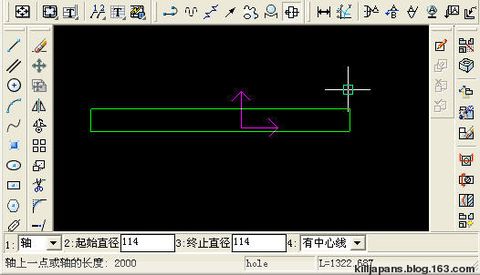
当我们在使用CAD软件绘制图纸时,很多情况下,在绘图过程中,我们会使用CAD软件绘制一些构件,具体如何操作呢?那浩辰CAD中如何绘制螺旋叶片呢?今天就为大家简单介绍下。 CAD中绘制螺旋叶片的过程: 比如螺旋体长度2000,螺旋轴直径d=φ114,螺叶直径D=φ380,螺距S=400,叶片厚度8mm,螺叶右旋。0、先用孔轴命令画好φ114螺旋轴。1、用“公式曲线”画螺叶外轮廓线。螺叶的平面图外形轮廓就是正弦曲线。用直角坐标表达如下:X=S/2*t/=200*t/3.1415926Y=D/2*sin(t)=190*sin(t)公式中的参变量t的终止值可以取2π或4π整数,这里取了4π=12.56337,精度默认0.1,改为0.5或更大反应快点,控制点多了图形处理慢。填好公式后预显一下就可以看到效果了。 2、将该曲线定位到螺旋轴端。 3、同样的方法绘制螺叶与螺旋轴接触的内轮廓线。X=S/2*t/π=200*t/3.1415926Y=d/2*sin(t)=57*sin(t) 4、将将该曲线定位到螺旋轴端(与外轮廓线相同的位置)。 5、从曲线定位点开始画辅助线,图中虚线。用来作为完善轮廓线的剪切齐边线以及轮廓线打断取点。间距S/2(=200).根据螺叶旋向剪切看不见的(隐藏)部分。 6、移动复制外轮廓线形成8mm厚度的效果。本图移动量8mm,实际上应该移动大约8.5mm,意思一下行了。 7、 将外轮廓线从交点处打断,看不见的用格式刷刷成虚线。两个完整螺距的螺叶就画好了,剩下的移动复制完成。 以上就是在浩辰CAD软件中,当我们需要使用CAD软件绘制一些必要的构件时,我们可以通过其他的方法来操作,也可以参考上述方法。今天就介绍这么多了。安装浩辰CAD软件试试吧。更多CAD教程技巧,可关注浩辰CAD官网进行查看。
CAD机械软件中的知识点
2019-07-03
5994
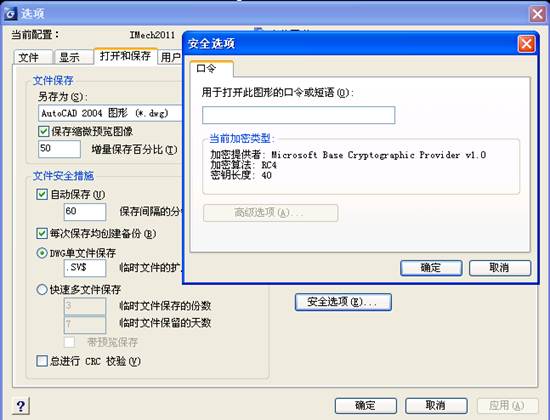
当我们在使用CAD机械软件绘制图纸时,很多情况下,在绘图过程中,我们会使用CAD软件的一些便捷工具,我们需要了解下软件中的知识点,然后更方便操作。那浩辰CAD中有哪些知识点呢?今天就为大家简单介绍下。 CAD机械软件中的知识点: 1、使用编辑命令时多选了某个图元如何去掉? 据浩辰CAD软件下载平台介绍,在命令未结束下按住shift键选择多选的图元就可以了,操作非常方便简单。2、如何为浩辰机械cad图形设置密码? 在工具菜单中招到选项这个版块,执行命令后会弹出一个对话框,在对话框中找打开和保存按纽—安全选项,设置密码即可,如果取消密码在此把密码删掉即可,如下图所示:3、标注时使标注离图有一定的距离执行DIMEXO命令,再输入数字调整距离。4、如何将图中所有的STANDADN样式的标注文字改为SIMPLEX样式? 可在ICAD.LSP中加一句:(vl-cmdf ".style" "standadn""simplex.shx")。5、重合的线条如何消除? 扩展工具——编辑工具—消除重合线 。6、如何快速变换图层? 点取想要变换到的图层中的任一元素,然后点击图层工具栏的-将对象的图层置为当前-即可,使用扩展工具---图层工具中的一些设置可以快速变换图层 7、在标注文字时,标注上下标的方法:使用多行文字编辑命令: 上标:输入2^,然后选中2^,点a/b键即可。 下标:输入^2,然后选中^2,点a/b键即可,上下标:输入2^2,然后选中2^2,点a/b键即可。8、如何特殊符号? 打开扩展工具---曾强文字编辑器-在输入文字的矩形框里点右键-选符号-其它打开字符映射表-选择符号即可。注意字符映射表的内容取决于用户在“字体”下拉列表中选择的字体。 以上就是在浩辰CAD机械软件中,当我们在绘图时想要了解机械软件的一些知识点时,我们可以通过其他的方法来了解,也可以参考上述内容。今天就介绍这么多了。安装浩辰CAD软件试试吧。更多CAD教程技巧,可关注浩辰CAD官网进行查看。








 苏公网安备 32059002004222号






