怎样给CAD定义块
2019-06-26
6887
CAD定义块是咱们绘图的时候最常用的一种,下面就让我来跟大家说说在CAD定义块时候遇见的问题吧。 其具体操作步骤如下。 1.使用分解命令将当前图形中需要重新定义的图块分解为由单个元素组成的对象。 2.对分解后的图块组成元素进行编辑。完成编辑后,在重新执行【块定义】命令,在打开的【块定义】对话框的【名词】下拉列表中选择源图块的名称。 3.选择编辑后的图形并未图块指定插入基点及单位,单击【确定】按钮,在打开的下图所示的询问对话框中单击【重定义】按钮,完成图块的重定义。 以上就是CAD定义块的相关讲解了,希望给大家学习浩辰CAD的时候带来实质帮助。
CAD指定距离偏移操作的方法
2019-06-26
11588
CAD指定距离偏移操作十分常用,但是大家有些东西不是很清楚,下面就跟我一起来看看吧。 1.在菜单栏点击【修改】>【偏移】,启动偏移命令。 2.在命令行提示栏输入偏移距离为指定距离进行偏移操作,按Enter键。 3.单击矩形为偏移对象,选择矩形内侧任意一点为目标所在侧,按Enter键结束偏移。偏移结果如图6-7(b)所示。 根据指定通过距离进行偏移操作命令行的操作如下。 命令: _offset 当前设置: 删除源=否 图层=源 OFFSETGAPTYPE=0 指定偏移距离或 [通过(T)/删除(E)/图层(L)] <通过>: 5 选择要偏移的对象,或 [退出(E)/放弃(U)] <退出>: (选择矩形) 指定要偏移的那一侧上的点或 [退出(E)/多个(M)/放弃(U)] <退出>:(选择矩形内侧任意一点) 选择要偏移的对象,或 [退出(E)/放弃(U)] <退出>: *取消* (按Esc键退出命令) 怎么样,是不是很简答呢,以上就是关于CAD指定距离偏移操作具体的方法啦,希望给大家带来实质性的帮助。
CAD编辑标注文字隐藏的方法
2019-06-26
9042
CAD编辑标注文字会遇见文字和线条重合的情况,今天我就来个给大家说说这个事情的解决方法,希望给大家带来实质帮助。 方法当然是有的,执行以下步骤即可: 格式——标注样式——文字——填充颜色——背景白色, 是不是很简单呢,希望给大家学习CAD编辑标注文字的时候带来帮助。
CAD旋转坐标系怎样去做
2019-06-26
7157
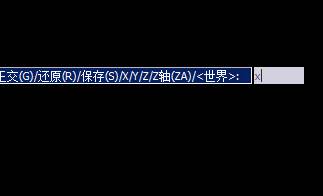
CAD旋转坐标系是为了更好的贴合实际的视角,往往需要进行坐标的转换,下面就来跟我了解一个比较简单的方法吧。 第一种:利用等轴测视角。绘制完成后我们可以在“视图”->”三维视图”->东南等轴测/西南等轴测/东北东北等轴测/东南等轴测,这四种轴测图是视角中观察,这样可以快速的看到图形的正视图、左视图和俯视图的效果。 第二种,右键图形空白处,选择“平移”,然后再在空白处右键,选择“三维动态观察器”,这样就可以随意的旋转图形,从不同位置观察三维效果。 第三种,输入命令符“UCS”坐标系管理命令符,然后选择X/Y/Z,然后输入角度,这个的意思是要围绕XYZ的一个轴旋转多少度的意思。 这三种方法都可以快速地旋转坐标系,有时为了更好的观察可以组合使用。 好了,以上的方法就是关于CAD旋转坐标系的解决方案了,希望给大家带来帮助。
CAD尺寸标注新建的方式
2019-06-26
4952
CAD尺寸标注广泛的应用在绘制平面图上,下面是我整理的一些方法,希望给正在学习绘图的大家带来一些帮助。 我们打开菜单栏的“标注”标签,选择“标注样式”。 然后选择新建,为新建的样式起一个易于理解的名字。然后进入设置样式界面。在这里,选择所需要的直线和文字需要的样式。然后选择调整,设置好一些细节。 然后选择保存,在设置界面选择“设置为当前”。 这样,新设置的标注样式就可以使用了。标注样式的使用影响着图形的可视性和美观度,在制图中应该根据需要作出调整。如果制图种类比较一致,可以慢慢摸索调整,设置出一个适合自己使用的、美观的标注样式。 CAD尺寸标注有些复杂,但是希望大家可以跟着我所说的步骤来做,这样就可以很快掌握浩辰CAD的。
CAD编辑实体历史的讲解
2019-06-26
5590
CAD编辑实体历史十分的复杂,但是对于想要完美掌握CAD的大家来说这是一座不可不过的难关,希望下面我所整理的方法对大家能够有所帮助。 不难发现,在利用布尔操作创建组合实体后,原实体就消失了,且新生成的特征位置完全固定,如果想再次修改就会变得十分困难,例如利用差集体在实体上创建孔,孔大小和位置就只能用偏移面和移动面来修改;而将两个实体进行并集之后,其相对位置就不能修改了。浩辰CAD提供的实体历史记录功能,可以解决这一难题。 对实体历史记录编辑之前,必须保持该记录,方法是选中该实体,然后单击右键,在快捷菜单中查看实体特征,在【实体历史记录】选项组选择“记录历史记录”即可 上述保存历史记录的方法需要逐个选择实体,然后设置特性,比较麻烦,适用于记录个别实体的历史记录。如果要在全局范围记录实体历史,在【实体】选项卡中,单击【图元】面板上的【实体历史记录】按钮,命令行如下: 命令:_solidhist 输入SOLIDHIST的新值<0>:1 SOLIDHIST的新值为1即记录实体历史记录,在此设置之后创建的所有实体均记录历史。 记录实体历史记录之后,对实体进行布尔操作,系统会保存实体的初始几何形状信息,如果在图1所示的面板中设置了显示历史记录,实体的历史记录将以线框的样式显示, 以上就是CAD编辑实体历史的使用啦,希望给大家翻越这座高峰提供一些助力,谢谢大家今天的阅读学习。
CAD标注尺寸颜色更改的方法
2019-06-26
10927
CAD标注尺寸的时候,有会一不小心改错颜色的地方,画错了该怎么办呢?下面是我整理的相关问题和解决方法。 有的朋友在使用CAD的时候一不小心把绘制的图的标注尺寸颜色画错了,有时是单个画错,有时是整体画错,那要怎么做才能把尺寸颜色都修改呢?下面有几个好的方法可以一一对应帮大家解决: 第一种方法(单个修改): 打开CAD——打开需要修改的图纸——双击需要修改的标注,或者先选中要修改的标注,在命令栏输入“ed”,然后按“回车”——在弹出的“文字编辑窗口”中分别修改需要的尺寸和颜色——确定即可 第二种方法(整体修改): 打开CAD——在菜单栏中点“标注”——选中“标注样式”——在弹出的对话框点“修改”——分别在“修改标注样式”的对话框中的“文字”和“主单位”修改需要的颜色和尺寸——确定,即可 以上就是关于CAD标注尺寸中出现错误颜色的解决方法啦,希望给大家带来实质性的帮助。
CAD统计块数量的快捷方式
2019-06-26
10398
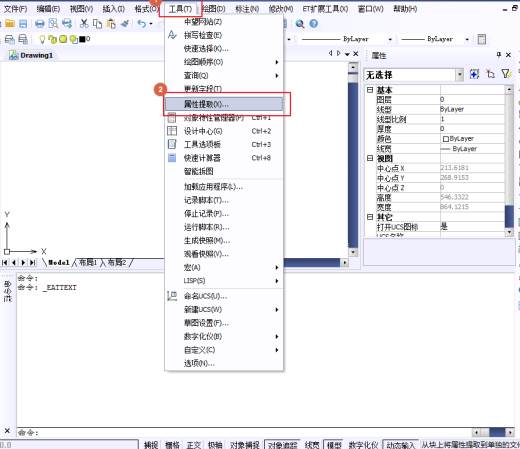
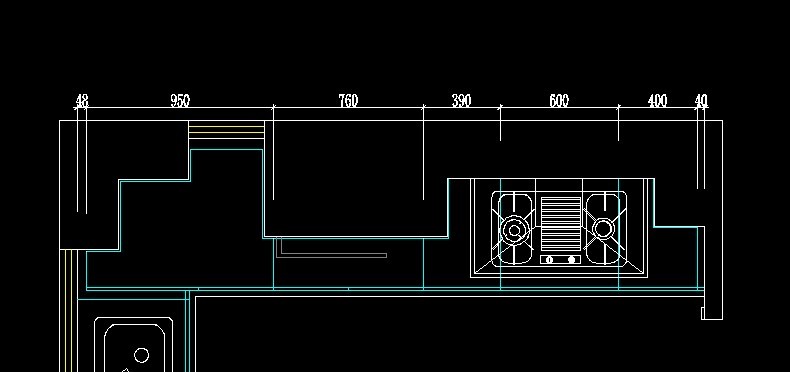
CAD统计块数量有个很重要的技巧不知道大家都有所了解吗?下面是我整理的关于这方面的问题的解决方法,希望给大家带来实质性的帮助。 统计数量是专业的CAD设计者必须会的一个能力,在CAD消防设计行业中,用到统计数量的功能最为频繁,而且在消防工程图当中,都会有很多的相同设备,然而这些设备的大小也有很多相同,如果你不懂得去应用统计功能的话,将会给你带来比较多麻烦。 所以,我们这次来说说CAD的数量统计法,在这个例子中我们用到房屋设计图纸作为讲解。 1.我们打开CAD的【工具】--【属性提取】 弹出对话框后,选择第一个, 3.先选择“选择对象”,点击右边的“选择块”,选择你需要统计的块,然后再选择“当前图形——点击“下一步 4.这里我们就选择室内的家具,默认,下一步。 5.下一步之后,我们就看到各个的数量的详细情况了。 6. 如果我们还想让它自动列表的话,只需要按提示进行下一步操作即可完成。 以上就是关于浩辰CAD统计块数量的使用方法啦,希望给大家带来实质性的帮助。
CAD填充内容大小更改的例子
2019-06-26
5410
CAD填充内容是针对填充内容太大或者太小的时候出现的问题,下面就让我来跟大家聊聊这个问题吧,希望给大家带来帮助。 其实,控制填充内容大小是由填充比例决定的,因此只需要调整填充比例即可。 具体操作步骤:绘图——图案填充——角度和比例——根据实际需要进行修改即可 如下图 以上就是浩辰CAD填充内容的使用方法啦,虽然有些复杂,但是希望大家学习的时候想起今天我整理的这些问题。
怎样在CAD填充混凝土
2019-06-26
11798
CAD填充混凝土在朋友们绘制工程图的时候会遇见各种问题,我为大家整理的几种方法,希望给大家带来一些学习CAD上的一些帮助。 法一:绘图——图案填充——图案——AR-CONC——选择需要填充的拾取点——回车——确定 法二:输入命令“bh”——图案——AR-CONC——选择需要填充的拾取点——回车——确定 大家在使用CAD填充混凝土的时候一定要注意我说的这些问题哟,希望给大家制作工程图的时候带来一些帮助。
CAD多重引线标注添加的方法
2019-06-26
6045
CAD多重引线标注常常用在汇放射线上,也可以用添加多种引线的方法,下面是我整理的一些方法,希望给大家带来学习上的帮助。 具体实现方法如下: 1.在“多重引线”工具栏中单击“添加多重引线”按钮 2.根据提示选择已有的多重引线,然后依次指定引出线箭头的位置即可,如下图所示。 上面就是CAD多重引线标注的方法啦,希望给正在学习CAD的大家带来实质的帮助。
CAD线宽设置的设置方法
2019-06-26
7605
CAD线宽设置对于大家使用CAD十分有用,有时候会遇见线宽的问题,下面就是我整理的一些方法,希望给正在学习浩辰CAD的大家带来一些帮助。 第一步:打开图层特性管理器,如下图所示: 第二步:选择要进行加粗的线型图层,点进线宽栏。 第三步:根据需要设置线的宽度,选择后点击确定,线宽设置完成。 第四步:也是最重要的一步。在返回主界面后,打开命令栏下方的线宽按钮,这样就可以把设置的线宽显示出来了。 上面就是关于CAD线宽设置的问题啦,是不是大家都很喜欢呢?希望给大家带来一些帮助。
CAD删除图层的讲解
2019-06-26
4537
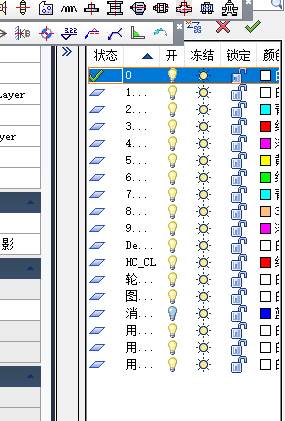
CAD删除图层十分耐用,在使用CAD绘图的时候,需要建立很多的图层,经过不断的修改后才可以实现这个目标,下面是一些简单的方法,希望给大家带来一些帮助。 第一步:打开CAD图层特性管理器 第二步:在图层特性管理器中选择需要删除的图层后点击上方的叉号删除图层 经过以上简单的两步即可实现图层删除;然而,有一些图层是无法删除的,请参看下图 以上就是关于浩辰CAD删除图层的简单使用方法啦,是不是很简答呢,希望大家努力学习,早日成为CAD高手。
CAD线型外观变化的方法
2019-06-26
7170
CAD线型外观需要打印出来,如何才能实现线型变浅呢?下面就跟我一起来学学吧,希望对大家有所帮助。 这个设置是需要设置打印样式。根据实际需要把需要变浅或变淡的线条的线宽设置为0.3以下(值越小,线宽越小);接着设置一下图层颜色。最后打印时选择灰阶打印。 以上就是关于CAD线型外观的使用方法啦,希望大家收藏起来,以备不时之需。
CAD对齐标注界线对齐的方法
2019-06-26
11757
CAD对齐标注界线十分的重要当我们好不容易将标注全部都做好了,但是发现标注界限长短不一,心里十分难受,下面就跟我一起来学习学习吧。 参考方法: 统一设置标注尺寸界线的长度。格式——标注样式——修改——线——勾选“固定长度的延伸线”——填好线性长度 好了,关于CAD对齐标注界线这个方法对于初学者来说十分简单,希望给大家带来帮助。













 苏公网安备 32059002004222号






