CAD图案填充的使用步骤
2019-06-26
14780
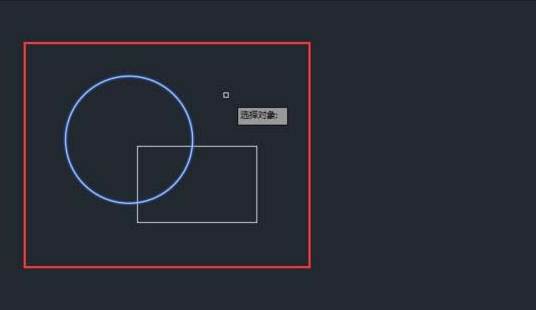
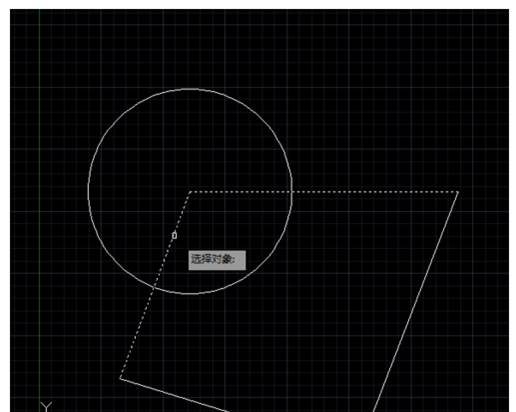
CAD图案填充的使用十分重要,在浩辰CAD画图的时候,常常需要用到,下面是我找到的一个简单的例子,希望大家可以通过这个例子早日掌握浩辰CAD。 第一步:在2圆交集中填充图案。工具栏中选择 绘图→图案填充,如下图 第二步:在这里找到要填充的图案,以系统默认的为例。填充图案有2种方法,即下图所示。下面介绍这2种方法。 填充方法1;添加 拾取点 。选择添加 拾取点 ,将鼠标移动到你要填充的区域,出现下图情况,单击一下鼠标,然后按回车,弹出对话框,直接确定。 填充效果就出来了,但是由于比例不协调,看起来密密麻麻,现在进行修改,单击填充的图案,弹出下图 2.找到比例,把1改大,比如5,7,9等,这里改为6,按回车。图案清晰可见 填充方法2 添加 选择对象。简单解释一下,以下图为例,加入你要在图中的三角形填充图案,你就要选择构成三角形的那三条线段,最后按回车,确定。这种方法不常用,它只适合一部分图。 以上就是关于浩辰CAD图案填充的方法啦,是不是很简答呢,希望大家早日掌握好浩辰CAD。
CAD剖切实体的使用步骤
2019-06-26
10462
CAD平面剖切实体的应用十分的广泛,不管是画曲线,圆还是其他的东西,都用的上浩辰CAD平面剖切实体,下面是我整理的相关资料,希望大家仔细阅读之后得到帮助。 【实战】平面对象剖切 1.打开示例素材图片,如图1 2.绘制图2所示的平面,为剖切的平面 3.单击【实体编辑】面板上的【剖切】按钮,选择四通管实体为剖切对象,命令行提示如下。 4.通过以上操作即可完成实体的剖切,效果如图3 图1 图2 图3 命令:_slice↙ //调用【剖切】命令 选择要剖切的对象:找到1个 //选择剖切对象 选择要剖切的对象: //单击右键结束选择 指定切面的起点或[平面对象(O)/曲面(S)/Z轴(Z)/视图(V)/XY(XY)/YZ(YZ)/ZX(ZX)/三点(3)]<三点>:O//选择剖切方式 选择用于定义剖切平面的圆、椭圆、圆弧、二维样条线或二维多段线: //单击选择平面 在所需的侧面上指定点或[保留两个侧面(B)]<保留两个侧面>: //选择需要保留的一侧。 好了,以上就是关于浩辰CAD平面剖切实体的实际应用啦,是不是很简答呢,希望大家仔细阅读后能够早日掌握浩辰CAD。
CAD画圆弧中多段线的使用
2019-06-26
8463
在浩辰CAD画圆弧十分简单,下面是我整理的相关资料,希望可以帮助大家早日掌握浩辰CAD。 多段线命令PL——圆弧A——角度A——输入具体的度数,例如30——回车——CE(指定圆心) 好了上面就是浩辰CAD画圆弧的方法啦,希望大家看完之后多加练习。
CAD定距等分线和圆的方法
2019-06-26
8585
CAD定距等分的方法大家都掌握了没有?在浩辰CAD中有这样一个方法十分常用,也十分的好用,下面是我整理的相关资料,希望给大家带来一定的帮助。 1、打开CAD 软件,画一个圆弧。要把它等分成5分,先输入DIV命定或选择”绘图“菜单下的”点“再点”定数等分“。 2、按确认键后如下图,命定栏提示选择定数等分的对象。我们选中圆弧。如图。 3、然后,命定栏提示输入线段数目。我们输入5,然后按空格键确认,所要等分的线已绘制完成。如下图。 上面就是浩辰CAD定距等分的方法啦,希望给大家带来一定的帮助。
CAD移动对象的使用心得
2019-06-26
5672
CAD移动对象该怎么去做呢?下面由我来教大家怎么去做这件事情,也希望大家早日掌握浩辰CAD。1、启动CAD后,在工具栏中单击十字箭头符号标志,或输入命令MOVE(可简写输入M,如果不是就多输入几位)启动移动命令。 2、选择需要移动的对象,鼠标右键或空格确定。 3、接下来需要指定一个基点(可以输入坐标或在图纸中指定一个点)。 4、接下来在图纸上指定第二个点,也可输入与第一个点(基点)的距离和角度来确定第二个点(基点与移动对象位置是对应的)。 5、移动对象就完成了(在CAD操作过程中,信息栏都有提示,初学者可以多看下信息栏)。 上面就是浩辰CAD移动对象的方法啦,是不是很简单呢,希望大家按照我说的方法去做,祝大家早日掌握浩辰CAD。
CAD延伸直线究竟是怎样的
2019-06-26
8386
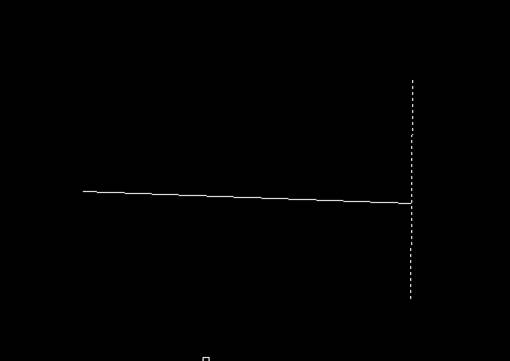
CAD延伸直线是个十分实用的命令,如果没有完美的闭合,很多东西都没办法使用,下面是我整理的相关资料,希望大家仔细阅读之后可以学会浩辰CAD。我们用两条相隔远一点的直线做例子。 我们可以输入命令符“ex”,或者点击CAD右边面板的延伸命令。 选择两条要闭合的直线回车。如果不选择两条,系统就无法知道你要闭合到哪里,无法完成命令。回车后选择线段A,点击A。 这样,线段就自动地闭合到线段B了。 上面就是浩辰CAD延伸直线的使用方法啦,大家按照我给的步骤来做的话就可以很快掌握浩辰CAD了。
CAD重叠线相关心得
2019-06-26
7406
浩辰CAD重叠线情况比较常见,那么大家该怎么清楚他们呢?下面是我整理的一些方法,希望给正在学习浩辰CAD的大家带来一定的帮助。 在CAD绘图里选择重叠线时,会发现重叠线长粗细都是一样,这时候想选择其中之一进行修改就特别困难,总选不到自己想要的,通常点来点去都是压在最上面的那个。我们可以试试用以下方法来选择重叠线。 使用命令【draworderctl】把图形的叠放次序置前 2.若线条是长短不齐的也是可以利用框选来快速选择 3.两目标重叠在一起时,可按下CTRL键的同时,然后连续单击鼠标左键,这时重叠在一起的实体就一次交替高亮显示,选好后再按下ENTNR(或单击右键确认)即选择了该实体。 以上就是关于浩辰CAD重叠线的清除方法啦,是不是很简答呢,希望给大家带来帮助,让大家早日掌握浩辰CAD。
CAD删除直线中的一段的步骤
2019-06-26
20116
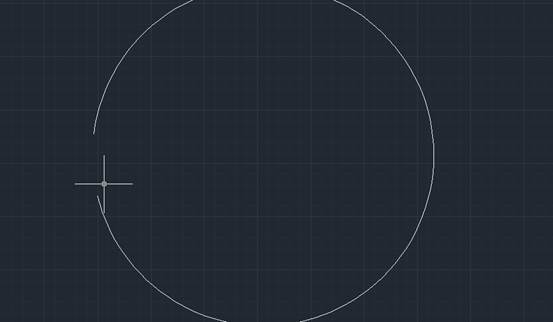
cad删除直线的使用十分常见,每次画多了一部分就需要选择性擦掉一部分,下面是我整理的相关方法,希望给大家学习浩辰CAD带来一定的帮助。 步骤一:以下图为例,要在一个多边形的一角画上一个弧,需要擦掉圆的外弧。因为这个圆是一个整体,用删除工具时总是会把整个圆选定,就会把整个圆删掉。 步骤二:要选择性的删掉一部分弧就可以用“修改”工具,在cad经典界面的右侧工具栏里。 步骤三:点击“修改”后光标变成小方块,这时候要选择与所擦弧有交点的两条线。 步骤四:如图是多边形与圆相交的两条边,也就是说选中这两条边后,所要擦得弧已经被限定了,就在这两条线之间。 步骤五:选中两条先后,按回车确认,说明要选的限定线已经选完。 步骤六:然后将方块状的光标放在要擦掉的大弧上,点击左键即可。 步骤七:最后点击回车,操作完成。 上面就是关于浩辰cad删除直线的方法了,大家一定要仔细阅读之后努力练习,早日成为浩辰CAD的使用高手。
CAD图形旋转以及长方形旋转方法
2019-06-26
9033
CAD图形旋转的方法十分的简单,下面是我绘制的长方形,大家跟着我一起来学习一下怎么去旋转他们吧,一定会给正在学习浩辰CAD的大家带来帮助的。 1、首先选中矩形,快捷键ro,空格键,如图所示 2、然后选中一个基点,如图所示,命令版上会出现命令,我们选择R,空格,如图所示 3、命令版出现的是指定参照角,如图所示 4、我们选择矩形的最下面的两个点,先选择右边的点,然后左边的点,如图所示 5、然后会出现指定新角度,点击新角度的另一边,就可以了,旋转成功,如图所示 好啦,以上就是关于浩辰CAD图形旋转的方法啦,是不是对大家而言十分简单呢,希望给大家带来帮助。
CAD画弯曲箭头修改心得
2019-06-26
5638
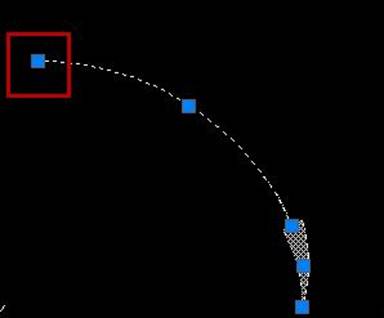
cad画弯曲箭头的方法大家知道吗?在使用浩辰CAD绘制图形的时候,常常会用到这一功能,下面是我整理的相关资料,希望可以给大家带来一些帮助。 1、如图所示,我们绘制好一个弯曲箭头 2、选择我们绘制好的弯曲箭头,选中后会有蓝色正方形,这里以最上面一个为例。 3、用鼠标选中并一直按住鼠标,这时蓝色框框会变成红色,一直按住鼠标并拖动到我们要动动的位置,如图所示红色绘制 4、放开鼠标已经修改成功了 上面就是浩辰cad画弯曲箭头的具体方法啦,是不是很简答呢,希望大家努力学习哦。
CAD修改自动存文件更改位置的方法
2019-06-26
15845
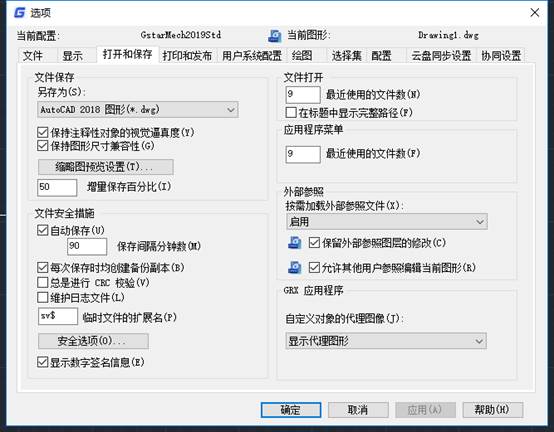
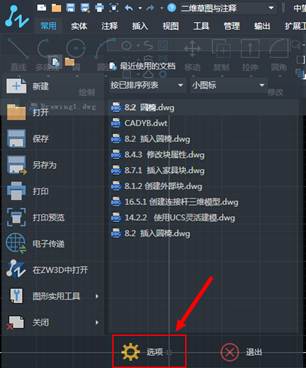
CAD修改自动保存文件的位置大家知道怎么做吗?很多时候不知道放到哪里就会让我们找不到文件,下面是我整理的相关资料,希望给大家带来必要的帮助。 1、首先,打开运行浩辰CAD,点击左上角的浩辰软件的蓝色图标。 2、看到最下面“选项”二字,点击。3、在弹出的”选项“中选择”文件“,找到下面的”自动保存文件位置“,双击打开。 4、这时我们就可以看到CAD最初始的存储位置,如下图。点击浏览进行修改。 5、在弹出的路径选择中,我们找到自己想要存储的位置,点击”确定“ 6、返回选项卡界面,点击”自动保存文件位置“就可以看到修改后的文件夹啦。 好了以上就是关于浩辰CAD修改自动保存文件的具体方法啦,希望大家一定仔细阅读,早日掌握浩辰CAD。
CAD显示节点的掌握步骤
2019-06-26
18914
使用浩辰CAD的时候,想在CAD显示节点十分重要,下面是我整理的相关方法,希望大家认真学习。 方法一:对于直线显示节点,可以直接选择线上的点,对于短的线,框选整个线段,即可显示所有点。 方法二:在菜单栏里打开捕捉功能,设置捕捉到端点,节点。这样绘图时候就会显示出节点 方法三:点击在菜单栏上的【格式】>【点样式】>选择一个点样式,再按确定。这样在绘制线的时候就会显示出节点了。 方法四:命令行输入 DDPTYPE 再按空格确定,在弹出的点样式对话框里面选择“其他样式”即可。 好了,上面就是关于浩辰CAD显示节点的方法啦,希望大家可以有所收获。
CAD添加文字进入图片的方法
2019-06-26
9250
CAD添加文字的方法大家都知道,那么你知道如何在浩辰CAD中的图片里添加文字吗?下面是我整理的方法,希望可以给大家带来一些帮助。 法一:打开CAD——打开要添加文字的图纸——如图 点击左侧工具栏的“A”按钮——在要添加文字的位置点击拉出一个矩形框,即可添加文字了 法二:打开CAD——打开要添加文字的图纸——输入“ST”命令,创建自己想要的文字样式,并选择“置为当前”——输入“TEXT”命令,选择添加文字的位置,输入想要的字高——输入要添加的文字,若不满意文字大小,可再输入“SC”命令,输入缩放比例,即可 好了上面就是关于浩辰CAD添加文字的方法了,可以帮助大家更好的使用浩辰CAD做出精美的作品。
CAD图形数量的一些方法总结
2019-06-26
5695
CAD图形数量中怎么统计图形数量呢?我们在使用浩辰CAD的时候,常常用到直线,文字,块等等,下面是我整理的一些方法,下面就请大家一起来学习一下吧。 1、首先打开要统计的图纸,点击【工具】》【快速选择】会出现特性窗口,点击图示快速选择按钮。 2、图上有绿色的线,还有多行文字,还有参照块。比如现在我要统计直线,我发现图上的直线都是绿色,我可以将特性选为绿色,确定。 3、点击确定后找到绿色的线一共是八条 4、如果现在是统计文字,因为文字内容都是一样的,我选择内容为特性,值里填写123,点击确定 5、这样,文字也被统计了,统计值是8个。 6、现在要统计参照块的数量,首先是整个图形应用到,然后对象类型是参照块,特性是名称,名称是1,然后点击确定。如图红线圈住统计,参照块个数是六个,图上参照快全部被选中。 好了上面就是浩辰CAD图形数量的统计方法啦,是不是对大家有很大的帮助呢?希望大家可以喜欢。
CAD绘制圆弧中通过三角形来绘制的步骤
2019-06-26
7495
CAD绘制圆弧的方法很多,现在我给大家介绍其中比较实用的一种,通过三角形来绘制圆弧的方法,下面是一些具体的教程,希望给大家带来帮助。 1、打开CAD软件,为了规范图形,先绘制一条长50mm的水平直线,作为三角形的第一条边; 2、随意绘制一个斜线,需要使用构造线中的角度功能才能绘制此线。 3、使用MI(镜像命令)以直线的中间为基础,镜像另一侧的斜线,当然也可以同样使用构造线,不过此时在输入角度时,要使用负值; 4、通过修剪得到的三角形如下图;(使用修剪命令时,先点空格,然后直接选需要修剪的直线就好了) 5、单击三点绘制圆弧命令后,依次选择三角形的三个顶点(图1所示),选择完成后,最终通过三点绘制的圆弧如图; 上面就是浩辰CAD绘制圆弧的具体方法啦,是不是很容易掌握呢?希望大家认真学习后可以得到帮助。








 苏公网安备 32059002004222号






