CAD负荷计算时如何管理时间使用率?
2021-07-15
4503
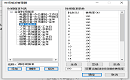
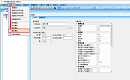
有些刚开始后进行CAD入门学习的小伙伴,在绘制暖通CAD图纸的过程中,负荷计算时如何管理时间使用率呢?其实很简单,接下来的CAD入门学习教程就和小编一起来了解一下浩辰CAD暖通软件中管理时间使用率的相关操作技巧吧!CAD中管理时间使用率的操作步骤:浩辰CAD暖通软件的负荷计算中为了方便用户管理时间使用率,提供了编辑的时间指派管理器功能,下面给大家介绍一下具体的使用步骤:打开浩辰CAD暖通软件,然后打开【浩辰CAD暖通空调负荷计算软件】,在菜单栏中依次点击【管理器】—【时间指派管理器】。如下图所示:执行命令后,即可调出【时间指派管理器】对话框,在其中可以管理时间使用率。如下图所示:关于浩辰CAD暖通软件中时间指派管理器的相关使用技巧小编就先给大家介绍到这里了,各位小伙伴在CAD绘图中如果需要管理时间使用率的话可以参考本篇教程来操作,想要了解更多相关CAD入门学习教程可以访问浩辰CAD软件官网教程专区查看哦!
CAD负荷计算时如何复制建筑?CAD建筑复制教程
2021-07-14
4025
使用浩辰CAD暖通软件进行CAD制图的过程中,在负荷计算时,如果想要在建筑之中进行赋值的话,该如何操作呢?其实很简单,接下来的CAD制图教程就和小编一起来了解一下浩辰CAD暖通软件中负荷计算时复制建筑的相关操作技巧吧!CAD建筑复制操作步骤:浩辰CAD暖通软件的负荷计算中为此专门提供了便捷的建筑复制功能,其主要用于建筑之中进行复制。标准一对一或者一对多复制方式:选中一个源建筑,再选中一个或者多个目标建筑进行复制操作。在浩辰CAD暖通软件中打开图纸文件后,在浩辰暖通工具箱中依次点击【暖通空调】—【负荷计算】—【负荷计算】,即可调出【浩辰暖通空调负荷计算软件】对话框,在菜单栏中找到并点击【编辑】—【建筑复制】。如下图所示:执行命令后即可调出【建筑复制】对话框。如下图所示:具体的操作步骤与之前给大家分享的【房间复制】功能类似,具体的操作细则大家可以查看之前的【房间复制】命令。关于浩辰CAD暖通软件中负荷计算时复制建筑的相关操作技巧就给大家简单介绍到这里了,想要了解更多相关CAD制图教程的小伙伴可以访问浩辰CAD软件官网教程专区查看哦!
CAD看图软件哪个好用?浩辰CAD看图王你值得拥有!
2021-07-13
11968
在设计工作中避免不了会出现身边没有电脑却需要查看CAD图纸的情况,现在市面上有很多手机CAD看图软件,那么CAD看图软件哪个比较好用呢?下面小编给大家推荐一款非常实用的CAD看图软件,那就是浩辰CAD看图王!浩辰CAD看图王是一款完全免费且集看图与编辑为一体的CAD看图软件,能够完美查看CAD2000到CAD2021各版本的dwg二维和三维图纸,超快速开图、显示准确、操作流畅,内嵌天正实体解析器,支持不同字体的正确显示,无需安装font字体,免费工具内集成常用绘图、修改、表格、测量、图层管理功能!1、云批注:手机与电脑可共享批注内容2、标注测量:多种标注与测量功能3、天正全专业图纸解析与版本转换4、CAD图纸轻量编辑与图纸比较5、云图存储与分享,图纸安全不丢失浩辰CAD看图王是目前最快的CAD看图软件,全面支持各个版本DWG图纸直接查看。打开速度快,浏览流畅,无需安装任何字体,解决中文乱码问题,完美显示钢筋符号,操作极简单,是Windows平台下最理想的CAD看图工具。感兴趣的小伙伴可以访问浩辰CAD下载专区免费下载安装浩辰CAD看图王试用看看哦!
CAD如何统计图例总长度?CAD图例总长度统计教程
2021-07-12
6645
在建筑CAD图纸设计过程中,有时候会需要统计CAD图例总长度,这个问题可能在许多设计师的工作中也是一个疑难问题,接下来就和小编一起来了解一下浩辰CAD软件中CAD图例总长度统计的相关操作技巧吧!方法一:在浩辰CAD建筑2021中打开图纸文件后,点击图层特性管理器,将不需要测量的图层都关闭,图纸中只剩下需要测量的墙体;然后依次点击浩辰建筑工具箱中的【通用工具】—【曲线工具】—【长度统计】,接着框选图纸中所需要统计的墙体,在命令行就会出现长度总和。如下图所示:方法二:在浩辰CAD建筑2021中打开图纸文件后,点击图层特性管理器,将不需要测量的图层都关闭,图纸中只剩下需要测量的墙体;接着依次点击浩辰建筑工具箱中的【墙体工具】—【平行生线】。如下图所示:执行命令后即可将所有墙体平行生成一条辅助线;然后再点击菜单栏中的【工具】—【查询】—【总长度】即可。如下图所示: 本篇教程中小编给大家分享了浩辰CAD建筑软件中两种快速统计CAD图例总长度的方法,大家在CAD绘图中如果需要统计CAD图例总长度的话可以参考上述两种方法来解决,更多相关CAD实用技巧请访问浩辰CAD软件官网教程专区查看哦!
DWG格式手机怎么打开?CAD手机看图
2021-07-09
8991
在设计工作中经常会收到DWG文件,当身边没有电脑时,怎么在手机中打开DWG文件呢?此时就需要用到浩辰CAD看图王手机版了,下面和小编就以浩辰CAD看图王手机版为例来给大家分享一下DWG格式手机怎么打开吧!手机中打开DWG文件的操作步骤:想要在手机中查看DWG文件,首先要下载安装浩辰CAD看图王APP,在手机应用商店中搜索【CAD看图王】点击下载即可下载安装。如下图所示:安装完成浩辰CAD看图王APP后,可以直接从第三方程序中点击DWG文件打开,也可以在浩辰CAD看图王APP的【所有图纸】中找到需要打开的图纸。如下图所示:浩辰CAD看图王APP除了可以查看图纸,还可以进行一些简单的编辑操作,如:测量、标注、延伸等。如下图所示:浩辰CAD看图王是浩辰软件旗下的移动CAD软件品牌,集快速看图、DWG画图、CAD批注、CAD测量、画图制图于一身。只要下载安装了浩辰CAD看图王APP便可以在手机中打开查看DWG格式文件,对此感兴趣的小伙伴赶紧下载浩辰CAD看图王试试看吧!更多相关CAD教程请持续关注浩辰CAD软件官网教程专区。
CAD怎么算面积?CAD面积计算教程
2021-07-08
7232
在CAD绘图过程中,对于图形面积的计算是必不可少的。那么CAD怎么算面积呢?其实很简单,接下来小编就以浩辰CAD机械软件为例来给大家简单介绍一下CAD面积计算的相关操作技巧吧!CAD面积计算的操作步骤:首先在浩辰CAD机械软件中打开图纸,然后在菜单栏中依次点击【浩辰机械】—【辅助工具】—【计算面积】。如下图所示:接着根据命令行提示在图纸中的轮廓线内点取一点。如下图所示:执行命令后,即可调出【计算面积、周长和质量】对话框,在其中可以看到点取的图形面积、周长、质量等参数。如下图所示:本篇教程中小编主要给大家分享了浩辰CAD机械软件中计算面积的具体操作步骤,不知道CAD怎么算面积的小伙伴可以参考上述步骤来进行图形面积计算。想要了解更多CAD制图教程的话请持续关注浩辰CAD软件官网教程专区。
CAD负荷计算时怎么复制楼层?CAD楼层复制技巧
2021-07-07
4054
在暖通CAD制图过程中,进行负荷计算时对于一些高层建筑的标准楼层是可以直接复制的,那浩辰CAD暖通软件中负荷计算时怎么复制楼层呢?接下来的CAD制图教程就和小编一起来了解一下浩辰CAD软件中负荷计算时复制楼层的具体操作步骤吧!CAD楼层复制的操作步骤:浩辰CAD暖通软件中楼层复制命令主要用于层之中进行复制。标准一对一或者一对多复制方式:选中一个源楼层,再选中一个或者多个目标楼层进行复制操作。在浩辰CAD暖通软件中打开图纸文件后,在浩辰暖通工具箱中依次点击【暖通空调】—【负荷计算】—【负荷计算】,即可调出【浩辰暖通空调负荷计算软件】对话框,在其菜单栏中依次点击【编辑】—【楼层复制】。如下图所示:执行命令后,即可调出【楼层复制】对话框。如下图所示:具体的操作步骤与【房间复制】类似,可以参考之前分享的房间复制教程来操作,这里就不赘述了。上述CAD制图教程中小编给大家分享了浩辰CAD暖通软件中负荷计算时复制楼层的相关操作技巧,各位小伙伴如果想要在负荷计算时复制楼层的话可以参考本篇教程来操作,想要了解更多实用CAD制图技巧的话请持续关注浩辰CAD软件官网教程专区哦!
CAD窗户怎么画?CAD画窗户教程
2021-07-06
23341
在建筑CAD设计过程中,窗户是建筑图纸的基础元素之一。那CAD窗户怎么画呢?其实很简单,浩辰CAD除了平台软件以外,还给用户提供了一些专业配套软件,如浩辰CAD建筑,浩辰CAD机械,浩辰CAD电力等。下面就和小编一起来了解一下浩辰CAD建筑软件中CAD画窗户的具体操作技巧吧!浩辰CAD建筑软件中的门窗是一种附属于墙体并需要在墙上开启洞口,带有编号的CAD自定义对象。门窗对象附属在墙对象之上,离开墙体门窗便失去了意义。根据这种附属关系,浩辰CAD建筑软件中定义了两类门窗对象:一类是普通门窗,附属于一段墙体,在跨越隔墙时要求墙事先进行合并;另一类是带形窗,包括转角窗和转角凸窗,附属于多段墙体,即跨越一个或多个隔墙。CAD画窗户的操作步骤:打开浩辰CAD建筑软件后,首先在绘图区域绘制轴网和墙体。如下图所示:接着在浩辰建筑工具箱中依次点击【建筑设计】—【门窗】—【门窗】,即可调出【门窗】对话框,在其中点击【插窗】按钮。如下图所示:设置窗户参数后,点击需要插入窗户的墙体即可完成窗户的绘制。如下图所示:上述教程中小编给大家整理介绍了浩辰CAD软件中绘制窗户的相关操作技巧,不知道CAD窗户怎么画的小伙伴可以参考本篇教程来进行窗户的绘制哦!想要了解更多实用CAD技巧的话请持续关注浩辰CAD软件官网教程专区。
CAD标注比例怎么调?CAD比例设置技巧
2021-07-05
13382
在CAD绘图过程中,有些时候会因为图纸中的标注CAD比例设置不恰当,而导致CAD标注数字太小看不清。那你知道CAD看图软件浩辰CAD看图王电脑版中CAD标注比例怎么调吗?下面就和小编一起来看看浩辰CAD看图王电脑版中标注CAD比例的设置技巧吧!CAD标注比例设置步骤:如果想要在浩辰CAD看图王电脑版中设置CAD标注比例,就必须在【编辑模式】下进行操作。所以打开浩辰CAD看图王电脑版后首先就是要切换至【编辑模式】,然后在菜单栏中依次点击【测量标注】—【样式】,即可调出【参数设置】对话框,在其中即可进行CAD标注比例设置(小编此处将图纸尺寸与真实尺寸的比例设置为100:1)。如下图所示:设置完成后点击【确定】即可;此时再使用【线性】或者【对齐】标注的时候,CAD标注便是设置后的比例了。如下图所示。通过上述教程中介绍的操作步骤,大家应该知道怎么在浩辰CAD看图王电脑版中设置标注CAD比例了,在以后的CAD绘图中如果遇到此类问题可以参考本篇教程来设置CAD标注比例,想了解更多CAD实用技巧请持续关注浩辰CAD软件官网教程专区哦!
CAD中怎么管理房间模板?CAD房间模板管理技巧
2021-07-02
3143
在进行暖通CAD设计的过程中,负荷计算时怎么管理房间模板呢?为此浩辰CAD暖通软件负荷计算中提供了便捷的房间模板管理器,接下来的CAD设计教程就和小编一起来了解一下浩辰CAD暖通软件中管理房间模板的相关操作技巧吧!CAD中房间模板管理技巧:打开浩辰CAD暖通软件后,在浩辰暖通工具箱中依次点击【暖通空调】—【负荷计算】—【负荷计算】,即可调出【浩辰暖通空调负荷计算软件】对话框,在其中点击【管理器】—【房间模板管理器】。如下图所示:执行此命令后,弹出【房间模板管理器】对话框。如下图所示:房间模板采用实时读取数技术,选中对象修改数据后,会自动读取。关于浩辰CAD暖通软件中管理房间模板的相关操作技巧就给大家介绍到这里了,各位小伙伴在暖通CAD设计中进行负荷计算时如果需要管理房间模板的话可以参考本篇教程操作,更多相关CAD教程请持续关注浩辰CAD软件官网教程专区。
CAD中如何设置指北针角度?CAD指北针应用技巧
2021-07-01
19170
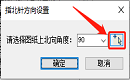
在CAD绘图过程中,为了明确方位,一般会在图纸中设置指北针。那么浩辰CAD暖通软件负荷计算中如何设置指北针角度呢?接下来的CAD绘图教程就和小编一起来了解一下浩辰CAD暖通软件负荷计算中设置指北针角度的相关应用技巧吧!CAD负荷计算中设置指北针角度的步骤: 浩辰CAD暖通软件的负荷计算中指北针主要用于设置指北针角度值,用于图面交互操作。设置完指北针角度值,能正确读取墙体等外围护结构朝向。在进行图面交互操作前,需要设置指北针角度。首先打开浩辰CAD暖通软件,然后依次点击【暖通空调】—【负荷计算】—【负荷计算】,即可调出【浩辰暖通空调负荷计算】对话框,在菜单栏中点击【工具】—【指北针】。如下图所示: 执行命令后即可调出【指北针方向设置】,在其中选择图纸上北向角度或者是点击【鼠标】按钮,从图纸中设置指北针角度值(角度制)。如下图所示: 以上CAD绘图教程就是小编给大家整理介绍的浩辰CAD暖通软件负荷计算中设置指北针角度的相关应用技巧,各位小伙伴在CAD绘图中如果不知道如何设置指北针角度值的话可以参考本篇教程来操作,想要了解更多相关CAD绘图教程请持续关注浩辰CAD软件官网教程专区查看。
CAD中怎么管理围护结构?CAD录入围护结构教程
2021-06-30
4824
在进行暖通CAD绘图的过程中,进行负荷计算时,如果需要录入常用围护结构该如何操作呢?其实很简单,直接调用浩辰CAD暖通软件中的围护结构管理器即可。接下来的CAD绘图教程小编就来给大家介绍一下浩辰CAD暖通软件中围护结构管理器的相关使用技巧吧!CAD录入围护结构的操作步骤:在浩辰CAD暖通软件中打开图纸后,在暖通工具箱中依次点击【暖通空调】—【负荷计算】—【负荷计算】,即可调出【浩辰暖通空调负荷计算软件】对话框。接着依次点击菜单栏中的【管理器】—【围护结构管理器】。如下图所示:执行此命令后,便会弹出【围护结构管理器】对话框。如下图所示:1、添加:添加围护结构,可以自定义大类、小类和名称。执行命令后即可调出【添加围护结构】。(1)有材质时,传热系数、传热衰减和传热延迟将自动计算其结果。如下图所示:(2)无材质时:传热系数、传热衰减和传热延迟可自定义设置。如下图所示:2、删除:删除围护结构。3、修改:修改围护结构,可自定义修改大类、小类和名称等参数;执行命令后即可调出【修改围护结构】对话框。如下图所示:4、查询:根据夏冬季传热系数查询围护结构,执行命令后即可调出【围护结构查询】对话框。如下图所示:5、材质管理:材质管理器,负责管理管材,操作方式类似围护结构管理器;执行命令后,即可调出【材质管理器】对话框。如下图所示:以上就是浩辰CAD暖通软件中围护结构管理器的具体使用技巧,有需要的小伙伴可以参考本篇教程来管理围护结构,想要了解更多CAD实用技巧的话请持续关注浩辰CAD软件官网教程专区查看。
CAD负荷计算时怎么录入气象参数?
2021-06-29
4601
在暖通CAD设计过程中,进行负荷计算时如果想要将手册中最新的气象参数录入该如何操作呢?其实很简单,浩辰CAD暖通软件中为此提供了便捷的气象参数管理器,下面就和小编一起来了解一下浩辰CAD暖通软件的负荷计算中气象参数管理器的相关使用技巧吧!CAD中气象参数管理器使用步骤:打开浩辰CAD暖通软件后,在暖通工具箱中依次点击【暖通空调】—【负荷计算】—【负荷计算】即可调出【浩辰暖通空调负荷计算软件】对话框,在其中点击【管理器】—【气象参数管理器】。如下图所示:执行命令后即可调出【气象参数管理器】对话框。如下图所示:添加:主要用于添加新城市气象参数;点击后即可调出【添加气象参数】对话框。如下图所示:删除:删除当前选中的城市。修改:主要用于修改选中城市气象参数;点击后即可调出【修改气象参数】对话框。如下图所示:以上CAD设计教程就是在使用浩辰CAD暖通软件进行负荷计算时录入气象参数的具体操作步骤,相信各位小伙伴通过本篇教程的介绍对于浩辰CAD暖通软件中气象参数管理器的使用有所了解了,想要了解更多实用CAD教程请持续关注浩辰CAD软件官网教程专区。
CAD测量长度标注距离不显示数字怎么办?
2021-06-28
31996
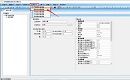
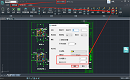
在CAD绘图的过程中,当CAD测量长度标注距离不显示数字时该怎么办呢?很多小伙伴遇到这种情况时会认为是CAD软件出现了问题;其实不然,一般情况下出现这种问题是由于CAD标注设置错误而导致的,具体该如何解决呢?下面就和小编一起来了解一下浩辰CAD软件中CAD测量长度标注距离不显示数字的相关解决办法吧!CAD测量长度标注距离不显示数字的解决办法:出现CAD测量长度标注距离不显示数字这种情况时,大多数是由于CAD标注数字设置的太小而导致的。当点击标注线段,鼠标滚轮放大至一定程度时即可看清标注数值;而要解决这个问题并不难,下面来看具体的操作步骤。在浩辰CAD看图王电脑版中打开图纸,在【览图绘制】菜单栏点击【标注】工具栏中的【标注测量设置】,即可调出【参数设置】,在对话框中将【文字高度】和【箭头大小】调整到合适大小就可以了。如下图所示:关于CAD测量长度标注距离不显示数字的原因及相关解决办法就给大家介绍到这里了,各位小伙伴在使用浩辰CAD软件绘图过程中如果遇到类似问题可以参考本篇教程来解决,更多相关CAD教程可以访问浩辰CAD软件官网教程专区查看哦!
CAD表格输出怎么用?CAD表格输出技巧
2021-06-25
4356
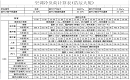
在学习CAD制图时,出了学习基础的CAD图形绘制,我们还需要学习CAD怎么插入表格、CAD怎么导出表格等内容。这一方面是为了更好的精确化设计,反复验证设计计算结果;另一方面也是为了与制造、施工等环节像衔接,拓展应用设计数据。在学习使用正版CAD软件——浩辰CAD暖通软件时,需要将关于冷热负荷的计算结果输出为Excel格式,这些Excel格式的计算书可以直接供我们后期使用。那么,暖通软件所输出的Excel计算书到底是什么样的呢?接下来,我们一起来看看相关的内容吧。CAD学习时 Excel 计算书示例:(a)冷负荷计算书(详细)(b)冷负荷计算书(简单)(c)冷负荷计算书(房间最大时刻)(d)冷负荷计算书(建筑最大时刻)(e)热负荷计算书(详细)(f)热负荷计算书(简单)浩辰CAD暖通软件不仅可以插入表格数据,还可以输出Excel计算书,让冷热负荷计算更加准确高效。初次进行CAD学习的小伙伴,可以在浩辰CAD官网上查询相应的教程内容进行学习。如果想要了解更多浩辰CAD软件的相关CAD教程,查看更多的CAD图纸资源,大家可以访问浩辰CAD官网进行学习。









 苏公网安备 32059002004222号






