CAD多行文字编辑器中的WYSIWYG介绍
2019-06-17
5383
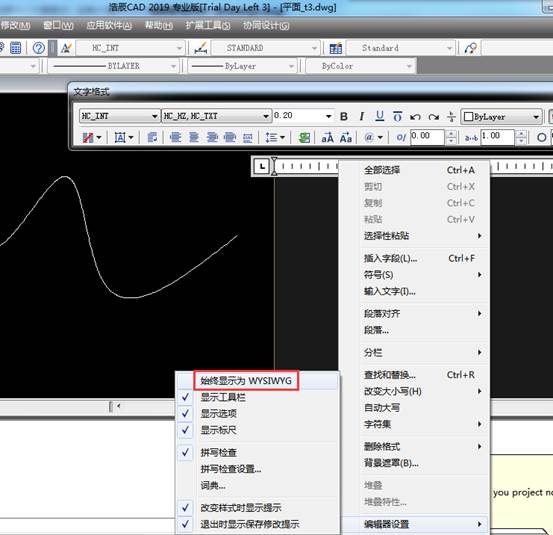
本文介绍一个小知识, WYSIWYG是在多行文本编辑器中,鼠标右键-编辑器设置 有这个选项。它是干什么用的呢。本文介绍cad多行文字编辑器中的WYSIWYG介绍。 WYSIWYG实际并不是CAD的一条专用术语,而是一种技术。 所见即所得(英语:What You See Is WhatYou Get,简称WYSIWYG)是一种电脑方面的技术,它使得人们可以在屏幕上直接地得到即将打印到纸张上的效果,故也称可视化操作。今日此项技术通常是文书处理系统所必需的(TeX例外),但对于其他文档来说却不一定,例如HTML。回到CAD,WYSIWYG的概念是在CAD的文字实现了在位编辑后才使用的。在CAD早期版本,编辑文字时会弹出一个对话框,内容为“文字显示的效果并不是文字在图面上的最终效果”,在后期版本,CAD实现了文字的在位编辑,文字编辑器变成了一个透明的编辑框,我们在编辑文字时可以直接看到文字在图面上的效果,这就是WYSIWYG(所见即所得)。但在实际应用中发现,采用WYSIWYG模式编辑并不是所有情况都方便,比如文字比较小的时候,我们需要放大视图让文字显示清楚后再编辑;倾斜或倒立的文字编辑起来也不太方便,因此,在CAD中针对一些特殊文字编辑时进行了特殊处理,当文字过小的时候,编辑文字时会自动放大;当编辑旋转文字时会自动将文字旋转到水平方向;当文字大小合适且水平或旋转角度不大时采用在位编辑的方式。当然,在一些对文字排版要求比较严格的图纸中,我们可能希望无论文字大小、是否旋转,在编辑时始终看到文字在图片上的最终效果。为了让用户可以自由选择文字编辑方式,CAD在多行文字编辑中就提供了“始终显示WYSIWYG”的选项,默认此选项是不勾选的,如果不希望文字在编辑时自动放大和旋转,就可以勾选上此选项。 本位介绍了cad多行文字编辑器中的WYSIWYG介绍。相信看完后就明白它的用处了。该设置在特定的需求下还是比较方便的。 希望本文对你有帮助。
CAD多个窗口切换技巧
2019-06-17
33047
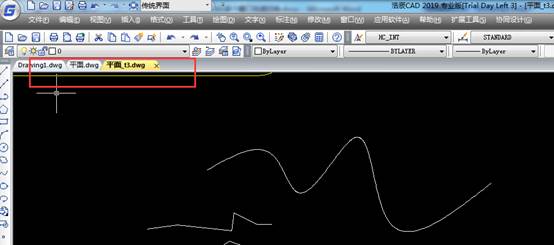
设计人画图时候往往要参考多个图纸,有时候同事在修改多张图纸。那么就需要一次性的用cad打开多个图。那么如何在多个图纸间进行切换呢?本文介绍cad多个窗口切换技巧 1、浩辰cad使用转换键:CTL + Tab 即可快速在打开的窗口之间来回切换。2、可以使用浩辰cad软件中的 文档标签进行鼠标点击切换3、可以使用窗口菜单切换不同的图纸窗口4、如果不在同一个cad可以使用快捷键:alt +tab键切换 以上就是本文内容:cad多个窗口切换技巧。切换可以有多种方式,根据自己习惯使用即可。大多数人还是喜欢用鼠标进行切换。希望本文对你有帮助。
用CAD如何画房子平面图
2019-06-17
17474
前辈常说,作为建筑设计人员,气质里一半是工程师一半是艺术家。熟练掌握cad后,画图操作本身就是一种美。本文介绍用cad如何画房子平面图。 1、首先打开浩辰CAD2019软件,新建一个工程,在绘图栏点击矩形命令,画一个矩形,大小可根据要求或者自定义。2、然后以矩形的左上角的端点为起点画一条斜的线段,如下图所示,线段的长度可以自定义或者根据要求定义。3、选择修改工具栏中的“偏移”命令,命令行选择“通过”选项,点击矩形的右上角的端点,实现偏移。 4、然后将两条斜线的端点连接起来形成一个平行四边形。同样的操作步骤,将右侧的线也拼成一个平行四边形,如图. 5、选择“绘图”中的“图案填充”选项,打开对话框,选择合适的图案,填充屋顶。 6、填充好的效果如下图所示,可以在对话框中选择合适的比例来调整填充图案的疏密程度。 7、在最中间的矩形框中,画上合适的门和窗,效果如下图所示,也可以用镜像的方法画两个窗户。8、用刚才图案填充的方法进行填充,图案自定义,效果如下,好啦,一个房子画好了,有兴趣的朋友可以自己试一试,很简单哦。 本文介绍了用cad如何画房子平面图,大道至简,简图画好后,就可以慢慢的丰满图纸。随着不断的丰富图纸,会慢慢的符合自己的创意设计。最后施工图就出来了。
CAD如何给墙体添加轴线
2019-06-17
11256
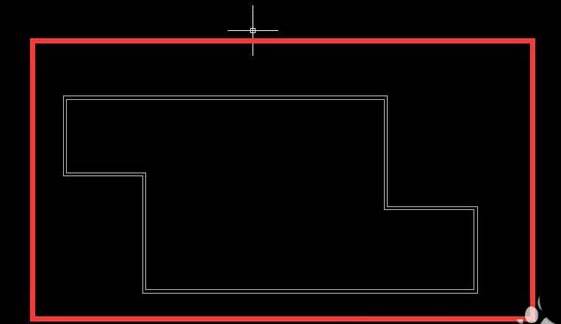
使用cad画建筑图时候,一般是先画轴网,然后再通过轴网生成墙。但有时候拿到的图只有墙线,再编辑时候又需要轴网,这时候就需要根据墙体再添加轴线了。本文介绍cad如何给墙体添加轴线 一、绘制基础墙体1、首先,我们开启浩辰建筑绘图2、我们先进行基础墙体的绘制,在浩辰建筑CAD绘图窗口的左方工具栏中,选择“墙体——绘制墙体”,进行墙体的绘制,系统会自动弹出墙体的设置窗口 3、在系统弹出的墙体设置窗口,我们可以进行墙体的宽度设置,宽度设置可以设置左宽和右宽,帮助我们更加准确的处理墙体的细节部位,完成设置后,即可开始绘制。4、鼠标左键单击绘图窗口即可开始绘制,墙体可以为斜线,但是多数图纸中,墙体为水平竖直;因此,我们按下F8键,进行垂直锁定,这样就可以保证墙体之间的互相垂直。5、按下F8键之后,墙体会自动水平绘制,避免出现倾斜墙体,方便我们进行其他操作,鼠标单击确定墙体的转折点,鼠标移动来确定墙体的长度和方向。 6、建筑图纸中的基础墙体,尤其是外墙,首先绘制成封闭墙体,确定建筑物的基本轮廓,之后可以用门窗等命令来修改墙体;完成墙体绘制后,我们即可进行墙体轴线的插入。 二、添加墙体轴线1、在墙体中添加轴线,我们先选择合适的操作命令,在浩辰建筑CAD左侧工具栏中,选择“轴网柱子——墙生轴网”,确定命令后,将鼠标移动到绘图处,即可看到系统提示。2、我们根据系统的操作提示,选择需要增加轴线的墙体,单击即可确定墙体,被选中的墙体会变成虚线,方便我们进行区分;确定完成墙体后,按下空格键即可确定并输出轴线。 3、按下空格键确定墙体后,系统会自动输出轴线,我们可以看到轴线会在墙体中间位置添加,并且长度会超过墙体;这样,我们就完成了一面墙的轴线添加。4、如果需要继续添加轴线,我们可以按下空格键;这样系统就会延续命令,我们可以继续选择合适的墙体进行轴线的添加,选择墙体可以一次性选择多个墙体,快速添加多条轴线。5、在系统提示选择墙体的时候,连续选择多个墙体即可,系统会将所有选中的墙体变成虚线,这样就可以很好的区分不同墙体;同样按下空格键,即可确定选择,并输出轴线。6、系统会自动将轴线添加到墙体的中间位置,并且横墙添加横轴线,竖墙添加竖轴线;根据墙体添加的轴线,系统会根据墙体的分布,自动确定轴线的左进右进和上开下开。7、按下空格键延续命令,重复操作,即可将所有墙体添加轴线,多个轴线相互交错,即可形成轴网;根据墙体生成的轴网和基础轴网相同,可以进行轴网标注等各种操作。8、在进行建筑图纸的绘制时,为了突出墙体,我们可以点击右下角的“加粗”选项,对墙体进行加粗,“加粗”命令只适用于墙体;完成轴网和墙体的绘制后,建筑的外围轮廓也被确定,轴线的每一个交点代表柱子的位置。 本文介绍了cad如何给墙体添加轴线,是反向操作的。一般是用于编辑的图纸已经删除了轴线。 但继续画图有需要轴线做辅助线的情况。 希望本文对你有帮助。
在CAD中钢筋符号如何输入
2019-06-17
10122
在绘制工程的结构图时候,一定是避免不了钢筋的绘制。不同等级的钢筋用不同的钢筋符号表示。如果工作中需要输入钢筋符号和修改钢筋符号时候该如何做呢。本文介绍在cad中钢筋符号如何输入 使用CAD绘制工程图时难免会遇到钢筋符号的输入,那么这些钢筋符号是怎么输入进去的呢?其实跟之前讲过的特殊符号的输入是类似的,毕竟从某种角度而言,钢筋符号就是特殊符号。下面列举一些常用的钢筋符号输入方式,以方便大家使用。%%130 Ⅰ级钢筋φ%%131 Ⅱ级钢筋φ%%132 Ⅲ级钢筋φ%%133 Ⅳ级钢筋φ%%162工字钢符号%%163 △槽钢符号 【CAD中特殊符号的输入】 表示直径的“Ф”、表示地平面的“±”、标注度符号“°”在CAD也可以用%%C、%%P、%%D来输入。当选择宋体、黑体等操作系统自带的TTF字体时,在多行文字对话框中可以右键选择插入其他符号,插入方法跟WORD类似。另外一些特殊字体还提供了一些特殊符号的输入,例如结构的钢筋符号,可以输入%1、%2,但只有单行文字支持这类字符,而且还需要使用支持这些符号的字体文件。 很多特殊符号输入也可以通过另一种方法实现,具体操作方法如下:第一种方法:单击符号按钮打开下拉选项根据需要选择并点击即可把符号插入到文本框中。第二种:单击文本编辑器右上角的“选项”按钮,在打开的下拉菜单中选择“符号”子菜单中的相应命令。对于其他更复杂的符号,还可以选择上两种方法打开的下拉选项并选择“其他”命令打开“字符映射表”对话框,选择需要的字符,然后单击“复制”按钮,回到CAD的文本编辑器,执行Ctrl+V键盘命令粘贴进CAD的文本框即可。本文介绍了在cad中钢筋符号如何输入,cad中文字的文字样式是由不同的shx字体组成。前提是使用的字体要支持钢筋符号的输入。希望本文能够帮到你。
如何使用CAD绘制钢丝绳
2019-06-17
7339
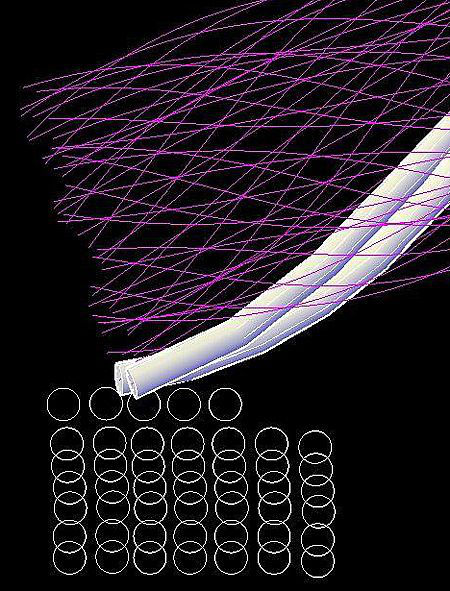
钢丝绳是一些厂房设计,机械设计中常用的对象。本文介绍如何在cad中绘制钢丝绳的教程。步骤很多,很考验cad基本功。希望通过动手能够学会绘制方法和加深cad基本功能的练习 首先画钢丝绳的中心线(画一条曲线即可),根据自己需求设计中心线的尺寸。然后画一个圆,作为钢丝绳的外径。分7等份,切画一小圆,以R6的圆心到小圆圆心作一圆,剪切等份线,留下七星线。同样在小圆内分7等份画一小小圆,并剪切等份线留下小七星线。只需要白图层线,粉红图层线就不需要了。 调用sweep命令,选择大的七星线,以1800进行扭曲,然后选择曲线。扫出七条扭带。然后炸开,调用explode(分解),分解七条扭带,然后删除八条(包括原来的一条)中心线和顶端的线。再复制六个小七星线。把粉红图层置为当前,删除其他辅助线。 再次用sweep命令,选择小的七星线,然后扭曲,数值是-3600,接下来选择任一条曲线,扫出七条扭带。 按照上一部的操作,全部扫掠完这七条七星线。然后全部分解。 删除与白线重合的所有线,也删除掉顶端的线。把小圆复制成49个。回到原来白色图层置为当前。接下来就是逐个sweep,这回不用扭曲。 以上就是如何使用cad绘制钢丝绳的方法。 很繁琐,但是画好后很有成就感。有成就感就有一种很舒服的感觉。习惯成自然,自然成高手。希望你能够喜欢本文和本文使用的浩辰cad.
CAD中绘制电气图如何操作
2019-06-17
14839
cad软件是一款通用的画图软件,设计人员可以用它画各种各样的图,譬如建筑图,给排水图,暖通图 电气图等等。本文介绍cad中绘制电气图如何操作。首先打开浩辰CAD,在界面的右下角选择经典版。采用软件左侧的绘图快捷栏,开始绘制所需要的电气元件,小编在这里以灯泡为例。当然也是可以采用快捷键的。现在可以绘制需要的常见电气元件,调用写块指令(在命令行输入W),选择对象或者拾取点后,选定需要制成块的电气元件,在文件名和保存路径里修改所需要保存的地址和文件名。将电气元件块保存好以后,需要插入时在菜单栏中选择【插入】——【块】,即可将块导入到图纸中。导入所有的电气快,绘制需要的电气图即可。最后记得保存哦本文介绍了cad中绘制电气图如何操作,当然如果手头有浩辰电气cad软件就会更加方便了。本文到这里就结束了,希望对你有帮助。
CAD三步解决阶梯剖面图的绘制问题
2019-06-17
9848
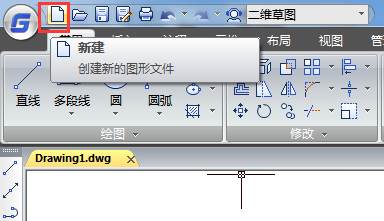
只需要三步,没有看错。本文介绍阶梯剖面图的绘制,浩辰cad是一款在设计行业广泛使用的强大的cad软件。通过本文的介绍,可以掌握直线通过命令行绘制的技巧。希望本文能帮到你。 打开浩辰cad2019点击【快速访问】工具栏中的【新建】按钮,新建空白文件。打开状态栏上的【正交】按钮,开启正交模式,使绘制出来的直线保持水平或垂直。在【默认】选项卡中,点击【绘图】面板中的【直线】按钮,绘制直线,命令行提示如下:完成阶梯剖面图的绘制,效果如下图: 本文介绍了cad三步解决阶梯剖面图的绘制问题,主要通过直线功能通过参数输入坐标点来绘制完成。通过本文可以练习cad基本功能。希望你能够喜欢本文
怎么画CAD施工图?
2019-06-17
6358
浩辰CAD建筑软件是浩辰CAD系列中绘制建筑图的专业软件。那么如何使用它画CAD施工图呢。下面我们一起来看看画图方法。本文介绍使用话CAD施工图教程绘制流程1、首先我们先绘制好自己的轴网2、然后添加上数值。(这个数值就是,你要施工的面积)从下开,上开开始,然后然后是左进右进。(上开下开的数值从左往右输,左进右进从下往上输入)然后我们的输入完成,点击确定。 3、这样我们的墙体的中线基本就显现出来了,现在用TR(双空格)进行剪切或者EX(双空格)进行延长,修改到你要的形状。可以看我们下图的例子。4、绘制我们的墙体。 5、进行尺寸标注。逐点标注ZDBZ 6、添加门窗。门窗MC。等等。 以上就是使用浩辰CAD建筑软件绘制施工图的流程。本实例通过简单的步骤介绍了它的绘制。一张施工图细节还是需要不断的完善修改。希望本文能帮到你
如何看建筑CAD图纸
2019-06-17
5586
本文是一篇总体知识学习教程。介绍如何看建筑cad图纸。先从理论上介绍建筑图的内容和种类。这样再见到一些建筑图时候就知道是属于那部分了。 建筑施工图主要用来表示建筑物的规划位置、外部造型、内部各房间的布置、内外装修、构造及施工要求等。建筑施工图包括施工图首页、总平面图、各层平面图、立面图、剖面图及详图。 首先,根据一般的制图的书等了解制图的基本知识;其次,看图纸时,先看图例,了解各种图块示意什么设备装置、各个代号代表了什么介质;最后,多看几张图就习惯了。一般看图纸都是跟进俯视图和前视图来看的,但是建筑的一般是平面图,首先要弄清楚各建筑的图样,比如路基这些基本建筑图形,熟悉了以后就知道图上的图样表示什么,模型和平面图还是有区别的,这个里面真的说不清楚,经验慢慢积累。多看多画就行了。 本文介绍了如何看建筑cad图纸,图纸的种类,图中包含的对象。是一些概念的介绍。万丈高楼平地起,耐心积累,高手可期。
画建筑平面图前需要进行什么准备工作
2019-06-17
6389
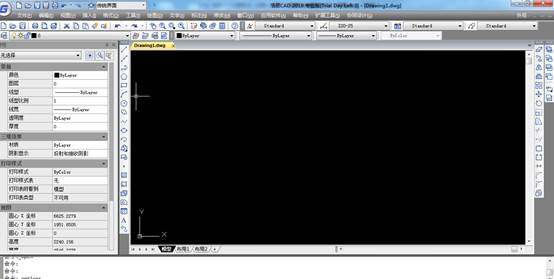
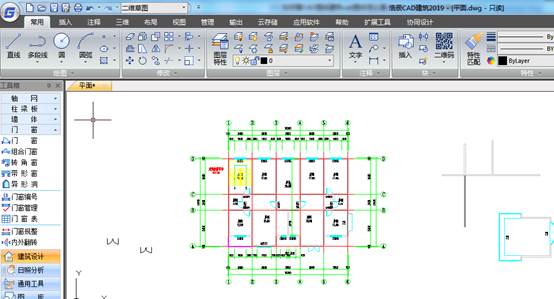
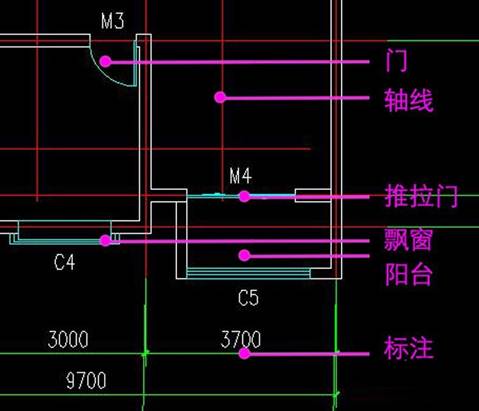
我们学习使用建筑cad软件画平面图前需要掌握什么知识呢,也就是需要进行哪些准备工作呢?本文将做详细介绍,希望你能够喜欢本文“画建筑平面图前需要进行什么准备工作” 在绘制建筑平面图的时候,我们要清楚的知道建筑平面图的组成,比如什么是轴线、什么是门窗、什么是墙体、什么是标注,只有了解了这些,才能快速的绘制出建筑平面图。如图,轴线、门窗、阳台、标注、墙体。 绘制建筑平面图的操作步骤是:1、打开浩辰CAD软件,界面是如下:2、在常用菜单栏中找到图层工具栏,点击图层特性。并且新建“墙体/轴线/门窗/标注”图层,并给图层赋予属性(颜色/线型等),如图 : 3、待软件图层建好之后,先在轴线图层上建立好轴线网,然后依托轴线网,在标注图层,标注轴线尺寸,完成轴线和标注,如图:4、待轴线和标注图层完成之后,依托轴线绘制墙体,绘制完成之后,留出门窗的位置,待墙体绘制完成之后,绘制门窗,待门窗绘制完成之后,即可绘制家具,待家具完成之后,即完成建筑平面图的绘制。如图: 以上就是本文要介绍的内容画建筑平面图前需要进行什么准备工作。大师曾经说过,无它,手熟而已。画到最后已经忘记了手中有软件。脑袋里想到什么,手已经画出来了。
使用CAD画两扇推拉窗平面图技巧
2019-06-17
8113
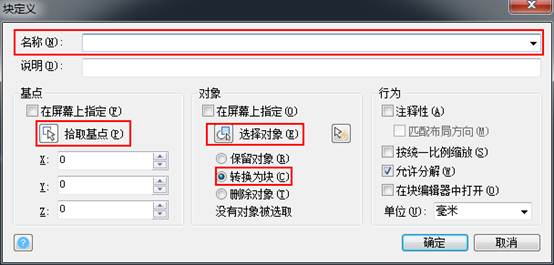
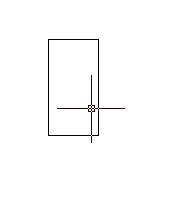
cad是一款功能强大的画图软件。作为设计人员必须有这扎实的基本功,才能在复杂设计中得心应手。本文介绍使用cad画两扇推拉窗平面图技巧 1、在CAD中绘制你需要的窗户,如果你的图上需要几种类型的窗户,那么就都绘制出来。2、命令行输入b快捷命令,我们写入一些块。 3、弹出写入块的窗口,在名称上表明清楚是那种窗户,点击基点在屏幕上指定,然后选取图形在屏幕上框选后右键单击回到块单击确定。 4、在你需要的立面图中插入你定义的块,在命令行输入i快捷命令。单击回车。 5、插入块窗口,点击浏览你写入的块,插入点选为在屏幕上指定,如果你需要块旋转在旋转角度输入角度。点击确定。 6、你定义的块就出现了,你只需要在你的立面图上出入他们就行了。 本文介绍了使用cad画两扇推拉窗平面图技巧,当然如果熟练掌握基本功后,是可以使用浩辰cad建筑软件,直接画门的功能进行绘制的
CAD绘制门的简易方法
2019-06-17
8594
cad是设计人员必须掌握的工具软件,cad功能强大,熟练掌握可以快速的画出复杂的对象。譬如门的绘制。本文介绍cad绘制门的简易方法,希望你能喜欢。 1.在命令行中输入rec,即画矩形的指令,画出一系列矩形。2.如下图,单击这个三角形标记下的点,来进行拖动。3.有时候绘制不会显示上面的中点,在没有显示中点的情况下,可以用鼠标右键点击对象进行捕捉。在【草图设置】选项框中的【对象捕捉】里点击全部选择。4.这样操作后,一个小的矩形框就画出来了。5.接下来可以用矩形画出门框,如下图所示。 这样一个门就绘制好了,是不是很简单呢。复杂的对象,可以用简单的点线面来组成,孰能生巧。本文使用浩辰cad。希望能帮到你
如何使用CAD绘制旋转门图形
2019-06-17
11125
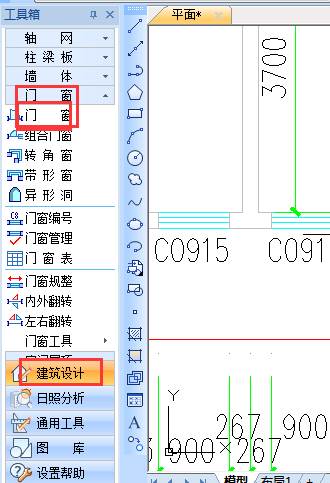
门窗是建筑图的基本元素,浩辰cad建筑软件提供了专业的建筑的绘制功能,软件里面提供了丰富的门窗库供设计人员使用。本文介绍如何使用cad绘制旋转门图形 单击【快速访问】工具栏中的【打开】按钮,打开图纸文件。打开左侧建筑工具的 建筑设计-门窗 模块 3.点击【门窗】功能,点击门窗库 4、弹出的图库中找到旋转门,双击5、点击要布置的墙体完成布置 本文介绍了如何使用cad绘制旋转门图形,通过以上的介绍,是不是觉得原来画图如此的简单呢。 本文使用的是浩辰建筑cad,希望你能够喜欢。
使用CAD绘制楼梯教程
2019-06-17
5469
当我们仰望星空,总会觉得自己的渺小,很多鸡毛蒜皮的事都不值得心烦。作为设计师我们需要脚踏实地,点点滴滴的积累去做有益于人民的事。本文介绍使用cad绘制楼梯教程,希望你能喜欢。 1、首先打开CAD,然后打开正交命令,执行直线命令,画出一个直角梯形2、将图中选定的直线打断3、执行打断命令br,选定你要打断的第一个点,和第二个点,打断完4、接着执行直线命令l,在打断的一端画一条线段。5、为了保证另一端的线段和原本画的线段等长,使用复制命令co 。6、选择画完的选段,空格确认。命令蓝,要求选定基点。这里要注意选定线段的上部端点作为基点。然后选定另外个端点,如图所示。将鼠标移动到另外个端点,鼠标左击确认。就完成了复制粘贴7、执行直线命令,将两个线段的上下端点连接起来。8、执行分段命令div,将最右边的直线进行分段9、例如要分10段,则输入10。就对该直线分段成功。为了便于找到分段的点,打开对象捕捉。接着将鼠标移动到右边线段,你将看到分段点10、找到分段点之后,依次执行直线命令,画出相应个数的小线段11、使用延伸命令ex。提示选择对象,鼠标框选,左边的线段和上边已经画好的折现线段,空格确定。命令行讲出现栏选一行,默认不需要输入任何字母,鼠标呈现正方形形状。将鼠标栏选,前面画的小线段,松开鼠标左键,就完成延伸命令12、执行直线命令l,选定梯形中间的一点,画出直线。输入pl命令,命令行提示指定起点。选择画完的直线的上部端点。接着命令行提示(指定下一个点或 [圆弧(A)/半宽(H)/长度(L)/放弃(U)/宽度(W)]: )输入w。(指定起点宽度 <49.3600>: 0)命令行起点宽带输入0.接着CAD提示要求输入端点宽度,输入你要的数值。例如这里输入20.左击,就完成了箭头的绘制13、这样楼梯大致的绘制就完成了,如图所示效果 本文介绍了使用cad绘制楼梯教程,绘制好后我们可以保存成块,备用。下次在遇到同类楼梯,直接就可以使用插入块功能画出来。是不是很实用呢。









 苏公网安备 32059002004222号






