CAD中如何正确显示标注尺寸
2019-06-14
24041
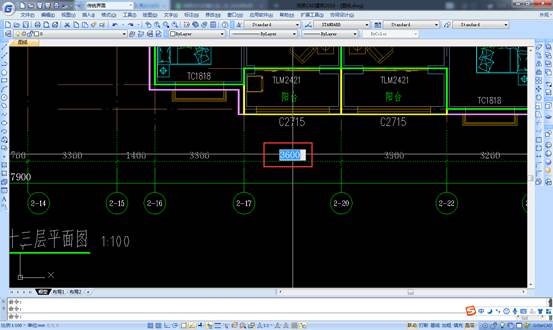
当我们在使用CAD软件绘制图纸时,我们会对一些必要的内容进行标注,但在一些情况下,我们的标注内容却显示不出来?那么,浩辰CAD中如何正确显示标注尺寸呢?今天就为大家简单介绍下。CAD软件中正确显示标注尺寸的过程: 1、在命令行中输入D,打开标注样式管理器。 2、点击【修改】,将全局比例由先前的1改为5。 3、修改完之后,标注尺寸便可以看见了。 以上就是在浩辰CAD软件中,当我们需要图纸上的标注尺寸可以正确显示的情况,我们可以参考上述解决办法,可以帮到我们。今天就介绍这么多了。安装浩辰CAD软件试试吧。更多CAD教程技巧,可关注浩辰CAD官网进行查看。
CAD软件中如何修改标注尺寸
2019-06-14
14522
当我们在使用CAD软件绘制图纸时,当我们发现图纸上已经标注完成的内容,需要修改的时候,该如何处理呢?那么,浩辰CAD中如何修改标注尺寸呢?今天就为大家简单介绍下浩辰CAD软件中CAD标注尺寸设置技巧吧!CAD软件中修改标注尺寸的过程:1、标注好物体后,选择尺寸双击,会弹出属性对话框2、在对话框中找到文字》文字替代,在文字替代中输入文字,在CAD界面点一下,就可以显示你输入的文字了 3、看下文字的效果如何,如果要改变样式要对标注样式进行修改。 4、找到CAD菜单栏的【修改】》【标注样式】,点击弹出对话框,选择修改 5、选择文字栏,在文字样式后面那省多级键 6、修改文字样式,可以在预览中看到改的文字效果。 以上就是在浩辰CAD软件中,当我们需要对图纸上的标注尺寸进行修改的时候,可以按照上述方法来修改标注尺寸。今天就介绍这么多了。安装浩辰CAD软件试试吧。更多CAD教程技巧,可关注浩辰CAD官网进行查看。
CAD中如何标注半径
2019-06-14
18617
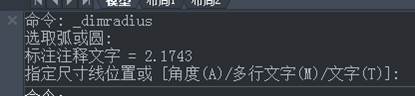
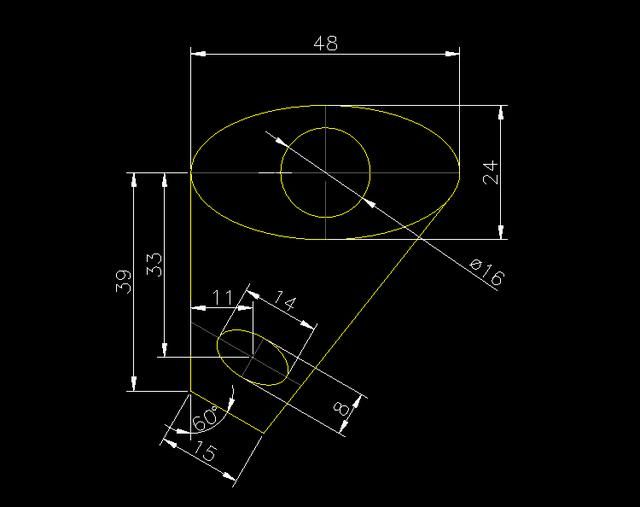
当我们在使用CAD软件绘制图纸时,当我们绘制的图纸上有圆形时,我们需要知道圆形半径的情况下,该怎么办呢?那么,浩辰CAD中如何标注半径呢?今天就为大家简单介绍下。 CAD标注半径的过程: 执行【半径】命令主要有以下方式: 1. 执行【标注】|【半径】命令。 2. 单击【标注】菜单栏中的按钮。 3. 在命令行输入dimardius后再按enter键。 4. 使用命令简写dimrad再按enter键。 一般激活【半径】命令后,命令行会出现如下操作提示: 当用户采用系统的实际测量值标注文字时,系统会在测量数值前自动添加R。 执行【直径】命令是用于标注圆或者圆弧的直径尺寸,当用户采用实际测量值标注文字时,系统会在数值前自动添加φ。 执行【直径】命令方式前两个跟【半径】命令类似,但是命令简写为dimdia。 激活【直径】命令后,命令行会出现如下操作提示: 以上就是在浩辰CAD软件中,当我们需要对图纸上的圆形或者弧段进行标注的时候,可以使用标注半径的功能。今天就介绍这么多了。安装浩辰CAD软件试试吧。更多CAD教程技巧,可关注浩辰CAD官网进行查看。
CAD中如何提取标题栏
2019-06-14
13165
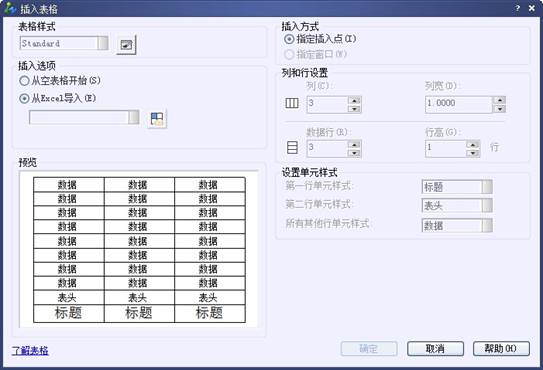
当我们在使用CAD软件绘制图纸时,当一张图纸上图纸比较多的时候,我们需要做一个目录,这个时候就需要每一张图纸的标题。那么,浩辰CAD中如何提取图纸的标题栏呢?今天就为大家简单介绍下。CAD软件中提取图纸标题栏的过程:1.建立带有标题栏的图框2.命令行输入:GMTITLEEDIT3.显示“属性高级编辑”对话框,点击“提取表数据”按键;4.选择工程图中提取表格的指定位置,显示“不规则表格数据提取”对话框,数据内容显示在“提取字段区域的对角点”中,点击“确定”;5.对应的内容显示在工程图上。【补充:CAD中插入表格的方法】CAD广泛应用于建筑,机械,电子等领域。在制作cad图的时候往往需要在图的旁边制作一个表格明细,快速的方法就是直接把EXCEL表格直接复制CAD图里面,这样非常的省事。1.首先打开EXCEL软件,打开软件之后,选中需要的表格,把表格圈起来直接复制下来,可以用快捷键Ctrl+c直接复制。2.把EXCEL里面的表格复制下来以后,再打开CAD软件并打开需要插入表格的图纸。3.打开图纸以后,点击软件窗口最上面的编辑,这时会出现下拉菜单,将鼠标移动找到选择性粘贴菜单。4.找到选择性粘贴菜单以后,用鼠标点击菜单进入选择性粘贴窗口,并在最为窗口里面选择CAD圆元然后点击确定按钮。5.设置完选择性粘贴以后这是在图纸里面找到合适的位置,鼠标点击指定位置将在EXCEL里面复制的表格插入的图纸里面。6.我们选好插入点后,粘贴我们的表格,我们双击就可以在表格内进行输入内容。 另外,我们还有一种插入表格的方式:点击我们左侧的【表格】按钮。弹出对我们表格进行具体设置的对话框,根据自己的需要进行设置,即可得到一个表格。以上就是在浩辰CAD软件中,当我们需要对图纸上的众多图纸做个归类的时候,我们可以使用CAD提取标题栏的功能,很方便。今天就介绍这么多了。安装浩辰CAD软件试试吧。更多CAD教程技巧,可关注浩辰CAD官网进行查看。
CAD软件中如何编辑三维实体面
2019-06-14
11194
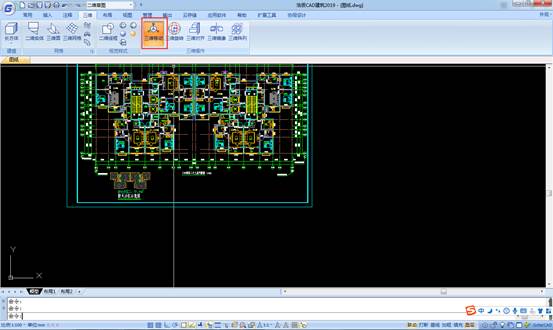
当我们在使用CAD软件绘制图纸时,除了使用二维空间绘制图纸,也会用到三维空间来创建一些实体。那么,浩辰CAD中如何编辑三维空间的三维实体面呢?今天就为大家简单介绍下。CAD软件中编辑三维实体面的过程:调用【移动面】命令的常用方法:在二维草图与注释的实体工具栏中,选择【移动面】按钮,在下拉选项中选择【移动面】,如下图所示。 在浩辰CAD经典版中,执行【修改】——【实体编辑】——【移动面】。 还可以在命令行输入SOLIDEDIT,也就是调用实体编辑命令,然后根据命令行提示选择面、移动即可。 执行该命令后,在绘图区选取实体表面,按回车键结束选择,然后捕捉移动的基点,再指定移动路径或者距离值,单击右键即可完成移动实体面操作。调用【偏移面】命令的常用方法:在二维草图与注释的实体工具栏中选择【移动面】按钮,在下拉选项中选择【偏移面】。在CAD中,执行【修改】——【实体编辑】——【偏移面】。同样也可以在命令行调用实体编辑命令,根据提示选择偏移。 执行该命令后,在绘图区选取需要偏移的面,并输入偏移距离,按回车键结束选择,即可完成偏移面。以上就是在浩辰CAD软件中,当我们需要对绘制完成的三维实体面进行编辑修改的时候,可以参考上述方法来修改。今天就介绍这么多了。安装浩辰CAD软件试试吧。更多CAD教程技巧,可关注浩辰CAD官网进行查看。
CAD中如何编辑标注文字
2019-06-14
22225
当我们在使用CAD软件绘制图纸时,会经常用到标注功能,当我么在标注结束后想要更改标注内容时怎么办呢?那浩辰CAD中如何编辑标注文字呢?今天就为大家简单介绍下。CAD软件中编辑标注文字的过程:编辑标注文字时可以使用多行文字编辑器的大部分功能,如回车换行、插入字段、设置上下划线等,还可以利用多行文字堆叠来写公差。比如上面的标注,我们可以在后面加上+0.002^-0.002,选中这些添加的文字,单击多行文字编辑中的堆叠按钮就可以得到公差的效果,如下图所示。 标注文字有一些跟普通多行文字相同的控制符,例如输入\P表示换行,同时也有一些特殊的控制符,例如<>表示测量值,\X表示前后的文字分别位于尺寸线的上方和下方(P和X必须大写)。\P可以使用多次,也就表示可以多次换行,而<>和\X只能使用一次,后面如果第二次输入将被忽略。例如我们可以选中一个标注,在特性面板(CTRL+1)中文字替代栏中输入下面的文字:“第一行:<>\P第二行\X下面第一行<>\P\X下面第二行”,然后看看写出来的效果,对上面所说的就清楚了,我们可以看到后面第二次输入的<>和\X保留了原来的字符,没有起任何作用。以上就是在浩辰CAD软件中,当我们需要对已经标注的内容进行更改的时候,我们可以通过上述方法来实现编辑标注文字。今天就介绍这么多了。安装浩辰CAD软件试试吧。更多CAD教程技巧,可关注浩辰CAD官网进行查看。
CAD软件中数字递增功能的使用
2019-06-14
18122
当我们在使用CAD软件绘制图纸时,有时会出现数字递增的情况,一个一个输入太过于繁琐,浪费时间。那浩辰CAD中如何使用CAD数字递增的功能呢?今天就为大家简单介绍下。CAD软件中数字递增功能的使用:1、打开CAD。我的应用情景是给元器件的管脚编号。例如下图这种。 2、首先,将文字阵列。选中文字,点击阵列工具。确定整列方向和数量。这里我需要1行多列,所以x=1,y=11。选择整列的距离。我需要阵列的距离就是两个管脚之间的距离。全部设置完成,点击确定,就可以得到阵列效果。 3、选中所用想要更改序号的文字。输入TCONUT(自动编号命令)。选择方向;以这个例子来讲,选择Y方向。输出起始值,和递增值。我想让编号从101开始往后依次加1,所以,输入101,1。选择覆盖,输入字母O。点击确定,即可看到所有文字被替换。 以上就是在浩辰CAD软件中,当我们需要用户CAD数字递增功能时,我们可以参考上述操作方法。今天就介绍这么多了。安装浩辰CAD软件试试吧。更多CAD教程技巧,可关注浩辰CAD官网进行查看。
CAD软件中的边界创建功能
2019-06-14
9126
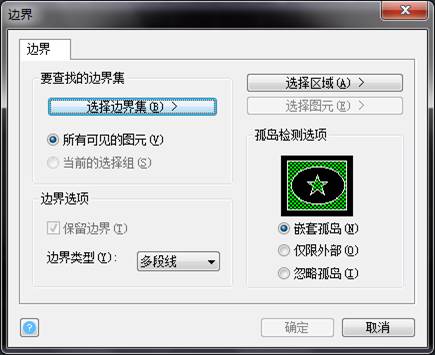
当我们在使用CAD软件绘制图纸时,会用到需要命令及功能,那么关于成都边界创建功能了解多少呢?那浩辰CAD中如何使用CAD边界创建功能呢?今天就为大家简单介绍下。CAD软件中的边界创建功能:执行边界命令的方式主要有这些:执行【绘图】|【边界】命令;在命令行输入BOUNDARY或者BO后按回车键。调用边界命令后的对话框如下图所示。 下面我们通过从一个五角星图案中提取三个闭合的多段线边界,来具体学习使用边界命令的方法。首先新建一个空白图形文件;使用画线命令绘制出一个五角星图案; 在命令行输入BO,打开边界创建对话框,该对话框的对象类型下拉列表用于确定导出的是封闭边界还是面域,默认为多段线。如果需要导出面域,即可将面域设置为当前;如果需要导出多段线,即可将多段线设置为当前。单击拾取点按钮返回绘图区,在命令行“拾取内部点”的提示下,分别在五角星图案的中心区域单击拾取一次,系统自动分析出一个虚线边界;继续在命令行提示下,在下侧的两个三角区域内单击,创建另外两个边界;按回车键结束命令,结果创建了三条闭合的度短线边界;使用命令简写M激活移动命令,将创建的三个闭合边界从原图形中移出。 在边界创建对话框中,边界集选项组用于定义从指定点定义边界时CAD软件导出来的对象集合,共有当前视口和现有集合两种类型,其中用于从当前视口中可见的所有对象中定义边界集,后者是从选择的所有对象中定义边界集。单击新建按钮,在绘图区选择对象后,系统返回边界创建对话框,在边界集选项组中显示现有集合类型,用户可以从选择的现有对象集合中定义边界集。以上就是在浩辰CAD软件中,当我们需要使用CAD的边界创建命令时,可以借鉴下上述过程。今天就介绍这么多了。安装浩辰CAD软件试试吧。更多CAD教程技巧,可关注浩辰CAD官网进行查看。
CAD中如何设置图层
2019-06-14
32584
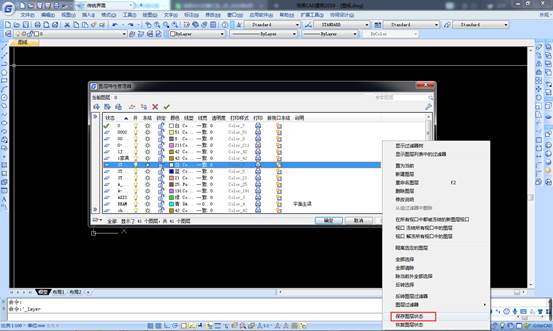
当我们在使用CAD软件绘制图纸时,会根据绘制内容对象的不同,需要建立很多的图层,这样更方便我们的绘制。那浩辰CAD中如何设置图层呢?今天就为大家简单介绍下。CAD软件中的设置步骤:一、图层排序:CAD图层的排序方式包括升序与降序排列。用户可以按图层中的任一属性进行排序,包括状态、名称、可见性、冻结、锁定、颜色、线型、线宽等。要对图层进行排序,只需单击属性名称即可,再次单击将反向排序,如图所示。 二、保存图层设置:用户可以将图形的当前图层设置保存为命名图层状态,以后再恢复这些设置。图层设置包括图层状态(例如开或锁定)和图层特性(例如颜色或线型)。在命名图层状态中,可以选择要在以后恢复的图层状态和图层特性。1.在CAD“图层特性管理器”对话框右边空白处单击鼠标右键,并从快捷菜单中单击“保存图层状态”命令。 2.在“要保存的新图层状态”窗口设置名称及说明,单击“确定”按钮,如图所示。 如果在绘图的不同阶段或打印的过程中需要恢复所有图层的特定设置,保存图形设置会带来很大的方便。三、恢复图层设置:用户可以恢复已保存的图层设置。恢复命名图层状态时,CAD默认情况下,将恢复在保存图层状态时指定的图层设置(图层状态和图层特性)。因为所有图层设置都保存在命名图层状态中,所以可以在恢复时指定不同的设置,未选择恢复的所有图层设置都将保持不变。1.如我们在上面保存了图层设置后,在“图层特性管理器”中更改图层排列顺序、锁定某些图层、更改图层颜色等操作。2.在CAD“图层特性管理器”对话框右边空白部分单击鼠标右键,并从快捷菜单中单击“恢复图层状态”命令。3.在“图层状态管理器”中选择需要恢复的图层状态,如图所示。 4.然后单击“恢复”按钮,这样就可以把图层状态恢复到我们上次保存的图层设置了。以上就是在浩辰CAD软件中,当我们需要使用一些自己习惯的图层时,我们可以设置一些图层或者回复图层来实现需要。今天就介绍这么多了。安装浩辰CAD软件试试吧。更多CAD教程技巧,可关注浩辰CAD官网进行查看。
CAD中如何摆正图形位置
2019-06-14
30013
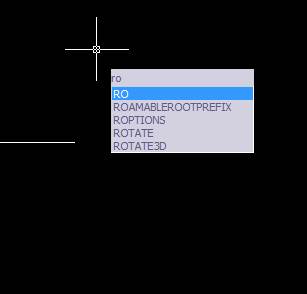
当我们需要使用CAD软件绘制图纸时,有时候因为旋转等看图方向的不同,导致我们看到额图纸是歪的,怎么调整期方向呢?那么,浩辰CAD中如何摆正歪了的图形呢?今天就为大家简单介绍下。CAD软件中摆正图形的过程:如下图的矩形为例子。 为了更好的把图形摆正,我们先在CAD做下面的工具栏中打开“正交”,绘制一条以矩形端点为起点的水平线,然后记得把正交关掉,不然旋转不了水平。 第一种方法:输入命令符“RO”,旋转矩形为对象,右键确定,然后移动边与水平线重合,这样,矩形就摆正了。 第二种方法,输入命令符“AL”,选择矩形为对象,右键确定,然后选择矩形最下面的点为第一原点,线段原点为第一目标点,然后选择第二远点,将第二目标点选择在直线上。对于其他图形也一样,选择一条直线与水平线重合,或者选择两个在一条直线的点与水平线重合。然后就到了比较重要的一步,CAD软件询问要不要“对齐点缩小对象”,为了图形保持原样,我们选择否。 以上就是在浩辰CAD软件中,当我们发现图纸上的对象出现反向不正确或者是歪了的话,我们可以通过上述方法摆正图形。今天就介绍这么多了。安装浩辰CAD软件试试吧。更多CAD教程技巧,可关注浩辰CAD官网进行查看。
CAD中如何调整靶框大小
2019-06-14
16507
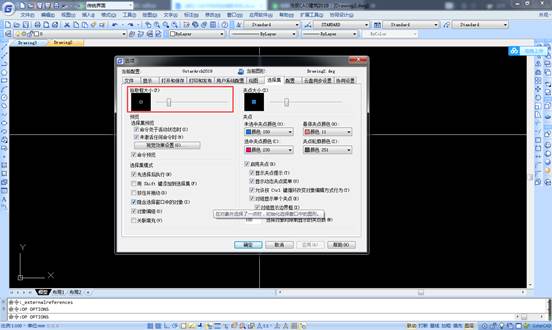
当我们需要使用CAD软件绘制图纸时,在绘图界面会有十字光标的出现,以及捕捉的靶框,靶框太大或太小对我们的绘图来说都不方便。那么,浩辰CAD中如何设置靶框的大小呢?今天就为大家简单介绍下。CAD软件中靶框大小的设置:方法一:菜单项: 【工具 】> 【选项】 > 【草图 】选项卡 方法二:命令行输入: APERTURE输入命令APERTURE,命令行提示信息如下:对象捕捉的选取区域(1-50像素) <10>: 输入 1 - 50 之间的数值,或按下 ENTER 键以当前靶框的大小来显示对象捕捉靶框的显示是由系统变量 APBOX 来控制,靶框只有在对象捕捉模式开启下并捕捉到相应的点时才会显示。在执行 APERTURE 命令时,在命令行输入的像素数目控制对象捕捉靶框的大小。除此之外,还可以在“选项”对话框中的“草图”选项卡中通过拖曳来决定对象捕捉靶框的大小。 以上就是在浩辰CAD软件中,当我们需要调整十字光标的捕捉框的大小的时候,可以时尚上述两种方法。今天就介绍这么多了。安装浩辰CAD软件试试吧。更多CAD教程技巧,可关注浩辰CAD官网进行查看。
CAD中如何绘制平行四边形
2019-06-14
12165
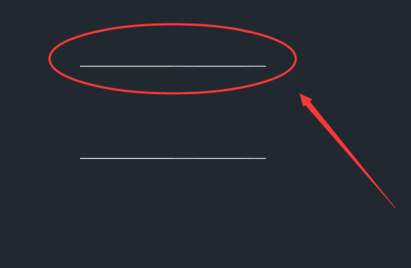
当我们在使用CAD软件绘制图纸时,经常需要绘制很多简单的图形,从而方便图纸整体的绘制,例如:平行四边形。那浩辰CAD中如何绘制平行四边形呢?今天就为大家简单介绍下。CAD中绘制平行四边形的不住:打开浩辰CAD2019软件后,新建一个图档文件,准备开始绘制平行四边形;使用画直线命令(line)绘制出两水平直线; 使用曲线偏移命令复制出第二条水平直线;(偏移快捷键是:O,在命令行键入O即进入偏移命令,输入其数值,然后点要偏移的一则即可) 使用构造绘制45度的线,用来作平行四边形的两斜边;(关于平行四边形的角度,自己按图纸要求给数值就好了,我这是演示,就以45度为例) 图上有一个角没有封闭,此时可以使用EX(延伸),对没有封闭的开口部分,给封闭;使用延伸时,先选要延伸到的边,然后再点需要延伸的线;通过使用TR(修剪命令),剪掉多余、不需要的线,这样一个平行四边形的几何图形就绘制完成了。 以上就是在浩辰CAD软件中,当我们需要快速绘制平行四边形的时候,我们可以借鉴上述方法。今天就介绍这么多了。安装浩辰CAD软件试试吧。更多CAD教程技巧,可关注浩辰CAD官网进行查看。
CAD中如何设置极轴追踪角度
2019-06-14
13826
当我们在使用CAD软件绘制图纸时,除了用到捕捉功能外,还会用到极轴追踪等功能,对我们的绘图很有帮助。那么,浩辰CAD软件中如何设置极轴追踪的角度呢?今天就为大家简单介绍下。CAD软件中设置极轴追踪的角度:极轴追踪功能。我们可以设置一个角度,在光标接近角度时,软件就会给出一条虚线,这条线就是极轴,当光标锁定在虚线上时,我们输入距离就可以生成直线。 当我们需要使用到极轴追踪功能时,将鼠标移到CAD软件最下面的“极轴”,右键选择“设置”,就可以进入面板,选择自己需要的角度。 如果软件里预设的角度没有自己需要的,我们可以点击新建,输入一些如“54”“83”这些自己需要但是不常见的角度。如果是使用到角度很多,也很频繁,我们可以打开“用所有极轴角设置追踪”。 以上就是在浩辰CAD软件中,当我们需要使用极轴追踪功能的时候,可以按照上述方法设置下角度。今天就介绍这么多了。安装浩辰CAD软件试试吧。更多CAD教程技巧,可关注浩辰CAD官网进行查看。
CAD填充图案怎么添加?CAD填充图案添加教程
2019-06-14
24028
在使用CAD软件绘制图纸时,经常会用到CAD填充功能,当浩辰CAD软件中自带的CAD填充图案不满足我们的需求时,就需要自己手动添加填充图案。那么CAD填充图案怎么添加呢?接下来的CAD教程就和小编一起来了解一下浩辰CAD软件中关于CAD填充图案怎么添加的相关操作技巧吧!添加CAD填充图案的操作步骤: 步骤一:首先在CAD图标上右击,然后选择最下端的“属性”: 步骤二:复制“起始位置”后面的地址(注意去掉引号),然后在资源管理器地址栏里面粘贴并回车,或者直接单击“打开文件位置”:步骤三:双击打开“Support”文件夹: 步骤四:打开已经下载的“CAD填充图案压缩包”,然后直接拖拽文件夹到Support文件中,即可解压缩文件.步骤五:双击打开“填充图案”文件夹:步骤六:右击地址栏上的“填充图案”,然后选择“将地址复制为文本”.步骤七:打开浩辰CAD,然后依次单击最下面“工具,选项”.步骤八:单击“支持文件搜索路径”,然后单击“添加”.步骤九:再添加的地址框里面右击,然后选择“粘贴”.步骤十:确认粘贴入的地址,然后选择“确定”即可。以上就是浩辰CAD软件中关于CAD填充图案怎么添加的相关操作技巧,各位小伙伴在CAD绘图过程中如果需要添加CAD填充图案时,可以参考本篇教程来操作,更多相关CAD教程可以持续关注浩辰CAD软件官网教程专区。
CAD软件中如何调整文字边框
2019-06-14
11878
当我们在使用CAD软件绘制图纸时,经常会因为绘图需要,在图纸上添加文字,可以为图纸做一些简单的解释。那么,浩辰CAD软件中如何正确输入文字呢?今天就为大家简单介绍下。CAD软件中文字输入的过程:方法一:我们点击文字的按钮或者在命令行中输入【DT】,命令行会弹出提示,参考下图。 方法二:我们属性文字的默认值就是单行文字,对其的方式也可以为布满形式,当我们设置属性文字定义的时候会弹出对话框,设置起来更加简单方便。在菜单或者命名面单中,单击定义属性或者输入【ATTDEF】命令就能打开定义属性的对话框。我们确定【布满】之后,我们就可以按着提示去设定自己的文字宽度和位置了。以上就是在浩辰CAD软件中,当我们需要在图纸上添加文字的时候,当出现文字超出边框的情况时,可以参考上述方法。今天就介绍这么多了。安装浩辰CAD软件试试吧。更多CAD教程技巧,可关注浩辰CAD官网进行查看。







 苏公网安备 32059002004222号






