CAD中文字对齐不了怎么办?CAD文字对齐教程
2021-05-31
8840
在CAD绘图过程中,经常会在图纸中添加文字注释,当图纸中的CAD文字对齐不了时的候该怎么办呢?下面和小编一起来了解一下浩辰CAD软件中CAD文字对齐的相关操作技巧吧!CAD文字对齐操作步骤:在浩辰CAD软件中打开需要调整的图纸文件,可以看到图纸中的文字比较乱是没有对齐的。如下图所示:选中需要调整的文字,在左侧的特性兰中找到【文字】—【对正】,根据自身需求调整合适的对齐方式即可(如果特性栏不显示可以通过【Ctrl+1】调出)。小编这里设置的是【左对齐】,如下图所示:执行命令后,即可将图纸中的文字左对齐。如下图所示:上述CAD教程中小编给大家整理分享了浩辰CAD软件中CAD文字对齐不了的相关解决办法,有需要的小伙伴可以参考本篇教程来操作,后续小编将会给大家分享更多实用CAD教程,感兴趣的小伙伴可以持续关注浩辰CAD软件官网教程专区。
CAD文件怎么转换成PDF?CAD转PDF操作技巧
2021-05-31
17283
有些CAD新手在绘制完成图纸后,不知道怎么将CAD文件转换成PDF格式,接下来的CAD教程就和小编一起来看看浩辰CAD软件中CAD转PDF的相关操作技巧吧!CAD文件转PDF格式操作步骤:首先在浩辰CAD软件中打开需要转换的CAD文件,然后同时按住Ctrl+P;或者是点击软件左上角的浩辰CADlogo图标在调出的下拉框中依次点击【打印】—【打印】,即可调出【打印 – 模型】对话框。如下图所示:在调出的【打印 – 模型】对话框中找到【打印机/绘图仪】,将其设置为:DWG TO PDF.pc3,其他项根据自身需要设置,设置完成后点击【确定】即可。如下图所示:此时会弹出【浏览打印文件】对话框,在其中设置文件保存位置及名称后点击【保存】即可完成转换。如下图所示:上述CAD教程中小编给大家分享了浩辰CAD软件中CAD转PDF的相关操作技巧,各位小伙伴在CAD绘图中如果需要将CAD文件转换成PDF格式的话可以参考本篇教程来操作,更多相关CAD教程请访问浩辰CAD软件官网教程专区查看。
暖通CAD安装步骤教程之浩辰CAD暖通软件
2021-05-28
7114
有很多刚开始进行CAD入门学习的小伙伴,在下载浩辰CAD暖通软件安装包后不知道该如何安装,其实很简单,接下来的CAD安装指南就和小编一起来看看浩辰CAD暖通软件具体的安装步骤吧!CAD安装指南如下所示: (1)双击安装文件,安装文件的获取渠道不同,版本号可能不同; (2)选择“我接受许可证协议中的条款”后,点击“下一步”; (3)勾选希望安装的软件功能,通过“浏览”按键选择软件的安装位置后,点击“下一步”; (4)此页尽量不要修改任何信息,直接点击“下一步”; (5)安装过程中,请勿点击取消; (6)等待进度条全部走完,点击“完成”,即可完成软件安装。 (7)运行软件,选择期望应用的平台,确定即可。 上述内容就是小编给大家整理的浩辰CAD暖通软件先关的CAD安装指南,不知道怎么安装浩辰CAD暖通软件的小伙伴可以参考本篇教程来操作,如果想要了解更多相关CAD教程可以访问浩辰官网进行查看。
如何在CAD中画三维图?CAD画三维图教程
2021-05-28
18270
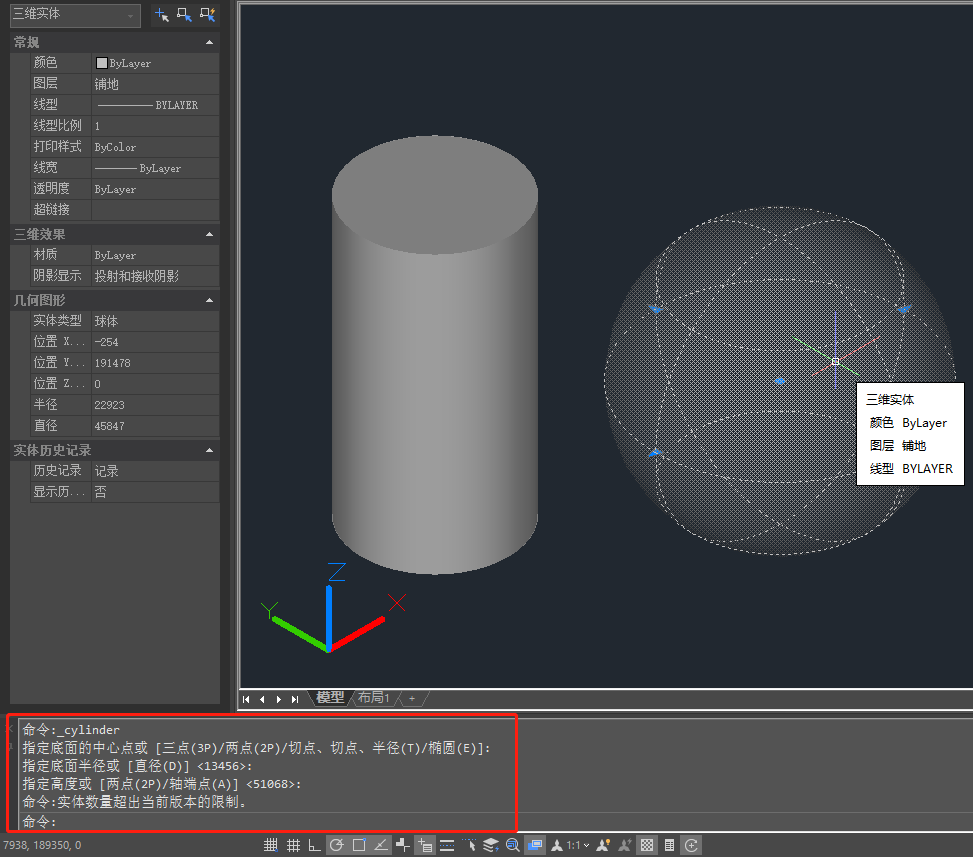
有些CAD新手在绘制图纸的过程中,不知道怎么在CAD软件中画三维图,其实很简单,下面就和小编一起来看看使用浩辰CAD画三维图的相关操作技巧吧!CAD画三维图的操作步骤:打开浩辰CAD软件后,在菜单栏中依次点击【视图】—【三维视图】—【西南等轴测】(其他三维视图模式也可以)。如下图所示:为了方便观看可以在工具栏的【三维】选项卡中将【渲染】打开,然后在【建模】中选择需要绘制的三维图形。如下图所示:根据命令行提示指定底面的中心点、半径、高度即可完成三维图的绘制。如下图所示:到这里使用浩辰CAD画三维图的相关操作技巧就给大家介绍完了,各位小伙伴看明白了吗?各位CAD新手在CAD绘图过程中如果需要用CAD画三维图的话可以参考本篇教程来操作,更多相关CAD教程请持续关注浩辰CAD软件官网教程专区。
CAD中怎么画圆弧梯段?CAD绘制圆弧梯段教程
2021-05-27
5700
在浩辰CAD给排水软件中,有些时候也会需要在CAD图纸中绘制梯段,那么CAD怎么绘制圆弧梯段呢?其实很简单,接下来就和小编一起来了解一下浩辰CAD给排水软件中绘制圆弧梯段的相关CAD绘图技巧吧!CAD绘制圆弧梯段的操作技巧:浩辰CAD给排水软件中圆弧梯段命令主要用于创建单段弧线型梯段,适合单独的圆弧楼梯,也可与直线梯段组合创建复杂楼梯和坡道,如大堂的螺旋楼梯与入口的坡道。打开浩辰CAD给排水软件后,在左侧的浩辰给排水工具箱中依次点击【建筑设计】—【楼梯其他】—【圆弧梯段】,即可调出【圆弧梯段】对话框。如下图所示:在对话框中输入楼梯的参数,可根据右侧的动态显示窗口,确定楼梯参数是否符合要求。在无模式对话框中输入参数后,拖动光标到绘图区,命令行提示:点取位置或(转90度(A)/左右翻(S)/上下翻(D)/对齐(F)/改转角(R)/改基点(T)]<退出>: 点取梯段的插入位置和转角插入圆弧梯段。圆弧梯段为自定义对象,可以通过拖动夹点进行编辑,也可以双击楼梯进入对象编辑重新设定参数。关于在浩辰CAD给排水软件中绘制圆弧梯段的相关操作技巧就给大家介绍到这里了,各位小伙伴在给排水CAD绘图过程中如果需要绘制圆弧梯段的话可以参考本篇教程来操作,对此感兴趣的小伙伴可以访问浩辰CAD官网教程专区查看更多相关CAD绘图技巧。
CAD延伸不了怎么办?CAD延伸不了解决办法
2021-05-27
15953
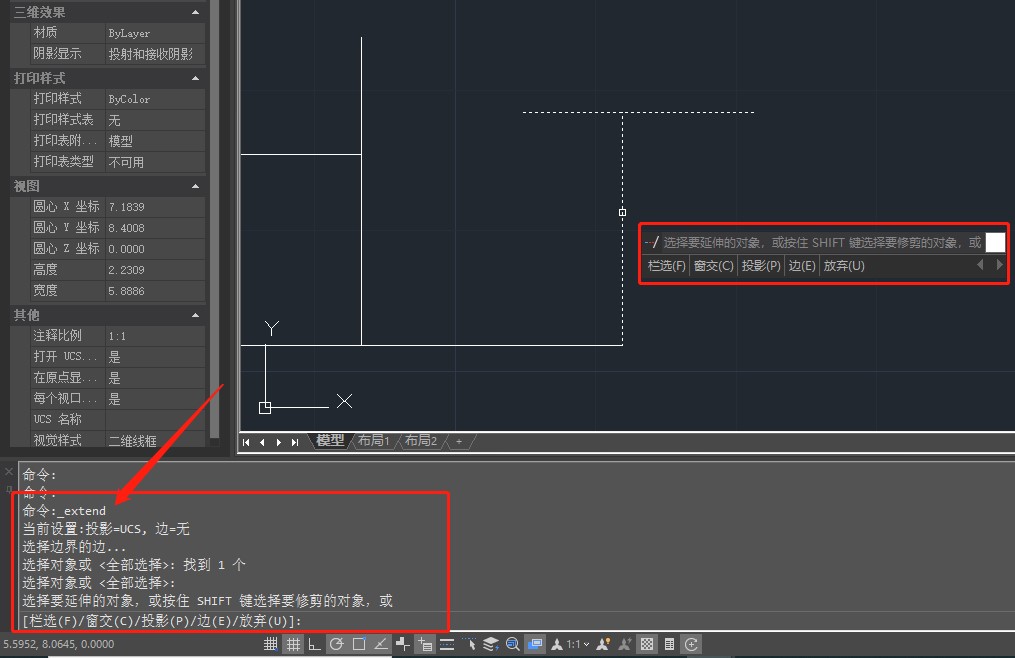
在绘制CAD图纸的过程中,当我们需要延伸图中的线时发现CAD延伸不了该怎么办呢?其实很简单,接下来小编就给大家分享一下浩辰CAD软件中CAD延伸不了的相关解决办法吧!CAD延伸不了的解决办法:在浩辰CAD软件中出现无法延伸的可能有多种原因导致的,下面给大家分享一下。1、未能正确使用CAD延伸命令有些CAD新手可能不知道怎么使用CAD延伸命令,下面给大家分享一下浩辰CAD软件中延伸命令的具体使用步骤:打开浩辰CAD软件后,在菜单栏中依次点击【修改】—【延伸】。如下图所示:执行命令后,根据命令行提示选择对象(注意这里选择是边界边);接着选择需要延伸的对象后即可延伸对象。如下图所示:2、块是无法延伸边界的在CAD中块是不能作为延伸边界的,如果想要延伸的对象是一个块的话,需要先将其炸开,然后再延伸,延伸完成后再重新建立为块即可。上述CAD教程中小编给大家分享了浩辰CAD软件中两种导致CAD延伸不了的情况以及相关的解决办法,有需要的小伙伴可以参考以上两种方法来解决CAD延伸不了的问题。
CAD等分点看不到怎么办?CAD定数等分设置技巧
2021-05-27
30169
当CAD等分直线或圆时插入的等分点太小看不见的时候,该怎么办呢?接下来就让小编给大家分享一下浩辰CAD软件中CAD等分点看不到的相关解决办法吧!CAD等分点看不到的解决办法:下面我们以一个圆为例,首先在浩辰CAD软件中绘制一个圆,然后在命令行输入CAD定数等分快捷命令:DIV,按回车键确认;接着根据命令行提示选择绘图区域的圆后输入线段数目:3,即可将圆等分成三等份。如下图所示,此刻看不到CAD等分点在哪里。然后依次点击菜单栏中的【格式】—【点样式】。如下图所示:执行命令后,即可调出【点样式】对话框,在其中选择合适的点样式,点击【确定】即可。如下图所示:上述CAD教程中小编给大家分享了浩辰CAD软件中CAD等分点看不到的相关解决办法,在CAD绘图中如果等分完图形后看不到等分点的话可以参考本篇教程来解决,更多相关CAD教程可以访问浩辰CAD软件官网教程专区查看。
CAD中怎么添加剖切符号?CAD剖切符号添加技巧
2021-05-26
13818
在使用浩辰CAD给排水软件进行室内设计的时候,有时候会需要在图纸中标注剖切符号,有些CAD新手可能不知道具体该如何操作,下面小编就来给大家介绍一下浩辰CAD给排水软件中进行室内设计时CAD标注剖切符号的相关操作技巧吧!CAD标注剖切符号的操作技巧: 浩辰CAD给排水软件中的剖切符号命令主要用于在图中标注国标规定的剖面剖切符号,用于定义编号的剖面图,表示剖切断面上的构件以及从该处沿视线方向可见的建筑部件,生成剖面中要依赖此符号定义剖面方向。打开浩辰CAD软件后,在软件左侧的浩辰给排水工具箱中依次点击【室内设计】—【符号标注】—【剖切符号】。 单击菜单命令后,命令行提示:请输入剖切编号<1>: 键入编号后回车点取第一个剖切点<退出>: 给出第一点点取第二个剖切点<退出>: 沿剖线给出第二点点取下一个剖切点<结束>: 沿剖线给出第三点点取下一个剖切点<结束>: 给出结束点点取下一个剖切点<结束>: 回车结束点取剖视方向<当前>: 点击指示剖视方向标注完成后,拖动不同夹点即可改变剖面符号的位置以及改变剖切方向,双击可以修改剖切编号。以上CAD教程中小编给大家整理分享了浩辰CAD给排水软件中进行室内设计时CAD标注剖切符号的相关操作技巧,是不是很实用呢?对此感兴趣的小伙伴可以访问浩辰CAD软件官网教程专区查看更多相关的CAD教程。
CAD标注数字太小怎么调节?CAD尺寸标注数字大小调节技巧
2021-05-26
166827
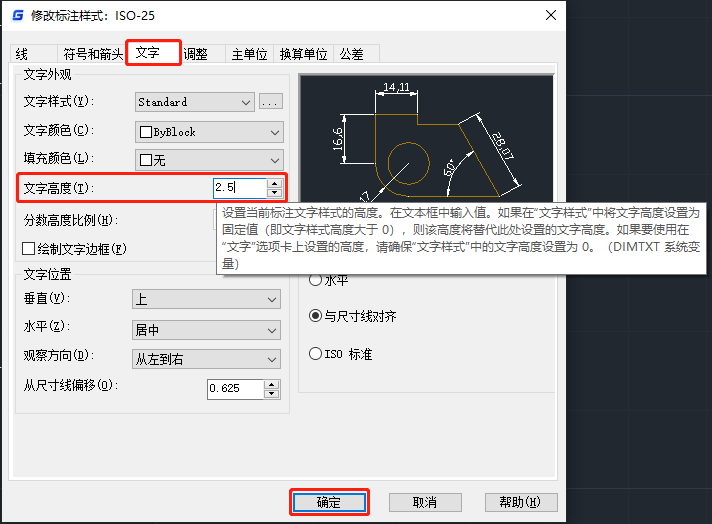
当我们在浩辰CAD软件中添加完CAD尺寸标注之后,如果发现CAD尺寸标注数字太小怎么办呢?下面小编就来给大家介绍一下浩辰CAD软件中CAD尺寸标注数字太小的相关解决办法吧!CAD标注数字太小的调节方法技巧:如下图所示,CAD图纸中的CAD尺寸标注数字太小看不清楚。 CAD标注数字大小调节方法一:在浩辰CAD软件中打开需要调整的图纸文件后,选中图纸中看不清楚的标注数字,在左侧特性栏中找到【文字】—【文字高度】(如果不显示特性栏可以通过快捷键:Ctrl+1调出),将其文字高度值调大即可将标注文字调大。如下图所示: CAD标注数字大小调节方法二:在浩辰CAD软件中打开需要调整的图纸文件后,依次点击菜单栏中的【标注】—【标注样式】。如下图所示: 执行命令后即可调出【标注样式管理器】,在其中选择需要调整的标注样式名称后,点击右侧的【修改】按钮。如下图所示: 调出【修改标注样式】对话框,将其切换至【文字】选项卡后调整其文字高度(文字高度值越大,标注文字越大),点击【确定】即可。如下图所示 本篇CAD教程中小编给大家介绍了浩辰CAD软件中CAD尺寸标注数字太小的两种解决办法,各位小伙伴在CAD绘图中如果需要调整CAD尺寸标注数字大小的话可以参考上述两种方法解决,有需要CAD下载的小伙伴可以访问浩辰CAD官网下载专区免费下载试用正版浩辰CAD软件!
室内设计图怎么画?CAD室内设计基础教程
2021-05-26
19078
很多刚开始学习CAD制图的小伙伴不知道室内设计图怎么画,其实很简单,接下来小编就来给大家分享一下浩辰CAD建筑软件中绘制CAD室内设计图纸的相关操作技巧吧!CAD室内设计图绘制操作步骤: 1、绘制轴线打开浩辰CAD建筑软件后,依次点击【轴网】-【绘制轴网】,或者是直接在命令行输入快捷键命令:HZZW;随后即可进行轴网标注和尺寸校对;如果将轴网画错了,之后才发现的话修改量会很大。 【轴网】-【轴网标注】,或者是直接在命令行输入快捷键命令:ZWBZ;有部分轴线不属于主轴线,可以单独用直线命令绘制。 2、绘制墙体上一步已将轴网绘制的足够详细,这里我们可以利用轴线直接生成墙体。生成墙体后,关闭轴网所在图层,然后进行墙体删减。【墙体】-【单线变墙】,或者是直接在命令行输入快捷键命令:DXBQ。【通用工具】-【图层工具】-【关闭图层】,或者是直接在命令行输入快捷键命令:GBTC或者数字键“1”。 然后对个别墙体进行双击,即可更改墙厚、材料与墙基线位置。 3、插入门窗插入门窗时,一定要注意门窗是居中插入,还是按照一定的垛宽来插入;窗户类型包括普通窗、凸窗、角窗等;门窗的尺寸也可以进行参数化设置。【门窗】-【门窗】,或者是直接在命令行输入快捷键命令:MC;然后对外围的窗户进行尺寸标注。 【尺寸标注】-【门窗标注】,或者是直接在命令行输入快捷键命令:MCBZ。 4、优化轴网因为后期墙体修改,尤其施工图阶段的CAD尺寸标注还是要依赖轴网的,不优化轴网,内部细节的尺寸标注将难以展开,所以要根据现有的墙体来对轴网进行裁剪优化。【轴网】-【轴网优化】,或者是直接在命令行输入快捷键命令:ZWYH。 5、添加家具与厨卫设备在浩辰CAD建筑软件中,无需自己一笔笔绘制家具,或者复制“块”;浩辰CAD建筑软件中为大家准备了比较完备的图库,包括室内外的陈设、图案纹理、图框等,在绘图过程中可以直接调用,并调整尺寸,十分方便。 6、标注房间名称与房间面积最后利用搜索房间功能,我们能够批量地计算房间面积并进行CAD标注,至于房间名称我们手动修改即可。房间名称位置可以通过夹点来调整,房间面积也可以选择不显示。【房间屋顶】-【搜索房间】,或者是直接在命令行输入快捷键命令:SSFJ。到这里关于浩辰CAD建筑软件中CAD室内设计图纸的绘制就给大家介绍完了,是不是发现绘制CAD室内设计图也并非那么困难,而且耗时也比较短,其实只要掌握了关键绘图步骤,就能事半功倍。
CAD中怎么搜索墙线?CAD搜屋顶线操作技巧
2021-05-25
5901
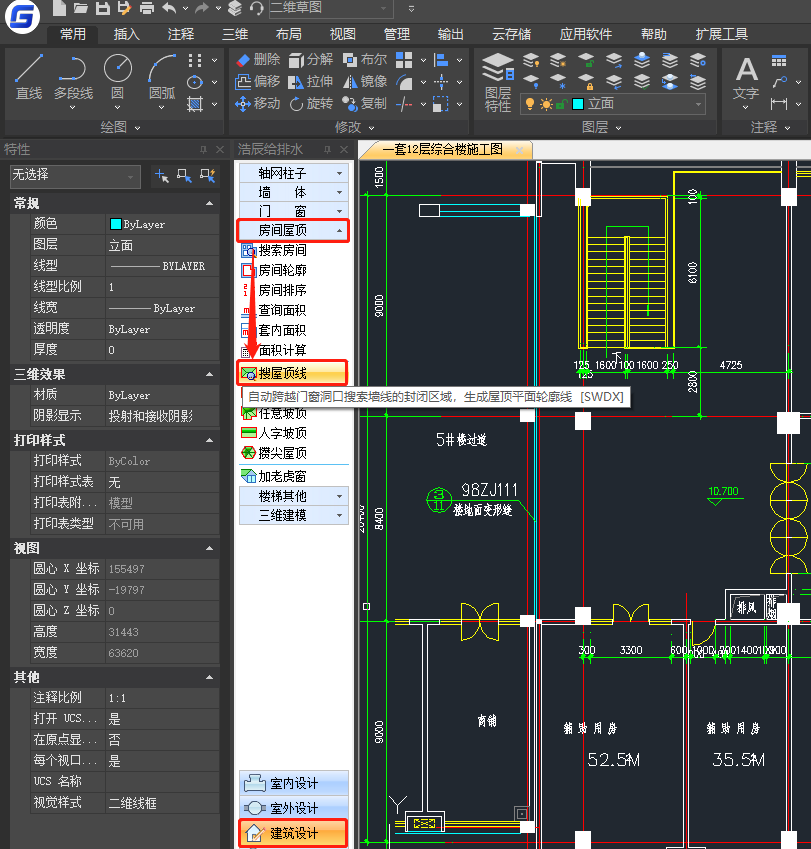
有些CAD新手在绘制给排水图纸的过程,不知道怎么搜索墙线,其实很简单,浩辰CAD给排水软件中提供了便捷的搜屋顶线功能,可以实现自动跨越门窗洞口搜索墙线的封闭区域从而生成屋顶平面轮廓线,接下来的CAD绘图教程就和小编一起来了解一下浩辰CAD给排水软件中搜屋顶线功能的相关使用技巧吧!CAD搜屋顶线的操作步骤: 浩辰CAD给排水软件中搜屋顶线命令搜索整栋建筑物的所有墙线,按外墙的外皮边界生成屋顶平面轮廓线。打开浩辰CAD给排水软件后,在左侧浩辰给排水工具箱中依次点击【建筑设计】—【房间屋顶】—【搜屋顶线】。如下图所示: 点取菜单命令后,命令行提示:请选择构成一完整建筑物的所有墙体(或门窗):应选择组成同一个建筑物的所有墙体,以便系统自动搜索出建筑外轮廓线。请选择构成一完整建筑物的所有墙体(或门窗):回车结束选择请输入偏移外皮距离<600>: 输入屋顶的出檐长度或回车接受默认值结束然后系统自动生成屋顶线,在个别情况下屋顶线有可能自动搜索失败,用户可沿外墙外皮绘制一条封闭的多段线(Pline),然后再用 Offset 命令偏移出一个屋檐挑出长度,以后可把它当作屋顶线进行操作。以上CAD绘图教程中小编给大家整理介绍了浩辰CAD给排水软件中搜屋顶线功能的相关使用技巧,是不是很实用呢?对此感兴趣的小伙伴可以访问浩辰CAD软件官网教程专区查看更多相关的CAD绘图教程哦!
CAD怎么转换成PDF格式?CAD转PDF教程
2021-05-25
45300
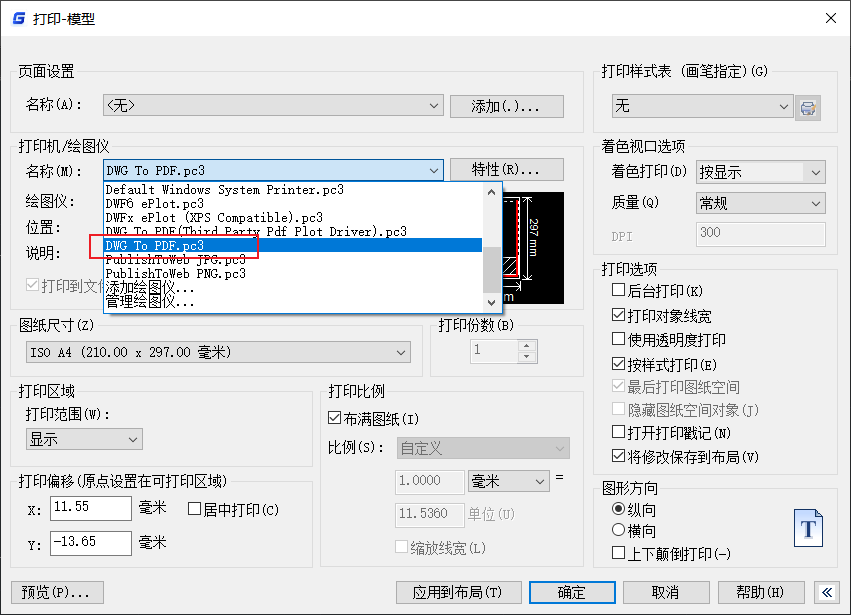
在绘制完成CAD图纸后,为了方便日后查看经常会需要将CAD转换成PDF格式,那具体该如何操作呢?接下来就和小编一起来了解一下浩辰CAD软件中CAD转PDF的相关操作技巧吧! CAD转PDF方法一:首先在浩辰CAD软件中打开图纸,然后点击软件左上角的logo图标,在调出的下拉框中依次点击【打印】—【打印】,或者是使用快捷键:Ctrl+P。如下图所示:执行命令后即可调出【打印 – 模型】对话框,在【打印机/绘图仪】中选择【DWG TO PDF】,设置完成后点击【确定】。如下图所示:点击确定后即可调出【浏览打印文件】对话框,在此处选择保存路径即可完成CAD转PDF。如下图所示:CAD转PDF方法二:在浩辰CAD软件中打开需要转换的图纸文件后,点击左上角的浩辰CADlogo图标,在调出的下拉框中依次点击【输出】—【PDF】即可将CAD转换成PDF格式。如下图所示:上述CAD教程中小编给大家整理介绍了浩辰CAD软件中CAD转PDF的相关操作技巧,各位小伙伴在CAD绘图中如果需要将CAD文件转换成PDF格式的话可以参考以上两种方法来操作,更多相关CAD教程请持续关注浩辰CAD软件官网教程专区查看。
CAD下载哪个版本好?CAD下载推荐
2021-05-25
12653
现在网络上有很多CAD软件版本,所以很多CAD新手在选择CAD软件版本的时候就会很纠结,那么CAD下载哪个版本比较好呢?下面小编就来给大家推荐一下CAD下载哪个版本好吧!CAD下载推荐: 由于高版本图纸文件无法在低版本CAD软件中打开,且低版本的图纸文件在高版本CAD软件中打开后图纸中的部分文字/图形可能存在兼容性问题,所以为了兼容性考虑,在电脑配置允许的情况下,建议尽量选择近三年的CAD版本下载。 除了CAD平台版本,浩辰CAD还为各行业开发了专业软件,大家可以根据自身行业选择下载安装适合自己的软件版本。如:工程建设行业:浩辰CAD建筑,浩辰CAD电气,浩辰CAD电力,浩辰CAD暖通,浩辰CAD给排水;制造业:浩辰CAD机械,浩辰CAD母线槽;看图:浩辰CAD看图王网页版、电脑版、手机版。 本篇CAD教程给大家分享了CAD下载哪个版本比较好,各位CAD新手可以根据自身需求参考小编的建议来选择下载安装最合适的软件版本来使用,对此感兴趣的小伙伴可以访问浩辰CAD软件官网查看更多相关CAD教程。
CAD中怎么倒墙角?CAD倒墙角教程
2021-05-24
4837
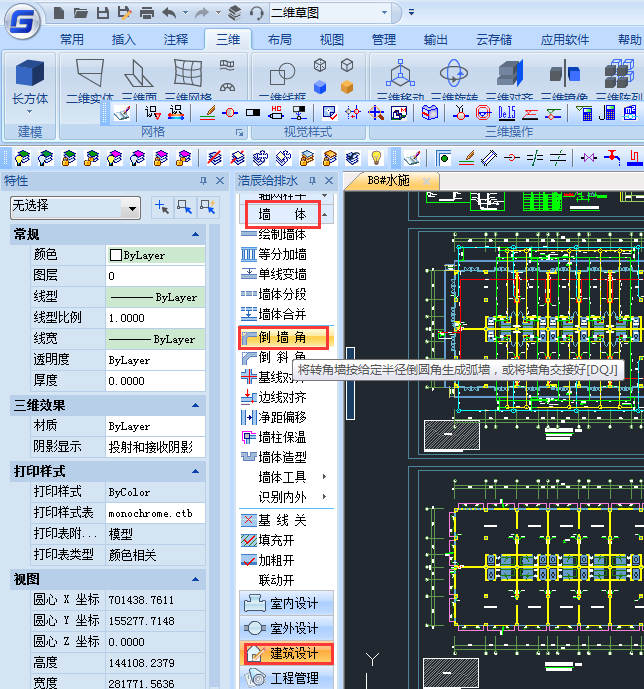
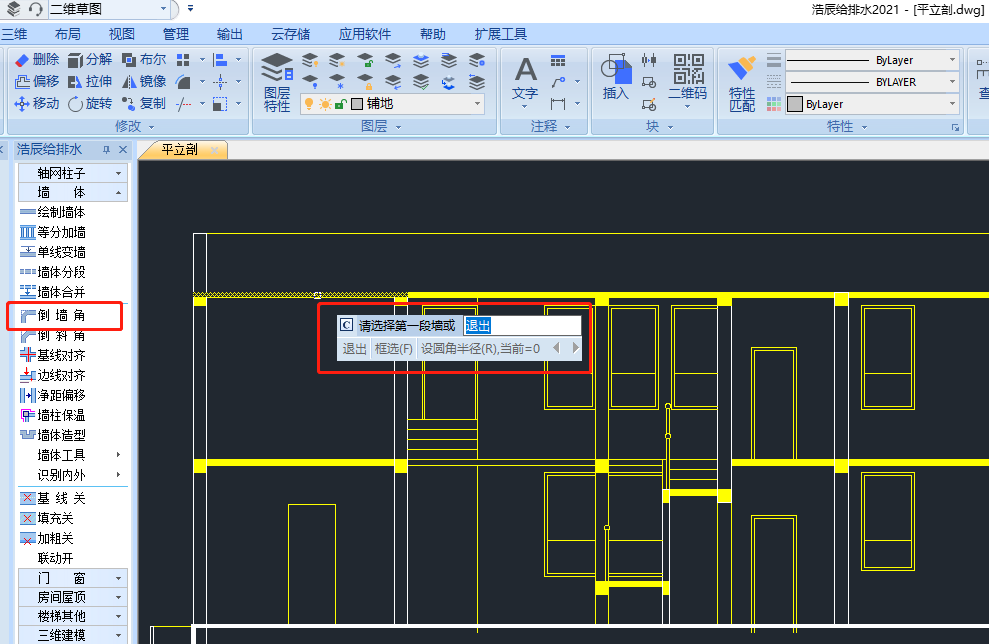
有些CAD新手在绘制图纸的过程中,如果想要将CAD图纸中的转角墙倒圆角后生成弧墙的话该如何操作呢?其实很简单直接调用浩辰CAD给排水软件中的倒墙角命令即可,接下来的CAD新手教程就和小编一起来了解一下浩辰CAD给排水软件中CAD倒墙角的相关操作技巧吧!CAD倒墙角操作步骤:首先打开浩辰CAD给牌书软件,然后在浩辰给排水工具箱中依次点击【建筑设计】—【墙体】—【倒墙角】。如下图所示:执行命令后,命令行提示如下:请选择第一段墙或[设圆角半径(R),当前=0]<退出>:输入R设定圆角半径;请输入圆角半径<0>:500键入圆角的半径如500;请选择第一段墙或[设圆角半径(R),当前=500]<退出>:选择圆角的第一段墙体;请选择另一段墙<退出>:选择圆角的第二段墙体,命令立即完成。上述CAD新手教程中小编给大家整理介绍了浩辰CAD给排水软件中CAD倒墙角的相关操作技巧,是不是很实用呢?对此感兴趣的小伙伴可以访问浩辰CAD软件官网教程专区查看更多相关的CAD新手教程。
CAD倒墙角时应该注意什么?CAD倒墙角注意事项
2021-05-24
4522
在绘制给排水CAD图纸的过程中,如果想要将转角墙按给定半径倒圆角生成弧墙的话该如何操作呢?为此浩辰CAD给排水软件中提供了便捷的倒墙角命令,下面就和小编一起来了解一下浩辰CAD给排水软件中倒墙角命令的相关使用技巧吧!CAD倒墙角注意事项:浩辰CAD给排水软件中CAD倒墙角命令功能与ACAD中的圆角(Fillet)命令相似,专门用于处理两段不平行的墙体的端头交角,使两段墙以指定圆角半径进行连接,圆角半径按墙中线计算,注意如下几点:1、当圆角半径不为0,两段墙体的类型、总宽和左右宽(两段墙偏心)必须相同,否则不进行倒角操作。2、当圆角半径为0时,自动延长两段墙体进行连接,此时两墙段的厚度和材料可以不同,当参与倒角两段墙平行时,系统自动以墙间距为直径加弧墙连接。3、在同一位置不应反复进行半径不为0的圆角操作,在再次圆角前应先把上次圆角时创建的圆弧墙删除。上述CAD教程就是小编给大家整理介绍的浩辰CAD给排水软件中倒墙角命令的相关使用技巧,各位小伙伴在绘制给排水CAD图纸的过程中如果需要倒墙角的话可以参考本篇教程来操作,更多相关CAD教程请持续关注浩辰CAD软件官网教程专区查看。










 苏公网安备 32059002004222号






