CAD曲线转为多段线常见问题
2019-06-11
5447
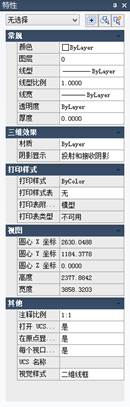
CAD曲线转为多段线常见问题有很多,那么有时候会遇到转换失败的情况,例如提示“线宽数无效。函数被取消”。遇到这样的问题我们该如何解决呢? 解决方法如下:1、这时要检查一下画样条曲线时所用的线宽特性是否是ByBlock。可以选中样条曲线>右键>特性。在基本特性里查看线宽。2、如果是ByBlock,将线宽改为Bylayer或其他宽度即可完美解决。 在CAD使用过程中,经常会需要用Flatten命令将样条曲线转为多段线,当然要注意相关的特性。
CAD图层隐藏和显示
2019-06-11
34054
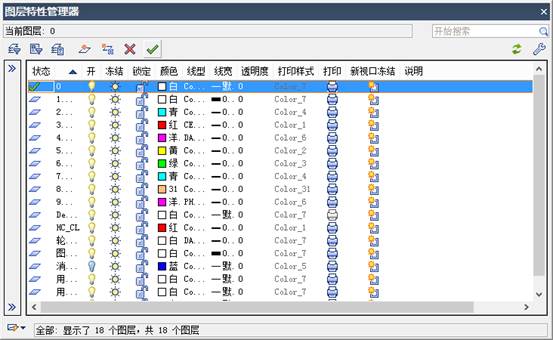
CAD图层隐藏和显示在CAD的日常设计中使用较多,CAD如何将隐藏了的图层显示出来呢?下面教大家几种方法快速的设置图层。方法1:按F7(CAD图层显示状态)-CAD原始图层前的对勾去掉重新勾上;方法2:如果按F7cad原始图层不出现,点cad操作设置下面的cad图层显示状态,在弹出的对话框中将cad原始图层的对勾去掉重新打上或者把工程保存关闭重新打开按F7。 方法3:误操作使得图层显示框被隐藏在软件最右边了,在软件最右边鼠标往出拖;总之,图层特性管理器的可以快速解决所有的绘制方法,大家多多发现和使用探索吧。
CAD曲线转为多段线的步骤
2019-06-11
10007
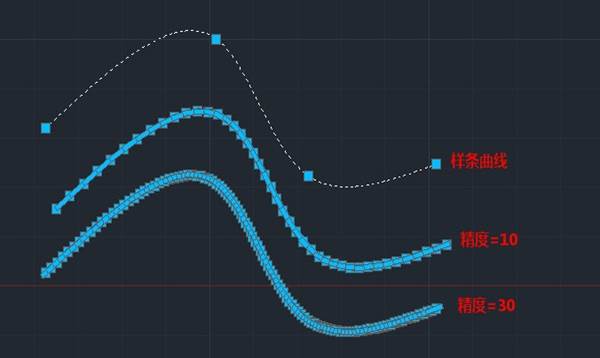
CAD曲线转为多段线的步骤非常简单,把绘制出来的样条曲线转换成多段线来方便以后的编辑或输出到别的软件、设备。然而要怎么进行操作才能转换出来呢?第一种方法(特别使用CAD低版本的用户):打开CAD——打开需要转换的样条曲线图纸——在命令栏输入“WMFOUT”,选出要转换的样条——将选择的对象保存为“图元文件(*.wmf)”格式文件——再在命令栏输入“WMFIN”打开刚刚保存的文件——按照指示输入对应的参数——炸开图形即可得到转换出来的多段线了第二种方法(特别使用CAD低版本的用户):打开CAD——打开需要转换的图纸——在命令栏输入“flatten”——按提示选择需要转换的样条曲线即可,这个方法使用的前提是确认安装了Express扩展工具第三种方法(使用CAD高版本的用户):打开CAD——打开需要转换的图纸——选择样条曲线——输入“splinedit”命令——输入“p”参数——回车——输入需要转换的精度——回车,即可 第四种方法:打开CAD——打开需要转换的图纸——选择要转换的样条曲线,复制到新的图纸上——在菜单栏点文件“另存为”,保存为“CAD R12/L12 DXF (*.dxf)”格式——再点“文件”中的“打开”,打开刚刚保存的文件即可以上四种方法可以让使用浩辰CAD的用户将样条曲线转换为多段线,操作都非常简单,希望大家不要出错。
CAD文字显示顺序更改
2019-06-11
10811
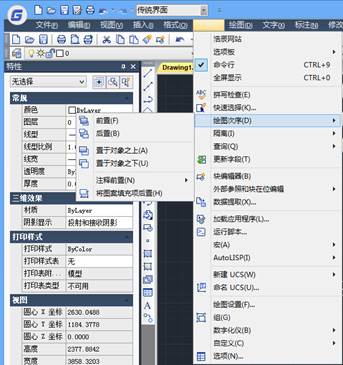
CAD文字显示顺序更改,是指在使用的CAD中想要把绘制出来的图形移到其他图形的最上层,那么是不是像在办公软件中一样有快捷的设置方法呢:第一种方法:打开CAD——打开需要的图纸——输入“draworder”命令(绘图次序命令)即可把需要显示的图形移到最上层第二种方法:打开CAD——打开需要的图纸——选择需要移到最上层的图形——点“工具”中的“显示顺序”,如下图——按照指示操作即可 以上两种方法可以帮你快速更改图纸的显示顺序,大家放心使用吧。
CAD网格转换nurbs曲面的方法
2019-06-11
9323
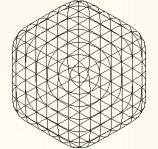
CAD网格转换nurbs曲面的方法,是因为NURBS曲面以Bezier曲线或样条曲线为基础。在绘图中,我们会用网格对象转换成NURBS曲面来优化网格的样条曲线,来更好的绘制图案。将网格对象转换为NUBRS曲面命令的启动方法如下。下拉菜单:选择“修改”>“三维操作”>“转换为曲面”命令:命令名:CONVTOSURFACE将网格对象转换为NURBS曲面的效果图如下: 图1(网格对象) 图2(转换为NURBS曲面后图形)因此,诸如阶数、拟合点、控制点、线宽和节点参数化等设置对于定义NURBS曲面或曲线很重要,大家一定要熟悉相关的属性参数。
CAD文字整合块怎样操作
2019-06-11
5542
CAD文字整合块怎样操作,当我们需要将文字图形一起整合为块,方便在图形绘制的其他时候快速插入。例如下图中的这是一个矩形的文字和矩形图案。那么我们应该怎样做才可以让文字和图像整合为一个块呢? 其实很简单的一个操作就可以。我们先选中所需要整合为块的图形,然后输入命令符“B”(块命令),然后选择对象,起个名字就OK了。 那么这样整合为块真的可以文字图案为一体吗?我们来验证一下,我们选择“插入”菜单里的“块”,选择确定。然后选择刚才我们给块起的名字“11”,移动插入点。以上操作后,我们可以清晰的看到,在原来图形的上面已经插入了一个矩形和文字的图案。所以说,这样是可以将文字图形整合为一个块的,提高了设计效率哦。
CAD平移图形到原点
2019-06-11
11383
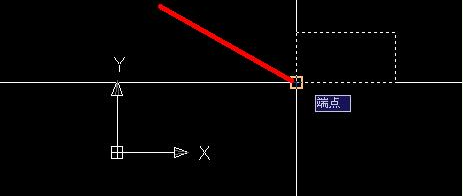
CAD平移图形到原点是在图形已经绘制完成,然后需要将图形端点与坐标原点重合,那么如何操作才能将图形移动到原点处呢?下面以一长方形(如图)为例,介绍具体的操作步骤:1、 点击选择移动工具2、 选择移动点(长方形中需要与原点重合的端点),如图 3、 在命令行输入原点坐标“0,0,0”以上我们主要应用了移动功能来实现原点的操作,其实很简单,只需要一步就搞定了。
CAD图层锁定和解锁
2019-06-11
17040
CAD图层锁定和解锁是我们使用CAD绘图的时候经常使用的图层设置,下面小编利用锁定图层去锁定我们不需要显示的图层的话,这样对我们后续的操作带来很大的便利。 那我们就来看看如何对图层进行锁定吧1.我们先打开需要的图纸,我们就先关闭图纸中的红色虚线的围墙图层。2.然后我们找到图层的图标,选择下拉。3.我们就能看到很多不同的图层,找到我们需要关闭的那个图层后,点击我们图层的那个小灯泡,就能把我们的围墙显示给关闭。4.我们的灯泡熄灭后就表示我们的图层成功的关闭了,红色的围墙就在我们的图纸中消失了。 5.如果我们想要在打开,显示这个图层,只要重复一下上述的步骤就好了,点亮我们的图层。图层的开关和锁定可以让我们在制图过程中得到辅助和帮助,希望大家多使用基础功能进行绘图。
CAD三维实体旋转技巧
2019-06-11
11013
CAD三维实体旋转技巧有哪些呢,比较CAD常用于二维图纸的设计,这里我们来看下三维实体的简单应用,下面我们以一个碗来为例子。1. 我们随意的绘制一个碗边缘的形状,尺寸按我们自己设定,我们尽量让轮廓相似,下图是简单的一个设计,仅供参考。 2.我们绘制完之后再绘制一条它的中心线,如下图所示。 3.将工作空间调整到三维建模,操作如图。选择旋转命令,选择前面绘制的轮廓线为要旋转的曲线。选择中心直线为旋转轴。4.选择视觉样式为带边框着色,则生成实体颜色显示。选择实体编辑中的加厚命令,选取碗侧面和底面,进行加厚,完成后继续选择加厚命令,选取碗座面向内侧加厚。5.选择渲染,打开材质浏览器,选择材料为陶瓷,对碗进行渲染,结果如图。 以上就是三维实体旋转并加厚以后的效果,可以看到命令的配合使用是很重要的,而且同过渲染可以有较好的效果。
CAD三维视图转回二维视图
2019-06-11
15268
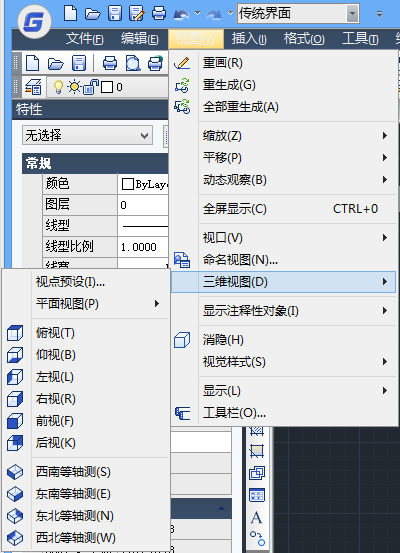
CAD三维视图转回二维视图是常用的一种操作方法,在制图的过程中使用三维功能快速建模,然后通过投影或其他方式可以快速导出二维视图,这要充分利用浩辰CAD的扩展工具来实现。 在浩辰CAD中要将现有的三维模型转为二维视图,如果根据数据手动去绘制将十分复杂并且浪费大量时间,我们可以利用浩辰CAD的扩展工具快速完成。三维模型转二维视图需要进行设置视图、设置坐标轴、设置轮廓的操作:1、设置视图:点击菜单栏的视图→三维视图→选择需要的视图2、设置坐标轴:输入UCS命令→输入V进入视图模式3、设置轮廓:点击菜单栏的扩展工具→编辑工具→三维转二维→选择三维模型【实战操作】 1.将三维实体转成西南等轴测视图。先打开模型在视图里改成西南三维视图。 2.再输入UCS将坐标轴改成视图模式 3.在菜单栏里点击三维转二维,移走消隐线。以上简单的转换就可以实现三维转二维了,希望大家在使用CAD的过程中多总结方法,多探索技巧。
怎么将CAD布局中的图形导入到模型中?CAD模型导入教程
2019-06-11
24486
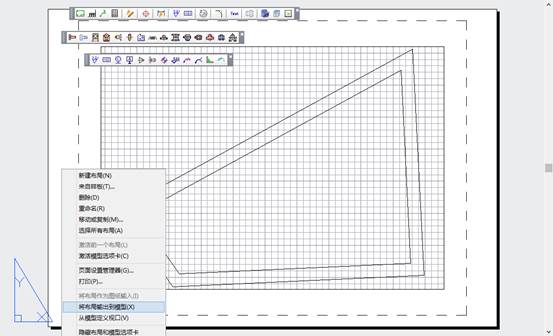
CAD模型导入是将布局中的图形导入模型中,因为可能人习惯在模型中建模,有的习惯在布局中建模,所以如何将CAD布局中的图形导入到模型中呢?下面小编就来给大家介绍一下浩辰CAD软件中CAD模型导入的相关操作技巧吧!CAD模型导入的操作步骤:步骤一:首先打开要转换的CAD文件。步骤二:打开后,平面中有以下两个标示,一个是模型,一个是布局文件。步骤三:将箭头放置布局文件上,点击鼠标右键,选择将布局输出到模型。步骤四:选择要保存到的目录。步骤五:保存完成后,文件提示是否现在打开,这个根据个人需要,此处选择打开。步骤六:打开后可以选择一处内容查看,测量尺寸,由于导出后的文件一般比较小,因此需要根据测量的尺寸进行缩放。步骤七:由于缩放后的图纸标注文件偏小并且数据不对,因此需要大家自己进行修改。以上CAD教程就是小编给大家整理分享的浩辰CAD软件中CAD模型导入的相关操作技巧,对此感兴趣的小伙伴可以访问浩辰CAD软件官网教程专区查看更多相关CAD教程。
CAD建立面域注意事项
2019-06-11
7224
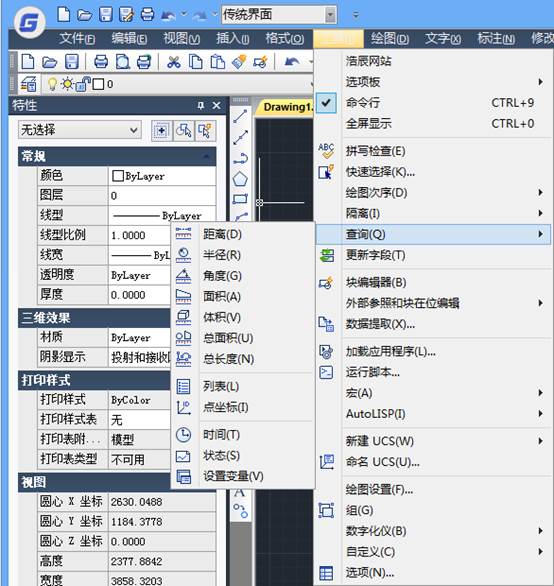
CAD建立面域可以在CAD的日常使用中给设计绘图带来方便和快捷,不仅可以对该部分进行颜色填充,还可以计算面域不规则图形的面积,我们如何在浩辰CAD中建立面域呢?下面教大家一种方法。步骤一:打开CAD软件,找到需要创建面域的图形。步骤二:点击绘图界面左边的“面域”图标,或者是点击菜单栏中“绘图”——“面域”。步骤三:让选择对象,拖动鼠标进行对象的选择,可以使用鼠标点击线条一个个地选择,也可以使用窗交选择(如果图形选择方便)。选择完毕,点击“回车键”进行确定。步骤四:左下角显示成功创建一个面域,这时候面域创建成功,创建面域后,对象为一个整体,可以进行面域的相关操作。步骤五:例如,可以使用面域很方便地查看图形的面积,尤其是不规则图形的面积查看,十分方便,点击这个面域,激活它。步骤六:点击右键,然后在弹出来的功能选择中,点击"特性"。 步骤七:在特性列表中,可以直接看出面域的面积大小,周长长度等特性了。也可以点击“工具”——“查询”——“面积”中进行查看。以上就是建立和查询面域功能的方法,操作简单快捷,而且可以提高CAD制图效率,所以我们应该多多使用工具。
CAD简繁体转换技巧
2019-06-11
26433
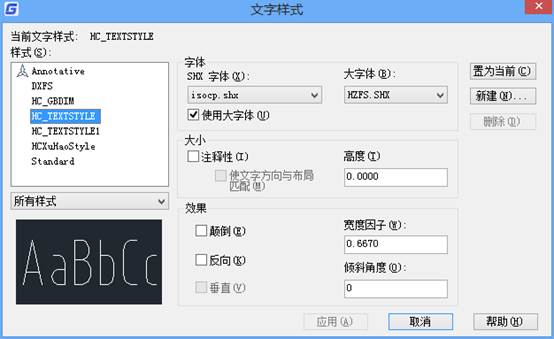
CAD简繁体转换是每一个CAD设计使用者都要用到的,究竟应该怎样把字体快速转换为繁体呢,下面教大家一种方法。步骤一:打开CAD软件,接下来在“文件”中打开你要看的文件。步骤二:在菜单栏上选择“格式”,然后再选择“文字样式” 。 步骤三:接着在“文字样式”的对话框中选择“字体”>“字体名”。步骤四:可以先择大陆所使用的字体,如“宋体”“黑体”“微软雅黑”等字体。步骤五:选完之后,再点应用。 步骤六:再点“关闭”关掉对话框。 通过以上六个步骤的设置,我们可以看到之前图纸中的简体文字已经转换为繁体了,是不是很简单呢,希望大家多使用浩辰CAD去试试吧。
CAD多线样式怎么加载
2019-06-11
8087
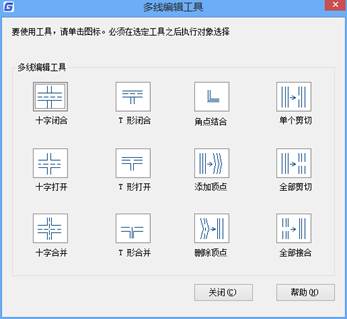
CAD多线样式怎么加载呢,首先我们应该了解多线的功能和作用,以及他的线形、颜色、线宽、偏移等特性如何修改等等。【多线样式】对话框中的【样式】区域列出了目前存在的样式,在预览区域中显示了所选样式的多线效果。单击【新建】按钮,打开【创建新的多线样式】对话框,在新样式名文本框中可以输入新的样式名称, 单击【继续】按钮,即可再打开【新建多线样式】对话框中对多线的封口样式、偏移、颜色和线型等特性进行设置,然后按确定即可。如果要对已有的多线样式进行修改,可以在【多线样式】对话框中选中需要修改的样式,然后单击【修改】的样式,然后单击【修改】按钮,即可再打开的【修改多线样式】对话框中对其样式进行修改。在【修改多线样式】对话框中勾选【封口】区域中的【直线】选项的起点和端点,绘制的多线效果,取消这些选项,绘制多线。以上就是关于多线样式的加载和使用的方法,我们应该在使用每一个功能之前,都先了解这个功能的特性,才能更好的应用浩辰CAD软件。
CAD加粗文字的操作方法
2019-06-11
36278
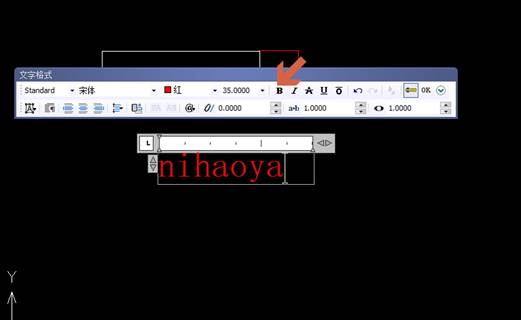
CAD加粗文字的操作方法不知道大家知道几种,毕竟在CAD软件里编辑文字是不能像word一样对随意的对文字进行加粗和编辑的。下面小编就和大家一起看浩辰CAD是怎样来加粗字体。首先,我们在命令符中输入“ED”(字体编辑命令)选择所需要加粗的字体。然后进入文字编辑工具栏。有些文字是可以直接加粗的,如图里的文字,我们可以选择工具栏上的加粗功能。 对于不能直接加粗的文字我们可以选择权宜的方法,文字加粗就是高度不变,宽度增厚,我们可以选择文字编辑栏的“宽度因子”,对文字进行加粗。例如下图,我们将宽度从1.0增加为1.5,可以看出,字体体现出了加粗的效果。 当然,有时候不必要那么麻烦,我们可以选择“黑体”这种具有“加粗”视觉效果的字体来达到加粗功能。 以上就是使用CAD对文字进行加粗的方法介绍,其实还有其他方法也可以实现文字的加粗,希望大家可以自己学习使用。








 苏公网安备 32059002004222号






