CAD建立面域的步骤
2019-05-28
5173
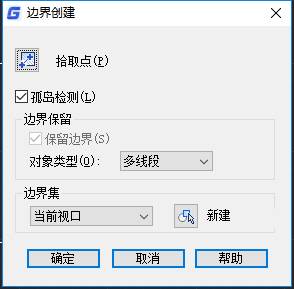
我们新手要怎么快速学会和使用新的CAD小技能呢?众所周知,CAD的各项技能能给我们的工作到来高效率,下面我就教教大家怎样快速的使用CAD建立面域的步骤来快速的解决问题。一起来看看吧。如果要查询面积的区域是上面例子中的空白区域的话,用边界命令很简单,如果区域中还有其他图形,一般也可以处理,但如果区域内图形太多,影响了处理结果的话,就需要将图形复制到一边,将中间多余的图形删掉,类似这种情况我们就不再介绍,我们就以上面的例图为例来介绍边界命令的用法。输入BO,回车,执行边界命令,会弹出下面的对话框。 如果你对填充的选项了解的话,对上面几个选项都应该不陌生。边界选项并不多,这里还是简单介绍一下几个重要参数。对象类型:对象类型中我们可以设置生成多段线或面域,这个可以根据个人的需要,如果只是要计算面积的话,两个都可以。孤岛检测:如果区域完全空白的话,可以不理会孤岛检测复选框,如果所选区域内还有其他嵌套的封闭区域的话,这个选项就会起作用,选与不选结果又很大不同。例如在上面的区域中间还有一个圆,我们勾选孤岛检测的话,将生成两个边界线,如下图所示。如果不勾选孤岛检测的话,将忽略中间的圆,如下图所示。边界集:如果图形很复杂,边界内外有很多其他图形,边界集的设置也很 重要。默认设置为:当前视口,也就是当前视图内的所有图形都会参与边界计算,CAD会沿拾取的点向外搜索所有图形,参与计算的图形量大,计算慢。这是我们 就可以点“新建”按钮,将组成边界的图形选出来,多选一些对象问题不大,这样就只有选择的图形参与边界的计算,,肯定比用默认选项计算量小很多,可以提高 效率和准确性。生成边界的操作很简单,设置好选项后,单击“拾取点”按钮,在区域内鼠标单击,然后回车就可以生成边界了。如果当前图层的颜色跟边界图形颜色一样,我们会看不到生成的边界,但只要拾取点时没有错误提示,边界就已经按照我们的需要生成了。以上就是CAD建立面域的步骤的使用方式,可以有很大的作用,大家好好的阅读上面的使用方法,能够让你对CAD建立面域的步骤有很深的了解,希望能够帮到你们,让你们更好的使用。
CAD拉长图形是怎么操作的
2019-05-28
6984
有很多人会问到CAD拉长图形的意义在哪里呢?他有什么作用呢?他是怎么设置的呢,在这里我来给大家讲解一下CAD拉长图形的意义和设置的方法步骤,让大家多一些了解。1.命令行输入LENGTHEN,按【Enter】确认2.菜单栏:“修改”>“拉长”命令 【实战】拉长图形对象1.输入命令LENGTHEN命令,按【Enter】确认2.在命令行提示下,输入DE,按【Enter】确认,然后输入18003.按【Enter】确认,选择左右两条垂直直线并确认,即可拉长对象,如下图以上就是CAD拉长图形的定义的讲解,我们准备了很详细的方法与操作步骤,现在就是你们学习的时候,希望你们能够熟练地使用,对你们的工作与生活都有所帮助。
CAD封闭图形面积的方法
2019-05-28
7473
CAD封闭图形面积的方法的这个问题很难解释清楚,我们一起来互相学习下关于CAD封闭图形面积的方法。简单的方法如下:1、 输入命令 region (面域生成命令)回车,选择你的封闭图形的所有边,使你的图形构成面积。2、输入命令 massprop (查询面域/质量特性命令)回车,点击你的图形任意边(也即选择面域) 不仅仅限于直线和弧,边界包括样条曲线,只要处于同一平面中,能生成面域的图,都能用此方法查询。计算机辅助设计(Computer Aided Design)指利用计算机及其图形设备帮助设计人员进行设计工作。在设计中通常要用计算机对不同方案进行大量的计算、分析和比较,以决定最优方案;各种设计信息,不论是数字的、文字的或图形的,都能存放在计算机的内存或外存里,并能快速地检索;设计人员通常用草图开始设计,将草图变为工作图的繁重工作可以交给计算机完成;由计算机自动产生的设计结果,可以快速作出图形,使设计人员及时对设计作出判断和修改;利用计算机可以进行与图形的编辑、放大、缩小、平移、复制和旋转等有关的图形数据加工工作。其实CAD封闭图形面积的方法也没有什么特别的技巧,只是大家常用的一些方法,希望写出来对初学者能有一些帮助。
CAD建模教程的步骤
2019-05-28
5650
CAD建模教程的步骤,操作简单,轻松上手。完成后,提高了设计效率。此外,设计师还可以将在CAD建模教程的步骤设置样式进行“打包”,分发给其他设计师解压安装,使得所有电脑上的cad软件绘图设置相一致,有利于快速办公等。1、打开CAD软件,并打开准备好的二维曲面,再利用直线命令绘制两条直线2、利用“打断于点”的命令,将圆弧1与2分别于中心点打断3、利用曲面拉伸命令,将3,4,5,6,7线段进行拉伸,拉伸距离为20,拉伸方向是向外 4、按住ctrl选择所有的曲面,再依次点击“工具/绘图次序/前置”5、执行曲面修补命令,选择曲面的内侧边,生成新的曲面6、将辅助曲面进行隐藏,再利用三维镜像命令将曲面进行镜像,然后用分析斑纹命令,检查曲面的连接情况。好了,以上就是使用CAD建模教程的全部步骤了,希望能够帮助到你们,如果你们还想了解更多相关CAD方面的知识的话,快跟着小编一起来进行学习吧!
CAD拉伸方法
2019-05-28
3905
在CAD拉伸时,能够很好地兼容系统,给用户带来前所未有的方便,更好的让用户体验到便捷的服务,CAD拉伸是一个很有利的版本,对于现在的电脑版本来说。cad画三维图确实不能跟ug还有pro/e相比。但你所说的还是可以做到的。进入一个平面画草图,要新建一个ucs,可以选已存在的实体的一个面,或一个面上的三个点等等。具体步骤是:命令行写ucs,回车 再写n,回车之后会有好几种选项,每种都试试吧建好了ucs,就可以在该ucs的xy面上画草图了。另外cad有个复制边的命令,可以复制出三维实体的边,如果复制距离用0的话,就相当于ug的0偏移了。有很多朋友不是很了解CAD拉伸,经常无法使用或者很难了解到CAD拉伸的作用,以上就是我整理出来的有利于不懂得小白使用的方法,能让大家更好的了解和使用CAD拉伸。
CAD等分圆形的步骤
2019-05-28
9062
在学习使用浩辰CAD时,CAD等分圆形十分重要,下面是我整理的相关资料,希望大家仔细阅读后能顾有所收获。 步骤一:在你的电脑桌面上打开你的 迅捷CAD编辑器软件,等到软件打开之后进入操作界面,在后面的文件下新建一张空白CAD绘图界面进行操作绘制即可。步骤二:然后将空白绘图界面新建好之后,点击绘图下面的圆命令【快捷键C】,然后点击确定一点圆心,还有半径就可以直接点击绘制一个圆了,我们标记出圆心位置。方法一:我们点击主菜单绘图→点→分割;接着选择全部对象,然后要输入等分的数字,输入6,确认(按回车即可) 要是实际效果看到的不是很明显的话,我们可以点击点设置,在绘图界面选择点的样式还有颜色,这样就可以查看的更加明显了。接着我们就可以进行以下的操作演示了。方法二:我们都知道圆的角度是360°,那么6等分时,只要画一条360÷6=60°的线即可:点击直线命令或输入L,接着点击圆心,然后输入直线命令——追踪圆心即可点击绘制一条半径了。接着阵列直线:点击阵列命令或输入AR,出现阵列图框,在图框中选择环形阵列,项目总数为6,点击选择对象,选择直线,右击,然后点击拾取中心点,再点击圆的中心点,最后点击图框的确定按纽即可。(点的圆心位置可以在属性框中进行查看编辑,Ctrl+1) 以上就是关于浩辰CAD等分圆形的相关操作啦,是不是很简单好用呢,希望大家看完之后能够有所收获。
CAD多线段合并的步骤
2019-05-28
6433
有人会问到CAD多线段合并的步骤在哪里?他是怎么设置的呢,在这里我来给大家讲解一下CAD多线段合并的步骤和设置的方法步骤,让大家多一些了解。首先我们利用”L"命令画几条线段,我们可以看到线段之间是独立的。 框选所有对象,点击空格,在弹出的的对话框中可以看到有很多命令,点击合并。输入模糊距离为“0”点击空格,点击空白处这时我们再点击线段可以看到,所有线段已经合并成了一条线段,这时的线段已经为多段线以上就是我为大家准备的CAD多线段合并的步骤的快速使用方法,希望能够帮助到你,希望你能采纳我的建议,谢谢。
CAD绘制平面图中的井面布置
2019-05-28
8880
CAD绘制平面图中的井面布置我给大家接介绍一下,,大家可以跟我一起学习一下,这样可以深入了解CAD绘制井口平面图的制作方法,下面的就是主要的操作步骤。1、双击CAD的快捷图标,将CAD打开,然后在绘图里找到圆形选项,如图所示:2、选择圆形在绘图区里绘制出一个环形,如图所示:3、绘制好环形之后再在绘图里找到填充选项,如图所示: 4、点击填充选项我们选择需要的填充图案,然后找到拾取点选项,如图所示:5、点击拾取点然后点击环形之间的部分就填充上该图案了,如图所示:6、再在菜单那里找到注释选项,在注释里找到线线性选项,如图所示:7、点击线性标注在其下拉列表里找到直径选项,如图所示:8、点击直径选项我们在选择环形中的圆形,移动鼠标左键并点击我们就标注好圆井的直径了,这样圆井就画好了,如图所示:以上就是CAD绘制平面图井面布置的制作,大家好好的阅读上面的使用方法,能够让你对CAD绘制井口平面图的制作有很深的了解,让你们更好的使用。
CAD画三维圆环绘制圆环的方法步骤
2019-05-28
6204
我们在CAD画三维圆环绘制圆环的时候怎样才能快速的解决呢?众所周知,CAD画三维圆环绘制圆环能给我们的工作到来高效率,下面我就教教大家怎样快速的使用CAD画三维圆环绘制圆环快速的解决问题。cad绘制圆环的步骤:在命令行中输入【donut】,然后按空格键。 命令行提示“提定圆环的内径:”,这时输入内径20,按空格键确定。命令行提示“提定圆环的外径:”,这时输入内径10,按空格键确定。命令行提示“提定圆环的中心点或<退出>:”,这时移动鼠标指针找到需要放置圆环中心点的位置单击即可。在命令行中输入fill,输入模式选on,为圆环填充。以上呢就是我们细心准备的一些使用方式,我们很真诚的对您,就是希望您能更好的理解CAD画三维圆环绘制圆环在本领域中的地位和实力,希望您能更加的深入了解我们,谢谢。
CAD两圆切线相切圆的画法
2019-05-27
37217
CAD两圆切线相切圆的画法的调理的这个问题很难解释清楚,我们一起来看看下面的讲解,希望通过我的讲解我们能够认识到 CAD两圆切线相切圆的画法的调理的办法。一、一个圆的切线1、首先打开CAD输入圆(C)命令,画圆;单击工具栏“点”命令,画“点”(若点看不清楚,需设置点样式)2、输入直线(L)命令,单击点;3、命令行输入“tan”命令,空格键,捕捉到圆,回车确认,相切线绘制完成。二、两圆的相切线画法1、输入直线(L)命令,紧接着在命令行输入“tan"命令,捕捉到一个圆的切点,单击选中切点2、捕捉到一个圆的一点后,在命令行输入“tan”,捕捉到另一个圆的切点,单击,空格键,完成操作 三、两圆的外切圆画法1、首先画两个一定距离的圆,输入直线(L)命令——分别捕捉两圆的圆心,画一条直线2、输入圆(C)命令——空格键——命令行输入“2P”——空格键——分别点击直线与圆的两个交点——空格键确认四、两圆内切圆的画法。1、首先画两个一定距离的圆,输入直线(L)命令——分别捕捉两圆的圆心,画一条直线2、输入延伸(EX)命令——空格键——单击选中两圆——空格键——单击直线两端将其延伸至两圆的另一端——空格键确认3、输入圆(C)命令——空格键——命令行输入“2P”——空格键——分别点击直线与圆的两个交点——空格键确认五、三个圆的外切圆画法1、任意绘制相对距离的三个圆2、输入圆(C)命令——空格——命令行输入“3P”——空格——命令行输入“tan"—空格——单击选择一个圆的切点——空格——命令行输入“tan"——空格——单击选择第二个圆的切点——空格——命令行输入“tan”——空格——单击选择第三个圆的切点——空格——完成确认有很多朋友不是很了解CAD两圆切线相切圆的画法经常无法使用或者很难了解到浩 CAD两圆切线相切圆的画法的作用,以上就是我整理出来的有利于不懂得小白使用的方法,能让大家更好的了解和使用浩 CAD两圆切线相切圆的画法。
CAD绘制楼梯的办法
2019-05-27
7793
CAD怎么绘制旋转楼梯图有我给大家讲讲,下面就有详细的讲解步骤,大家可以跟我一起学习一下,这样可以深入了解CAD怎么绘制旋转楼梯图形的制作方法,从而更快的掌握一项新的技能。 1、画一个圆环,然后以圆心作两条射线,然后以这两条射线为修剪边,修剪出踏板的形状。2、以上面的圆心为圆心作圆,这个圆的半径,就是上面那个圆环的内圆的半径。作的这个圆,作为楼梯的支柱(投影)。3、使用region命令将1中的踏板和2中的圆,变成面域。得到两个面域。 4、环形阵列踏板面域,然后逐个向上调节位置(增加Z值),形成楼梯阶梯布局。5、拉伸圆面域形成支柱。6、运用并集命令,将所有踏板和支柱合成整体。以上就是CAD绘制楼梯图的制作方法,可以有很大的作用,大家好好的阅读上面的使用方法,能够让你对CAD绘制楼梯图的制作方法有很深的了解,希望能够帮到你们,让你们更好的使用,好好努力。
CAD绘制平面图的天花布置
2019-05-27
8917
CAD绘制平面图的这个问题很难解释清楚,我们一起来看看对CAD怎么绘制天花布置平面图制作方法的讲解,希望通过瞎问的讲解我们能够认识到CAD怎么绘制天花布置平面图制作的办法。首先,需要把平面图内的所有“活动家具”、“门扇”拿掉/隐藏,保留“墙体”以及现场制作的“到顶的家具”。之后就可以根据顶面造型进行顶面的绘制 1、如下图空白处是用来设置餐厅的顶面布置图的。2、这里虚线是梁来的,是不能动的。 3、用多段线来进行来如下图,这里青色表示石膏板,红色表示灯带。 4、在从cad图库里灯复制到这里,CAD图库网上很多,我前几篇也有。 一,注意梁位置。 二,根据梁位置、空调进出风口位置,确定吊顶。 三,根据生活需求,确定灯具。 四,这是效果图。 就是吊顶布置图,你设计的空间肯定有房顶 你要怎么设计房顶的吊顶在平面图上规划出来 用石膏板或是铝扣板的 或是栅格的 。 1.这要分画平面图还是详图。一般来说吊顶没有立面图,应该说的是剖面图。 2.画吊顶剖面图的话,必须先要将吊顶剖面图的整体先画出来,然后进行细化。一般来说吊顶剖面图就是一些封闭矩形相组合,中间有油膏嵌缝等构造细节。最好按平面布置图画。 有些吊顶,是需要与下面的家具相呼应的。例如餐客厅,空间是连通的,就需要用波导线及吊顶进行视觉引导,看上去就知道这是餐厅区域这是客厅区域。 离墙顶一般高20公分,离墙面宽30或35,也有少数40公分的。灯槽挡板外挡板宽一般8公分,灯槽宽10公分或12或15,是根据你整个吊顶的宽度来决定。我是做工程的,图就不知怎么画了!呵呵! 如果你刚出道,如果有好的老师教你就好了 。 不过一般没这么好的运气,如果你手里有公司其他老设计师的图纸最好先琢磨下,弄清楚空间功能格局和家具,软装布置等等 我们画这些东西要看情况,你用一个视口来表现天花布置图,在这个视口将家具图层冻结,这样其他视口中家具还能显示。 CAD图层的关闭、锁定和冻结有什么作用.以上就是CAD绘制平面图制作方法,可以有很大的作用,大家好好的阅读上面的使用方法,能够让你对CAD绘制平面图制作方法有很深的了解,希望能够帮到你们,让你们更好的使用。
CAD绘制三维立体的步骤
2019-05-27
7480
CAD绘制三维立体这个问题很难解释清楚,我们一起来看看CAD绘制三维立体讲解,希望通过对CAD绘制三维立体讲解,让我们能够学习到CAD绘制三维立体的办法。1、打开CAD软件2、选择三维模式 3、在右侧选择图示的工具 在画板中画出 然后右击【确认】4、然后选择右侧的图示工具可进行拖动5、然后再选择图示的工具就可以进行三维多角度查看6、结合第2345步骤不断重复就可以画出你想要的图了最后点击【文件】【保存】就ok了以上就是我给你们讲的CAD绘制三维立体的方法,很多人不是很理解,就请你们按照文中提到的方法去做,一步一步的来,这样你就能熟练掌握了。
CAD中怎么绘制矩形倒角?CAD绘制矩形倒角教程
2019-05-27
8959
CAD绘制矩形倒角方法有我给大家讲讲,下面就有详细的讲解步骤,大家可以跟我一起学习一下,这样可以深入了解CAD绘制矩形倒角方法的制作,一起来吧。CAD绘制矩形倒角操作步骤:1、首先打开浩辰CAD软件,然后点击【绘图】—【矩形】,进入矩形绘制界面。根据命令行提示直接输入C,按回车键确认。2、接着我们就开始绘制简易倒角,首先它会提示你输入第一个倒角距离,在这里我输入的是“30”。3、 接着要我们输入第二个倒角的距离,这里输入“30”。4、 我们将倒角值指定完成,接下来就开始画矩形了。这里随意点击一个位置,拖动鼠标,这时我们可以看到有着整齐倒角的矩形出来了,接下来我们指定第二点的位置,完成这个倒角值为30的矩形。以上就是CAD怎么绘制矩形倒角制作方法的讲解,我们准备了很详细的方法与操作步骤,现在就是你们学习的时候,希望你们能够熟练地使用,对你们的工作与生活都有所帮助。
CAD角度标注的应用
2019-05-27
5536
CAD角度标注的应用部分有我给大家讲讲,下面就有详细的讲解步骤,大家可以跟我一起学习一下,只有学习了更深的关于CAD角度标注的应用,才可以深入了解CAD角度标注的应用的重要性,一起来吧。具体绘制方法:1.CAD绘图制作软件中,在模型空间里通过绘制轴测图来进行角度标注,在绘图区通过按住shift加鼠标右击弹出选项选择对象捕捉设置,如截图所示。2.点击极轴追踪选项卡,可以看到需要设置的选项。3.点击启用极轴追踪,在增加角处依次设置45°角、90°角、135°角和180度角。如截图所示。4.点击确定,如绘制下图画出角度标注的设置。5.在轴测图中角度45°和135°为直角90°,对图形绘制标注角度。6.通过插件命令JDBZ进行角度标注,如截图所示。上面就是我为大家整理的内容,很详细也很实用,只不过你们小白需要多加练习,这样才能烂熟于心,CAD角度标注的应用是一个强大的工具,希望你能发掘更多的功能,谢谢你的观看。










 苏公网安备 32059002004222号






