电气CAD软件中如何单独或在不同宽度的桥架上绘制或修改变径呢?
2019-05-13
11574
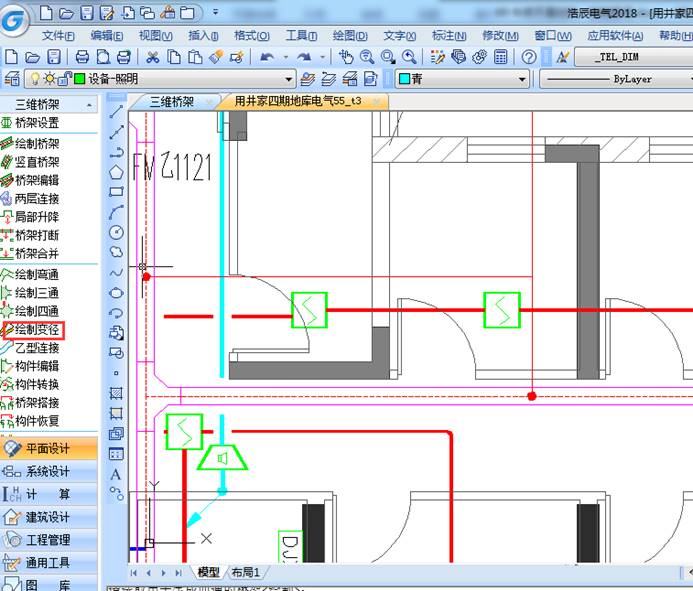
工程师在使用CAD绘制电气图的过程中,如何才能单独或在不同宽度的桥架上绘制/修改变径呢?浩辰电气CAD软件中提供了绘制变径功能,能够在管径或者是宽度等参数不同的桥架进行连接,操作非常便捷。下面和小编一起来看看吧! 绘制变径功能介绍 打开浩辰CAD电气软件。在电气屏幕菜单中点击:[平面设计] →[三维桥架] →[绘制变径] 点击菜单后,根据命令行提示选择要生成变径的两端桥架。 弹出生成边变径界面,点击确定即可。 在点击绘制变径后,不选桥架直接回车。则可直接设置参数后,插入桥架 以上是使用浩辰电气CAD绘制电气图的过程中快速绘制变径的操作教程,更多相关CAD教程,请访问 : http://www.gstarcad.com
如何在电气CAD软件中快速绘制乙字弯?
2019-05-13
10330
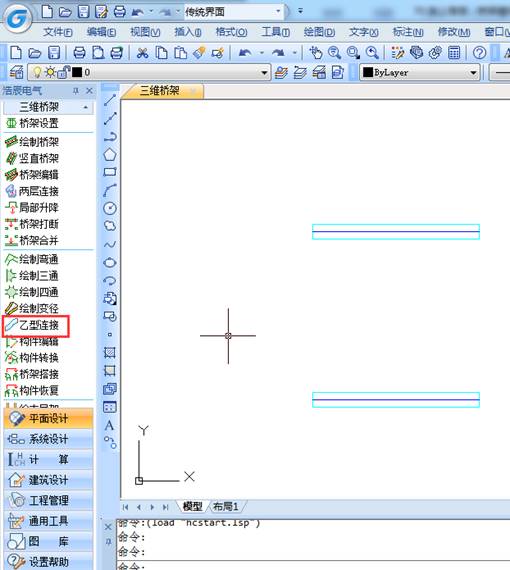
在使用一般的CAD绘制电气图的过程中,当遇到不在同个水平线上的桥架需要使用乙字弯来连接的时候就需要自己手动绘制乙字弯,想想也是有够麻烦的。那么要怎么才能一步绘制出乙字弯呢?下面小编给大家介绍一下吧! 乙型连接功能介绍 打开浩辰CAD电气软件。在电气屏幕菜单中点击:[平面设计] →[三维桥架] →[乙型连接] 点击该功能,命令行提示: 选取要生成乙字弯连接的桥架。 对话框中显示是否可生成乙字弯,点击“确定”生成下图乙字弯 以上是使用浩辰电气CAD绘制电气图的过程中快速绘制乙字弯的操作教程,更多相关CAD教程,请访问 : http://www.gstarcad.com
如何对已经完成绘制的CAD图纸进行构件编辑?
2019-05-13
6588
在使用CAD绘制完成电气桥架后,工程师如果想对CAD图纸中的构件进行编辑,比如:想换一下三通四通等样式的话要怎么办呢?浩辰电气CAD软件中提供了构建编辑功能,使构建编辑变得更加简单便捷,下面小编给大家详细介绍一下吧! 构建编辑功能介绍: 打开浩辰CAD电气软件。在电气屏幕菜单中点击:[平面设计] →[三维桥架] →[构件编辑] 点击该功能后,命令行会提示选择可以编辑的构件。 以四通为例,选择构件后会弹出相应构件的编辑界面 不同的构件有不同改的参数可以修改,当修改完毕,点击确定即可完成构件的编辑。 以上是对已经完成绘制的CAD图纸进行构件编辑的操作教程,更多相关CAD教程,请访问 : http://www.gstarcad.com
电气CAD软件中如何将构件转换为非新实体?
2019-05-13
6008
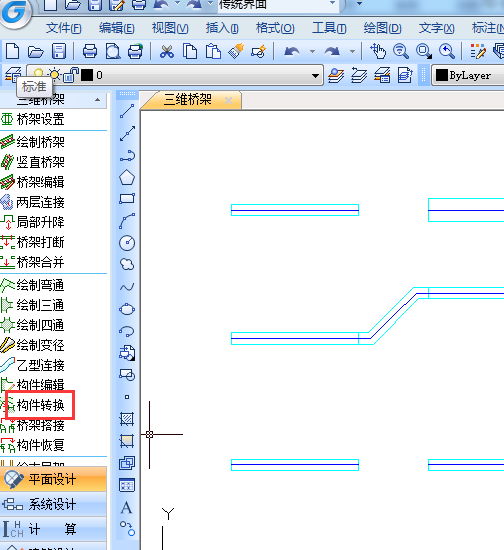
工程师在使用CAD绘制电气图的过程中,工程师有时候需要将图纸分解成线图,但是因为是新实体直接炸开分解后的构件显示会有些问题,手动操作又十分的复杂繁琐。那么要怎么解决这个问题呢?下面小编给大家推荐一下浩辰电气CAD软件中的一个新功能——构建转换。 构件转换功能介绍 打开浩辰CAD电气软件。在电气屏幕菜单中点击:[平面设计] →[三维桥架] →[构件转换] 点击菜单命令后,命令行提示: 该功能可以处理弯通、三通、四通。如果不框选直接回车确定,则默认全图都选中。 选中对象后,直接确定则完成转换。 以上是使用浩辰电气CAD绘制电气图的过程中将构件转换为非新实体的操作教程,更多相关CAD教程,请访问 : http://www.gstarcad.com
电气CAD软件中如何删除直通桥架之间的连接构件呢?
2019-05-13
6979
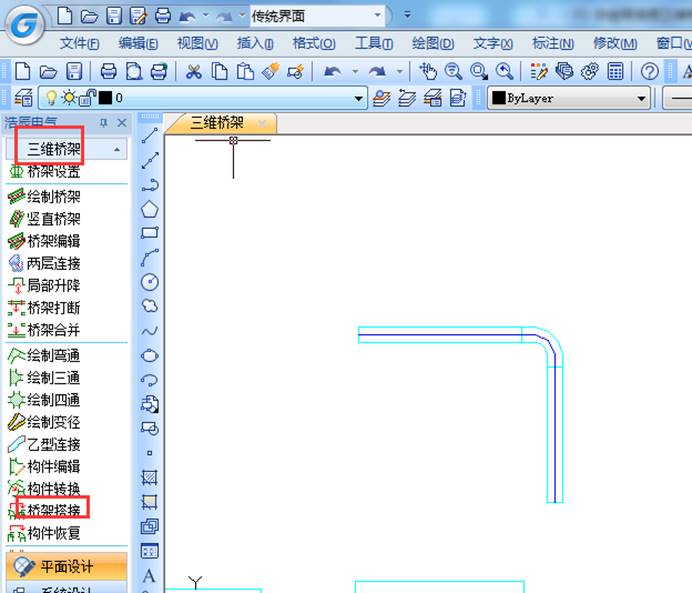
工程师在使用CAD绘制电气图的过程中,如何删除直通桥架之间的连接构件呢?浩辰电气CAD软件中提供了桥架搭接功能,可以便捷的删除直通桥架之间的连接构件。下面和小编一起来看看吧! 桥架搭接功能介绍: 打开浩辰CAD电气软件。该功能在电气屏幕菜单中:[平面设计] →[三维桥架] →[桥架搭接] 桥架搭接处理前的图: 点击该功能菜单,命令行提示 根据提示选择对象,并且确定,完成转换。 以上是使用浩辰电气CAD绘制电气图的过程中桥架搭接功能的使用教程,更多相关CAD教程,请访问 : http://www.gstarcad.com
电气CAD软件中如何恢复已删除的构件?
2019-05-13
6580
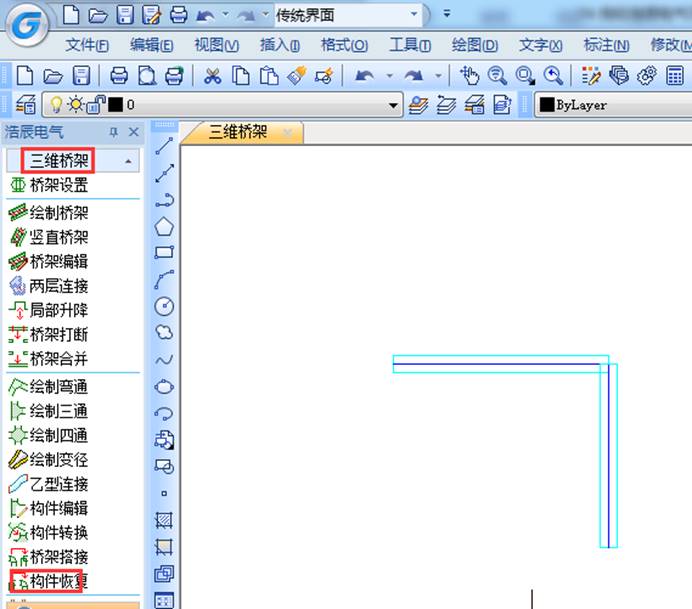
工程师在使用CAD绘制电气图的过程中,如何恢复已删除的构件呢?浩辰电气CAD软件中提供了构件恢复功能,可以恢复已删除的构件,操作非常便捷。下面和小编一起来看看吧! 构件恢复功能的使用教程: 打开浩辰CAD电气软件。该功能在电气屏幕菜单中:[平面设计] →[三维桥架] →[构件恢复] 使用该功能处理前的桥架形式如下: 点击该功能菜单,命令行提示: 根据提示,选择要恢复构件的桥架,点击确定,构件自动恢复: 以上是使用浩辰电气CAD绘制电气图的过程中构件恢复功能的使用教程,更多相关CAD教程,请访问 : http://www.gstarcad.com
电气CAD软件中怎么绘制吊支架?
2019-05-13
8608
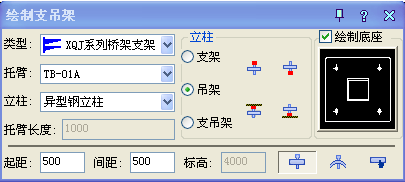
工程师在使用CAD绘制电气图的过程中,如何绘制支吊架呢?浩辰电气CAD软件中提供了支吊架绘制功能,可以绘制支架、吊架以及吊支架,操作非常便捷。下面和小编一起来看看吧! CAD绘制支吊架的操作步骤: 打开浩辰CAD电气软件。该功能在电气屏幕菜单中:[平面设计] →[三维桥架] →[绘支吊架] 点击菜单命令,弹出下图所示对话框: 选择类型,托臂型号,立柱材质,输入起距、间距 立柱位置:立柱上/左、立柱下/右、墙下(左)安装无立柱、墙上(右)安装无立柱 立柱形式:支架、吊架、支吊架 绘制底座:可勾选是否绘制,点击预览可进入底座图库。 立柱放置在桥架的上/左侧。 立柱放置在桥架的下/右侧。 支架从墙下(左)引出,无立柱 支架从墙上(右)引出,无立柱 点击桥架起点及终点,路径为直线 点击桥架起点及终点,路径为弧线 框选桥架,自动生成支吊架 示意图如下: 以上是使用浩辰电气CAD绘制电气图的过程中快速绘制支吊架的操作教程,更多相关CAD教程,请访问 : http://www.gstarcad.com
浩辰给排水CAD软件中有哪些操作辅助功能?
2019-05-13
10270
现在市面上有很多各种各样的CAD绘图软件,操作方式也都各不相同,如何选择合适且好用的CAD软件呢?下面给大家推荐一个给排水专业软件——浩辰给排水CAD软件,这款软件中有很多的给排水专业的操作辅助功能,接下来和小编一起来看看吧! CAD绘图技巧:选择集 用户通过【辅助】菜单中的【选择集】命令,可对图面中的元素进行筛选,从而进行删除、移动、复制、特性等操作。 点击该命令,在图面中选择参考图元,选择参考图元的信息,会弹出界面: 用户可设定筛选条件,然后框选图面,符合筛选条件的元素将被选中。 对于文字元素,可按照文字的样式、内容、字高等设定筛选条件。 注:用户可多次通过选择集进行多类对象的选择。 CAD绘图技巧:多线延伸 用户在【辅助】菜单中可运行【多线延伸】命令,在图面中点取已有或假想边界线上两点,然后再画一条截线,截线穿越过的线段都将延伸到边界线上。 CAD绘图技巧:多线裁剪 用户在【辅助】菜单中运行【多线裁剪】命令,在图面中点取已有或假想边界线上两点,然后再画一条截线,穿过需要裁剪的线段。 CAD绘图技巧:多段线宽 用户运行【辅助】菜单中的【多段线宽】命令,框选图面中的多段线,可统一设定新的宽度,也可通过“W”键,按线宽选择多段线然后修改。 CAD绘图技巧:图框插入 用户运行【辅助】菜单中的【图框插入】命令,出现界面: 用户可自定义会签栏和标题栏。用户运行【图框插入】命令,点击“自定义”按钮,在图面中确定会签栏的左下角点与右上角点后,框选会签栏或标题栏并命名,即可完成自定义。 注:在自定义“会签栏”或“标题栏”时,其“当前比例”一定是用户当前绘图的比例,以保证自定义的正确。 CAD绘图技巧:重线检测 用户运行【辅助】菜单中的【重线检测】命令,软件会自动检测出图中重叠的管线, 并将重叠管线中其中的一段管线删除掉。 注:该功能所指的重线包括管线始末段坐标完全一致的管线还包括管线的一部分重合在一起的管线。 以上是使用浩辰给排水CAD软件中操作辅助功能的有关介绍及操作方法,更多相关CAD教程,请访问 : http://www.gstarcad.com
电气CAD软件中如何修改编辑支吊架?
2019-05-13
6056
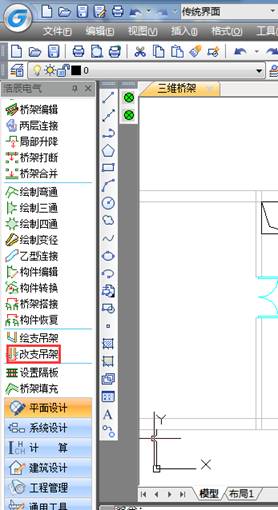
工程师在使用CAD绘制电气图的过程中,绘制完成支吊架后想要进行修改的话要怎么操作呢?浩辰电气CAD软件中提供了支吊架编辑功能,可以快速进行支吊架的修改编辑,操作非常便捷。下面和小编一起来看看吧! 支吊架修改编辑操作步骤: 打开浩辰CAD电气软件。该功能在电气屏幕菜单中:[平面设计] →[三维桥架] →[改支吊架] 点击菜单命令,弹出对话框: 选择图面上参考的支吊架,读取到该支吊架参数。 根据输入的参数修改图面支吊架,可点选亦可框选。 以上是使用浩辰电气CAD绘制电气图的过程中支吊架编辑功能的使用教程,更多相关CAD教程,请访问 : http://www.gstarcad.com
电气CAD软件中使用桥架参数剖面功能?
2019-05-13
6114
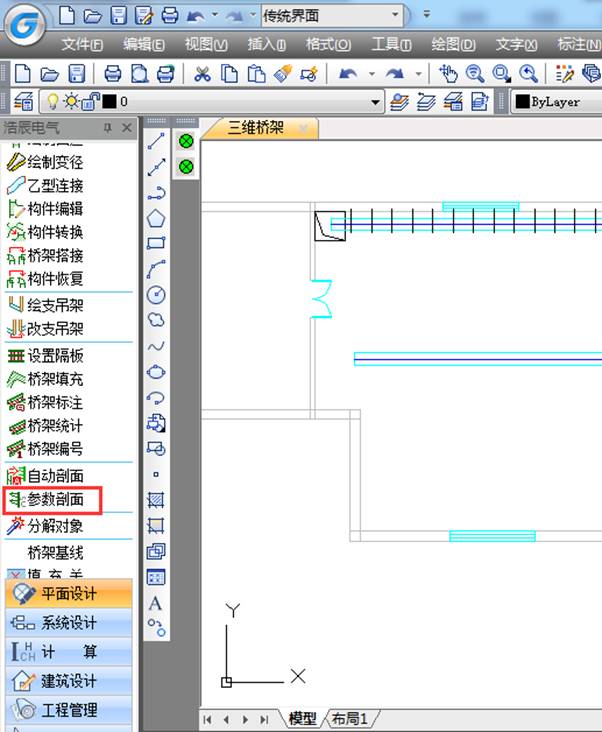
工程师在使用CAD绘制电气图的过程中,想要查看桥架的剖面图要怎么操作呢?在浩辰电气CAD软件中提供了参数剖面功能能够方便快捷的绘制出桥架的剖面图,下面和小编一起来看看吧! 参数剖面功能的使用技巧: 打开浩辰CAD电气软件。该功能在电气屏幕菜单中:[平面设计] →[三维桥架] →[参数剖面] 点击该功能: 参数设置好后点击绘制剖面: 参数说明: 点击预览界面,选择剖面的样式 剖面方式:左侧、右侧、双侧 参数设置:层数、托盘高、宽、长等 层间距设置 可以选择是否标注 是否绘制电缆。 【比例】指输出的大样图比例 【绘制剖面】布置剖面到图中 【绘制电缆】在剖面图中绘制电缆 以上是使用浩辰电气CAD绘制电气图的过程中参数剖面功能的使用教程,更多相关CAD教程,请访问 : http://www.gstarcad.com
电气CAD软件中怎么快速进行桥架编号?
2019-05-13
7184
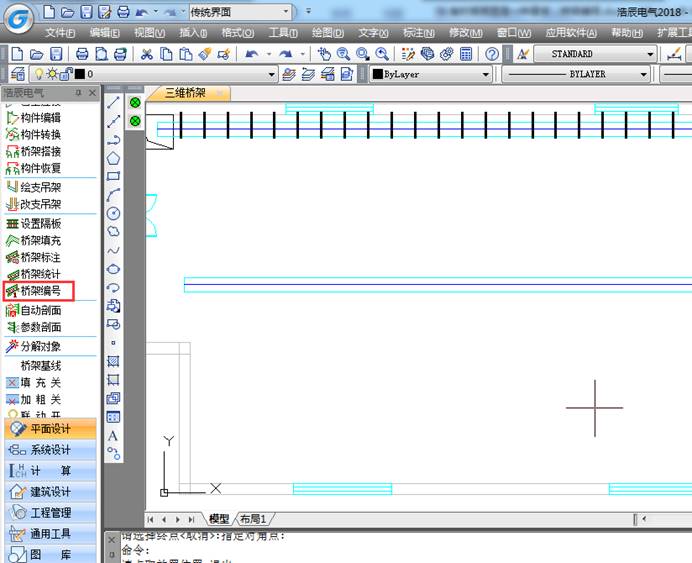
工程师在使用CAD绘制电气图的过程中,经常需要在dwg图纸中做出各种编号方便之后看图。那么如何快速绘制桥架编号呢?接下来小编给大家介绍一下浩辰电气CAD软件中编号功能的使用方法吧! CAD桥架编号功能的操作步骤: 打开浩辰CAD电气软件。该功能在电气屏幕菜单中:[平面设计] →[三维桥架] →[桥架编号] 根据命令行提示,选取要编号的桥架,支持框选。 确定后,软件弹出编号窗口 可以设置编号的内容,如果选的有多段桥架可以勾选要添加的部分。 点击确定。可完成编号。 参数说明: 编码内容设置中可以勾选项目,其中【桥架顺序号】和【桥架层号】后的点开还可以设置选项。 【说明】桥架方向:X、Y、Z、T,分别表示横向、纵向、竖向、其他方向。多层桥架时上下层桥架顺序号可以选择相同与不同两种,桥架层号选择从上到下或者从下到上方式。 以上是使用浩辰电气CAD绘制电气图的过程中进行桥架编号的操作教程,更多相关CAD教程,请访问 : http://www.gstarcad.com
电气CAD软件中如何自动生成桥架剖面图?
2019-05-13
8482
工程师在使用CAD绘制电气图的过程中,想要查看桥架的剖面图要怎么操作呢?浩辰电气CAD软件中提供了桥架自动剖面功能,点击一下就能自动生成桥架剖面图,操作非常便捷。下面和小编一起来看看吧! CAD桥架自动剖面功能介绍: 桥架模块的自动剖面功能,可根据桥架实际尺寸实现自动剖切断面。 打开浩辰CAD电气软件。该功能在电气屏幕菜单中:[平面设计] →[三维桥架] →[自动剖面] 命令行提示,输入大样比例,剖面起点,选择终点。 回车后即可根据实际的图生产桥架的剖面图 以上是使用浩辰电气CAD绘制电气图的过程中桥架自动剖面功能的使用教程,更多相关CAD教程,请访问 : http://www.gstarcad.com
电气CAD软件中怎么快速进行桥架的CAD标注?
2019-05-13
13824
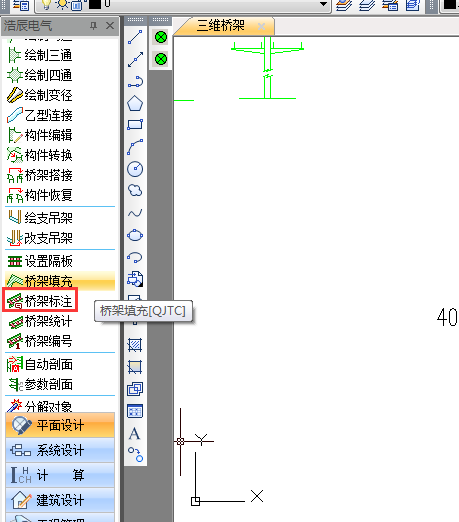
工程师在使用CAD绘制电气图的过程中,桥架的CAD标注也是必不可少的。那么怎么才能快速进行桥架标注呢?浩辰电气CAD软件中提供了三维桥架模块,能够让用户快速进行桥架标注。接下来小编给大家介绍一下吧! CAD标注:桥架标注 打开浩辰CAD电气软件。该功能在电气屏幕菜单中:[平面设计] →[三维桥架] →[桥架标注] 点击该功能,命令行提示选择构件,同时弹出标注样式界面: 可以选择默认的样式,也可以修改样式。 选择要标注的对象后回车。即可完成所选构件的标注 桥架标注样式的设置: 以上是使用浩辰电气CAD绘制电气图的过程中进行桥架的CAD标注的操作教程,更多相关CAD教程,请访问 : http://www.gstarcad.com
电气CAD软件中怎么快速进行桥架统计?
2019-05-13
27244
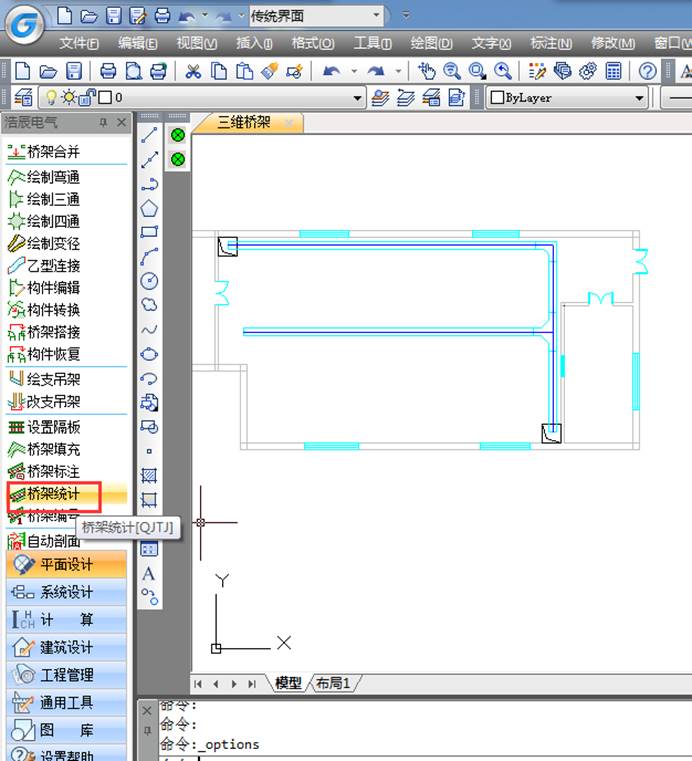
在使用CAD绘制电气图的过程中,并不是说将图纸绘制完成就可以了,工程师还要做各种表格,比如:材料表、设备表等等。举个例子:当工程师在完成桥架设计之后还要最重要的一步就是对桥架进行统计。那么如何才能快速进行桥架统计呢?浩辰电气CAD软件中的统计功能能够快速进行桥架统计,下面和小编一起来看看吧! CAD桥架统计功能介绍: 浩辰电气中三维桥架模块里的桥架统计功能可以统计桥架材料及连构件。 打开浩辰CAD电气软件。该功能在电气屏幕菜单中:[平面设计] →[三维桥架] →[桥架统计] 点击该功能后命令行提示选择要统计的范围: 选择后,软件提示表格存放位置: 其它: 命令行提示选择范围时候输入s可进入统计设置: 可以设置各类桥架各个型号每段的长度。 以上是使用浩辰电气CAD绘制电气图过程中快速进行桥架统计的操作步骤,更多相关CAD教程,请访问 : http://www.gstarcad.com
如何在电气CAD软件中设置桥架用途?
2019-05-13
11820
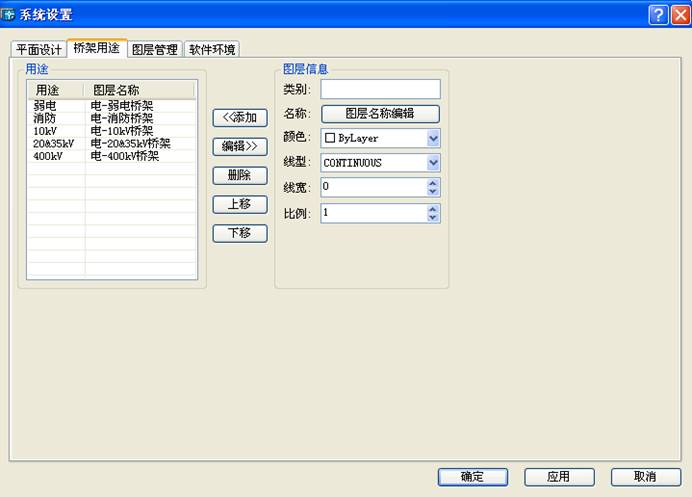
工程师在使用CAD绘图的过程中,如何快速绘制桥架呢?浩辰电气CAD软件中提供了三维桥架模块,让工程师可以快速进行桥架设计。最重要的是其中桥架用途也可以自己设置,下面小编给大家介绍一下吧! CAD绘图技巧:桥架用途设置 打开浩辰CAD电气软件。该功能在电气屏幕菜单中:[设置帮助] → [设置] → [系统设置] 点击“桥架用途”选项卡,可以切换到桥架用途设置界面,该部分功能也可以从三维桥架-桥架设置中的用途设置中进入。 界面如下图所示: 可以使用功能按钮添加新的桥架图层、删除已有桥架图层、或者编辑已有桥架图层。这部分内容会体现在“三维桥架-绘制桥架”的用途栏中。见下图所示:(必须在桥架设置中勾选“用途”项目,才能在下图中显示用途栏。 A. 添加新的桥架用途图层,只需要在界面右侧图层信息栏添加类别,编辑图层名称,指定图层颜色等信息,点击添加按钮就可以建立新的桥架图层。 B. 删除已有桥架图层,选中界面左侧某一用途的桥架,点击删除按钮,该用途桥架删除完成。 C. 修改已有桥架图层,双击界面左侧某一用途的桥架,在界面右侧图层信息处显示即为选中的桥架图层,修改图层信息后点击添加按钮就可以修改桥架图层了。 以上是在浩辰电气CAD绘图过程中进行桥架用途设置的操作教程,更多相关CAD教程,请访问 : http://www.gstarcad.com








 苏公网安备 32059002004222号






