DWG图纸中门窗插入方式三:垛宽定距方式
2019-05-07
11515
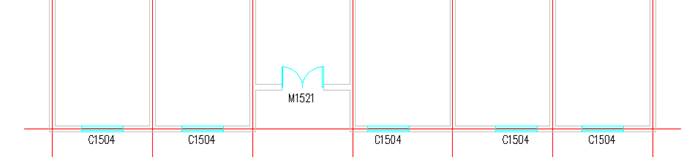
在CAD绘制建筑图的过程中,门窗是CAD建筑图纸中必不可少的图形所以设计师经常要在DWG图纸中插入门窗,那么如何快速插入门窗呢?接下来小编给大家介绍一下垛宽定距插入门窗的教程吧! CAD绘图:插入门窗 首先,需要绘制出墙体,需要使用浩辰CAD建筑软件中的绘制墙体功能。同时最好绘制出建筑轴线,需要使用浩辰CAD建筑软件中的绘制轴网功能。如果您的轴网已经绘制好,可以先使用浩辰CAD建筑软件中的绘制轴网功能,完成一段很小的轴放置在图纸中的空白位置,再使用格式刷功能,将您的轴线刷成浩辰CAD建筑的轴线图层。绘制好的墙体和轴网,对于后续定位插入门窗,有重要的作用。 接下来,具体插入门窗。 菜单位置:[建筑设计]->[门窗]->[门窗] 操作步骤: 点取菜单命令后,显示如下对话框,以下按工具栏的门窗定位方式从左到右依次介绍。 CAD绘图:垛宽定距插入门窗 系统选取距点取位置最近的墙边线顶点作为参考点,按指定垛宽距离插入门窗。本命令特别适合插室内门,以下实例设置垛宽240,在靠近墙角左侧插入门。 (以下截图为浩辰CAD建筑2018) 命令行提示: 点取门窗插入位置(SHIFT键-左右开)<退出>: 点取参考垛宽一侧的墙段插入门窗。 CAD垛宽定距插入门窗总结: 采取垛宽定距方式插入门窗,可以精确指定门窗洞口的距离,符合建筑设计的要求。 以上是浩辰建筑CAD软件中垛宽定距插入门窗的操作教程,更多相关CAD教程,请访问 : http://www.gstarcad.com。
如何在CAD软件中插入标准柱?
2019-05-07
13207
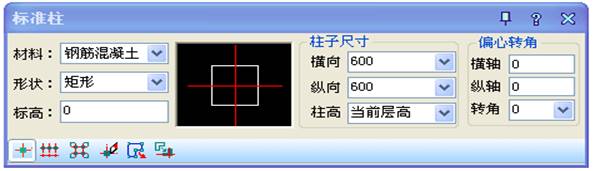
设计师在使用浩辰建筑CAD软件进行CAD建筑施工图绘制的过程中,经常需要绘制柱子自动处理与墙体交接的关系。浩辰建筑CAD软件中有各种各样的柱子供设计师使用,接下来小编给大家介绍一下标准柱插入功能的使用吧! CAD绘图:标准柱(BZZ)功能介绍 菜单位置:[建筑设计]->[轴网柱子]->[标准柱] 功能说明:在轴线的交点或任何位置插入矩形柱、圆柱或正多边形柱,后者包括常用的三、五、六、八、十二边形断面,还包括创建异形柱的功能。插入柱子的基准方向总是沿着当前坐标系的方向,如果当前坐标系是UCS,柱子的基准方向自动按UCS的X轴方向,不必另行设置。 CAD绘图:创建标准柱操作步骤 设置柱的参数,包括截面类型、截面尺寸和材料,或者从构件库取得以前入库的柱; 单击下面的工具栏图标,选择柱子的定位方式; 根据不同的定位方式回应相应的命令行输入; 重复1-3步或回车结束标准柱的创建。 以下是具体的交互过程: 点取菜单命令后,显示对话框,在选取不同形状后会根据不同形状,显示对应的参数输入。 CAD绘图:标准柱对话框控件说明 控件 功能 材料 由下拉列表选择材料,柱子与墙之间的连接形式以两者的材料决定,目前包括砖、石材、钢筋混凝土或金属,默认为钢筋混凝土。 形状 设定柱截面类型,列表框中有矩形、圆形、正三角形...异形柱等柱截面,选择任一种类型成为选定类型,当选择异形柱时调出柱子构件库。 偏心转角 其中旋转角度在矩形轴网中以 X 轴为基准线;在弧形、圆形轴网中以环向弧线为基准线,以逆时针为正,顺时针为负自动设置。 柱高 柱高默认取当前层高,也可从列表选取常用高度。 标高 柱子底标高默认为0,也可重新键入标高值。 柱子尺寸 其中的参数因柱子形状而略有差异,如图所示。 点选插入柱子 优先捕捉轴线交点插柱,如未捕捉到轴线交点,则在点取位置按当前UCS方向插柱。 沿一根轴线布置柱子 在选定的轴线与其它轴线的交点处插柱。 指定的矩形区域内的轴线交点插入柱子 在指定的矩形区域内,所有的轴线交点处插柱。 替换图中已插入的柱子 以当前参数的柱子替换图上的已有柱,可以单个替换或者以窗选成批替换。 选择Pline线创建异形柱 以图上已绘制的闭合Pline线就地创建异形柱。 在图中拾取柱子形状或已有柱子 以图上已绘制的闭合Pline线或者已有柱子作为当前标准柱读入界面,接着插入该柱。 在对话框中输入所有尺寸数据后,单击【点选插入柱子】按钮,命令行显示: 点取位置或 [转90度(A)/左右翻(S)/上下翻(D)/对齐(F)/改转角(R)/改基点(T)/参考点(G)]<退出>: 柱子插入时键入定位方式热键,可见图中处于拖动状态的柱子马上发生改变,在合适时给点定位。 在对话框中输入所有尺寸数据后,单击【沿一根轴线布置柱子】按钮,命令行显示: 请选择一轴线<退出>: 选取要标注的轴线; 在对话框中输入所有尺寸数据后,单击【矩形区域布置】按钮,命令行显示: 第一个角点<退出>: 取区域对角两点框选范围; 另一个角点<退出>: 给出第二点后在范围内布置柱子 以上是浩辰建筑CAD软件中插入标准柱的操作教程,更多相关CAD教程,请访问 : http://www.gstarcad.com。
CAD尺寸标注:内门标注的使用教程(二)
2019-05-07
9700
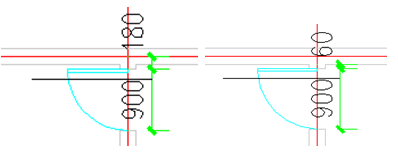
设计师在使用CAD软件进行CAD建筑施工图绘制的过程中,如何才能对DWG图纸中建筑内部门位置快速地进行尺寸标注呢?浩辰建筑CAD软件中的“内门标注”功能可以快速进行标注,接下来和小编一起来看看吧! CAD尺寸标注:内门标注(NMBZ) 首先,需要绘制出墙体,需要使用浩辰CAD建筑软件中的绘制墙体功能。同时最好绘制出建筑轴线,可以使用浩辰CAD建筑软件中的绘制轴网功能。如果有门、窗,可以预先插入在准备好的墙体上。 菜单位置:[建筑设计]à [尺寸标注]à [内门标注] 功能描述:本命令用于标注平面室内门窗尺寸以及定位尺寸线,其中定位尺寸线与邻近的正交轴线或者墙角(墙垛)相关。 操作步骤: 单击菜单命令后,命令行提示: 标注方式:轴线定位. 请用线选门窗,并且第二点作为尺寸线位置! 起点或 [垛宽定位(A)]<退出>: 在标注门窗的另一侧点取起点或者键入A改为垛宽定位 终点<退出>: 经过标注的室内门窗,在尺寸线标注位置上给终点 内门标注实例: 沿直线点取起点终点,终点处为尺寸标注处,左边的是轴线定位,右边的是跺宽定位。 以上是浩辰建筑CAD软件中“内门标注”功能的使用教程,更多相关CAD教程,请访问 : http://www.gstarcad.com。
CAD尺寸标注:内门标注的使用教程(一)
2019-05-07
15121
设计师在使用CAD软件进行CAD建筑施工图绘制的过程中,如何才能对DWG图纸中的图形快速地进行尺寸标注呢?浩辰建筑CAD软件中的“两点标注”功能可以快速进行CAD尺寸标注,接下来和小编一起来看看吧! CAD尺寸标注:两点标注操作步骤 首先,需要绘制出墙体,需要使用浩辰CAD建筑软件中的绘制墙体功能。同时最好绘制出建筑轴线,可以使用浩辰CAD建筑软件中的绘制轴网功能。如果有门、窗,可以预先插入在准备好的墙体上。 菜单位置:[建筑设计]à [尺寸标注]à [两点标注] 功能描述:本命令为两点连线附近有关系的轴线、墙线、门窗、柱子等构件标注尺寸,并可标注各墙中点或者添加其他标注点。 操作步骤: 单击菜单命令后,命令行提示: 起点(当前墙面标注)或 [墙中标注(C)]<退出>: 在标注尺寸线一端点取起始点或键入C进入墙中标注,提示相同。 终点<退出>: 在标注尺寸线另一端点取结束点 请选择不要标注的轴线和墙体: 如果要略过其中不需要标注的轴线和墙,这里有机会去掉这些对象; 请选择不要标注的轴线和墙体: 回车结束选择 选择其他要标注的门窗和柱子: 此时可以用任何一种选取图元的方法选择其它墙段上的窗等图元,最后提示: 请输入其他标注点或 [参考点(R)]<退出>: 择其他点 请输入其他标注点或 [参考点(R)]<退出>: 回车结束标注 取点时可选用有对象捕捉(快捷键F3切换)的取点方式定点,浩辰将前后多次选定的对象与标注点一起完成标注。 CAD尺寸标注:两点标注实例 选C墙中标注: 根据提示选择了门窗: 以上是浩辰建筑CAD软件中“两点标注”功能的使用教程,更多相关CAD教程,请访问 : http://www.gstarcad.com。
怎么在CAD软件快速创建表格?
2019-05-07
9263
设计师在使用浩辰建筑CAD软件进行CAD建筑施工图绘制的过程中,经常需要在CAD软件中创建表格。那么怎么才能在CAD软件中快速创建表格呢?接下来小编给大家介绍一下具体的操作步骤吧! CAD绘图:新建表格(XJBG) 菜单位置:[建筑设计]à [文字表格]à [新建表格] 功能描述:本命令从已知行列参数通过对话框新建一个表格,提供以最终图纸尺寸值(毫米)为单位的行高与列宽的初始值,考虑了当前比例后自动设置表格尺寸大小。 操作步骤: 单击菜单命令后,显示新建表格对话框: 在其中输入表格的标题以及所需的行数和列数,单击“确定”后,命令行提示: 左上角点或 [参考点(R)]<退出>: 给出表格在图上的位置。 单击选中表格,双击需要输入的单元格,即可启动“在位编辑”功能,在编辑栏进行文字输入。 以上是浩辰建筑CAD软件中快速创建表格的操作教程,更多相关CAD教程,请访问 : http://www.gstarcad.com。
如何查找替换CAD软件中文字?
2019-05-07
12191
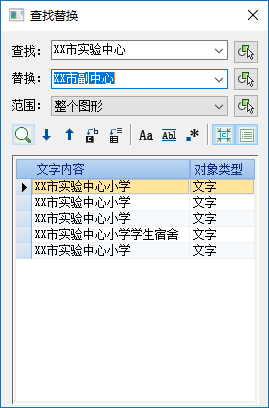
设计师在使用浩辰建筑CAD软件进行CAD建筑施工图绘制的过程中,当要将CAD软件中已经设定好的某些文字进行替换修改时要怎么操作呢?下面和小编一起来看看吧! CAD文字编辑:查找替换(CZTH) 菜单位置:[建筑设计]à [文字表格] à [查找替换] 功能描述:本命令查找替换当前图形中所有的文字,包括CAD文字、浩辰文字和包含在其他对象中的文字,可以查找替换轴号文字和索引图号、索引符号中的圈内文字。 操作步骤: 单击菜单命令后,显示对话框: 对图中或选定的范围的所有文字类信息进行查找,按要求进行逐一替换或者全体替换,在搜索过程中在图上找到该文字处显示红框,单击下一个时,红框转到下一个找到文字的位置,查找替换后在右边统计搜索结果,如果显示“共替换0个”或者“共找到0个”,表示没有找到需要替换的文字或者没有找到需要查找的文字。 下图以浩辰CAD建筑2018为例 通过上述的操作,用户可以很方便、精确地将dwg文件中的文字找到,并进行批量的修改,避免了重复的工作量,避免了修改中的错漏。提高了工作的效率和准确度。 以上是查找替换CAD软件中文字的操作教程,更多相关CAD教程,请访问 : http://www.gstarcad.com。
如何将CAD软件中的表格导出到Excel或是Word中呢?
2019-05-07
36075
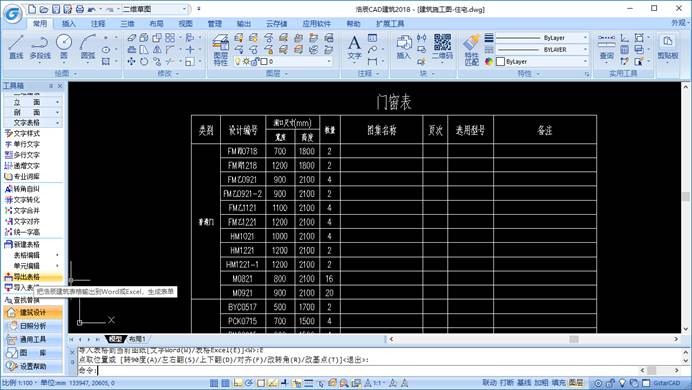
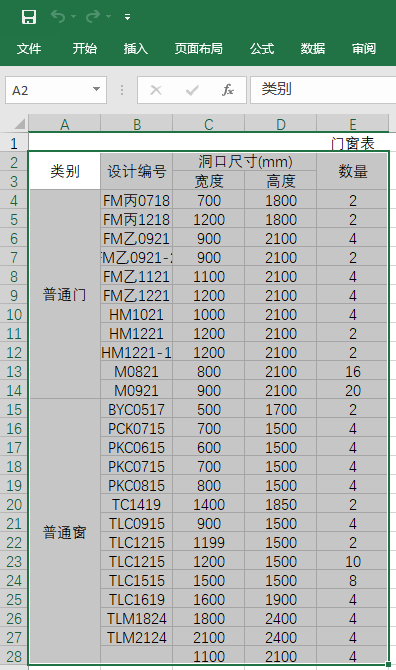
在CAD绘制建筑图的过程中,设计师要将CAD软件中的表格导出到Excel或是Word中,如果是手动操作的话不仅繁琐且容易出错,那么应该如何操作呢?接下来小编给大家介绍一下吧! CAD绘图:导出表格(DCBG) 菜单位置:[建筑设计]à [文字表格] à [导出表格] 功能描述:浩辰提供了与Word/ Excel之间导出表格文件的接口,把表格对象的内容输出到Word/ Excel文件中,供用户在其中制作报告文件。 操作步骤: 单击菜单命令后,命令行提示: 导出表格[Word(W)/Excel(E)]<W>: 默认选择导出到Word中,输入E导出到Excel中,选择后命令行提示: 请选择表格: 选择一个表格对象 系统自动开启一个Word/Excel进程,并把所选定的表格内容输入到Word/Excel中。 在CAD中的浩辰建筑表格,以浩辰CAD建筑2018为例 下图为导出到Excel中的表格内容,导出到Word的方法相同。 通过上述的操作,用户可以很方便的将dwg文件中的表格转化到Excel和Word中,避免了重复的工作量。值得注意的是,在DWG中的表格必须是浩辰CAD建筑软件“新建表格”或者是门窗表生成的表格才可以进行此操作。 以上是将CAD软件中的表格导出到Excel或是Word中的操作教程,更多相关CAD教程,请访问 : http://www.gstarcad.com
如何将Excel或是Word中的表格导入到CAD软件中呢?
2019-05-07
26090
在CAD绘制建筑图的过程中,设计师要将Excel或是Word中的表格导入到CAD软件中,如果是手动操作的话不仅繁琐且容易出错,那么应该如何操作呢?接下来小编给大家介绍一下吧! CAD绘图:导入表格(DRBG) 菜单位置:[建筑设计]à [文字表格] à [导入表格] 功能描述:把当前Word/Excel表单中选中的数据更新到指定的浩辰表格中,支持Word/Excel中保留的小数位数。 操作步骤: 首先打开要导入表格的Word/Excel文件,然后选中要导入的表格。 单击菜单命令后,命令行提示: 导入表格[Word(W)/Excel(E)]<W>:按照打开的文件类型选择匹配的选项,选择后,命令行提示: 点取位置或 [转90度(A)/左右翻(S)/上下翻(D)/对齐(F)/改转角(R)/改基点(T)]<退出>: 将表格插入到指定位置即可。 在Excel中的表格 下图以浩辰CAD建筑2018为例 通过上述的操作,用户可以很方便的将Excel和Word中的表格转化到dwg文件中,避免了重绘的工作量。 以上是将Excel或是Word中的表格导入到CAD软件中的操作教程,更多相关CAD教程,请访问 : http://www.gstarcad.com
CAD软件中的等分加墙功能的使用教程
2019-05-07
10003
在CAD绘制建筑图的过程中,设计师要在DWG图纸中对局部位置批量增加墙体的话要如何操作呢?浩辰CAD建筑软件中的“等分加墙”功能可以实现以上操作,下面小编给大家介绍一下吧! CAD绘图:“等分加墙”功能介绍 使用浩辰软件绘制好墙体,往往还需要对局部进行处理和分段已方便编辑。本文介绍浩辰建筑等分加墙功能。 等分加墙(DFJQ) 菜单位置:[建筑设计]->[墙体]->[等分加墙] 功能说明:用于在已有的大房间按等分的原则划分出多个小房间。将一段墙在纵向等分,垂直方向加入新墙体,同时新墙体延伸到给定边界。本命令有三种相关墙体参与操作过程,有参照墙体、边界墙体和生成的新墙体。 操作步骤: 点击【等分加墙】菜单命令,显示对话框:下图以浩辰CAD建筑2018为例 命令行提示: 请选择等分所参照的墙段<退出>: 选择要准备等分的墙段,随即显示对话框如图: 请选择作为另一边界的墙段<退出>: 选择与要准备等分的墙段相对的墙段为边界绘图。 等分加墙的应用实例: 以上是浩辰建筑CAD软件中“等分加墙”功能的使用教程,更多相关CAD教程,请访问 : http://www.gstarcad.com
如何使用CAD软件来进行CAD表格编辑?
2019-05-07
15806
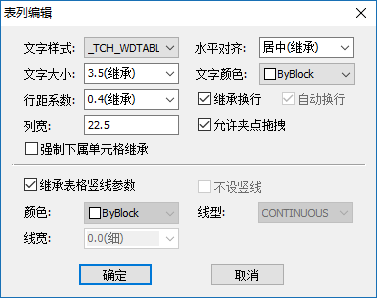
在CAD绘制建筑图的过程中,设计师要在DWG图纸中的表格进行行列编辑和文字样式调整的话要如何操作呢?下面和小编一起来看一下CAD软件中的表列编辑功能吧! CAD表格编辑:表列 菜单位置:[建筑设计]à [文字表格] à [表格编辑]à [表列编辑] 功能描述: 选择一整列编辑文字表格 操作步骤: 单击菜单命令后,命令行提示: 请点取一表列以编辑属性或 [多列属性(M)/插入列(A)/加末列(T)/删除列(E)/交换列(X)]<退出>: 选择要编辑的表列,下图以浩辰CAD建筑2018为例,显示对话框如下: 对话框控件的说明: 控件 功能 继承表格竖线参数 勾选此项,本次操作的表列对象按全局表列的参数设置显示。 强制下属单元格继承 勾选此项,本次操作的表列各单元格按文字参数设置显示。 不设竖线 勾选此项,相邻两列间的竖线不显示,但相邻单元不进行合并。 自动换行 勾选此项,表列内的文字超过单元宽后自动换行,必须和前面提到的行高特性结合才可以完成。 修改参数,点击确定完成修改。 CAD表格编辑:表行 菜单位置:[建筑设计]à [文字表格] à [表格编辑]à [表行编辑] 功能描述:选择一整行编辑文字表格 操作步骤: 单击菜单命令后,命令行提示: 请点取一表行以编辑属性或 选择要编辑的表行,显示对话 [多行属性(M)/增加行(A)/ 框如下: 末尾加行(T)/删除行(E)/复 制行(C)/交换行(X)]<退出>: 下图以浩辰CAD建筑2018为例 修改参数,点击确定完成修改。 以上是浩辰建筑CAD软件中表格编辑的操作教程,更多相关CAD教程,请访问 : http://www.gstarcad.com
CAD软件中如何进行CAD表格拆分?
2019-05-07
28968
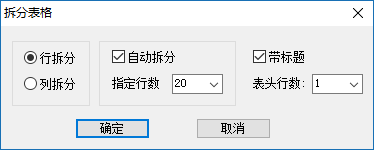
在CAD绘制建筑图的过程中,设计师需要对CAD表格进行拆分的话要如何操作呢?下面和小编一起来看看CAD表格拆分的操作步骤吧! CAD拆分表格(CFBG): 菜单位置:[建筑设计]à [文字表格] à [表格编辑]à [拆分表格] 功能描述:本命令把表格按行或者按列拆分为多个表格,也可以按用户设定的行列数自动拆分,有丰富的选项由用户选择,如保留标题、规定表头行数等。 操作步骤: 单击菜单命令后,显示拆分表格对话框:下图以浩辰CAD建筑2018为例 对话框控件的说明: 控件 功能 行(列)拆分 选择表格的拆分是按行或者按列进行。 带标题 拆分后的表格是否带有原来表格的标题(包括在表外的标题),注意标题不是表头。 表头行数 定义拆分后的表头行数,如果值大于0,表示按行拆分后的每一个表格以该行数的表头为首,按照指定行数在原表格首行开始复制。 自动拆分 按指定行数自动拆分表格。 指定行数 配合自动拆分输入拆分后,每个新表格不算表头的行数。 拆分表格实例: 以上是浩辰建筑CAD软件中CAD表格拆分的操作教程,更多相关CAD教程,请访问 : http://www.gstarcad.com
CAD中怎么全屏编辑CAD表格内容?CAD表格内容编辑技巧
2019-05-07
11515
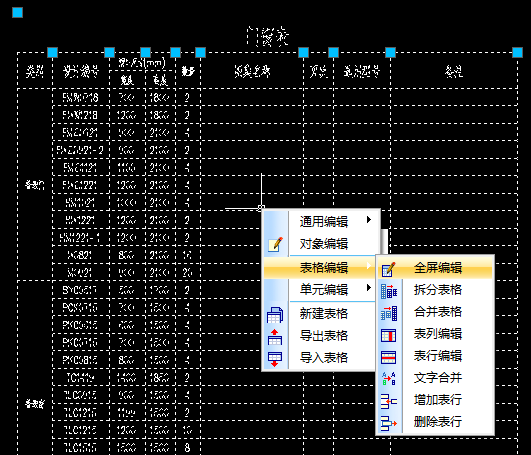
在绘制建筑CAD图纸的过程中,设计师如果需要对CAD表格内容进行全屏编辑的话给怎么操作呢?下面和小编一起来看看浩辰CAD软件中CAD表格内容编辑之全屏编辑的相关操作技巧吧! CAD表格内容全屏编辑(QPBJ) 菜单位置:[建筑设计]à [文字表格] à [表格编辑]à [全屏编辑] 功能描述:本命令用于从图形中取得所选表格,在对话框中进行行列编辑以及单元编辑,单元编辑也可由在位编辑所取代。 操作步骤: 单击菜单命令后,命令行提示: 请选择表格<退出>: 点取要编辑的表格,显示对话框如下: 下图以浩辰CAD建筑2018为例 在对话框的电子表格中,可以输入各单元格的文字,以及表行、表列的编辑:选择一到多个表行(表列)后右击行(列)首,显示快捷菜单如图所示,还可以拖动多个表行(表列)实现移动、交换的功能,最后单击“确定”按钮完成全屏编辑操作,全屏编辑界面的最大化按钮适用于大型表格的编辑。 以上是浩辰建筑CAD软件中CAD表格内容全屏编辑的操作教程,更多相关CAD教程,请访问 : http://www.gstarcad.com
如何使用CAD软件来撰写多行文字并自动换行?
2019-05-07
38675
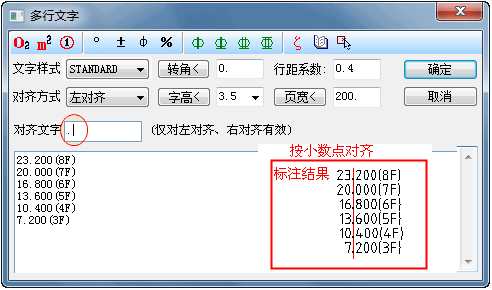
在CAD绘制建筑图的过程中,设计师要撰写多行文字,并且可以根据行宽自动换行的话要怎么操作呢?浩辰CAD建筑软件中的“多行文字”的功能可以实现以上操作,下面小编给大家介绍一下吧! CAD多行文字编辑器: 本命令使用已经建立的浩辰文字样式,按段落输入多行中文文字,可以方便设定页宽与硬回车位置,并随时拖动夹点改变页宽,双击多行文字自动进入对话框重新编辑。 建筑设计→文字表格→多行文字 单击菜单命令后,显示对话框,在内容区域中输入各行内容,并选择多行文字参数,如下图所示为对齐文字为小数点时的文字对齐实例。 对话框控件的说明:其他控件的含义与单行文字相同 控件 功能 文字输入区 在其中输入多行文字,也可以接受来自剪裁板的其它文本编辑内容,如由Word编辑的文本可以通过<Ctrl+C>拷贝到剪裁板,再由<Ctrl+V>输入到文字编辑区,在其中随意修改其内容,允许使用回车符,也可以由页宽控制段落的宽度。 行距系数 本系数表示的是行间的净距,单位是最终文字打印高度,比如行距系数1.0,图纸最终打印结果文字的行间距1毫米,行距系数0,两行文字中最高的汉字就可能彼此相连了,因此行距参数决定整段文字的疏密程度。 字 高 以毫米单位表示的打印出图后实际文字高度,已经考虑当前比例。 对齐方式 决定了文字段落的对齐方式,共有左对齐、右对齐、中心对齐、两端对齐四种对齐方式。 对齐文字 在其中输入多行文字各行需要对齐的某个字符,这个字符一般情况是小数点,用于多行带小数的数字按小数点对齐。 输入文字内容编辑完毕以后,单击“确定”按钮完成多行文字输入,本命令的自动换行功能特别适合输入以中文为主的设计说明文字。 多行文字对象设有两个夹点,左侧的夹点用于整体移动,而右侧的夹点用于拖动改变段落宽度,当宽度小于设定时,多行文字对象会自动折行,而最后一行的结束位置由该对象的对齐方式决定,如下图为左对齐时的文字页宽调整示例,通过拖动夹点改变页宽,使得过宽的文字自动实现换行。 以上是浩辰建筑CAD软件中“多行文字”的功能的使用教程,更多相关CAD教程,请访问 : http://www.gstarcad.com
CAD建筑图之自动扶梯的绘制布置教程
2019-05-07
20797
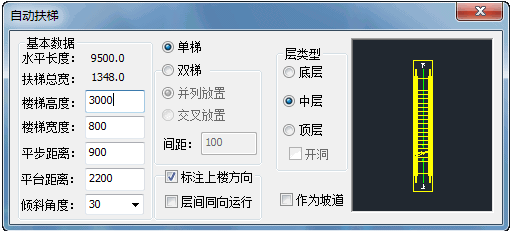
在CAD绘制建筑图的过程中,设计师需要在DWG图纸中绘制布置自动扶梯的话要如何操作呢?浩辰CAD建筑软件中的“自动扶梯”的功能可以快速布置自动扶梯,下面小编给大家介绍一下吧! CAD绘图:自动扶梯 本命令在对话框中输入自动扶梯的类型和梯段参数绘制,可以用于单梯和双梯及其组合,在顶层还设有洞口选项,拖动夹点可以解决楼板开洞时,扶梯局部隐藏的绘制。自动扶梯与电梯在设计中都属于设备,为统计方便,两者都绘制在电梯图层上。 建筑设计→楼梯其他→自动扶梯(ZDFT) 点取菜单命令后,对话框显示: 普通自动扶梯 双排自动扶梯 水平自动步道 当勾选“作为坡道”同时选中倾斜角度为0,此时对话框改为如图所示界面: 注意:此时平台距离应按水平步道的产品样本修改为一个较短的设计值,自动扶梯的有关参数示意图如下: 在对话框中不一定能准确设置扶梯的运行和安装方向,如果希望设定扶梯的方向,请在插入扶梯时键入选项,对扶梯进行各向翻转和旋转,必要时不标注运行方向,另行用箭头引注命令添加,上下楼方向的注释文字还可在特性栏进行修改。 单击“确定”按钮,命令行提示: 点取位置或(转90度(A)/左右翻(S)/上下翻(D)/对齐(F)/改转角(R)/改基点(T)]<退出>: 选择方向,点取准确的插入位置和转角插入自动扶梯。 CAD绘图:梯段夹点功能说明 [改梯段宽度] 梯段被选中后亮显,点取两侧中央夹点改梯段宽,即可拖移该梯段改变宽度。 [移动楼梯] 在显示的夹点中,居于梯段四个角点的夹点为移动梯段,点取四个中任意一个夹点,即表示以该夹点为基点移动梯段。 [改平台距离] 可拖移该夹点改变自动扶梯平台距离。 [改平步距离] 可拖移该夹点改变自动扶梯平步距离。 [改步道长] 可拖移该夹点改变水平自动步道的长度,对非水平的扶梯和步道没有此夹点,长度由楼梯高度和倾斜角决定。 [改梯段间距] 可拖移该夹点改变两扶梯之间的净距。 [改洞口长度] 可拖移该夹点改变顶层楼梯的洞口遮挡长度,隐藏洞口外侧范围的部分楼梯; [改剖切角度]在带有剖切线的梯段上,可拖移该夹点改变剖切线的角度和位置,位置默认是在梯段中间。 双梯顶层自动扶梯的夹点示意图如下: 中层自动扶梯夹点示意图如下: 水平自动步道夹点示意图如下: 自动扶梯的绘图实例如下: 关于浩辰: 苏州浩辰软件股份有限公司,国家高新技术企业和双软认定企业,亚太地区最大的CAD软件提供商之一。是全球极少数掌握CAD核心技术的主要软件厂商之一;也是最早形成CAD一体化服务体系、提出协同设计概念及推行整体解决方案的中国CAD软件企业。更多关于浩辰CAD公司及最新产品信息,请访问 : http://www.gstarcad.com
CAD建筑图之电梯的绘制布置教程(二)
2019-05-07
10022
在CAD绘制建筑图的过程中,设计师需要在DWG图纸中绘制布置电梯的话要如何操作呢?浩辰CAD建筑软件中的“电梯”的功能可以快速绘制出电梯,下面小编给大家介绍一下吧! CAD绘图:电梯功能介绍 电梯绘制模式一: 按国家电梯规范选择电梯类别、系列、载重量,由规范列表给出门宽、轿厢宽、轿厢深参数,用户在此基础上可以调整,然后在给定的电梯井道内放置轿厢和平衡块,最后插入电梯门; 绘制模式二:(本文着重介绍) 按已有井道尺寸,以及电梯数量以及预留的间距,自动匹配井道给出轿厢宽、轿厢深尺寸、平衡块,用户自己插入电梯门完成电梯绘制。 建筑设计→楼梯其他→电梯(DT) 点取菜单命令后,对话框显示: 在对话框中可以按国家电梯规范选择电梯类别、系列、载重量,由规范列表给出门宽、轿厢宽、轿厢深参数,电梯类别支持规范所列举的Ⅰ类-住宅电梯、Ⅱ类-一般用途电梯 、Ⅲ类-医用电梯、Ⅰ、Ⅱ、Ⅵ类-其他电梯、Ⅳ类-货梯、Ⅴ类-杂物电梯,每种电梯形式均有已设定好的参数,用户对给出的参数可以修改,然后按命令行提示执行命令,不必关闭对话框。本命令提供自动搜索井道的功能,选择开门墙体时会自动搜索到相关闭合矩形,不止一个时由用户给点指定,当搜索失败时再提供三点定井道的备选方案。 电梯绘制模式一: 首先勾选“按井道尺寸”复选框,然后选门形式与门宽、电梯数量,轿厢的长宽尺寸由命令根据井道尺寸和预留间距决定画出。 请选择电梯门的墙线<退出>: 点取开门墙线,如下图中“按井道尺寸绘制”所示,命令自动搜索井道并绘制轿厢和平衡块; 当搜索失败后进入前面所介绍的备选方案,给出P1到P3点定位井道范围; 选择平衡块(红色)的位置<退出>:随着光标拖动切换井道和平衡块的候选位置,单击逐一确认平衡块位置; 完成一组电梯绘制 回车开始新电梯绘制或者关闭对话框退出命令。 如下图的电梯是按井道尺寸绘制的效果,如果不需要绘制电梯门,请使用【门窗】命令,从二维门库>推拉门中选取“简化电梯门”,用门窗替换功能解决。 以上是浩辰建筑CAD软件中电梯的绘制教程,更多相关CAD教程,请访问 : http://www.gstarcad.com









 苏公网安备 32059002004222号






