CAD表格怎么才能快速生成呢?
2019-05-05
12398
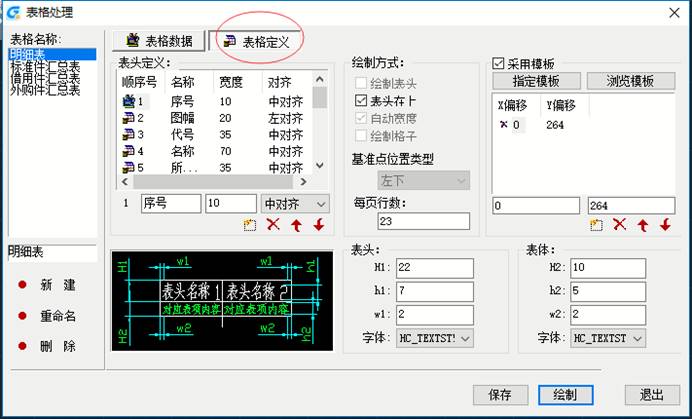
在使用CAD机械软件画图时,经常需要用到表格。如何才能更加方便快捷的生成CAD表格呢?浩辰CAD机械软件中自动表格功能就可以实现以上需求,接下来小编给大家介绍一下用法吧! CAD机械软件中自动生成表格的操作步骤: 在浩辰CAD机械软件中调用【浩辰机械(M)】→【报表工作(T)】→【自动表格(G)】或输入“GMTABLE 或 BG”命令,就会弹出 “表格处理”对话框,如下图所示。 导入或输入表格数据:在最左边的“表格名称”列表框中选择表格名,则随着表格名的不同,对话框中央区域显示不同的表格数据网格编辑区。表格数据可以采取直接输入的方式,也可以导入数据文件。 点击【表格定义】按钮,可以定义表格的一些属性,如下图所示。 生成表格:按照以上要求定义好所有内容,输入好表格数据。点取“绘制”。如下图所示。 在生成表格时可以采取两种方法:自动排列和手动排列。填写好相同表格的所有相同属性内容,如:设计、审核等,选择左下角“更新所有同名块”,然后按“确定”,则这些表格的标题栏都填充好同样的内容。 以上是关于浩辰CAD机械软件中自动生成表格的操作教程,更多相关CAD教程,请访问 : http://www.gstarcad.com
CAD图层如何自定义?
2019-05-05
11157
CAD图层是我们在使用CAD机械软件绘制图形时常用的功能之一,在用CAD图层功能画图的时候,有没有想过如何能够制定会议CAD图层呢?在浩辰CAD机械软件中研发出了自定义图层功能,接下来给小伙伴们介绍一下使用方法。 自定义CAD图层的操作步骤: 在浩辰CAD机械软件中调用【浩辰机械(M)】→【系统维护工具(G)】→【自定义图层设置(L)】,就会弹出如下图所示的“图层设置”对话框。 就可以对以上各图层的层名、颜色、线型、线宽、层开关或者是否打印进行设置自定义,下面已图框层为例进行具体介绍。对图框层进行如下图所示的自定义设置。 自定义完后,点击【确定】按钮。图框层的效果就会如下图所示。 在“图层设置”对话框中,勾选“更新到所有图层”,就会实现所有的图层都会跟随自定义设置进行改变。 以上是关于自定义CAD图层的操作教程,更多相关CAD教程,请访问 : http://www.gstarcad.com
如何自定义CAD画图时所需要的默认模板?
2019-05-05
11641
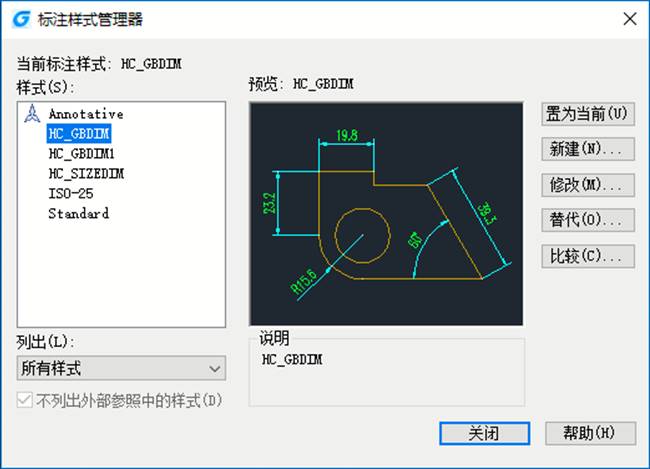
当我们在使用CAD画图的时候,每次使用都要将文字样式,字体样式等基础设置调一遍十分的浪费时间。浩辰CAD机械软件中的自定义默认模板功能就是为了解决这个问题而研发的,接下来给大家介绍一下这个功能如何使用吧! CAD画图中自定义模板的操作步骤: 在浩辰CAD机械软件中调用【浩辰机械(M)】→【系统维护工具(G)】→【自定义默认模板(S)】,就会弹出如下图所示的“默认样式设置”的对话框。 在文字样式和标注样式下面的左边是可以选择当前文件中的样式,右边是模板中样式,都可以分别进行自定义设置。勾选“更新到当前样式”的复选框,就会自动保存更新,然后就可以通过菜单栏【格式(O)】→【文字样式(S)】查看当前文件的文字样式是否修改设置成功,如下图所示。 另外当然也可以通过菜单栏【格式(O)】→【标注样式(D)】查看当前文件的标注样式是否修改设置成功,如下图所示。 以上是关于CAD画图时自定义默认模板的操作教程,更多相关CAD教程,请访问 : http://www.gstarcad.com
CAD文件自动备份怎么实现?
2019-05-05
11836
在使用CAD软件绘制图纸时,对图纸进行备份是非常必要的。如果工程师每次都要手动对CAD文件备份的话会非常麻烦且浪费时间。浩辰CAD机械软件中新研发出了增量备份的功能,解决了这一问题。接下来给小伙伴们介绍一下用处及用法吧! CAD文件自动备份及用法: 在浩辰CAD机械软件中,增量备份功能,可以实现设置备份时间自动备份、自动检测等功能,带来了很大的方便,大大的提高了工程师的工作效率。 在浩辰CAD机械软件中调用【浩辰机械(M)】→【系统维护工具(G)】→【增量备份(I)】,就会弹出“自动增量备份设置”的对话框,如下图所示。 1.备份路径 点击按钮,用户可以选择任意备份路径,如下图所示。 点击“删除所有备份文件”按钮,就会弹出如下图3所示的提示框,选择“是”,即可删除所有备份文件,选择“否”,则取消删除。 2.时间间隔 可以在此框中直接输入设置需要备份文件的时间间隔,这样就可以按照设置的时间分别生成备份文件。如下图所示。 点击“启动”按钮,即可进行保存。最终结果如下图所示。 点击“停止”按钮,即可停止文件的保存。点击“关闭”按钮即可关闭增量备份设置。 以上是关于CAD图纸自动备份的操作教程,更多相关CAD教程,请访问 : http://www.gstarcad.com
CAD图框:如何自定义参数栏
2019-05-05
10705
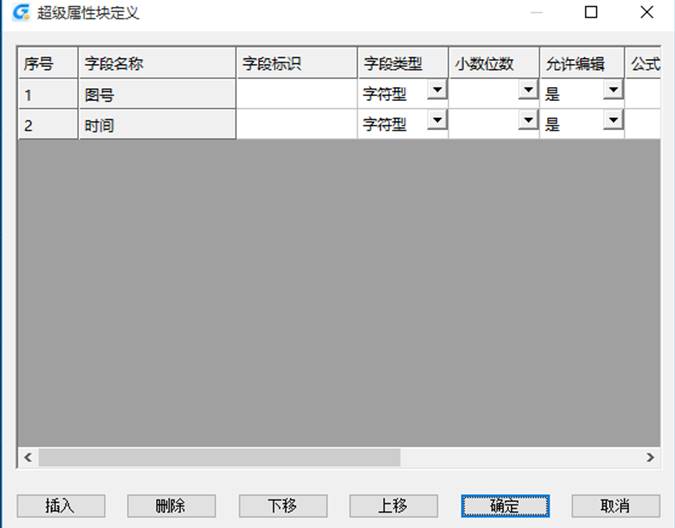
在CAD绘图中,CAD图框是我们常用的功能之一。通常在图框的参数栏上会有工程师添加的参数要求,每次绘图都需要对他人的图框进行修改的话非常的麻烦,那么我们怎么自定义图框上的参数栏呢?接下来以浩辰CAD机械软件为例给大家介绍一下方法。自定义CAD图框上参数栏的操作步骤:1.绘制表格 在浩辰CAD机械软件中调用【绘图】→【表格】,首先清楚要定义的参数栏的规格,长宽多少,适用于几号图纸以及内容是什么,这些依不同需求而异,这里就不再赘述。在表格中填写自定义内容,如下图所示: 2.定义属性 在浩辰CAD机械软件中调用【绘图】→【块】→【定义属性】,如下图所示: 相同的方法相应位置填入其他自定义,如下图所示: 3.自定义参数栏 在浩辰CAD机械软件中调用【浩辰机械】→【系统维护工具】→【自定义参数栏】输入自定义标题栏名称,按下回车键,如下图所示: 在右下角顶点输入基点,选择对象,全选整个表格,按下回车键,就会出现如下图所示的界面,然后进行超级属性块定义后,点击【确定】按钮。 4.查看新建的自定义参数栏 在浩辰CAD机械软件中调用【浩辰机械】→【图纸(F)】→【新建图框(N)】或输入“GMPAPERSET”命令,选择刚刚自定义的参数栏名称,点击【确定】,就可以生成我们自定义的参数栏。如下图所示: 以上是关于CAD图框中自定义参数栏的操作教程,更多相关CAD教程,请访问 : http://www.gstarcad.com
CAD图框:如何自定义标题栏
2019-05-05
19013
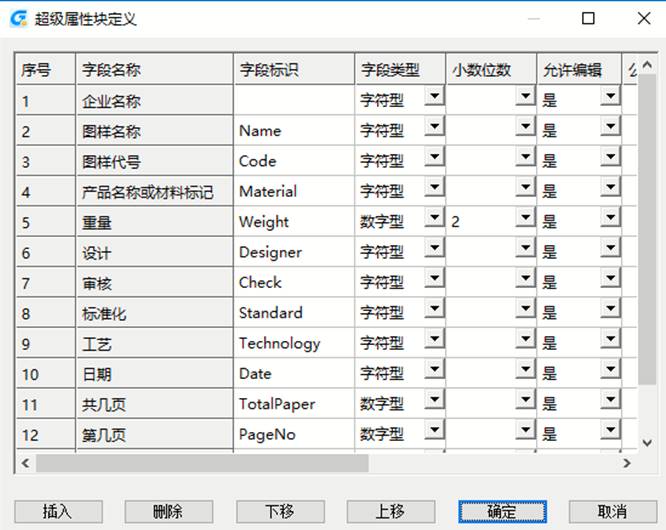
在CAD绘图中,CAD图框是我们常用的功能之一。通常在图框的标题栏上会有工程师添加的一些信息,每次绘图都需要对他人的图框进行修改的话非常的麻烦,那么我们怎么自定义图框上的标题栏呢?接下来以浩辰CAD机械软件为例给大家介绍一下方法。自定义CAD图框上标题栏的操作步骤: 1.绘制表格 在浩辰CAD机械软件中调用【绘图】→【表格】,首先清楚要定义的标题栏的规格,长宽多少,适用于几号图纸以及内容是什么,这些依不同需求而异,这里就不再赘述。在表格中填写自定义内容,如下图所示: 2.定义 在浩辰CAD机械软件中调用【绘图】→【块】→【定义属性】,如下图所示: 相同的方法在相应位置填入日期等其他自定义,如下图所示: 3.自定义标题栏 在浩辰CAD机械软件中调用【浩辰机械】→【系统维护工具】→【自定义标题栏】输入自定义标题栏名称,按下回车键,如下图所示: 在右下角顶点输入基点,选择对象,全选整个表格,按下回车键,就会出现如下图所示的界面,然后进行超级属性块定义后,点击【确定】按钮。 4.查看新建的自定义标题栏 在浩辰CAD机械软件中调用【浩辰机械】→【图纸(F)】→【新建图框(N)】或输入“GMPAPERSET”命令,选择刚刚自定义的标题栏名称,点击【确定】,就可以生成我们自定义的标题。如下图所示: 以上是关于CAD图框中自定义标题栏的操作教程,更多相关CAD教程,请访问 : http://www.gstarcad.com
CAD图框:如何自定义图样代号栏
2019-05-05
15273
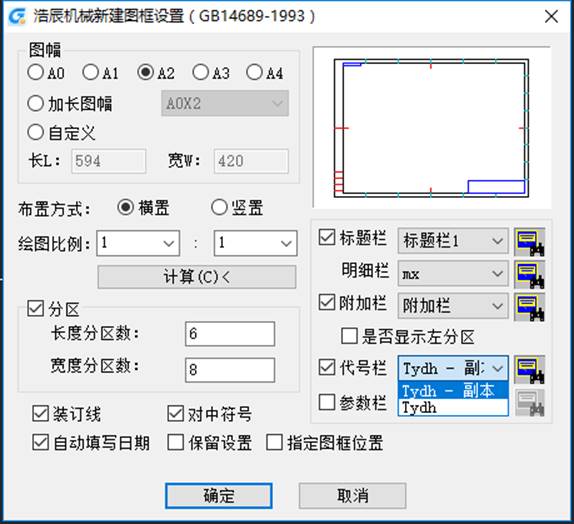
在CAD绘图中,CAD图框是我们常用的功能之一。通常在图框的图样代号栏会有工程师添加的一些代号信息,每次绘图都需要对他人的图框进行修改的话非常的麻烦,那么我们怎么自定义图框上的图样代号栏呢?接下来以浩辰CAD机械软件为例给大家介绍一下方法。自定义CAD图框上图样代号栏操作步骤:1.自定义模板 打开浩辰CAD机械软件安装目录下的dhl文件夹下的配置模板,可以进行用户自定义修改,如下图所示。 2.自定义图样代号栏 在浩辰CAD机械软件中调用【浩辰机械】→【系统维护工具】→【自定义图样代号栏】输入自定义代号栏名称,按下回车键,如下图所示: 在左上角顶点输入基点,选择对象,全选整个表格,按下回车键,就会出现如下图所示的界面,然后进行超级属性块定义后,点击【确定】按钮。 3.查看新建的自定义图样代号栏 在浩辰CAD机械软件中调用【浩辰机械】→【图纸(F)】→【新建图框(N)】或输入“GMPAPERSET”命令,选择刚刚自定义的图样代号栏名称,点击【确定】,就可以生成我们自定义的附加栏。如下图所示: 以上是关于CAD图框中自定义图样代号栏的操作教程,更多相关CAD教程,请访问 : http://www.gstarcad.com
CAD图框:如何自定义附加栏
2019-05-05
12483
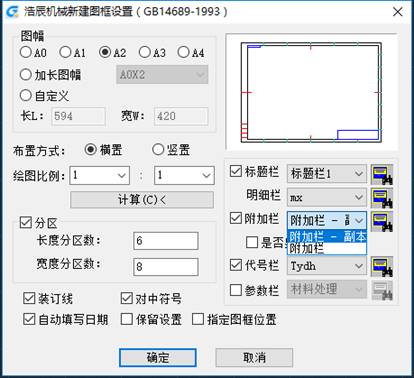
在CAD绘图中,CAD图框是我们常用的功能之一。通常在图框的附加栏会有工程师添加的一些附加信息,每次绘图都需要对他人的图框进行修改的话非常的麻烦,那么我们怎么自定义图框上的附加栏呢?接下来以浩辰CAD机械软件为例给大家介绍一下方法。 自定义CAD图框附加栏的操作步骤: 1.绘制表格 在浩辰CAD机械软件中调用【绘图】→【表格】,首先清楚要定义的附加栏的规格,长宽多少,适用于几号图纸以及内容是什么,这些依不同需求而异,这里就不再赘述。在表格中填写自定义内容。 2. 定义属性 在浩辰CAD机械软件中调用【绘图】→【块】→【定义属性】, 用户可以根据需要在相应位置填入日期等其他自定义,最后效果如下图所示: 3.自定义附加栏 在浩辰CAD机械软件中调用【浩辰机械】→【系统维护工具】→【自定义附加栏】输入自定义附加栏名称,按下回车键,如下图所示: 在左下角顶点输入基点,选择对象,全选整个表格,按下回车键,就会出现如下图所示的界面,然后进行超级属性块定义后,点击【确定】按钮。 4.查看新建的自定义附加栏 在浩辰CAD机械软件中调用【浩辰机械】→【图纸(F)】→【新建图框(N)】或输入“GMPAPERSET”命令,选择刚刚自定义的附加栏名称,点击【确定】,就可以生成我们自定义的附加栏。如下图所示: 以上是关于CAD图框中自定义附加栏的操作教程,更多相关CAD教程,请访问 : http://www.gstarcad.com
如何使用机械CAD软件中的超级属性块定义功能?
2019-05-05
15956
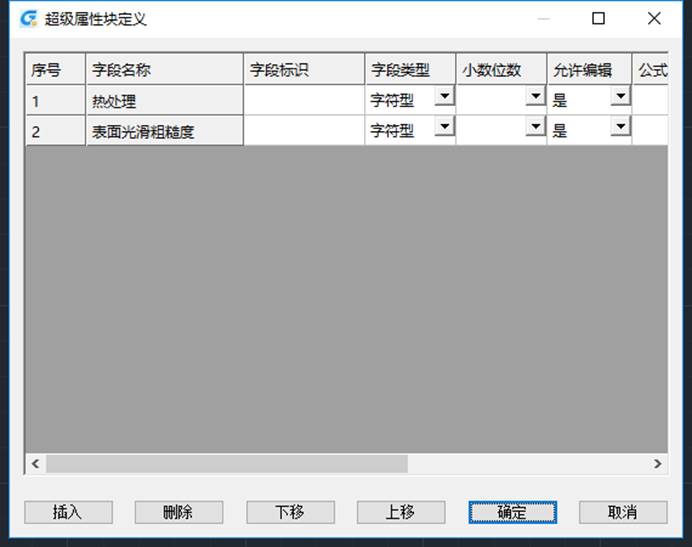
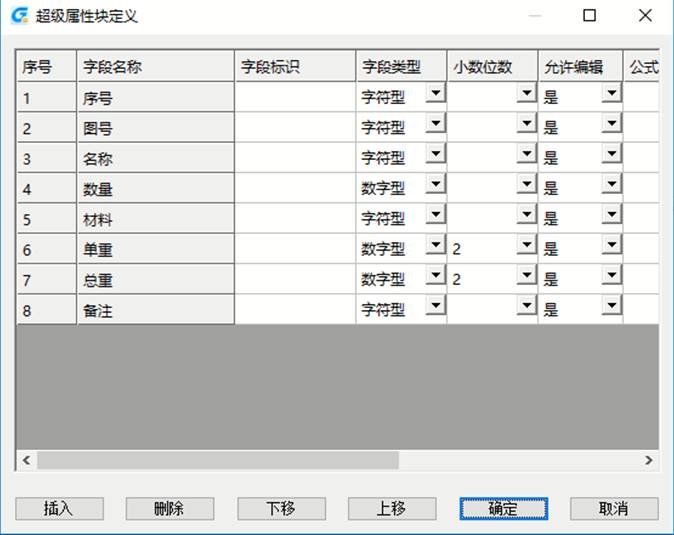
CAD图块在CAD软件中也是比较常用的,主要是由于图块能够重复使用,从而减少了工程师在绘图中的一些重复操作。浩辰CAD机械软件中研发出了超级属性块定义功能,接下来给小伙伴介绍一下这个功能的使用方法吧。 CAD图块:超级属性块定义功能的使用方法 在浩辰CAD机械软件中调用【浩辰机械(M)】→【系统维护工具(G)】→【超级属性块定义(D)】,就会弹出“另存为”的对话框,我们可以选择文件夹填写文件名后保存文件。如下图所示。 输入基点,如下图所示。 选择对象后,按下回车键,就会弹出“超级属性块定义”的对话框,如下图所示。 在此对话框中,就可以插入、删除、上移和下移各属性块的位置,也可以对各属性块进行字符等进行定义编辑。 以上是关于浩辰CAD机械软件中超级属性块定义功能的使用教程,更多相关CAD教程,请访问 : http://www.gstarcad.com
CAD图框:如何自定义明细表
2019-05-05
19425
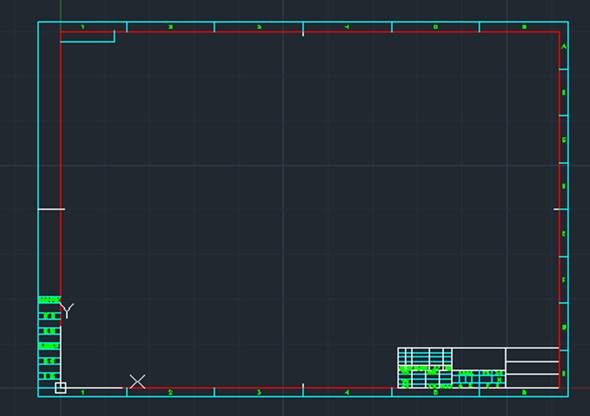
在CAD绘图中,CAD图框是我们常用的功能之一。通常在图框的明细表上会显示图形的序号,每次绘图都需要进行图框的绘制及修改的话非常的麻烦,那么我们怎么自定义图框上的明细表呢?接下来以浩辰CAD机械软件为例给大家介绍一下方法。 CAD图框中自定义明细表操作步骤: 1.打开软件安装文件夹下的明细表表头文件,如下图所示。 打开后,可以在此修改自定义你想要的格式,如下图所示。 2. 自定义明细表头 调用方式:浩辰机械—》系统维护工具->自定义明细表头 输入名称:例如22,如下图所示。 输入基点:选择右下角,如下图所示。 选择对象:全选后,回车,如下图所示。 3. 打开软件安装文件夹下的明细表表体文件,如下图所示。 可以选中修改特性,比如字体样式,高度等。也可以对整体表格的行高自行调整,如下图7所示。 4.自定义明细表体 调用方式:浩辰机械->系统维护工具->自定义明细表体 输入的名称要和上面的一致,比如22,如下图所示。 输入基点:在右下方,如下图所示。 选择对象:全选,如下图所示。 按下回车键,弹出下框,可以自己设置,如下图所示。 点击确定后就完成了。 5.使用自定义明细表 调用:浩辰机械—》图纸--》新建主图框 在明细栏中就能看见我们上述自定义的明细表了,如下图所示。 以上是关于CAD图框中自定义明细表的操作教程,更多相关CAD教程,请访问 : http://www.gstarcad.com
如何在CAD软件中定义表格和卡片?
2019-05-05
10308
在使用CAD机械软件绘制图纸时,有些信息用表格的形式来展现出来会更加的清晰。那么如何来定义表格以及CAD卡片呢?为了方便工程师的绘图工作浩辰CAD机械软件中研发出了定义表格和卡片的新功能。下面给大家介绍一下新功能使用技巧。 CAD绘制表格 在浩辰CAD机械软件中调用【浩辰机械(M)】→【系统维护工具(G)】→【定义表格(F)】,就会弹出如下图1所示的“定制卡片模板”的对话框。 可以点击卡片名称后的按钮,选择卡片类型,以及进行图1中的各项选择。最后点击“保存”按钮,保存表格模板。如下图所示。 CAD软件中定义卡片 在浩辰CAD机械软件中调用【浩辰机械(M)】→【系统维护工具(G)】→【定义卡片(D)】,就会弹出如下图所示的“定制卡片”的对话框。 可以选择卡片名称、首页模板、续页模板和排列方式等,如下图所示。 最后点击“保存”按钮,即可保存到卡片类型中。如下图所示。 以上是关于CAD软件中定义表格和卡片的操作教程,更多相关CAD教程,请访问 : http://www.gstarcad.com
CAD软件中的工具条功能如何使用?
2019-05-05
9885
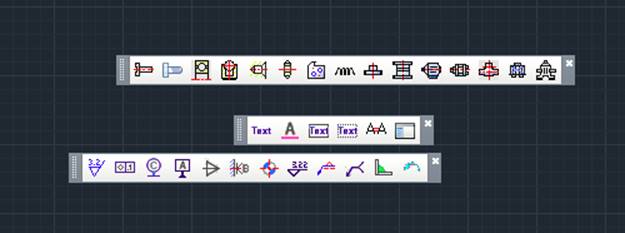
在CAD机械软件中,功能命令的调用方法有很多种,可以从菜单栏中调用,也可以从命令行中调用,再或者就是用CAD快捷键来调用。但是在浩辰CAD机械软件中有更简单便捷的调用方法:工具条。接下来小编给大家介绍一下工具条功能的用法吧。 CAD机械软件中工具条的用法: 在浩辰CAD机械软件中调用【浩辰机械(M)】→【浩辰机械工具条(O)】,如下图所示。 可以选择显示或隐藏以上的工具条,客户可以根据需要,拖动工具条放置在合适的位置,然后直接点击调用即可。如下图所示。 如果想要这些工具条放置在一个位置固定住不能拖动,以防画图时,误点击操作,那么你可以在浩辰CAD机械软件中调用【窗口(W)】→【锁定位置(K)】→【浮动工具栏(T)】命令,,就可以锁定工具条的位置了。 以上是关于浩辰CAD机械软件中工具条功能的使用方法介绍,更多相关CAD教程,请访问 : http://www.gstarcad.com
如何解决CAD文字显示错误的问题?
2019-05-05
16798
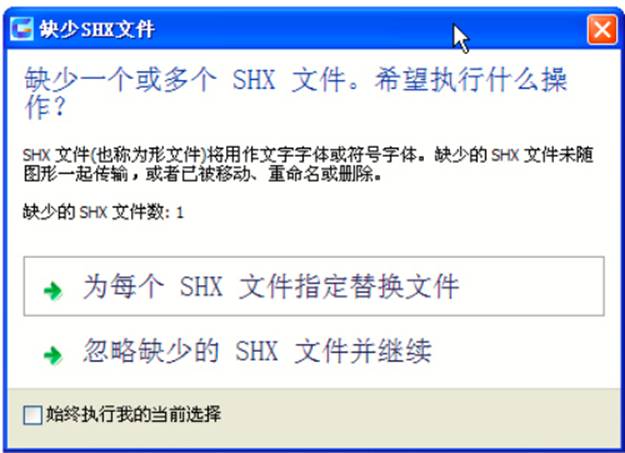
在使用CAD软件绘制图纸时,只要正确的设置字体,那CAD文字显示就不会出现什么问题。当我们打开别人的图纸文件时,由于缺少CAD字体导致CAD文字无法正常显示要怎么办呢?接下来给大家介绍一下解决方案。 CAD文字显示错误的解决方法: 1、缺少一个或多个 SHX 文件 在浩辰 CAD机械软件中,打开其他设计人员发过来的图纸时,经常会提示找不到相应的字体而弹出一个替换字体的对话框,如下图所示。 弹出的对话框让你选择是否需要指定替换字体。同时对话框中有很明显的提示:缺少一个或多个 SHX 文件,希望执行什么操作? SHX 文件(也称为形文件)将用作文字字体或符号字体。 出现这种情况时如果不了解这个字体在图纸中具体用途,一种办法就是先忽略不替换,等打开图纸后在看具体那些文字或符号无法正常显示;一种方法就是根据字体名称在列表中选择一种近似的字体。 2、文字显示问号问题 现在设计单位的交流越来越多,有单位内部的,也有单位之前的交流,收到一张图纸打开后经常会因为没有字体而导致有些字显示为?号,遇到此类问题如何解决呢? 打开图的时候会因为缺少大、小字体文字无法显示或虽然有此字体但版本不同缺少某些文字的定义而使文字显示为?号。 要想解决这样的问题,最好的方法是让对方给你把字体文件发过来,其次是自己从网上搜同名的字体(同名的字体的内容不一定完全相同)。如果实在找不到的话,只能自己想办法了。办法有下面几种: 第一种,在打开文件时根据提示选择合适的字体文件进行替换,此时必须合理判断缺少的文字是什么类型的字体,从而选择合适的字体进行替换。小字体通常就那么几种,尤其在国内使用特殊小字体的比较少,因此缺失的通常是大字体文件和符号形文件,大字体文件你可以先统一替换成 hztxt.shx 或 hzfs.txt 等这种字体,浩辰 CAD 倒是直接带这样的字体。如果无论你选择替换那个字体文件都提示不是正确的形文件,你注意一下名字是否是:aaa.shx,gdt.shx,ltypeshp.shx,这类符号形是无法轻易替代的,这类文件对文字通常不会产生什么影响,只会使有些带符号的线型显示为普通的虚线。第二种,如果经常有类似的图纸需要打开又没有找到字体,可以设置一下字体映射文件,让图纸在打开时将某些字体自动映射成你机器上有的字体。浩辰 CAD 的映射文件叫 gcad.fmp,在安装目录的根目录下。这个文件是一个纯文本文件,可以用记事本打开进行编辑。可以遇到一种新字体添加一种, 假设只是为了看图,你可以讲所有中文的大字体都映射为hztxt.shx,如下表所示: hztxtb;hztxt.shx hztxto;hztxt.shx hzdx;hztxt.shx hztxt1;hztxt.shx hzfso;hztxt.shx hzxy;hztxt.shx fs64f;hztxt.shx hzfs;hztxt.shx st64f;hztxt.shx kttch;hztxt.shx khtch;hztxt.shx hzxk;hztxt.shx Kst64s;hztxt.shx ctxt;hztxt.shx hzpmk;hztxt.shx Pchina;hztxt.shx ht64s;hztxt.shx kt64f;hztxt.shx eesltype;hztxt.shx; 用这些方法的时候并不一定能保证选择的字体就能完全替代原来使用的字体,因此打开图纸后还需要检查字体是否显示正常,如果还有问号,就选择有问号的文字,在属性框(CTRL+1)中看一下文字使用的文字样式,然后输入 ST 打开“文字样式” 对话框(格式>文字样式)调整成其他字体看看。如果对文字没有要求,中文可以不用 SHX 的大字体,可以用宋体、黑体等操作系统字体来替换。 以上是关于CAD文字显示错误的解决方法教程,更多相关CAD教程,请访问 : http://www.gstarcad.com
如何才能将CAD菜单栏全部调出?
2019-05-05
20085
在使用CAD机械软件绘图时,CAD菜单栏无法全部显示怎么办呢?下面我们以2018版的浩辰CAD机械软件为例,给大家演示一下解决方法(浩辰建筑CAD、暖通CAD、电气CAD等专业软件的操作方法相似)。 CAD菜单栏显示不全的解决方法: 打开2018版浩辰CAD机械软件,在命令区的命令行输入menuload命令,依次选中左侧的GCAD、 EXPRESS和GSTARCAD_MECHANTCAL,点击“卸载”按钮。如果已经没有的就不用这步操作了。如下图所示。 卸载完成后,点击“浏览”按钮,找到浩辰CAD机械软件的安装目录。如下图所示。 如果安装软件的时候没有修改目录,则是C:\Gstarsoft\浩辰CAD机械2018\GstarCAD\UserDataCache\Support,选中gcad.cuix文件,然后点击打开按钮。 再点击加载按钮。如下图所示。 重复上面的操作,选中express.cuix文件(这个是扩展工具菜单),打开加载。如下图所示。 5. 在C:\Gstarsoft\浩辰CAD机械2018\ Stardard \ GRXx64,选中jixie.cuix文件,然后点击“打开”按钮,再点击“加载”按钮。如下图所示。 6.最后点击“关闭”按钮,菜单栏就全部加载出来了。 以上是关于浩辰CAD菜单栏显示不全的解决方法,更多相关CAD教程,请访问 : http://www.gstarcad.com
如何对CAD用户界面进行设置?
2019-05-05
13520
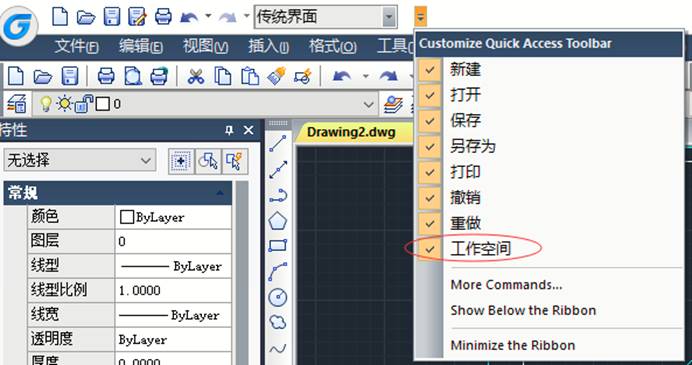
在CAD机械软件中,良好的CAD用户界面对于工程师来说是非常重要的。在浩辰CAD机械软件中,CAD界面的每个功能区都能够进行显示、隐藏、移动等操作,这样的设计在很大程度上提高了工程师的工作效率。接下来小编给小伙伴们介绍一下这些设置。 CAD用户界面设置: 1.标题栏的显示和隐藏 在浩辰CAD机械软件中,点击如下图所示的下拉框可以切换绘图的传统界面或者二维界面以及颜色等设置。 如果取消勾选“工作空间”,则会隐藏图1中的界面选择。如下图所示。 2.菜单栏 在浩辰CAD机械软件中的右上方,点击“外观”的下拉框,可以选择界面颜色、工具栏、菜单栏、文档选项卡、状态栏、布局选项卡和视口滚动条等的显示或者隐藏,如下图所示。 3.命令区的显示和隐藏 在浩辰CAD机械软件中,命令区默认情况下位于绘图区的下方,它用于输入系统命令或者显示命令提示信息,如下图所示。用户可以根据绘图需要,按下快捷键“Ctrl+9”即可显示或者隐藏命令区。 以上是关于浩辰CAD机械软件中常用的CAD用户界面设置,更多相关CAD教程,请访问 : http://www.gstarcad.com









 苏公网安备 32059002004222号






