CAD制图初学入门教程:在CAD图纸中插入图框(五)
2020-11-18
6836
在使用国产CAD软件绘制图纸的过程中,经常会需要在CAD图纸中插入图框,那我们该如何设置图框呢?可能有些刚开始进行CAD制图初学入门的小伙伴不是很了解,接下来小编就以国产CAD软件——浩辰CAD建筑软件为例来给大家详细介绍一下在CAD图纸中插入图框的CAD制图初学入门教程吧!CAD软件中插入图框的的操作步骤: 1、首先打开浩辰CAD建筑软件;2、然后找到菜单位置,并依次点击建筑设计→文件布图→插入图框(CRTK);在图纸空间插入图框的特点:在图纸空间中插入图框与模型空间区别主要是,在模型空间中图框插入基点居中拖动套入已经绘制的图形,而一旦在对话框中勾选“图纸空间”,绘图区立刻切换到图纸空间布局 1,图框的插入基点则自动定为左下角,默认插入点为 0,0,提示为:请点取插入位置[原点(Z)]<返回>Z: 点取图框插入点即可在其他位置插入图框,键入 Z 默认插入点为 0,0,回车返回重新更改参数。 以上CAD制图初学入门教程就是小编给大家整理的在国产CAD软件——浩辰CAD建筑软件中插入图框的具体操作步骤,各位小伙伴在以后使用浩辰CAD建筑软件绘制CAD图纸的过程中遇到此类问题可以参考本篇教程来解决。
CAD制图初学入门教程:在CAD图纸中插入图框(四)
2020-11-18
6615
作为一名CAD制图初学入门者,在使用正版CAD软件绘制图纸的过程中,如果想要在CAD图纸中正确插入图框,该如何进行操作呢?接下来的CAD制图初学入门教程就和小编一起来看看使用正版CAD软件——浩辰CAD建筑软件是如何在CAD图纸中插入图框的吧!CAD图纸中插入图框的操作步骤: 1、首先打开浩辰CAD建筑软件;2、然后找到菜单位置,并依次点击建筑设计→文件布图→插入图框(CRTK);直接插入事先入库的完整图框,使用方法如下:1)勾选直接插图框,然后单击按钮,进入图框库选择完整图框,其中每个标准图幅和加长图幅都要独立入库,每个图框都是带有标题栏和会签栏、院标等附件的完整图框。2)图纸空间下插入时勾选该项,模型空间下插入则选择比例。3)确定所有选项后,单击“插入”按钮,其他与前面叙述相同。单击插入按钮后,如果当前为模型空间,基点为图框中点,拖动显示图框,命令行提示: 请点取插入位置<返回>: 点取图框位置即可插入图框,右键或回车返回对话框重新更改参数。 上述CAD制图初学入门教程就是使用正版CAD软件——浩辰CAD建筑软件在CAD图纸中插入图框的具体操作步骤,不知道怎么在CAD图纸中插入图框的CAD制图初学入门者可以参考本篇教程来尝试解决哦!
CAD制图初学入门教程:在CAD图纸中插入图框(三)
2020-11-18
5246
有些CAD制图初学入门者在使用国产CAD软件绘制建筑图纸的过程中,在CAD图纸中插入图框时不知道该如何设置标题栏,接下来的CAD制图初学入门教程就让小编以国产CAD软件——浩辰CAD建筑软件为例来给大家详细介绍一下在CAD图纸中插入图框时设置标题栏的操作步骤吧!CAD图纸中图框标题栏的设置步骤: 1、首次打开浩辰CAD建筑软件;2、然后找到菜单位置,并依次点击建筑设计→文件布图→插入图框(CRTK);由图库中选取预设的标题栏和会签栏,实时组成图框插入,使用方法如下:1)可在图幅栏中先选定所需的图幅格式是横式还是立式,然后选择图幅尺寸是 A4-A0 中的某个尺寸,需加长时从加长中选取相应的加长型图幅,如果是非标准尺寸,在图长和图宽栏内键入。2)图纸空间下插入时勾选该项,模型空间下插入则选择出图比例,再确定是否需要标题栏、会签栏,是标准标题栏还是使用通长标题栏。3)如果选择了通长标题栏,单击选择按钮后,进入图框库选择按水平图签还是竖置图签格式布置。4)如果还有附件栏要求插入,单击选择按钮后,进入图框库选择合适的附件,是插入院徽还是插入其他附件。确定所有选项后,单击插入,屏幕上出现一个可拖动的蓝色图框,移动光标拖动图框,看尺寸和位置是否合适,在合适位置取点插入图框,如果图幅尺寸或者方向不合适,右键回车返回对话框,重新选择参数。 上述就是在国产CAD软件——浩辰CAD建筑软件绘制建筑图纸的过程中,在CAD图纸中插入图框时设置标题栏的操作步骤,有需要的小伙伴可以参考本篇CAD制图初学入门教程来解决。
CAD制图初学入门教程:在CAD图纸中插入图框(二)
2020-11-18
12766
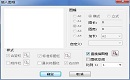
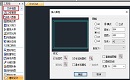
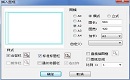
在使用正版CAD软件——浩辰CAD建筑软件绘制图纸的过程中,经常会需要在CAD图纸中插入图框,那么作为一名CAD制图初学入门者该如何在CAD图纸中插入图框呢?下面就和小编一起来看看正版CAD软件——浩辰CAD建筑软件中插入图框功能的CAD制图初学入门教程吧!CAD软件中插入图框功能介绍: 首先打开浩辰CAD建筑软件,然后找到菜单位置,并依次点击建筑设计→文件布图→插入图框(CRTK);如下图所示: CAD软件中插入图框对话框控件说明: 图幅:共有 A4-A0 五种标准图幅,单击某一图幅的按钮,就选定了相应的图幅。图长/图宽:通过键入数字,直接设定图纸的长宽尺寸或显示标准图幅的图长与图宽。横式/立式:选定图纸格式 为立式或横式。加长:选定加长型的标准图幅,单击右边的箭头,出现 国标加长图幅供选择。自定义:如果使用过在图长和图宽栏中输入的非标准图框尺寸,命令会把此尺寸作 为自定义尺寸保存在此下拉列表中,单击右边的箭头可以从中选择已保存 的 20 个自定义尺寸。比例:设定图框的出图比例,此数字应与“打印”对话框的“出图比例”一致。此比例也可从列表中选取,如果列表没有,也可直接输入。 勾选“图纸空间”后,此控件暗显,比例自动设为 1:1。图纸空间:勾选此项后,当前视图切换为图纸空间(布局),“比例 1:”自动设置为 1: 1。会签栏:勾选此项, 允许在图框左上角加入会签栏 ,单击右边的按钮从图框库中可选取预先入库的会签栏。标准标题栏:勾选此项,允许在图框 右下角加入国标样式的标题栏 ,单击右边的按钮从图框库中可选取预先入库的标题栏。通长标题栏:勾选此项,允许在图框 右方或者下方加入用户自定义样式的标题栏 ,单击右边的按钮从图框库中可选取预先入库的标题栏,命令自动从用户所选 中的标题栏尺寸判断插入的是竖向或是横向的标题栏,采取合理的插入方 式并添加通栏线。右对齐 图框在下方插入横向通长标题栏时,勾选“右对齐”时可使得标题栏右对齐,左边插入附件。附件栏:勾选“通长标题栏”后,“附件栏”可选,勾选“附件栏”后,允许图框一端加入附件栏 ,单击右边的按钮从图框库中可选取预先入库的附件栏,可以是设计单位徽标或者是会签栏。直接插图框 勾选此项,允许在当前图形中直接插入带有标题栏与会签栏的完整图框, 而不必选择图幅尺寸和图纸格式,单击右边的按钮从图框库中可选取预先 入库的完整图框。以上CAD制图初学入门教程就是小编给大家整理的浩辰CAD建筑软件中插入图框功能的相关介绍,感兴趣的小伙伴可以参考本篇CAD教程来操作看看。如果没有下载安装浩辰CAD建筑软件的话可以访问浩辰CAD下载中心免费下载安装正版CAD建筑软件哦!
CAD制图初学入门教程:在CAD图纸中插入图框(一)
2020-11-18
12043
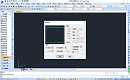
在使用正版CAD软件绘制完成图纸后,为了能让CAD图纸更加清晰明了,一般情况下会需要给CAD图纸加上图框。可是有些CAD制图初学入门者并不知道该如何进行操作,接下来小编就以正版CAD软件——浩辰CAD建筑软件为例来给大家介绍一下在CAD图纸中插入图框的CAD制图初学入门教程吧!CAD软件中插入图框的操作步骤: 1、首先打开浩辰CAD建筑软件;2、然后找到菜单位置,并依次点击建筑设计→文件布图→插入图框(CRTK),即可跳出【插入图框】对话框。如下图所示: 在当前模型空间或图纸空间插入图框,包括通长标题栏功能以及图框直接插入功能,预览图象框提供鼠标滚轮缩放与平移功能,插入图框前按当前参数拖动图框,用于测试图幅是否合适。图框和标题栏均统一由图框库管理,能使用的标题栏和图框样式不受限制,新的带属性标题栏支持图纸目录生成。以上就是使用正版CAD软件——浩辰CAD建筑软件在CAD图纸中插入图框的操作教程,各位小伙伴以后在绘图工作中如果如需要在CAD图纸中插入图框可以参考本篇CAD制图初学入门教程来尝试操作看看!
CAD制图初学入门教程:CAD软件中三维漫游怎么用?
2020-11-18
7187
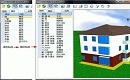
有些小伙伴不知道在使用正版CAD软件绘制完成图纸后,该如何查看CAD图纸的三维效果。其实很简单,接下来小编就给来给大家介绍一下正版CAD软件——浩辰CAD建筑软件中三维漫游功能的相关CAD制图初学入门教程吧!感兴趣的小伙伴可以了解一下。CAD软件中三维漫游功能的使用步骤:1、首先使用浩辰CAD建筑软件打开需要用到的CAD图纸;2、在三维漫游中,模型贴附材质的规则:1.直接附着材质,如图中的"屋顶"直接附着"瓦片 "材质,2.随层,意思是模型通过图层附着材质,因为模型往往是多个图层组成,例如门窗多由玻璃和门窗框组成,只能分别由多个图层附着,图中"门窗"模型先设为"随层",然后门窗中的子图层"3T_WOOD"附着"金属框","3T_GLASS"附着"玻璃",两个不同材料完成铝门窗的材质贴图。在右图中,用户可以通过选择图标的初始视角,加以左键拖动,滚动滚轮缩放,按住中键拖动等方式改变视角实现三维漫游,漫游支持键盘操作,上下箭头是缩放,左右箭头是左右平移。三维浏览器上方的图标工具栏用于控制模型的加载,修改材质,控制模型浏览的视角等,如下图所示:其中最重要和最复杂的一项功能是材质管理功能,在材质管理对话框中,用户可以创建新的材质,调整材质的颜色和纹理贴图的尺寸,默认的纹理图片名称包括自身的尺寸,默认给出相同尺寸即可,但用户可以为增加或缩小纹理的贴图大小而输入不同的尺寸。上述CAD制图初学入门教程就是国产CAD软件——浩辰CAD建筑软件中三维漫游功能的使用步骤,是不是很简单呢?各位小伙伴在以后的绘图工作中如果需要查看CAD图纸的三维效果可以参考本篇教程来尝试操作哦~
CAD制图初学入门:CAD电气制图中设备相关介绍
2020-11-17
6836
很多CAD制图初学入门者在学习CAD电气制图的过程中,首先要了解在CAD电气制图中设备相关的操作,毕竟光有线缆没有设备那也是没有任何意义的。接下来小编就以浩辰CAD电气软件为例来给大家讲一下CAD电气制图中关于设备部分的一些CAD制图初学入门小技巧吧!1、替换后赋值此设置只对“设备替换”这一个布置命令有用,我们可以在这里先设定好是否在设备。替换后直接对设备进行赋值,如是,设备替换完之后,设备赋值对话框会自动弹出来,让其对设备进行 赋值;如否,设备替换完之后,设备不进行赋值。2、替换后尺寸不变图块参数比例变化后,使用“设备替换”命令,替换后的设备尺寸保持不变。以上的CAD电气制图教程就是小编给大家整理的浩辰CAD电气软件中设备相关操作介绍。感兴趣的CAD制图初学入门者可以仔细研究一下本篇CAD教程介绍的CAD电气制图中与设备有关的一些操作。
CAD制图初学入门教程:如何进行碰撞检测?
2020-11-17
5809
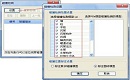
在正版CAD软件中,此功能是在完成楼层组合后才能使用,它用于建筑与其他专业进行三维碰撞检查,作为一名CAD制图初学入门者可能对此不是很了解,接下来就和小编一起来看看在正版CAD软件——浩辰CAD建筑软件中进行碰撞检测的CAD制图初学入门教程吧~浩辰CAD建筑软件中碰撞检测的操作步骤:1、首先打开浩辰CAD建筑软件;2、然后打开相关的CAD图纸;本命令在完成楼层组合后才能使用,它用于建筑与其他专业进行三维碰撞检查,目的是 找出各专业设计中设计构件之间可能存在的空间碰撞干涉问题发生的具体位置,通过三维碰 撞检查技术可以预先查出设计隐患,提高设计质量,条件是要各专业都运用对象化的浩辰CAD 各专业设计软件,按要求布置各种构件对象,不能为省事以不能参与碰撞检查的二维对象替代浩辰对象。单击“设置”按钮,在展开的碰撞检测设置对话框中勾选参与碰撞检测的对象内容,其 中土建包括结构、建筑专业的梁、板、柱以及门窗、洞口、楼梯等土建专业构件,桥架是电 气专业配线构件,各种管道是水暖专业的构件。然后选择标注的方式,在“真实碰撞模型”和“圆球模型”之间任选一种进行标注,命令行提示:请选择需要碰撞检测的模型对象<全选>: 框选屏幕上的一个组合模型,回车结束。对话框中的碰撞位置表格会出现碰撞点的内容和位置描述结果,同时图上会以红点表示碰撞位置,或者在命令行提示:未检测到构件碰撞情况!如果有发生碰撞,则会在列表中进行显示。单击“全部标注”,可将所有的碰撞点标注在图纸空间中。对此的经验之谈是:仅对需要发生碰撞的对象设置好关系,将会有效表达出碰撞的效果。上述的CAD制图初学入门教程就是使用国产CAD软件——浩辰CAD建筑软件进行碰撞检测的具体操作过程,有需要的小伙伴可以参考本篇CAD教程来跟着小编一起操作看看哦!
CAD制图初学入门教程:CAD软件中楼层表如何使用?
2020-11-17
9981
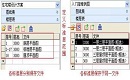
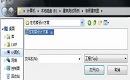
在正版CAD软件中,楼层表定义自然楼层与标准层平面图之间的关系。有些CAD制图初学入门者在使用浩辰CAD建筑软件绘制建筑图纸的过程中需要用到楼层表时,不知道该如何进行操作呢?那么接下来的CAD制图初学入门教程中小编就以正版CAD软件——浩辰CAD建筑软件为例给大家详细介绍一下楼层表的使用技巧。建筑CAD软件中楼层表的使用步骤:1、首先打开浩辰CAD建筑软件;2、然后打开相关的CAD图纸;楼层表定义自然楼层与标准层平面图之间的关系,楼层表中的图标命令控制属于同一工程中的各个标准层平面图,各标准层可以分别保存不同图形文件,也可以保存于同一图形文件,分别以下图所示的两个工程示例说明,左边的工程是一个标准层保存一个图形文件的情况,具体操作在下面的“文件”中介绍;右边的是多个标准层保存在一个文件中的情况,单击一行选择该标准层,然后单击下图右所示的图标按钮,按命令行提示在本图上框选标准层的区域范围,完成后会在右边显示<框选>字样,从中可见 1、2 层使用一个图形文件,3 层、屋顶层使用另一个图形文件,但框选范围不同。注意地下层层号用负值表示,如地下一层层号为-1,地下二层为-2。 建筑CAD软件中楼层表操作的说明:[层号] 一组自然层号顺序,简写格式为“起始层号-结束层号”,从第一行开始填写,一组自然层顺序对应一个标准层文件。[层高] 填写这个标准层的层高,层高不同的楼层属于不同的标准层,单位毫米。[文件] 单击空白文件栏出现按钮,单击按钮浏览选取文件定义标准层,自动填写文件名称,操作前后的截图如下图所示: [行首] 单击行首按钮表示选一行,右击显示对本行操作的菜单,双击行首会切换到该行代表的标准层图形,如下图所示。 在同一图形中有多个标准层时,切换到该行代表的标准层范围。[下箭头] 单击增加一行。楼层工具命令的说明(从左到右): [选择文件]先单击表行选择一个标准层,单击此命令为该标准层指定一个 DWG 文件。[框选标准层] 先单击表行选择对应当前图的标准层,单击框选定义此标准层的楼层框。命令行提示:选择第一个角点<取消>: 选取该标准层平面图定义范围第一点; 另一个角点<取消>: 定义范围第二点;对齐点<取消>: 给出各标准层公用的一个对齐点[三维组合]以楼层定义创建三维建筑模型[显示刷新楼层框]单击此图标,显示和刷新定义当前标准层的楼层框[关闭楼层框]单击此图标,关闭由“显示刷新楼层框”图标打开的楼层框【操作实例】单击显示楼层框的图标后,可见楼层框以红色线显示,以文字标出层号与 层高,以 X 显示出对齐点。修改楼层框的方法是重新定义,重新执行框选标准层,重定义后会保持原层高数据不变,需要改层高请直接修改楼层表的各标准层层高。 浩辰建筑CAD软件的工程管理支持外部参照图形和图块,在主图中定义楼层框时,应注意楼层框 的范围应包括外部参照中的图形范围(以 Zoom E 为界限),而不能仅包括其中的建筑模型, 否则在门窗管理以及门窗表操作中,范围不足的楼层会缺失其中的所有门窗。 上述CAD制图初学入门教程就是小编给大家整理的在浩辰CAD建筑软件中楼层表的使用技巧,各位刚开始学习CAD制图初学入门的小伙伴在使用正版CAD软件绘制图纸的过程中遇到此类问题可以参考本篇CAD教程来解决。
CAD制图初学入门教程:楼层组合功能如何使用?
2020-11-17
7208
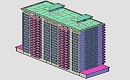
在使用国产CAD软件绘制建筑图纸的过程中,有些时候会需要使用楼层组合功能,可是有些刚开始进行CAD制图初学入门学习的小伙伴对此并不是很了解,为了让大家更深入的了解浩辰CAD建筑软件中楼层组合功能的使用,接下来的CAD制图初学入门教程小编就来给大家详细介绍一下国产CAD软件——浩辰CAD建筑软件中楼层组合功能的使用技巧吧!浩辰CAD建筑软件中楼层组合功能的使用步骤: 首先打开浩辰CAD建筑软件;然后打开相关的CAD图纸;本功能从楼层表获得标准层与自然层的关系,把平面图按用户在对话框中的设置转化为三维模型,按自然层关系叠加成为整体建筑模型,可供三维渲染使用。 对话框控件的说明:[分解为面] 系统自动把各个标准层内的专业构件分解成网格面,用户可以使用拉伸(Stretch)等命令修改。[插入为块] 勾选此项,生成的三维模型仅仅是一个图块可以在本图生成也可以在新图中生成。单击“确定”后,显示“输入要生成的三维文件”对话框,在其中给出三维模型的文件名,单击“保存”后输出三维模型,打开该三维模型,以“概念”视觉样式显示如下图所示: 以上就是国产CAD软件——浩辰CAD制图软件中楼层组合功能的使用技巧,感兴趣的小伙伴在日后的绘图工作中遇到此类问题可以参考本篇CAD制图初学入门教程来解决哦!
CAD制图初学入门之CAD图纸集的使用技巧
2020-11-17
7712
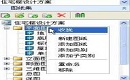
在正版CAD软件中,CAD图纸集是用于管理属于工程的各个图形文件的,以树状列表添加图纸文件创建图纸集。很多CAD制图初学入门者对此并不是很了解,接下来小编就给大家介绍一下在正版CAD软件——浩辰CAD建筑软件中使用CAD图纸集的CAD制图初学入门教程吧!浩辰CAD建筑软件中CAD图纸集的使用技巧:首先打开浩辰CAD建筑软件,然后以右键菜单操作; CAD图纸集右键菜单命令的说明:[添加图纸] 可以为当前的类别或工程下添加图纸文件,从硬盘中选取已有 DWG 文件或者建立新图纸(双击该图纸时才新建 DWG 文件)。[添加类别] 可以为当前的工程下添加新类别,如添加“门窗详图”类别。[添加子类别] 在当前类别下一层添加子类别,如在“平面图”类别下添加“平面 0511修订”类别。[收拢] 把当前光标选取位置下的下层目录树结构收起来,单击+号重新展开[重命名] 把当前光标选取位置的类别或文件重新命名[移除] 把当前光标选取位置的类别或文件从树状目录中移除,但不会删除文件本身。打开已有图纸:双击图纸集树状列表中的图纸文件名称,即可打开该图纸文件的 DWG图形;调整图纸位置:拖放树状列表中的类别或文件图标可以改变其在列表中的位置。 标题上的图标为【图纸目录】命令,创建基于本工程图纸集的图纸目录。以上就是在正版CAD软件——浩辰CAD建筑软件中CAD图纸集的使用教程,熟练使用CAD图纸集可以更方便地管理各个工程文件,感兴趣的小伙伴可以参考本篇CAD制图初学入门教程来试着操作看看哦!
CAD教程:CAD软件绘制建筑图时如何打开工程文件?
2020-11-17
7246
当我们使用正版CAD软件绘制建筑图时,经常会需要打开工程文件,那么你知道应该如何打开工程文件吗?不知道也没关系,接下来的CAD教程就让小编来给大家介绍一下正版CAD软件——浩辰CAD建筑软件中打开工程文件的详细操作技巧吧。CAD软件绘制建筑图时打开工程的操作步骤: 首先打开浩辰CAD建筑软件;然后找到菜单位置,并依次点击建筑设计→文件布图→工程管理(GCGL)→打开工程;点取菜单命令后,显示“打开”对话框: 在对话框中浏览要打开的工程文件(*.ipj),单击“打开”按钮,打开该工程文件。最近工程:单击工程名称下拉列表->最近工程,可以看到最近打开过的工程列表,单击其中一个工程即可打开。用户可以打开【选项配置】命令>高级选项>工程管理,将“自动加载最近工程”设置为 "是",启动时自动加载最近工程,默认启动时不自动加载最近工程,如果需要频繁加载最近 工程,可以修改为启动时自动加载,如下图所示: 以上就是在正版CAD软件——浩辰CAD建筑软件中打开工程文件的具体操作教程,各位刚开始学习CAD的小伙伴在以后使用CAD软件绘制建筑图的过程中如果遇到此类问题可以参考小编给大家介绍的CAD教程来解决哦!
CAD教程:用CAD软件绘制建筑图时如何新建工程?
2020-11-17
7612
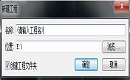
有些CAD制图初学入门者在使用国产CAD软件绘制建筑图纸的过程中,使用工程管理时不知道该添加新的工程项目。下面的CAD教程小编就以国产CAD软件——浩辰CAD建筑软件为例来给大家详细介绍一下使用CAD软件绘制建筑图时新建工程的详细操作步骤。CAD软件绘制建筑图时新建工程的操作步骤:首先打开浩辰CAD建筑软件,然后找到菜单位置,依次点击建筑设计→文件布图→工程管理(GCGL)→新建工程;点取菜单命令后,显示如下对话框:在其中选取保存该工程 DWG 文件的文件夹作为路径,键入新工程名称,根据不同情况采用不同的操作,说明如下:1、如果你打算先创建工程,后绘制平面图,可以保留“创建工程文件夹”的勾选,给出 工程位置,这样会在工程位置下面创建以工程名为名称的一个新文件夹,在其中创建一个以 输入的工程名为名称的 ipj 文件;2、如果你已经有一个用于本工程的工程文件夹,不必重新创建,此时应去除“创建工程 文件夹”的勾选,给出已有的工程文件夹位置,输入的工程名的 ipj 文件将写入原有工程文件夹下。3、最后单击“确定”按钮,把新建工程保存为“工程名称.ipj”文件,按当前数据更新工 程文件。以上就是小编给大家整理的在使用国产CAD软绘制建筑图纸的过程中新建工程的具体操作步骤,各位小伙伴以后在使用浩辰CAD建筑软件绘图过程中需要新建工程时可以参考本篇CAD教程来尝试操作看看哦!
CAD软件绘制建筑图时工程管理功能的使用技巧
2020-11-17
6907
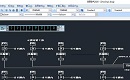
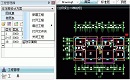
在使用正版CAD软件绘制建筑图的过程中,在CAD图纸比较多的话就会很混乱。那么作为一名CAD制图初学入门者该如何进行CAD图纸管理呢?这个时候就需要用到工程管理功能了。下面小编就来给大家详细介绍一下正版CAD软件——浩辰CAD建筑软件中工程管理功能使用的CAD制图初学入门教程吧!CAD软件绘制建筑图时工程管理功能的使用技巧:首先打开浩辰CAD建筑软件,然后找到菜单位置,依次点击建筑设计→文件布图→工程管理(GCGL);点取菜单命令后,显示工程管理界面:键入热键 Ctrl+~可启动和关闭该界面,工程管理界面可设置为“自动隐藏”,仅显示一个标题栏,光标进入标题栏中的工程管理区域时,界面会自动展开。图为工程管理界面的截 图,其中图纸集、楼层表两项处于收起的状态。单击界面上方的工程管理下拉列表,可以打开工程管理菜单,其中选择工程管理命令如上图中间的下拉菜单所示,在浩辰建筑 2015 中,工程管理界面里集合了在立剖面和三维建模时常用的各个命令,在工程管理中完成三维建模、三维剖切、碰撞检测、立面图、剖面 图、门窗管理、编制门窗总表、统计面积、生成图纸目录等多项涉及整个工程的工作。以上就是小编给大家整理的正版CAD软件——浩辰CAD建筑软件中工程管理功能的使用技巧,感兴趣的CAD制图初学入门者可以访问浩辰CAD官网下载中心免费安装试用浩辰CAD建筑软件来和小编一起学习绘制建筑图吧!
电气CAD教程之电气CAD安装后如何设置?
2020-11-16
5743
当正版CAD软件——浩辰CAD电气软件安装完成之后,一般情况下双击桌面上的软件图片即可进入软件的启动界面,整个界面非常简单易懂。今天就来讲解一下关于浩辰CAD电气软件启动界面上的一些提示说明,感兴趣的CAD制图初学入门者可以跟着小编一起来看看本篇电气CAD教程。浩辰CAD电气软件启动界面解析: 整个版面分成了三个版块,其一为浩辰电气CAD的LOGO,其二是选择你要启动的版本,其三是一个倒计时以及设置按钮;点击“确定”,软件启动。若进入启动界面不进行任何操作,软件会根据“确定”按钮后的倒计时秒数自动启动软件。点击设置按钮会弹出以下弹框: 这个弹框可以修改倒计时的时间。以上的电气CAD教程就是小编给大家整理的正版CAD软件——浩辰CAD电气软件安装界面的相关解析,大家看明白了吗?想要了解更多关于CAD制图初学入门的讲讲可以关注浩辰CAD软件官网了解更多资讯。






 苏公网安备 32059002004222号






