 CAD常见问题
CAD环形阵列怎么用?CAD环形阵列应用教学
2022-04-28
12662
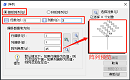
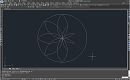
CAD阵列命令相信大家都不陌生,主要用于创建按指定方式排列的对象副本,新版CAD阵列命令中包括矩形阵列、路径阵列和环形阵列三个子功能。那么,你知道CAD环形阵列怎么用吗?本文就和小编一起来了解一下浩辰CAD软件中创建环形阵列的具体操作步骤吧!CAD环形阵列应用教学: 启动浩辰CAD软件,输入CAD阵列命令快捷键:AR,点击回车键,根据提示在图纸中选择需要复制的对象,点击回车键,根据提示选择阵列类型,输入:PO,点击回车键。如下图所示: 指定环形阵列的中心便可显示出环形阵列。如下图所示: 此时可以根据命令行提示选择夹点以编辑阵列或 [关联(AS)/基点(B)/项目(I)/项目间角度(A)/填充角度(F)/行(ROW)/层(L)/旋转项目(ROT)/退出(X)],如需设置层数,输入:L,点击回车键,根据提示输入层数,指定层之间的距离,即可生成三维阵列,切换三维视图即可显示出效果图。如下图所示: 点击即可调出【阵列】编辑器,可以在其中设置阵列的数量、行数、层级以及其他特性等参数。如下图所示: 本文小编给大家分享了浩辰CAD软件中通过调用CAD阵列命令来创建环形阵列的详细操作步骤,你学会了吗?浩辰CAD更多的高阶操作功能和详细应用操作,小编会在后续的课程中逐一讲解。感兴趣的小伙伴们可以持续关注浩辰CAD软件官网,轻松获取干货教程和安装包。
CAD常见问题
CAD软件中怎么画粗线条?
2022-04-27
42181
有些刚开始进行CAD制图初学入门的小伙伴,在学习过程中,不知道怎么画粗线条,本文小编就以浩辰CAD软件为例给各位CAD制图初学入门者详细介绍一下CAD画粗线条的具体操作步骤。CAD中画粗线条步骤: 首先我们可以打开浩辰CAD软件,然后通过快捷键【Ctrl+1】调出特性栏,在其中找到【线宽】,点击【线宽】后的文本框,在弹出下拉框中选择需要的线宽值,如:0.6mm。如下图所示: CAD线宽设置完成后在命令行输入直线命令:line,点击回车键,根据提示来绘制直线,指定第一点,指定下一点、下一点、下一点….直至点击【ESC】键结束命令。如下图所示: 从上图可以看到绘制出来的直线还是细线条,这是为什么呢?原因很简单,那就是未开启显示线宽。此时可以在软件底部状态栏中找到并点击【显示/隐藏线宽】,开启显示线宽,即可看到直线的线宽变化。如下图所示: 本篇CAD制图初学入门教程小编给大家分享了浩辰CAD软件中画粗直线的详细操作步骤,是不是很简单?赶快打开浩辰CAD和小编一起来动手试试看吧!后续的CAD制图初学入门教程文章中小编将会给大家分享更多CAD实用技巧,对此感兴趣的新手设计师小伙伴们一定要持续关注浩辰CAD软件官网教程专区哦!
CAD常见问题
CAD图块怎么创建?CAD图块创建步骤
2022-04-25
11282
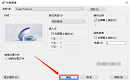
在CAD设计过程中,有些CAD图形元素会被多次重复使用,这些常用的CAD图形如果每次都需要重新设计和绘制的话,十分麻烦费时。所以,一般这种高频使用的图形,设计师会将其创建成CAD图块,方便多次调用。那么,CAD图块怎么创建呢?本文小编就来给大家分享一下浩辰CAD软件中CAD图块创建的具体操作步骤吧!CAD图块创建步骤: 1、在浩辰CAD软件中打开图纸文件后,选中需要做成图块的内容,输入创建块命令:B,点击回车键,即可弹出【块定义】对话框。如下图所示: 2、在【块定义】对话框中,输入CAD图块名称,名称要能准确描述块的内容,不要随便输入“111”之类。 3、在【基点】一栏中点击【拾取点】按钮,会暂时关闭【块定义】对话框,根据提示在当前图形中指定CAD图块的插入基点。如下图所示: 4、在【对象】一栏中勾选【转换为块】,这样选取的图形就会转换为CAD图块了。如下图所示: 5、最后点击【确定】按钮即可完成CAD图块创建。此时选中图形将成为一个整体,特性栏中显示其为【块参照】。如下图所示: 本文小编给大家分享了浩辰CAD软件中创建CAD图块的详细操作步骤,是不是很简单呢?后续的CAD教程文章中小编会给大家分享更多CAD实用技巧,对此感兴趣的小伙伴可以持续关注浩辰CAD软件官网教程专区哦!
CAD常见问题
CAD导入图片如何变透明?CAD图片透明度设置方法
2022-04-22
63228
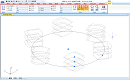
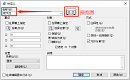
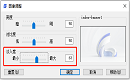
在CAD绘图过程中,有些时候会需要在图纸中插入一些参照图片,那么,你知道CAD导入图片如何变透明吗?本文小编就来给大家分享一下浩辰CAD软件中CAD图片透明度设置的几个方法技巧,感兴趣的设计师小伙伴可以和小编一起来了解一下哦!CAD导入图片透明度设置方法: 启动浩辰CAD软件后,插入一张图片。如下图所示: 方法一:设置图层透明度 选中需要设置透明度的CAD图片,在功能区找到【常用】—【特性】组,点击特性后的倒三角按钮,即可弹出如下图所示下拉框,在其中设置透明度的值,如:60。 设置完成后CAD图片的效果图如下: 方法二:特性栏设置淡入度 选中需要设置的CAD图片,在软件左侧特性栏中找到【图像调整】,点击【淡入度】后的【…】按钮。如下图所示: 此时会弹出【图像调整】对话框,在其中滑动淡入度滑块来调整CAD淡入度,对话框右侧会显示调整后的图片预览。如下图所示: 调整完成后点击【确定】按钮,即可完成CAD图片透明度设置。效果图如下所示: 本文给大家分享了两种设置CAD图片透明度的方法,你学会了吗?后续的CAD教程文章中小编将会给大家分享更多CAD实用技巧,对此感兴趣的设计师小伙伴们一定要持续关注浩辰CAD软件官网教程专区哦!
CAD常见问题
CAD打开图纸显示不全怎么办?
2022-04-20
41007
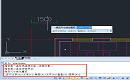
在自己电脑中打开他人发送过来的CAD图纸文件时,有时候会出现这个问题:CAD打开图纸显示不全,这是什么原因呢?下面小编就以浩辰CAD软件为例来给大家简单介绍一下CAD打开图纸显示不全的原因及解决办法吧!1、CAD图纸中有专业软件的自定义对象 所谓的代理图形(PROXY ENTITY)就是这些程序定义的自定义对象在没有相应程序和插件的时候用于显示的图形,也就是说如果图纸中的自定义对象定义了代理图形,即使没有安装专业软件或者是对应的插件,代理图形也是可以显示的。但是有些专业软件,为了提高软件性能,减少图纸大小,没有给自定义对象定义代理图形,当打开这类CAD图纸文件时,如果没有安装对应的专业软件或者是插件的话,便会有很多自定义对象不显示,如墙体、标注、轴网等。解决办法:安装这些自定义对象对应的软件或插件,如浩辰CAD建筑。2、CAD参照文件缺失导致图纸中参照不显示 当CAD图纸中外部参照或光栅图像缺失时,打开图纸的时候软件会自动弹出【参照 – 未融入的参照文件】对话框,提示缺少参照文件数量。如下图所示: 解决办法:如果电脑有参照文件,只是文件的路径不正确的话,可以点击【更新参照文件的位置】重新指定路径或者是将外部参照复制到原路径;如果没有参照文件,便需要找图纸的主人要相关的CAD参照文件。3、CAD字体缺失 打开的CAD图纸中字体缺失会导致某些文字不显示。解决办法:查看缺少的是什么字体,找到确实的CAD字体并将其拷贝到浩辰CAD安装目录的【FONTS】文件夹中。 本文小编给大家分享了CAD打开图纸显示不全的三种常见原因及解决办法,想要了解更多CAD实用技巧请持续关注浩辰CAD软件官网教程专区哦!
CAD常见问题
CAD阵列角度怎么设置?CAD阵列角度设置步骤
2022-04-19
21049
浩辰CAD软件中CAD阵列命令快捷键为:AR,其主要用于创建按指定方式排列的对象副本。那么,你知道CAD阵列角度怎么设置吗?不知道也没关系,本篇CAD教程小编就以CAD矩形阵列为例来给大家分享一下在浩辰CAD软件中是如何设置阵列角度的吧!CAD阵列角度设置步骤: 启动浩辰CAD软件,输入命令:ARRAYCLASSIC,点击回车键;或者是在菜单栏中依次点击【修改】—【阵列】—【经典阵列】。如下图所示: 执行命令后即可调出【阵列】对话框,在其中选择创建矩形阵列或环形阵列。如下图所示: 以矩形阵列为例,点击选择【矩形阵列】,设置其行数为:5,列数为:3,在【偏移距离和方向】组中设置行间距为:1,列间距为1,阵列角度为:45(阵列角度指的是阵列旋转角度,其值通常为0,因此行和列与当前UCS的X和Y图形坐标轴正交;使用UNITS可以更改角度的测量约定;阵列角度受ANGBASE 和ANGDIR系统变量影响)。如下图所示: 设置完成后点击【阵列】对话框右上角的【选择对象】,在图纸中选择需要创建阵列的对象后点击回车键,此时会跳转回【阵列】对话框,点击【确定】即可。如下图所示: 本文小编以CAD矩形阵列为例给大家讲解了设置CAD阵列角度的详细操作步骤,你学会了吗?后续的CAD教程文章中小编将会给大家分享更多CAD实用技巧,对此感兴趣的设计师小伙伴一定要持续关注浩辰CAD软件官网教程专区哦!
CAD常见问题
CAD怎么标注尺寸?CAD标注尺寸操作步骤
2022-04-18
42313
CAD标注是向图形中添加测量注释的过程,主要用于确定图形的尺寸、形状和位置;是进行图形识读和指导生产的主要技术依据。那么,你知道CAD怎么标注尺寸吗?本文小编整理了浩辰CAD软件中CAD标注尺寸的详细操作步骤,赶紧看过来吧!CAD怎么标注尺寸?启动浩辰CAD软件,输入CAD线性标注命令快捷键:DLI,点击回车键,或者是在菜单栏中依次点击【标注】—【线性】。如下图所示: 执行命令后,根据命令行提示指定第一条延伸线原点,指定第二条延伸线原点。指定第一条延伸线原点或选择了要标注的对象后,浩辰CAD提示:指定尺寸线位置或[多行文字(M)/文字(T)/角度(A)/水平(H)/垂直(V)/旋转(R)],此时可以输入对应字母对标注文字的内容、旋转角度、尺寸线的旋转角度等参数进行设置。如下图所示: 设置完成后指定尺寸线位置,即可完成尺寸标注的创建。如下图所示: 本篇CAD教程中小编给大家整理了浩辰CAD软件中进行CAD标注尺寸的具体操作步骤,你学会了吗?下次再遇到此类问题时,可以参考上述步骤来解决哦!想要了解更多CAD实用技巧的设计师小伙伴们可以持续关注浩辰CAD软件官网教程专区,小编后续将会给大家分享更多精彩内容!
CAD常见问题
CAD图层怎么设置?CAD图层设置步骤
2022-04-15
27519
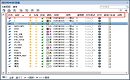
在CAD设计过程中,通过将对象分类放到各自的图层中,可以快速有效地控制对象的显示以及对其进行修改。那么,你知道CAD图层怎么设置吗?本文小编给大家整理了浩辰CAD软件中CAD图层设置步骤,感兴趣的小伙伴可以和小编一起来了解一下哦!CAD图层设置步骤: 启动浩辰CAD,输入命令:LA或LAYER,点击回车键,即可调出【图层特性管理器】对话框,在其中可以建立自定义的图形图层并指定各图层的颜色与线型特性。如下图所示: 在【图层特性管理器】对话框中可以根据自身需求设置图层状态、名称、开关、是否冻结、锁定、颜色、线型、线宽、透明度、打印样式及是否打印等参数。如下图所示: 除此之外,还可以在【图层特性管理器】对话框右上角找到并点击设置按钮,即可调出【图层设置】对话框。如下图所示: 在【图层设置】对话框中可以设置新图层通知、是否将图层过滤器更改应用于【图层】工具栏以及更改图层特性替代的背景色。如下图所示: 本文小编给大家盘点了浩辰CAD软件中CAD图层设置的操作技巧,是不是很简单呢?后续的教程文章小编会给大家分享更多CAD实用技巧,对此感兴趣的设计师小伙伴们一定要持续关注浩辰CAD软件官网教程专区哦!
CAD常见问题
CAD形位公差怎么标注?CAD形位公差标注步骤
2022-04-13
13416
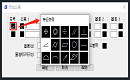
CAD设计过程中,有些时候会需要在图形中添加CAD形位公差,以表示特征的形状、轮廓、方向、位置和跳动的允许偏差。那么,你知道CAD形位公差怎么标注吗?下面就和小编一起来了解一下浩辰CAD软件中标注CAD形位公差的具体操作步骤吧!CAD形位公差标注步骤:1、启动浩辰CAD软件后,输入快捷命令:LE,点击回车键,根据命令行提示输入:S,点击回车键,即可调出【引线设置】对话框。2、在【引线设置】对话框中,点击切换至【注释】选项卡,在【注释类型】组中勾选【公差】后点击【确定】按钮。如下图所示:3、此时软件会自动关闭【引线设置】对话框,根据提示在图纸中指定第一个引线点,再指定下一个引线点,便会跳出【形位公差】对话框。(1)在公差值前指定直径的几何特征符号:点击符号下方的黑色方框,即可调出【特征符号】对话框,选择直径的特征符号即可自动插入。如下图所示:(2)输入公差值:在文本框中直接输入公差值。(3)选取包容条件符号:点击文本框后的黑色方框,即可跳出【附加符号】对话框。如下图所示:M包容条件符号: 最大包容条件(MMC),该条件包含范围内最多的各式尺寸的特性。L包容条件符号: 最小包容条件(LMC),该条件包含范围内最小的各式尺寸的特性。S包容条件符号: 特性尺寸 (RFS) 表示该特性可为包容条件范围内的任何大小。4、还可以根据自身需求设置公差2和基准参照,设置完成后点击【确定】按钮即可完成CAD形位公差标注。如下图所示:在浩辰CAD软件中通过以上几步便可完成CAD形位公差标注,是不是很简单呢?对此感兴趣的小伙伴可以访问浩辰CAD软件官网教程专区查看更多CAD实用技巧哦!
CAD常见问题
CAD延伸功能如何使用?CAD延伸应用实例
2022-04-02
8345
CAD延伸功能的作用是延伸对象以合适其他对象的边,是CAD软件中较为常用的功能之一。那么,你知道CAD延伸功能如何使用吗?本篇CAD教程小编就来给大家分享一下浩辰CAD软件中CAD延伸功能的详细使用技巧,对此感兴趣的设计师小伙伴们快和小编一起来了解一下吧!CAD延伸功能调用方式: 1. 快捷键:CAD延伸命令【EXTEND】,快捷键【EX】。2. 菜单栏:【修改】—【延伸】。如下图所示: 3. 功能区:【常用】选项卡—【修改】组—【延伸】。如下图所示: CAD延伸功能使用步骤: 1. 在浩辰CAD软件打开需要修改的图纸文件,输入CAD延伸命令快捷键:EX,点击回车键确认。2. 执行命令后命令行会提示选择对象或 <全部选择>,此时点击回车键后会选中图中所有对象作为边界,然后再根据命令行提示在图纸中选择要延伸的对象(可多选)即可完成CAD延伸。如下图所示: 通过以上两步便可以实现CAD延伸操作了,是不是很简单呢?关于浩辰CAD软件中CAD延伸功能的使用技巧小编就给大家介绍到这里了,对此感兴趣的小伙伴可以访问浩辰CAD下载专区免费安装试用正版浩辰CAD软件,自己动手试着操作看看哦~
CAD常见问题
CAD中怎么插入图片?CAD插入图片教程
2022-04-01
23703
CAD设计过程中,有些时候会需要插入图片辅助绘图,那么,你知道CAD中怎么插入图片吗?本篇CAD教程小编就以浩辰CAD软件为例来给大家讲解一下CAD插入图片的具体操作步骤。浩辰CAD软件中可以通过调用IMAGEATTACH命令(快捷键:IAT)来实现CAD插入图片。CAD插入图片的操作步骤:1、启动浩辰CAD软件后,在菜单栏中依次点击【插入】—【光栅图像参照(I)…】。如下图所示:2、执行命令后,便会跳出【选择参照文件】对话框,找到并选中需要插入的图片,点击【打开】按钮。如下图所示:3、此时会跳出【附着图像】对话框,在其中根据自身需求设置图片路径类型和旋转角度,勾选在屏幕上指定缩放比例和插入点后,点击【确定】按钮。如下图所示:4、根据提示在图纸中指定插入点,指定缩放比例后即可完成CAD插入图片。如下图所示:上述CAD教程小编以浩辰CAD软件为例给大家介绍了CAD插入图片的具体操作步骤,是不是很简单呢?后续的教程文章中小编将会给大家分享更多CAD实用技巧,对此感兴趣的设计师小伙伴们一定要持续关注浩辰CAD软件官网教程专区哦!
CAD常见问题
CAD阵列怎么设置数量和距离?CAD阵列教学
2022-03-30
57106
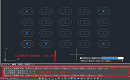
CAD阵列的作用是将对象按照矩形、环形或者指定路径进行排列,用户可以根据自身需求设置对象数量和对象之间的距离、角度及与路径是否相切等。那么,你知道CAD阵列怎么设置数量和距离吗?本文小编就以浩辰CAD为例给大家分享一下CAD阵列设置数量和距离的操作技巧吧!CAD阵列设置数量和距离的操作步骤: 1、启动浩辰CAD后,输入CAD阵列命令快捷键:AR,点击回车键确定;根据提示在图纸中选择需要阵列的对象,输入阵列类型,比如:矩形。如下图所示: 2、执行命令后,命令行会提示:选择夹点以编辑阵列或 [关联(AS)/基点(B)/计数(COU)/间距(S)/列数(COL)/行数(R)/层数(L)/退出(X)] <退出>。如下图所示: (1)设置CAD阵列对象数量 输入:COU,点击回车键确认,根据提示输入阵列列数和行数,如:列数为5,行数为4。如下图所示: (2)设置CAD阵列对象间距离 输入:S,点击回车键确认,根据命令行提示指定列之间的距离和行之间的距离,如:列间距为600,行间距为400。如下图所示: 3、设置完成后,点击回车键结束命令,即可完成CAD阵列创建。如下图所示: 除此之外,还可以在CAD阵列创建后,双击阵列进入【阵列编辑器】,在其中设置行列数量和间距。如下图所示:上述CAD教程中小编给大家分享了CAD阵列设置对象数量和对象之间距离的详细步骤,你学会了吗?对此感兴趣的额小伙伴可以访问浩辰CAD软件官网教程专区查看更多CAD实用技巧哦!
CAD常见问题
CAD等分线段的点看不到怎么办?
2022-03-29
21664
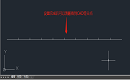
在CAD绘图过程中,偶尔会需要将图纸中的某条线段等分,但CAD等分线段后却不显示等分点,这是什么情况呢?接下来的CAD教程就和小编一起来了解一下浩辰CAD软件中CAD等分线段的点看不到的解决办法吧!如下图所示,CAD等分线段后线段上并没有显示等分点。 CAD等分线段的点不显示原因: 但其实线段上是有等分点的,可以将等分的线段删除便可以看到其等分点了,只是等分点太小与线段融为一体了,只需要调整等分点样式即可显示出来。 CAD等分点样式设置步骤: 1、用浩辰CAD软件打开图纸文件后,在菜单栏中依次点击【格式】—【点样式(P)…】。如下图所示: 2、执行命令后便可调出【点样式】对话框,在其中选择合适的点样式,并设置点大小后点击【确定】按钮。如下图所示: 3、设置完成后即可清晰看到线段的等分点。如下图所示: 本篇CAD教程小编给大家分享了CAD等分线段的点看不到的解决办法,你学会了吗?大家以后再遇到CAD等分线段的点看不到这种情况时,可以参考上述方法来解决。对此感兴趣的小伙伴一定要持续关注浩辰CAD软件官网教程专区,小编后续将会给大家分享更多CAD实用技巧哦!
CAD常见问题
CAD怎么画波浪线?CAD画波浪线步骤
2022-03-28
36139
波浪线相信大家都不陌生,可有些CAD制图初学入门者想要用CAD画波浪线时却不知道该如何操作了。其实很简单,接下来的CAD制图初学入门教程小编就以浩辰CAD软件为例给大家分享一下CAD怎么画波浪线吧!CAD画波浪线步骤:浩辰CAD软件中可以通过调用CAD样条曲线命令SPLINE(快捷键:SPL)创建通过或接近指定点的平滑曲线。具体操作步骤如下:1、首先启动浩辰CAD软件,然后输入样条曲线命令快捷键:SPL,点击回车键确认。2、根据提示指定第一点,通过指定多个点来绘制样条曲线段(如果想要画出来的波浪线美观点,可以和小编一样先绘制两条参考线,将其等分成若干份,根据其等分点来绘制)。3、绘制完成后,点击回车键,根据提示输入起始切点和切线终点以构建样条曲线。如下图所示:4、绘制完成后删除参考线,即可得到一条波浪线,最终效果图如下所示:除此之外还可以为当前绘制的样条曲线设置拟合公差。若输入的值为 0,则样条曲线通过拟合点;若大于0,则样条曲线在指定的公差范围内通过拟合点。上述CAD制图初学入门教程中小编给大家分享了浩辰CAD软件中画波浪线的具体操作步骤,你学会了吗?后续的文章中小编将会给大家分享更多CAD制图初学入门技巧,对此感兴趣的小伙伴一定要持续关注浩辰CAD软件官网教程专区哦!
CAD常见问题
CAD比例尺怎么设置?CAD比例因子设置步骤
2022-03-25
27854
CAD绘图过程中,如果想要将图纸中的CAD比例尺(比例尺=图上距离/实际距离)调整为【1:2】,该怎么操作呢?CAD比例尺怎么设置?本文小编就来给大家介绍一下浩辰CAD软件中设置CAD比例因子的具体操作步骤吧!CAD比例因子设置步骤: 如上图所示,矩形的长宽分别为:100,50,如果想要将其比例尺调整为【1:2】,即矩形的长宽显示为:200,100,那便需要设置测量单位比例。具体操作步骤如下:在浩辰CAD软件中打开图纸文件后,输入命令快捷键:DST,点击回车键确认,即可调出【标注样式管理器】对话框,在其样式列表中选择需要修改的样式名后点击【修改(M)…】按钮。如下图所示: 执行命令后即可调出的【修改标注样式:IOS-25】对话框,将其切换至【主单位】选项卡后,在【测量单位比例】组中将【比例因子(E)…】修改为2。如下图所示: 设置完成后,点击【确定】按钮,软件会自动跳转回【标注样式管理器】对话框,点击【关闭】按钮,即可将CAD比例尺调整为【1:2】。如下图所示,图纸中矩形的长和宽显示为:200,100。 本篇CAD教程小编给大家分享了浩辰CAD软件中设置CAD比例尺的具体操作步骤,你学会了吗?各位设计师小伙伴想要了解更多CAD实用技巧的话请持续关注浩辰CAD软件官网教程专区,小编后续将会给大家分享更多精彩内容哦!










 苏公网安备 32059002004222号