 CAD常见问题
CAD图形导入Word的过程
2019-10-28
8410
在Word中,我们有时候会需要使用到一些CAD图形,当我们想要在Word文当中插入CAD图形来使用的时候,我们在CAD软件中,具体该如何操作才可以将CAD图纸正确导入到Word中?CAD图形导入Word的过程: 步骤如下: 1、新建一个Word文档,找到菜单栏上的插入-对象,如图 2、然后选择对象,此时弹出对象对话框,我们选择GstarCAD Drawing,点击确定 3、此时软件会自动打开浩辰CAD,然后Word文档的部分区域变成了阴影,如图,此时表示该区域与浩辰CAD形成了联动状态 4、用浩辰CAD打开需要复制的图形文件,将图形缩放到合适的大小,然后按住CTRL+A全选,再按CTRL+C复制图形文件 5、回到Word文档,按住CTRL+V,将图形文件复制到Word文档中,此时复制的图形文件比较小,我们拖动窗口调整框,把图形文件放大到合适的位置即可 以上就是在CAD绘图软件中,如果CAD图纸想要导入Word文档中,我们可以参考上述的CAD图纸导入Word中的方法来操作。今天就介绍这么多了。安装浩辰CAD软件试试吧。更多CAD教程技巧,可关注浩辰CAD官网进行查看。
CAD常见问题
CAD图纸中插入Excel表格的过程
2019-10-28
5879
使用CAD软件绘制的图纸中,当需要将比较多的数据放在CAD图纸中,为了可以使图纸看上去更加直观、简洁、方便,我们可以将数据放在Excel表格中,然后将表格插入到CAD图纸中使用。CAD图纸中插入Excel表格的过程: 1、先打开浩辰CAD,打开需要插入图纸的文件 2、找到菜单栏上的插入选项,然后找到OLE对象并点击,如图 3、在弹出的窗口界面,我们可以看到新建和由文件创建两个选项,根据我们的情况,如果是已经存在Excel表格,选择由文件创建,如果是新建的表格,则选择第一个,这里以新建为例。 4、在对象类型一栏,我们选择MicrosoftOffice Excel 工作表,表示插入Excel工作表,然后点击确定,如图 5、此时弹出Excel表格,我们在表格中输入想要的内容,然后关闭Excel,此时在浩辰CAD的绘图区已经出现了Excel表格,如图 6、我们将表格拖动到需要放置的位置 ,然后调整大小即可,最终效果如图 还有一种方法,大家可以尝试一下:找到菜单栏上的编辑-选择性黏贴-GstarCAD图元,然后点击确定,返回界面,选择插入点,插入Excel表格,最后炸开即可。 以上就是在CAD绘图软件中,当我们在CAD图纸中插入Excel表格的时候,为了方便我们的使用和操作,我们可以借鉴一些CAD技巧来使用。今天就介绍这么多了。安装浩辰CAD软件试试吧。更多CAD教程技巧,可关注浩辰CAD官网进行查看。
CAD常见问题
CAD倒角时直线不共面的解决方法
2019-10-28
17514
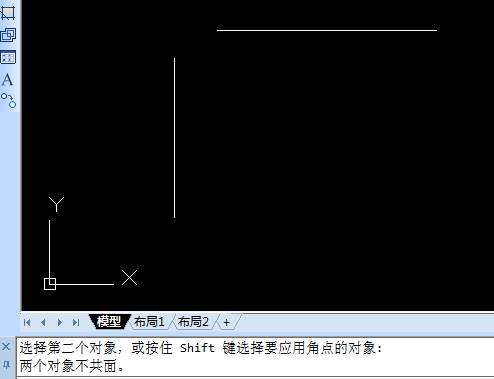
当我们在CAD软件中绘制图纸的时候,当图纸中有很多斜边或者斜角的时候,为了可以快速完绘制,我们可以使用CAD倒角功能,当我们在使用CAD倒角的时候,如果提示直线不共面的情况下,该如何操作?CAD倒角时直线不共面的解决方法: 我们知道,倒角的快捷键是F,当我们在输入该命令的时候,提示不共面,如图 其实造成这个问题的原因,是由于两条直线的起点坐标和端点坐标不一致导致的。 所以解决办法很简单,我们按住键盘上的CTRL+1快捷键,打开特性栏,如图 我们将两条直线的起点Z坐标和端点Z坐标设置为一样即可,我们可以直接把这两个都设置为0,然后确定 返回绘图区,重新进行倒角,发现问题解决了。 以上就是在CAD绘图软件中,如果我们在图纸中使用CAD倒角功能的时候,出现直线不共线的情况下,我们可以参考上面的方法来处理。今天就介绍这么多了。安装浩辰CAD软件试试吧。更多CAD教程技巧,可关注浩辰CAD官网进行查看。
CAD常见问题
CAD绘图时滚动条的设置
2019-10-28
6433
我们使用CAD绘图软件,当我们打开的CAD图纸对象显示的画面超出当前的显示画面,就会形成滚动条,我们可以通过缩放功能或者拖动滚动条的方法,来随意移动图纸并查看图纸。CAD绘图时滚动条的设置: CAD滚动条怎么设置,方法如下 1、打开选项设置面板,可以通过命令OP打开,也可以在软件左上角点击A图标,然后找到选项。 2、在打开的设置面板中,我们点击显示选项卡,我们可以看到配色方案下方的选项“图形窗口中显示滚动条” 3、如果我们要打开滚动条,则打勾,如果需要取消滚动条,则取消打勾,然后按应用,确定即可。 以上就是在CAD绘图软件中,当我们的软件需要出现滚动条的时候,我们可以通过相关的设置来实现滚动条的修改。今天就介绍这么多了。安装浩辰CAD软件试试吧。更多CAD教程技巧,可关注浩辰CAD官网进行查看。
CAD常见问题
CAD填充图案的补充
2019-10-28
5488
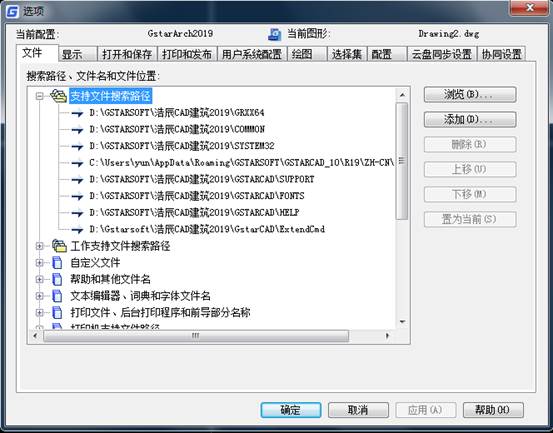
我们绘制的CAD图纸中,有一些内容是需要进行CAD填充,使图纸看上去更加与实际相符合,当我们软件中的CAD填充图案不满足我们的使用需求的时候,我们可以通过自己补充一些填充图案来使用。CAD填充图案的补充: 1、下载填充图案文件; 2、将下载的文件解压,放在指定的位置,下面以放在桌面为例 3、打开CAD软件,输入OP命令,打开选项设置窗口,然后找到文件-支持文件搜索路径,如图 4、点击右边的浏览,在弹出的对话框中,选择步骤2的文件,如图,然后确定 5、此时在支持文件搜索路径下面,已可以看到刚才添加的路径,如图,点击应用,确定 6、回到绘图区,输入快捷键H,即可调用已添加的填充图案。 以上就是在CAD软件中,当我们需要使用的CAD填充图案不够使用的情况下,我们可以按照上述方法自己添加一个CAD填充图案补充使用。今天就介绍这么多了。安装浩辰CAD软件试试吧。更多CAD教程技巧,可关注浩辰CAD官网进行查看。
CAD常见问题
dwg文件版本的查看
2019-10-28
9614
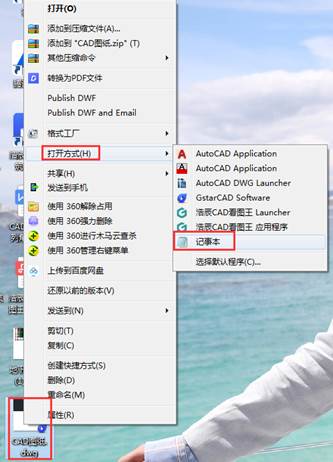
我们使用CAD软件绘制的图纸,一般情况下都会保存为dwg文件的格式,当我们想要知道一张dwg文件的版本时,我们在软件中,可以通过什么样的方法来查看,具体该如何操作呢?dwg文件版本的查看: 1、将鼠标放在DWG文件上,右键,找到打开方式,选择记事本打开,如图 2、我们发现,打开的记事本是乱码,没有关系,我们查看最开始的一段代码,如下图,AC1018,这段代码即是AutoCAD的版本信息,表示AutoCAD2004 下面给大家几个代码与版本的对照信息 AC2015:表示AutoCAD2000版DWG文件 AC1018:表示AutoCAD2004版DWG文件 AC1021:表示AutoCAD2007版DWG文件 AC1024:表示AutoCAD2010版DWG文件 AC1027:表示AutoCAD2013版DWG文件 AC1032:表示AutoCAD2018版DWG文件 以上是比较常见的版本参照,但是需要注意的是,这里的版本信息,并不代表该文件就是由以上所说的AutoCAD版本创建的,只是兼容这个版本,比如,AC1021,也有可能是使用AutoCAD2018创建的DWG文件,只是在保存的时候,保存为了AutoCAD2007的版本。 以上就是在CAD软件中,我们在常看dwg文件版本的时候,可以使用的方法和具体的操作过程,可以了解下。
CAD常见问题
CAD软件插件的加载
2019-10-28
18675
CAD软件可以帮助我们绘制很多图形,但是有些情况下,当CAD软件无法单独完成图纸的绘制的时候,我们就需要在软件中添加插件,辅助我们绘图,在软件在,我们该如何加载所需要的CAD插件呢?CAD软件插件的加载: 将CAD插件添加到启动组 1、输入AP命令,打开加载应用程序对话框,在下面找到启动组,点击内容,如图 2、在弹出的对话框中,点击添加,选择我们需要加载的LIST文件,然后关闭,如图,在下次启动软件时,CAD就自动加载该插件了。 注意,不同厂商的CAD软件都是可以设置的,只是方法可能不一样,各位请自行尝试。 将启动语句加入到LIST文件中 将下面的语句,添加到LIST文件中 (LOAD "x:\\xxxxx\\sp2pl.lsp") 用记事本打开LIST文件,把以上语句复制到最后面,注意,务必确保路径是正确的,否则无法加载 以上就是在CAD软件中,如果我们需要加载CAD插件才可以完成图纸的绘制,我们可以按照上面的方法在CAD软件中加载需要的插件。今天就介绍这么多了。安装浩辰CAD软件试试吧。更多CAD教程技巧,可关注浩辰CAD官网进行查看。
CAD常见问题
CAD标注箭头只有一半的原因
2019-10-28
18004
在我们对CAD图纸进行相关的CAD标注的时候,我们需要按照图纸的要求设置下CAD标注的样式,当我们的CAD标注出现只有一半的CAD标注箭头的时候,我们该如何进行设置?CAD标注箭头只有一半的原因: CAD直径标注只显示一般的解决办法: 1、找到工具栏上的标注-标注样式,打开标注样式管理器,如图 2、在打开的标注样式管理器中, 点击右边的修改按钮,打开修改标注样式对话框 3、然后点击调整,调整选项选择箭头,优化选择手动放置文字,如图 4、设置万后,点击确定,然后关闭标注样式设置对话框,返回绘图区,此时可以发现,原来标注只显示一半箭头的,自动变成了双箭头显示。 以上就是在CAD软件中,当图纸中的CAD标注样式出现问题时,我们可以通过相关的设置来修改CAD标注的样式。今天就介绍这么多了。安装浩辰CAD软件试试吧。更多CAD教程技巧,可关注浩辰CAD官网进行查看。
CAD常见问题
CAD复制粘贴后显示不正确的原因
2019-10-28
25173
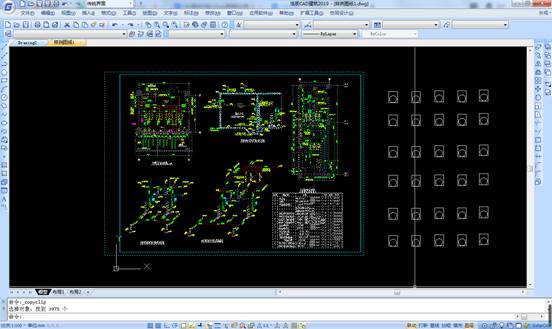
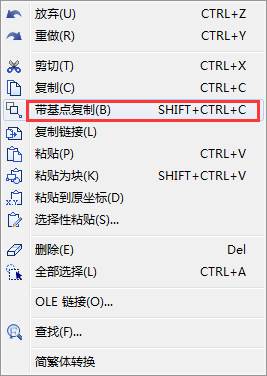
我们在绘图的时候,为了绘图更加方便,我们经常会使用到软件中的CAD复制粘贴功能,方便我们绘图,在使用CAD复制粘贴的时候,当粘贴后的图形离得比较远,显示不正确的情况时,该如何解决呢?CAD复制粘贴后显示不正确的原因: 1、在复制图形对象之前,先找到菜单栏的编辑-带基点复制,或者输入copybase命令,如图: 2、先选择基点,然后再选择需要复制的对象,回车键 3、然后点击编辑-黏贴,此时光标出现需要复制的图形,把图形移动到想要复制的位置,完成粘贴。 以上就是在CAD软件中,我们在使用CAD复制粘贴功能的时候,如果最终的结果无法正确显示出来,我们可以从中找找原因。今天就介绍这么多了。安装浩辰CAD软件试试吧。更多CAD教程技巧,可关注浩辰CAD官网进行查看。
CAD常见问题
CAD图纸打开提示非本软件绘制时如何取消
2019-10-28
6266
在使用CAD软件查看图纸的时候,在打开CAD图纸的时候,有时会提示非本软件绘制等,如果我们在打开图纸的时候,不希望出现这个提示,我们在软件中,具体该如何操作才可以解决?CAD图纸打开提示非本软件绘制时如何取消: 1、打开浩辰CAD软件,点击左上角的图标,点击图形使用工具,如图 2、打开选项卡中的核查,然后在命令行输入N,按回车键确认 3、返回重新打开DWG文件,提示消失了。 以上就是在CAD软件中,在打开CAD图纸的时候,如果不想要出现一些不必要的提示,我们可以借鉴上面的方法来进行处理。今天就介绍这么多了。安装浩辰CAD软件试试吧。更多CAD教程技巧,可关注浩辰CAD官网进行查看。
CAD常见问题
dwg文件打不开的原因
2019-10-28
20326
我们在使用CAD软件查看dwg文件的时候,经常会遇到dwg文件打不开的情况,导致我们无法使用,dwg文件打不开的原因可能是多方面的,只有找到dwg文件打不开的原因,我才可以解决问题。dwg文件打不开的原因: 1、将DWG文件保存为低版本格式,比如你使用的浩辰CAD是2018,但是DWG文件是2019的,此时可以通过2019的浩辰CAD,将DWG文件保存为2018或者更低版本的格式文件; 2、查看DWG文件的权限,鼠标右键,属性,看看文件是否设置了只读,如果是,把只读取消,保存,重新打开看错误提示是否消失; 3、出现错误提示,先关闭文件,然后点击浩辰CAD的文件菜单,新建空白绘图窗口,在命令行输入Recover命令,然后在弹出的对话框中,选择需要恢复的文件,完成恢复后,重新打开文件; 以上就是在CAD软件中,当我们遇到dwg文件打不开的情况时,我们可以查看是否是上面其中一个原因导致的,然后好对症下药。今天就介绍这么多了。安装浩辰CAD软件试试吧。更多CAD教程技巧,可关注浩辰CAD官网进行查看。
CAD常见问题
CAD标注比例与测量比例的区别
2019-10-28
7243
我们使用CAD软件,绘制的CAD图纸中,经常会需要对图形进行一些相关的CAD标注,在我们标注的时候,可能会使用到CAD标注特征比例,这个标注比例与CAD中的擦亮单位的比例有什么区别呢?CAD标注比例与测量比例的区别: 标注特征比例 所谓标注特征比例,是指用于控制标注时的箭头、文字、尺寸线等元素的大小,当我们设置不同的标注特征比例时,标注的数值不会随着特征比例的变化而改变,但是标注的箭头、数字的大小等发生了变化。 CAD软件之所以要设置标注特征比例,是因为在打印的时候,不同行业对于标注的要求是不一样的,通过标注特征比例设置,来改版标注元素的大小,以满足不同行业,公司或者个人的打印需求,如果只是单一的比例,则显得很死板不够灵活。 标注测量单位比例 标注测量单位比例,举个例子,比如我们需要画一张比例为1:50的建筑图纸,但是在画图的时候,我们是将原始的尺寸缩小50倍,比如宽度5000的房间,在图纸上实际显示是100,但是我们在标注的时候,则需要把尺寸标注成实际的尺寸5000,此时就要设置测量单位比例的值为50。 设置测量单位比例,可以使用变量DIMLFAC开控制,也叫做标注线型比例,不同的测量单位比例,最终标注出来的数值也是不同的。 两者的区别 通过上面的分析,不难区分两者的区别,当我们进行1:1的比例绘图,需要设置不同的打印比例的标注样式的时候,则是设置标注特征比例,来改版标注样式的大小。设置方法:找到修改标注样式界面的调整选项,在标注特征比例处,设置全局比例的数值,如图 当我们需要按照实际尺寸标注的时候,则是设置测量单位比例,来标注不同比例的尺寸,设置方法:找到修改标注样式设置界面,点击主单位,在测量单位比例处,设置比例因子,如图 以上就是在CAD绘图软件中,CAD标注图纸时使用到的标注比例和测量时的单位比例的不同之处,可以了解下,方便我们以后的使用。今天就介绍这么多了。安装浩辰CAD软件试试吧。更多CAD教程技巧,可关注浩辰CAD官网进行查看。
CAD常见问题
CAD绘图时颜色的设置
2019-10-28
12547
在我们进行CAD绘图时,为了使绘制的图形达到我们的要求,在绘图的时候,我们一般需要对绘制图形的颜色等进行设置,在设置颜色的时候,我们可以在软件中的特性对话框中进行颜色的修改。CAD绘图时颜色的设置: 1、在命令行输入Color,或者找到功能区,特性面板下的对象颜色,如图 2、在颜色面板中,选择一种我们需要设置的颜色,比如红色,返回绘图区,此时所绘制的对象颜色变成了红色,如图 除了默认的颜色外,我们还可以通过颜色面板,自定义一个颜色,点击更多颜色,可以看到有索引颜色、真彩色及配色系统,一般情况下,我们使用索引颜色即可满足使用要求。 在选择颜色对话框中,我们可以看到Bylayer和Byblock两个选项,如图,前者是指图层对象的颜色特性由图层的颜色特性决定,后者则表示对象的颜色特性由图块的颜色特性决定,两者是有区别的。 除了在颜色选择可以看到这两个选项外,细心的用户应该可以发现,在线型、线宽特性设置对话框中也有这两项,所表示的意思都是一样的。 以上就是在CAD绘图软件中,当CAD绘图的颜色需要修改时,我们可以按照上面的颜色修改方法来操作,很方便快捷。今天就介绍这么多了。安装浩辰CAD软件试试吧。更多CAD教程技巧,可关注浩辰CAD官网进行查看。
CAD常见问题
CAD图形特性的修改
2019-10-28
9339
我们使用CAD软件,绘制CAD图纸的时候,如果图纸中的CAD图形需要进行一些修改,相应修改线型、线型的颜色、宽度等时,我们可以直接在CAD图形特性版中进行相应的修改,很方便。CAD图形特性的修改: 1、确保命令栏中没有执行任何命令,选择需要改版特性的对象 2、找到功能区的特性面板,此时可以显示当前选择对象的所有特性信息 3、用户可直接对这些信息进行修改 需要注意以下几点 在选择对象前,必须确保没有执行任何命令 可以一次选择一个或者多个图形对象进行修改 如果不小心选择多余的对象,可以按住键盘上的shift键,再点击需要删除的对象即可。 所选择的对象如果特性不相同,在特性面板中会显示空白 图形对象的特性,最好都设置为Bylayer 图形对象特征操作实例 如图,将下图的中心线特性进行修改,颜色改为红色,线宽设置为0.2,线型设置为虚线,透明度改为40 1、鼠标单击选择两条中心线,此时可以看到,在特性面板中,对象的属性全部是Bylayer 2、将颜色设置为红色、线宽设置为0.2,线型选择虚线,透明度设置为40,如下图所示 3、最终效果如图 以上就是在CAD绘图软件中,我们在对CAD图形的特性进行修改的时候,我们可以根据需要选择适合的方法来进行修改。今天就介绍这么多了。安装浩辰CAD软件试试吧。更多CAD教程技巧,可关注浩辰CAD官网进行查看。
CAD常见问题
CAD文字无法编辑的解决方法
2019-10-28
27718
当我们绘制中的图纸中,CAD文字内容需要修改编辑的时候,一般情况下,我们都可以直接双击CAD文字进行编辑,当双击文字时无法编辑图纸中的CAD文字的时候,我们该如何解决呢?CAD文字无法编辑的解决方法: 1、点击菜单栏上的工具-选项,或命令行输入OP,打开浩辰CAD选项设置窗口 2、点击用户系统配置,找到Windows标准操作,将双击进行编辑前的勾选上,然后应用,确定,如图 除了上面的方法外,还可以直接通过命令的方法进行设置:在命令行输入PICKFIRST,按回车确认,然后将PICKFIRST的值设置为1即可。 以上就是在CAD绘图软件中,如果出现CAD文字无法编辑的情况,我们可以借鉴上面的处理方法来解决问题。今天就介绍这么多了。安装浩辰CAD软件试试吧。更多CAD教程技巧,可关注浩辰CAD官网进行查看。















 苏公网安备 32059002004222号