 CAD常见问题
CAD面域的创建
2019-10-18
5516
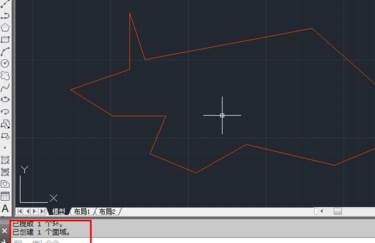
在CAD图纸中,CAD面域和图块一样,是我们比较常用的一个功能,在图纸中经常需要创建一些CAD面域,方便我们绘图的时候使用,在软件中,我们如何才可以创建出一个我们需要的CAD面域呢? CAD面域的创建: 1、如下图,小编随意画了一个不规则图形了之后,想要创建其面域: 2、这时候,在界面的工具栏左侧选择“面域”工具,点击: 3、框选对象,或者是直接使用鼠标依次点击线条,回车: 4、指示栏,就是下图的红色方框部分,会提示面域创建成功,这样,原本的多线条图形就形成了一个统一的整体,如果要进行面积计算、填充颜色等操作也方便了不少: 以上就是在CAD软件中,我们在创建CAD面域的时候,可以使用的一些操作技巧等,在以后的绘图中可以借鉴使用。今天就介绍这么多了。安装浩辰CAD软件试试吧。更多CAD教程技巧,可关注浩辰CAD官网进行查看。
CAD常见问题
CAD文字分解过程
2019-10-18
6819
当我们绘制的CAD图纸中有图块时,如果图块中既包含有图形内容,又包含有CAD文字,当我们想要将图块中的CAD文字与图形内容分开,在软件中,我们具体该如何操作才可以实现呢? CAD文字分解过程: 类似于普通图纸中的文字与图元的分离,在分离块文字时,首先双击需要分离的图块,进入编辑页面后,点击右键,选择“快速选择”进行设置,这时设置对象类型为“多行文字”、“运算符为全部选择”,确定保存后便可;当然,这时是所有文字都被选中了,只需要简单地将文字指定到图层中,当然也可以关闭图层来使文字和图块分离。 以上就是在CAD软件中,我们在分解CAD文字的时候,如果想要将图块中的文字与图形分开,我们可以借鉴上面的方法来操作。今天就介绍这么多了。安装浩辰CAD软件试试吧。更多CAD教程技巧,可关注浩辰CAD官网进行查看。
CAD常见问题
CAD布局视口的锁定
2019-10-18
7218
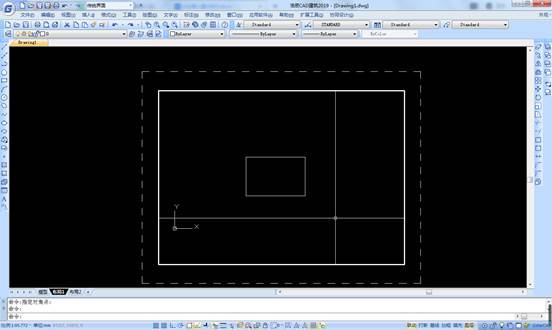
在CAD绘图软件中,当我们想要在不同的视口中显示不同的比例的情况下,我们会将图纸切换到布局空间,在布局空间中,我们如果对视口进行编辑或者修改的时候,会改变之前的数据,为了保值原有的样子,我们可以锁定CAD布局视口。 CAD布局视口的锁定: 具体步骤如下: 1.住【Ctrl+1】键,出现【属性对话框】,关注对话框中的【其它】 2.选中视口,在【其它】下拉对话框中找到【显示锁定】的命令。若未能及时将视口进行锁定,一不小心就会将视口最大化,这时只能编辑视口中的图纸,而不能进行排版了。在通常情况下,我们编辑和排版图纸都用不到视口最大化的 3.输入【ps+enter】命令,就可以回到布局【视口】界面 4.鼠标双击滚轮就可以看到图纸了 以上就是在CAD软件中,在布局空间中,我们锁定CAD布局视口的具体操作过程,以后遇到,我们可以尝试操作。今天就介绍这么多了。安装浩辰CAD软件试试吧。更多CAD教程技巧,可关注浩辰CAD官网进行查看。
CAD常见问题
CAD导入图片技巧
2019-10-18
12958
在CAD软件中,我们绘图时,根据图纸的需要,在一些情况下是需要在图纸中导入一些图片,方便我们的绘图使用,那在软件中,CAD导入图片的时候,我们该如何操作,可以使用哪些技巧呢? CAD导入图片技巧: 具体方法如下: 1、将需要导入的图片直接复制后,到cad空间里粘贴就可以描图啦了; 2、先将图片导入到CAD中,然后再菜单栏中执行“光棚图像”的插入命令,再选中导入的图片直接进行描图; 如果想让需要描图的图片里面的线显示得比较浅的话,推荐选择第二种方法,这样在选定了导入的图片之后,可以在功能区里设置图像的选项卡,将图片的淡入度调整到合适的维度,这样绘制过程可以在CAD中可以明显看到图片里的线,方便绘制,而实际显示出来的图形比较浅。 以上就是在CAD软件中,当我们王图纸中导入图片的时候,可以使用的一些技巧,这些技巧可以简化我们CAD导入图片的过程。今天就介绍这么多了。安装浩辰CAD软件试试吧。更多CAD教程技巧,可关注浩辰CAD官网进行查看。
CAD常见问题
CAD恢复图形的过程
2019-10-18
5363
我们绘制CAD图纸的时候,如果遇到一些意外的情况导致我们的软件突然关闭,我们可以从备份文件中找到我们丢失的图纸内容的,但是在软件中,我们该如何操作,CAD恢复图形的过程又是怎样的呢? CAD恢复图形的过程: 具体操作步骤如下: -打开【我的电脑】,然后依次点击【工具】、【文件夹选项】、【查看】 -去掉勾选【隐藏已知文件的扩展名】,从而使文件显示其扩展名 -进入【我的电脑】,依次点击【工具】、【文件夹选项】、【查看】 -在【隐藏文件和文件夹】里选择【显示所有文件和文件夹】 -找到你需要的备份文件,可以单击【工具】、【选项】、【文件】、【临时图形文件】里找到并把文件重命名为【.DWG】格式 -用打开其他cad文件的方法将图形打开,就完成了。 以上就是在CAD绘图软件中,当我们的图纸不小心丢失后,可以按照上面CAD恢复图形的过程来操作,方便我们找回图纸。今天就介绍这么多了。安装浩辰CAD软件试试吧。更多CAD教程技巧,可关注浩辰CAD官网进行查看。
CAD常见问题
CAD代理图形的关闭
2019-10-18
8092
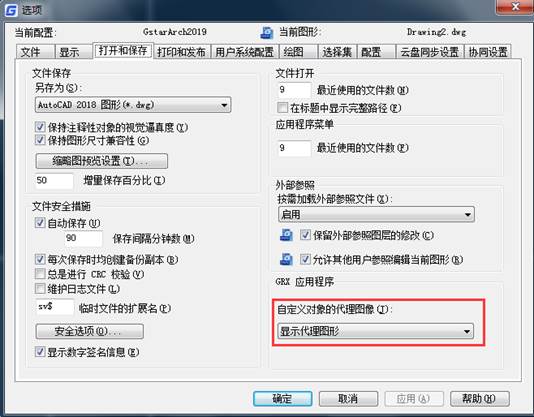
在我们使用CAD软件打开CAD图纸的时候,有些情况下,会弹出一个对话框,关于CAD代理图形的相关内容,如果开图的时候,不想要显示这个对话框,我们该如何操作,才可以将其关闭? CAD代理图形的关闭: 原因分析: 图纸文件在创建的过程可能用到了二次开发的程序或者外挂等。 解决方法: 1.输入【OP】指令,或在依次点击【工具】,【选项】,【打开和保存】 2.取消勾选【显示代理图形】 3.或者可以输入命令【ProxyNotice】,再输入【0】 以上就是在CAD软件中,当我们不希望开图的时候显示CAD代理图形对话框,我们可以通过上面的操作来进行关闭,下次打开就不会显示了。今天就介绍这么多了。安装浩辰CAD软件试试吧。更多CAD教程技巧,可关注浩辰CAD官网进行查看。
CAD常见问题
CAD关闭bak文件的方法
2019-10-18
9073
在CAD软件中,当我们在对图纸进行相关的修改或者编辑后保存,您会发现,在原来的基础上多了一个bak文件,正常情况下这个文件是没有任何作用的,但是一直生成,很烦,CAD关闭bak文件有哪些方法呢? CAD关闭bak文件的方法: 方法一: 1.输入命令【isavebak】,按【回车】 2.如果输入【0】就是【关闭bak文件】,输入【1】时是【开启bak文件】 3.我们要关闭bak文件所以要输【0】 方法二: 1.依次点击【工具】、【选项】 2.在“打开和保存”选项栏里,取消勾选【每次保存时均创建备份副本(B)】 就可以关闭bak文件了。 以上就是在CAD软件中,当我们不希望编辑保存图纸的时候生成bak文件的时候,我们可以是有一些方法,用CAD关闭bak文件的生成。今天就介绍这么多了。安装浩辰CAD软件试试吧。更多CAD教程技巧,可关注浩辰CAD官网进行查看。
CAD常见问题
CAD软件运行速度的提高
2019-10-18
4811
在使用CAD软件时,如果我们操作起来感觉比较慢,很费劲的时候,这个可能是CAD软件运行速度慢的原因导致的,我们可以通过一些操作提高CAD软件的运行速度,方便我们的使用。 CAD软件运行速度的提高: 1、定义清理维护磁盘和整理磁盘碎片,优化Windows系统性能 2、优化系统服务,删掉不需要的服务,让作更加快速便捷 3、在使用cad时少开另外的应用程序留出更多的物理内存给cad利用 4、使用高质量杀毒软件,尽量避免病毒恶意软件影响到系统速度 5、注意预防针对cad的病毒 以上就是在CAD软件中,具体的CAD软件运行速度提高的方法,我们可以借鉴下,参考使用,或许有所帮助。今天就介绍这么多了。安装浩辰CAD软件试试吧。更多CAD教程技巧,可关注浩辰CAD官网进行查看。
CAD常见问题
CAD复制粘贴的使用
2019-10-18
5008
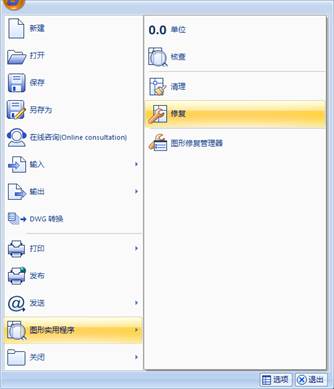
在绘制CAD图纸的时候,我们为了绘图的方便,难免会使用到CAD复制粘贴的功能,这样可以帮助我们减少绘图操作,使绘图更快,当我们在复制粘贴的时候,如果出现粘贴无效的情况,该怎么办? CAD复制粘贴的使用: 一般来说,导致这种情况主要有两个原因: 原因一:图纸本身出现问题 此时需要对图纸进行修复:文件——绘图实用工具——修复——保存文件后再次打开即可,如下图 原因二:CAD安装存在漏洞 针对这个问题,一般重装CAD后都能解决。 以上就是在CAD软件中,我们使用CAD复制粘贴的时候,可以帮助我们提高绘图速度,减少繁琐的绘图步骤,很方便。今天就介绍这么多了。安装浩辰CAD软件试试吧。更多CAD教程技巧,可关注浩辰CAD官网进行查看。
CAD常见问题
CAD出图比例的设置
2019-10-18
5376
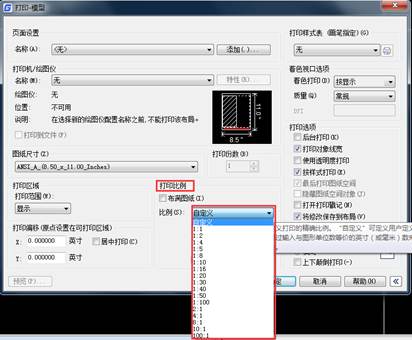
我们使用CAD软件的时候,会发现,不管在绘图还是看图,出图等,都会涉及到一个比例的问题,当我们想要将绘图的图纸打印出来的时候,在软件中,CAD出图比例我们应该怎么设置? CAD出图比例的设置: 首先要搞清楚几个概念: 1、 绘图比例——也叫画图比例,也就是所画的线条长度与实际长度的比例关系,当比例为1:1时,就是画出来的长度等于实际长度,也就是我们通常所说的1:1画图法 2、 图纸比例——标注在图名旁边的比例,例如1:100表示图上1毫米代表实际100毫米 3、 打印比例——打印出来的图纸与电脑原图纸之间的比例,也就是出图比例 举一个简单的例子:要求出一幅1:100的图,那么既可以先按1:1的比例画图然后打印比例调整为1:100;亦可以按1:100的比例绘图然后打印时按1:1出图。 以上就是在CAD软件中,要想清楚CAD出图比例的设置,就需要了解各种比例之间的关系,才可以正确的设置出CAD出图比例。今天就介绍这么多了。安装浩辰CAD软件试试吧。更多CAD教程技巧,可关注浩辰CAD官网进行查看。
CAD常见问题
CAD直线无法闭合的原因
2019-10-18
14760
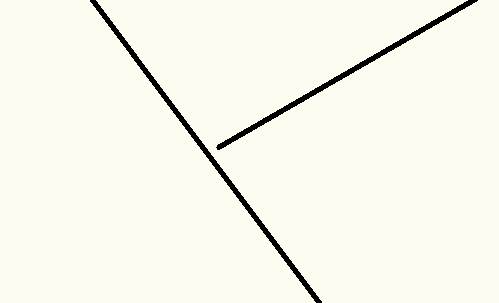
当我们在CAD软件中绘制图纸时,如果将图纸切换到三维空间看图纸的模型时,我们互发现所有的CAD直线都是相交的,闭合的,当我们将图纸切换回二维空间后,在俯视图中,发现有部分CAD直线无法闭合,怎么回事? CAD直线无法闭合的原因: 画一个轮子的俯视图,在环的中间有肋板无法将直线和环的两边连接上。解决方法: 可能是显示问题,实际上是连在一起的,但计算机为了提高显示速度,导致圆形看上去像多边形,相交的直线显示没有连在一起。可以输入 regen 并回车,提高显示性能。 以上就是在CAD软件中,如果在空间看图,CAD直线是闭合的,但是在切换空间后发现图纸中直线无法闭合的情况,应该是圆形图案显示导致的。今天就介绍这么多了。安装浩辰CAD软件试试吧。更多CAD教程技巧,可关注浩辰CAD官网进行查看。
CAD常见问题
CAD模型布局显示不出来的解决方法
2019-10-18
40604
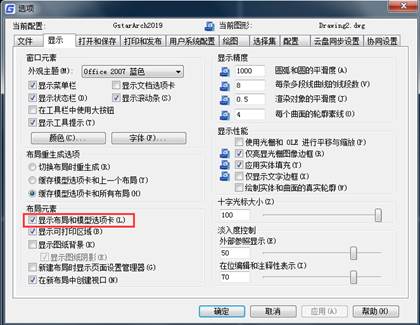
在我们绘图使用的CAD软件中,一般情况下,打开CAD软件,在绘图界面的下方会显示出CAD模型布局两个绘图空间,供我们绘图使用,如果在打开后发现CAD模型布局不见了,无法显示出来,怎么办? CAD模型布局显示不出来的解决方法: 具体的操作如下: -在菜单栏/工具栏上找到【选项】 -点击【显示】按钮 -选择【显示布局和模型选项卡】(打上勾就可以了)。 以上就是在CAD软件中,如果想要软件中的CAD模型布局显示出来,方便我们的使用,我们可以借鉴上面的方法将其调出。今天就介绍这么多了。安装浩辰CAD软件试试吧。更多CAD教程技巧,可关注浩辰CAD官网进行查看。
CAD常见问题
CAD坐标的显示
2019-10-18
9505
在CAD软件中,我们一般情况下,都是在二位空间进行CAD坐标等的标注并且查看相关的数据,在三维空间,我们关注的大多是图纸的三维立体效果,当我们将图纸切换到三维模式下时,如何才可以显示出CAD坐标呢? CAD坐标的显示: 具体操作步骤如下: -输入“-view”快捷命令 -命令行弹出:-view 输入选项 [?/正交(o)/删除 (d)/恢复(r)/保存(s)/UCS(u)/窗口(w)]: -键入“o”,按enter确定,便能够使坐标变回标准的显示模式 以上就是在CAD软件中,当我们想要将二维空间标注的CAD坐标在三维空间中显示出来,我们可以参考上面的操作方法,让其显示出来。今天就介绍这么多了。安装浩辰CAD软件试试吧。更多CAD教程技巧,可关注浩辰CAD官网进行查看。
CAD常见问题
CAD工具选项板的使用
2019-10-18
7479
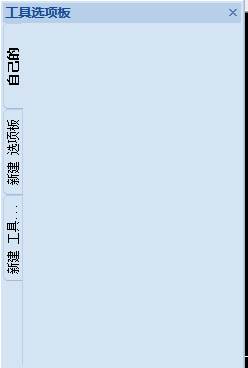
在CAD绘图过程中,为了方便我们使用常用的CAD功能及一些比较常用的CAD图块等的调用,软件中有一个CAD工具选项板的功能可以供我们使用,将常用的工具及相关的图块放到其中,进行使用。 CAD工具选项板的使用: 下面是调用工具选项板窗体命令的方法: 命令行:在命令行中输入toolpalettes/tp 菜单栏:依次执行工具、选项板、工具选项板命令 功能区:在视图选项卡中,点击选项板面板中的工具选项板即可 组合快捷键:按下ctrl+3即可启动工具选项板 执行以上任一操作后,系统弹出工具选项板窗口 以上就是在CAD软件中,CAD工具选项板的功能可以帮助我们在绘图的过程在寻找工具及图块等,提高绘图速度。今天就介绍这么多了。安装浩辰CAD软件试试吧。更多CAD教程技巧,可关注浩辰CAD官网进行查看。
CAD常见问题
CAD标注的更新
2019-10-18
7244
在我们的CAD图纸需要进行相关的CAD标注的时候,我们可以在图纸中创建自己需要的相关CAD标注样式,如果标注的内容和图纸上的尺寸不符合的时候,我们可以对CAD标注内容进行更新,以达到准确的目的。 CAD标注的更新: 命令行:再命令行中输入dimstyle 菜单栏:执行标注/更新命令 功能区:再注释选项卡中,点击标注,再选择标注更新即可 此时系统命令行出现如下提示: 命令:-dimstyle 当前标注样式:标注 输入标注样式选项 选择对象: 出现的主要选项含义如下: 注释性:把标注设置为可更新的模式 保存:保存当前设置的标注样式 状态:显示当前标注设置的变量值 变量:选择后会列出当前标注的系统变量设置 应用:执行标注设置,所选择的对象将会被自动更新 以上就是在CAD软件中,我们在进行CAD标注的时候,我们可以根据自己的需要,对图纸上的内容进行相关的修改及更新。今天就介绍这么多了。安装浩辰CAD软件试试吧。更多CAD教程技巧,可关注浩辰CAD官网进行查看。













 苏公网安备 32059002004222号