 CAD图文教程
首次CAD安装后该做哪些基础的软件设置
2019-10-29
19269
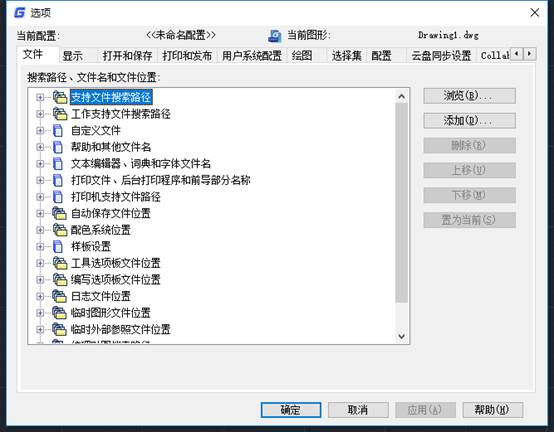
在CAD软件使用之前,尤其是刚下载并且CAD安装完成之后,我们最好对CAD软件进行一些基础的设置,通过这些基础性的软件设置,将对后续的CAD绘图会有比较大的帮助,下面我们就来介绍一下。 以浩辰CAD软件为例。首先在浩辰软件官网下载最版本的浩辰CAD软件,免费下载成功后按照步骤提示一步一步完成安装,安装过程大约仅持续几十秒时间。双击浩辰浩辰CAD软件,进行下述CAD基础设置。 1、显示菜单栏;注:可通过命令menubar设置值为1调出。 2、调出工具和可视化选项卡; 3、设置startmode和startup两个参数;Startup: 控制在应用程序启动时或打开新图形时显示的内容。Startmode:控制是否显示开始选项卡。我们需要将startmode设置为0,startup设置为2。默认打开如下图,有功能区和开始选项卡。 4、开启状态栏;注:我除了锁定用户界面、图形性能和全屏显示没勾,其他都勾了,大家自行选择。 5、op选项里设置布局相关参数; (1)颜色一般我设置和模型空间一样, (2)关闭显示可打印区域和图纸背景;和模型空间一模一样,然后我们套图框开视口出图即可啦。 6、添加字体支持搜索路径;注:以后经常缺的字体我都会放如下图指定文件夹。 7、快速新建样板设置,以后再也没有选择样板对话框啦,是不是能省1秒下班时间; 8、自动保存文件位置, 9、十字光标拉到最大; 10、打开和保存设置; 11、打印和发布设置;注:一般设置下打印机和打印位置即可。 12、拾取框拉大,默认有点小; 13、将当前空间另存为; CAD安装之后大家对这些基础的设置之后,在之后的绘图中可以节省比较多的时间,而且也对减少绘图错误有帮助。
CAD图文教程
CAD基本操作过程
2019-10-29
12787
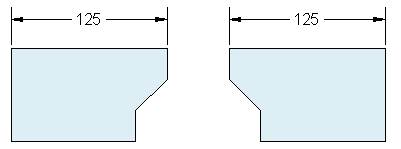
我们使用CAD软件绘图的时候,不论我们绘制的图纸有多复杂,都是从最初的CAD基本操作开始的,因此,我们如果想要提高自己的CAD绘图水平,就需要熟练掌握软件中的CAD基本操作。CAD基本操作过程: “命令”窗口 程序的核心部分是“命令”窗口,它通常固定在应用程序窗口的底部。“命令”窗口可显示提示、选项和消息。 您可以直接在“命令”窗口中输入命令,而不使用功能区、工具栏和菜单。许多长期用户更喜欢使用此方法。 请注意,当您开始键入命令时,它会自动完成。当提供了多个可能的命令时(如下例所示),您可以通过单击或使用箭头键并按 Enter 键或空格键来进行选择。 鼠标 大多数用户使用鼠标作为其定点设备,但是其他设备也具有相同的控件。 提示: 当您查找某个选项时,可尝试单击鼠标右键。根据光标的位置及是否在命令中,显示的菜单将提供相关命令和选项。 新图形 通过为文字、标注、线型和其他几种部件指定设置,您可以轻松地满足行业或公司标准的要求。例如,此后院甲板设计显示了两个不同的标注样式。 所有这些设置都可以保存在图形样板文件中。单击“新建”以从下面几个图形样板文件中进行选择: 列表中的“教程”样板文件是用于建筑或机械设计主题的简单样例,使用英制 (i) 和公制 (m) 版本。您可能想要对它们进行试验。 单位 在您开始一个新图形后,您将首先确定一个单位表示长度(英寸、英尺、厘米、千米或某些其他长度单位)。例如,以下对象可能表示两栋长度各为 125 英尺的建筑,或者可能表示以毫米为测量单位的机械零件截面。 单位显示设置 在您决定使用哪种长度单位之后,UNITS 命令可使您控制几种单位显示设置,包括: 格式(或类型)。例如,可以将十进制长度 6.5 设置为改用分数长度 6-1/2 来显示。 精度。例如,十进制长度 6.5 可以设置为以 6.50、6.500 或 6.5000 显示。 如果您打算使用英尺和英寸,请使用 UNITS 命令将单位类型设置为“建筑”,然后在创建对象时,可以指定其长度单位为英寸。如果要使用公制单位,请保留将单位类型设置为“小数”。更改单位格式和精度不会影响图形的内部精度。它只会影响长度、角度和坐标在用户界面中如何显示。 提示: 如果更改了 UNITS 设置,请将图形另存为图形样板文件。否则,您将需要更改每个新图形的 UNITS 设置。 模型比例 始终以实际大小(1:1 的比例)创建模型。术语模型是指设计的几何图形。图形包含模型几何图形以及显示在布局中的视图、注释、尺寸、标注、表格和标题栏。 当创建布局时,您将稍后指定在标准大小的图纸上打印图形的比例。 建议 要打开关于正在运行的命令信息的“帮助”,只需按 F1 键。 要重复上一个命令,请按 Enter 键或空格键。 要查看各种选项,请选择一个对象,然后单击鼠标右键,或在用户界面元素上单击鼠标右键。 以上就是在CAD绘图软件中,我们在绘图的时候,经常使用到的一些CAD基本操作的具体使用过程,对于初学者,我们可以了解下。今天就介绍这么多了。安装浩辰CAD软件试试吧。更多CAD教程技巧,可关注浩辰CAD官网进行查看。
CAD图文教程
CAD图层设置的应用
2019-10-29
5482
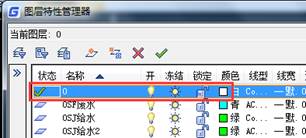
在CAD绘图软件中,我们如果要绘制CAD图纸,在绘图前,我们一般都会建议一些CAD图层方便我们在绘制图纸的时候使用,在我们建立图层的时候,我们需要掌握一些CAD图层设置的方法。CAD图层设置的应用: 图层设置 以下是图层特性管理器中最常用的图层设置。单击图标以启用和禁用设置。 关闭图层。在您工作时,请关闭图层以降低图形的视觉复杂程度。 冻结图层。您可以冻结暂时不需要访问的图层。冻结图层类似于将其关闭,但会在特大图形中提高性能。 锁定图层。若要防止意外更改这些图层上的对象,请锁定图层。另外,锁定图层上的对象显示为淡入,这有助于降低图形的视觉复杂程度,但仍可以使您模糊地查看对象。 设置默认特性。您可以设置每个图层的默认特性,包括颜色、线型、线宽和透明度。创建的新对象将使用这些属性,除非您替代它们。稍后将在本主题中阐述替代图层特性。 图层特性管理器中的控件 要创建新图层,请单击显示的按钮并输入新图层的名称。要将其他图层置为当前图层,请单击图层,然后单击指示的按钮。 快速访问图层设置 图层特性管理器占用大量空间,而且您并不总是需要访问所有选项。若要快速访问最常用的图层控件,请使用功能区中的控件。当未选定任何对象时,“常用”选项卡上的“图层”面板将显示当前图层的名称,如此处所示。 请不时地进行检查,以确保您创建的对象在正确的图层上。虽然容易忘记执行此操作,但它也易于设置。单击下拉箭头以显示图层列表,然后单击列表中的图层以使其成为当前图层。您也可以单击列表中的任何图标以更改其设置。 以上就是在CAD绘图软件中,在我们进行CAD图层设置的时候,应该注意的一些内容和设置时的一些操作步骤。今天就介绍这么多了。安装浩辰CAD软件试试吧。更多CAD教程技巧,可关注浩辰CAD官网进行查看。
CAD图文教程
CAD布局的使用
2019-10-29
6780
在CAD软件中,我们打开软件的时候,一般有两种工作空间,一个是模型空间,一个是CAD布局空间,我们常用的是在模型空间进行绘图,在一些特殊情况下,我们也会使用CAD布局空间。CAD布局的使用: 指定布局的图纸尺寸 首先,您应在访问布局选项卡 (1) 时,在选项卡 (2) 上单击鼠标右键,然后将该选项卡 (3) 重命名为比“布局 1”更具体的名称。对于 D 尺寸布局,ARCH D 或 ANSI D 可能是不错的选择。 接下来,打开页面设置管理器 (4) 来更改在布局选项卡中显示的图纸尺寸。此处有许多控件,但您只需要更改几个。第一个是指定图纸的大小。 模型空间和图纸空间 默认情况下,单个布局视口对象最初包含在每个布局选项卡上,但您的组织可能会使用自定义的图形样板 (DWT) 文件,这些文件包含了多个预定义布局、布局视口和标题栏。 布局视口 布局视口是在布局选项卡上创建的对象,用于显示模型空间的缩放视图。可以将它视为一个显示部分模型空间的闭路电视监视器。可以选择一个布局视口,就像选择其他任何对象一样。选择后,将显示多个夹点,用于调整视口的大小、移动视口,以及指定其中所包含的视图比例。 可在布局视口上使用多个编辑命令,例如 Move、Erase 和 Copy。当选择一个布局视口时,可以使用“特性”选项板提供选项和设置的完整列表。 提示: 当您准备好创建电子输出或打印布局时,您会希望隐藏视口边界。为此,请在单独的图层上创建所有视口对象,然后关闭该图层。 在模型空间和图纸空间之间切换 当在布局选项卡上工作时,可以在图纸空间和模型空间之间切换,而无需返回到“模型”选项卡。具体如下所示。 如图所示,移动光标,然后双击布局视口内部以访问模型空间,或者在布局视口外部双击以返回到图纸空间。当位于模型空间时,布局视口的边界将变粗。 您希望通过布局视口访问模型空间的主要原因是为了平移视图,或者为了小幅调整对象,尤其是那些仅显示在该视口中的对象。 提示: 只需从图纸空间中选择视口对象,单击四个尺寸夹点之一并调整边界,而不必平移视图。 创建新视口 可以使用 MVIEW(制作视图)命令的“新建”选项,在图纸空间中创建其他布局视口。使用多个布局视口,可以按相同或不同的比例显示模型空间的不同视图。 通过布局选项卡,在“命令”窗口中输入 MVIEW 并选择“新建”选项。 会暂时显示模型空间的最大化视图,您可以单击两个点(如图所示)来定义一个区域。 返回到布局,单击鼠标右键以显示比例列表,然后单击要使用的比例。 单击某一位置以放置包含缩放视图的新布局视口。 如果您在以后需要设置其他比例,则选择布局视口并单击三角形比例夹点。此操作将显示可从中选择的比例列表。 默认情况下,缩放视口将自动锁定,以防止意外缩放或平移,从而更改比例或剪裁边界。可通过以下方式锁定和解锁布局视口:选择布局视口,单击鼠标右键以显示快捷菜单,然后依次选择“显示锁定”>“启用”或“禁用”。 注: 根据草图约定的要求,非连续线型中的虚线和空格会始终以相同的长度显示,而不管布局视口的比例如何。如果更改布局视口的比例,需要输入 REGENALL 来立即更新显示。 跨空间注释 在布局选项卡上创建一个或多个缩放布局视口后,请按照以下步骤使用注释图形的跨空间方法: 根据需要移动布局视口,然后使用尺寸夹点调整其边。 关闭在其上创建布局视口对象的图层。这将隐藏布局视口的边。 直接在图纸空间中创建注释、标签和标注。它们会自动以正确的尺寸显示。 以上就是在CAD绘图软件中,图纸中的CAD布局空间的具体作用以及我们可以在布局空间中进行的操作。今天就介绍这么多了。安装浩辰CAD软件试试吧。更多CAD教程技巧,可关注浩辰CAD官网进行查看。
CAD图文教程
CAD尺寸标注的使用
2019-10-29
4770
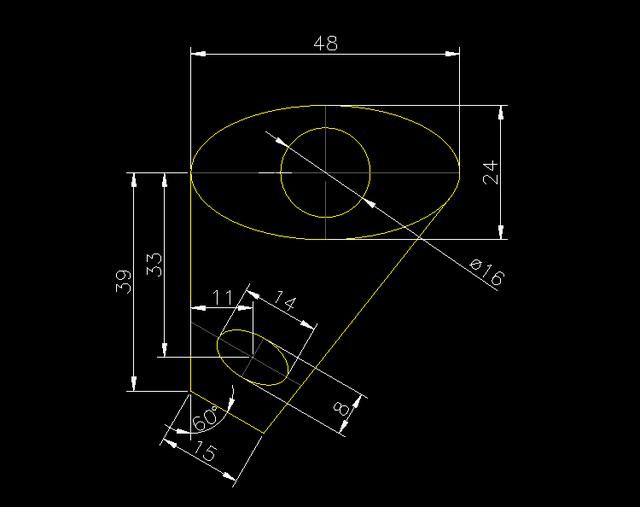
我们用CAD软件绘制的图纸,一般都要进行CAD尺寸标注,为了是我们的标注可以满足图纸的需求,我们在使用CAD标注的时候,就需要了解一些标注方面的知识点,以便我们更好地使用。CAD尺寸标注的使用: 线性标注 您可以使用 DIM 命令创建水平、垂直、对齐和半径标注。标注的类型取决于您选择的对象和您拖动尺寸线的方向。 下图演示了使用 DIM 命令的一种方法。一旦启动该命令,请按 Enter 键或空格键,选择直线 (1),然后单击尺寸线 (2) 的位置。 对于下面的 8′-0″ 标注,您可以使用其他方法。启动 DIM 命令,单击两个端点(1 和 2),然后单击两条尺寸线 (3) 的位置。若要使尺寸线排成一行,需将点 3 捕捉到之前创建的尺寸线的端点。 提示: 如果点 1 和 2 不在同一水平线上,请按住 Shift 键以强制使尺寸线变为水平线。此外,如果要标注的建筑或零件位于某个角度上,则请输入 DIMROTATED。 使用 DIM 命令,通过以非水平或垂直的角度拖动尺寸线来创建标注。 提示: 因为容易意外捕捉到错误的部件或标注对象的一部分,所以请确保放大到足够大以避免混淆。 修改标注 对于标注的简单调整,使用夹点是最快的方法。 在此样例中,选择标注以显示其夹点。接下来,单击标注文字上的夹点并将其拖动到新位置,或者单击尺寸线端点上的一个夹点,然后拖动尺寸线。 提示: 如果更改比此操作更复杂,则删除然后重新创建标注可能会更快。 标注样式 标注样式有助于建立和执行绘图标准。可以使用 DIMSTYLE 命令设定许多标注变量,以控制标注外观和行为的几乎每个微妙差异。所有这些设置都存储在每个标注样式中。 将默认标注样式命名为标准(英制)或 ISO-25(公制)。系统将它指定给所有标注,直到您将另一个样式设定为当前标注样式。 若要打开“标注样式管理器”,请单击指示的按钮。用户可以创建几乎匹配任何标准的标注样式,但需要花费时间来完全指定它们。出于此原因,您应该保存在一个或多个图形样板文件中创建的任何标注样式。 以上就是在CAD绘图软件中,在对图纸中的内容进行CAD尺寸标注的时候,我们可以使用和借鉴的一些操作方法及技巧。今天就介绍这么多了。安装浩辰CAD软件试试吧。更多CAD教程技巧,可关注浩辰CAD官网进行查看。
CAD图文教程
CAD视图大小的确定
2019-10-29
9399
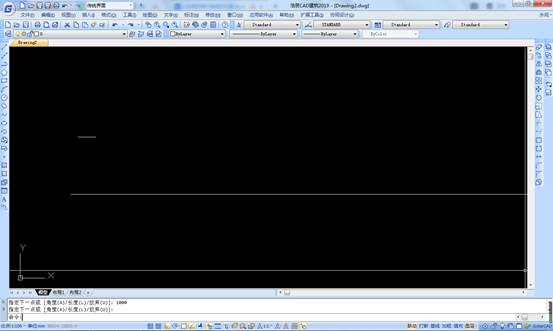
我们使用CAD软件绘制图纸的时候,当我们的CAD视图界限比较小的时候,当我们绘制的图纸内容超出CAD视图界限,可能对我们之后的打印、使用等有一定的影响,我们该如何解决这个问题呢?CAD视图大小的确定: 1、新建文件时其实就是读取一个样板文件(*.dwt),视图范围是固定的,也许在绘制有些图形时正很是,也许在绘制有些图形是视图范围显得过大,也许对于有些图形来说视图范围过小。 新建一个文件后,我们假设我们要绘制一个小零件的图纸,输入一条长度为10的直线,会看到很短,但如果我们需要绘制一张建筑图,尺寸的数量级都是1000,一条1000长的线就会超出视图范围。 2、 所以在画图之前我们就应该知道这一点,而且我们要对我们绘制的图纸的尺寸有个大概的估计。因为我们不光要调整视图大小,我们还要考虑需要用多大的图框、要按什么样的比例打印,文字和标注的要求的字高是多少,箭头尺寸是多少等等。只有预先做好规划,后面才会少走弯路。 CAD中提供了一个图形界限的功能,在CAD早期版本大家上来都会设置图纸界限。如果要1:1绘图,这个图纸界限通常是按打印纸张的大小乘以图纸的比例,如果要1:1打印,图纸界限可以直接按照纸张大小设置,如果图形无法按1:1打印到这么大的纸张上,就需要缩放比例了。大家通常采用1:1绘图,这样绘图和标注都比较简单。 设置图形界限的方法很简单,如果用菜单的话,可以在格式菜单中找到图形界限的命令,更多的人直接输入命令:limits。 输入LIMITS,回车,软件会提示我们指定左下角点,默认为坐标原点,通常可以直接回车,采用默认值。 软件会提示指定界限的右上角点,如果我们选用的公制的样板文件的话,我们可以看到默认值是420,297,是一张A3的纸张大小,这也是为什么我们画一条1000的线就跑出了视图范围的原因。 根据我们需要的界限大小来指定右上角点的坐标,假设我们的图形最后是要1:100打印到A3的纸张上,就需要将左上角设置为42000,29700。 4、我们设置外图形界限,视图并没有任何变化,因为图形界限只是记录一个设置的范围。如果希望视图按照图形界限设置的范围来显示,还需要进行缩放的操作。 输入Z,回车,执行ZOOM命令,输入A,回车,按全部范围(也就是图形界限)设置的范围显示。 假如按照上面说的将左上角设置到42000,29700,我们会发现长度1000的线在视图里会显示得很短。 以上就是在CAD绘图软件中,我们在绘制图纸的时候,可以根据图纸内容的大小等来确定CAD视图的大小。今天就介绍这么多了。安装浩辰CAD软件试试吧。更多CAD教程技巧,可关注浩辰CAD官网进行查看。
CAD图文教程
CAD多行文字编辑器的使用
2019-10-29
8417
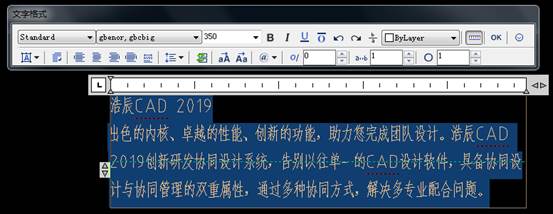
我们的CAD图纸中,如果需要添加一大段的CAD文字的时候,我们如果使用单行文字救护比较麻烦,因此,我们会使用CAD多行文字来添加,在添加文字的时候,CAD多行文本编辑器有哪些作用呢?CAD多行文字编辑器的使用: 调整宽度 拖动标尺最右侧的菱形的图标,可以调整整个多行文字的宽度,如下图所示。 拖动文本框的左边箭头可以调整文字的高度,如下图所示。 首行缩进 选中文字的段落后,拖动左上方的小箭头可以调整段落首行缩进的距离,如下图所示。 悬挂缩进 选中文字的段落后,拖动标尺左侧下方的箭头可以设置悬挂缩进的距离,如下图所示。 右缩进 选中文字的段落后,拖动标尺右下方的箭头,可以让整段文字右侧缩进,如下图所示。 切换制表位 在标尺的最左端显示有制表位的图标,单击此按钮,可以切换制表位的样式,默认是左对齐,可以切换成右对齐、中心对齐和小数点对齐,如下图所示。 添加制表位 切换好制表位的样式后,在标尺上单击就可以添加一个制表位,多次单击可以添加多个制表位,制表位添加后可以拖动调整位置,如下图所示。 给选定的行添加制表位后,在文字间按TAB键可以将文字切换到下一个制表位。 如果给错误的行添加了制表位或者添加了多余的制表位,在标尺上按住标尺,将制表位拖动到标尺以外,上下左右都可以,显然往上下拖动更简单一点。 以上就是在CAD软件中,我们使用的CAD多行文字编辑器的主要功能个作用,在之后的使用中,我们可以更好地使用。今天就介绍这么多了。安装浩辰CAD软件试试吧。更多CAD教程技巧,可关注浩辰CAD官网进行查看。
CAD图文教程
CAD标注间距的使用
2019-10-29
10584
在CAD软件中,我们对图纸中的内容都会进行相关的CAD标注,以使我们的图纸看上去更加直观,在CAD标注的时候,出来需要标注正确外,我们还需要考虑到CAD标注间距的使用。CAD标注间距的使用: 1、在菜单栏依次选择【标注】》【标注间距】选项。 2、根据提示文字,首先选择基准标注。 3、基准标注选中后呈虚线状,接着提示选择要产生间距的标注。 4、选择好后同样呈虚线状,接着可以再选一个要产生间距的标注。 5、选择好后,按回车键。 6、接着输入想要的距离值,按回车。不输入就会自动默认为0距离(会重叠)。 以上就是在CAD软件中,我们在进行CAD标注的时候,不同的标注中,CAD尺寸线中的标注间距可能会不一样,我们需要注意。今天就介绍这么多了。安装浩辰CAD软件试试吧。更多CAD教程技巧,可关注浩辰CAD官网进行查看。
CAD图文教程
CAD计算面积的快速方法
2019-10-29
4421
如果我们在绘图CAD图纸后,想要知道图纸中的相关图形的面积时,我们可以通过CAD计算面积,如果需要知道图形的重心位置时,同样也可以在CAD中计算出来,具体的计算方法和步骤是什么呢? CAD计算面积的快速方法: 一、计算图形面积、周长快速计算 使用AA 命令,使用list命令 以上就是在CAD软件中,我们在计算图纸中的图形面积和重心的时候,可以使用的CAD计算面积的方法和操作步骤,可以学习下。今天就介绍这么多了。安装浩辰CAD软件试试吧。更多CAD教程技巧,可关注浩辰CAD官网进行查看。
CAD图文教程
CAD图纸的单位判断
2019-10-29
11142
在CAD绘图软件中,我们绘制的CAD图纸一般都会需要进行相关的标注,在我们对图纸测量或者标注完成后,图纸中的这些数据,一般情况下,我们应该如何去判断CAD图纸的单位呢?CAD图纸的单位判断: 随意打开一张图纸,打开单位UN对话框,先将单位设置成毫米,画一条长100的直线,再将单位设置成米,在画一条长100的直线,两条线是一样长的,长度不会受单位有任何影响。这个问题其实在之前文章中反复介绍过,CAD的单位UNITS设置只是“插入时的缩放单位”,是在插入到其他图纸的时候使用的单位。 那拿到一张别人的图纸,怎么确定图形的单位? 其实这并不难,大多数行业都有规范,比如建筑通常是毫米绘制的,拿到一张建筑图都不用去想这个问题,而且图纸中只要有标注,从标注的尺寸值也可以很轻易知道图形的单位。 如果图纸是精确按照1:1画图,要知道图纸绘制的单位并不难,比如拿到的一张建筑平面图,可以用DI命令测量一个房间的长度,如果测量出来的宽度是5.4,那肯定是米,测量出来是5400,那就肯定是毫米了。 但问题是很多图纸不是按1:1绘制的,图纸上尺寸标注的是3000,但用DI测量的长度却差别很大,如果是30或者150还好,有些测量值和标注值之间甚至不是整数倍数关系,遇到这类图纸要想继续编辑并想按正确的比例打印输出就不容易了。 如果维持原有比例继续绘制,画图的时候得按比例算出来需要输入的尺寸,如果是1:10或1:100这样的比例还比较简单,如果是1:20或15这样的比例算起来就比较费劲了,然后标注样式还需要设置比例。我觉得先通过标注值和测量值知道图纸绘制的比例,然后通过缩放将图形变成1:1,这样后续绘图和标注都会简单很多。 拿到别人的图纸怎么判断是什么单位,测量的长度和面积到底是什么单位,这个都需要自己取判断,从CAD的设置中是看不出来的。除了不按1:1绘制或精确尺寸绘制的图纸,拿到一张图纸后要知道图形的单位并不难,看一下标注值,测量DI一个代表性的图形尺寸就应该基本有数了。 以上就是在CAD软件中,我们的CAD图纸中的数据在标注好后,我们判断图纸中数据的单位的具体方法。今天就介绍这么多了。安装浩辰CAD软件试试吧。更多CAD教程技巧,可关注浩辰CAD官网进行查看。
CAD图文教程
CAD文件的格式
2019-10-29
12371
我们经常使用CAD软件绘制图纸,保存的CAD文件格式一般都是默认的dwg格式,但在CAD软件中,除了这些常见的格式外,还包含有很多其他的CAD格式,这些格式对我们的使用也有一定的帮助。CAD文件的格式:*.dwg浩辰CAD创立的一种图纸保存格式,已经成为二维CAD的标准格式,浩辰CAD等一些同类的CAD软件为了兼容浩辰CAD,也直接使用DWG作为默认工作文件。*.dxf另一种图纸文件保存格式,主要用于与其他软件进行数据交互。普通的DXF文件可以用记事本打开,看到保存的各种图形数据。*.dwt样板文件,可在新建图形时加载一些格式设置,除CAD提供的样板文件外,可以自己创建符合自己需要的样板文件,可以直接替换CAD自带的样板文件,也可以重新命名。*.dwf用与网络交换的图形文件格式,可以用发布功能或DWF虚拟打印机输出,用CAD无法打开,但可以用浩辰CAD提供的DWF浏览器查看。浩辰CAD 中提供了DWF参考底图功能,可以将DWF作为底图插入到图纸中,并可以进行捕捉辅助定位其他图形。*.dwl、*.dwl2打开图纸文件后记录打开的机器、用户、时间等信息,当其他人或应用程序打开时将提示相关信息,并通常只读打开,可以保证图纸不同时被两个人修改覆盖。图纸文件正常关闭后,DWL文件自动删除。*.mnu、*.mnc、*.mnl、*.mnsCAD低版本使用的菜单文件,高版本也可以加载。其中MNU使用较多,是菜单的源代码,可以直接用记事本编辑,各类专业软件和插件通常利用MNU文件来加载菜单。*.cui、*.cuixCAD高版本使用的自定义界面文件,浩辰CAD高版本支持此类文件,在加载MNU文件后会自动生成CUI文件。可以直接用CUI命令编辑内容,CUI文件可以直接用记事本或其他工具进行编辑。CUIX是多个CUI文件打包压缩的文件,可以将扩展名修改成最新的格式,是多个CUI文件打包压缩的文件,可以将扩展名修改成RAR后解压成CUI和XML文件进行编辑。*.shx浩辰CAD采用的字体文件,也叫形文件。 SHX文件分三类,一类是符号形,保存了一些用于制作线型或独立调用的符号;一类是普通字体文件,支持字母、数字及一些单字节符号;一类是大字体文件,支持中文、日文、韩文等双字节文字。*.pat浩辰CAD采用的填充图案文件,纯文本文件,可以用记事本编辑。可以自己编写或将收集的PAT文件复制粘贴到CAD的填充目录或填充文件中。*.lin浩辰CAD采用的线型文件,可定义虚线、点划线等各种线型。纯文本文件,可以自己编写,收集的线型文件中线型可以直接浏览加载。*.ctb颜色相关打印样表,设置了每种索引色所对应打印输出的颜色、线宽及其他效果,是一种常用的控制打印输出的文件。浩辰CAD附带了一些预设的打印样式表,有单色、灰度、彩色的,可以直接调用或简单做简单编辑。*.stb命名打印样式表,设置一些打印输出设置的样式,可以设置不同图层使用不同的打印样式。在早期版本和一些单位使用比较多,个人很少使用。*.plt打印输出文件。如果使用打印机驱动时勾选“打印到文件”,将不直接输出到打印机,而是生成PLT文件,此PLT文件可以无需CAD就可以直接输出到打印机。一些设计单位统一出图或到打印社出图通常都输出为PLT文件,这样避免出现缺少字体、版本不兼容导致图纸显示和打印不正常。*.pc3打印机和绘图仪配置文件,是CAD中保存打印驱动及相关设置的文件*.hdiHDI(Heidi® 设备接口)驱动程序用于与硬拷贝设备进行通信。这些驱动程序可分为三类:文件格式驱动程序、HDI 非系统驱动程序和 HDI 系统打印机驱动程序。*.dws图层标准文件,可保存一些图层定义及图层映射表,主要用于图层转换(laytrans)。*.las图层状态文件,可以将设置好的图层的开关、冻结、锁定等状态保存下来,以后需要时在当前图或其他图中加载恢复保存的状态。*.scr脚本文件,可批量执行保存命令,完成绘图工作。纯文本文件,可以手动编辑,也可以利用CAD的记录脚本功能记录操作过程。一些专业测绘软件利用脚本来绘制断面图或一些表格。*.lsp 、*.dcl、*.fas、*.vlx浩辰CAD二次开发工具Lisp的程序文件,后续增加了一些对VBA控件的调用,并提供了编辑器,被称为Visual lisp(Vlisp)。原始的LISP程序通常为纯文本文件,可以用CAD提供的工具编辑,也可以直接用记事本编写。LISP可以加密,加密后扩展名认为LSP,但无法用记事本打开,但仍可加载。FAS和VLX是经过编译和打包的文件。*.dvb浩辰CAD针对VB提供的开发工具生成的文件,类似与WORD和EXCEL中的宏。*.arx浩辰CAD这对C++提供的开发工具,现在一些复杂的程序通常使用ARX开发的,ARX程序的运行效率比较高。ARX程序通常都是编译过的,因此无法直接在不同版本的CAD中加载,不同版本需要重新编译才能加载运行。*.bak自动备份文件,通常在保存文件时,会将上次保存的文件修改成BAK格式,避免保存出错,可以直接将BAK改成DWG来恢复之前的版本。浩辰CAD默认会生成这个文件,在“选项”(OP)对话框的“打开和保存”选项卡中可以设置是否生成此文件。*.sv$自动保存文件,在“选项”对话框中可以设置自动保存的时间间隔,浩辰CAD会按此间隔自动对当前图纸进行保存,以防在编辑文件时出现异常。SV$通常会保存在当前用户的临时文件目录(%temp%)下,当然也可以在选项对话框进行设置。如果出现异常情况,可以用浩辰CAD提供的图形修复管理器直接恢复图纸,或者直接将从临时文件目录找到的自动保存文件的扩展名改回DWG,然后打开。*.arg配置文件,在CAD中设置好“选项”对话框的各类选项后,可以输出为*.arg文件,这样可以将配置分享给其他人。一些专业软件通常使用配置文件来加载自己的相关设置。以上就是在CAD软件中,我们可能遇到的一些CAD文件的格式,在以后的使用中,如果遇到,我们可以更好得使用。今天就介绍这么多了。安装浩辰CAD软件试试吧。更多CAD教程技巧,可关注浩辰CAD官网进行查看。
CAD图文教程
CAD绘图基本方法
2019-10-29
6037
我们在使用CAD绘图的时候,要想学会CAD绘图,我们就需要具备一些条件才可以,除了我们要非常熟悉CAD软件的使用,熟悉每一个绘图和编辑功能的操作方法和操作步骤,我们还需要掌握一些CAD基本知识。CAD绘图基本方法: 第一步 设置参数—CAD的绘图环境更符合我们的工作需求 第二步 绘图和修改—绘制图形与修改图形 第三步 尺寸标注—-为我们的图纸加上说明 第四步 打印出图—-把我们的图纸展现出来 在这四步中,需要多加练习的就是第二步绘图与修改,其余的三步遵循国家标准或者一些常规的操作即可。 第一条 命令的位置,执行该命令有几种方式,命令的快捷键 第二条 使用这个命令我们可以实现什么样的功能第三条 该命令的操作步骤第四条 我们用这个命令的时候可能会出现什么样的问题?及如何解决第五条 与该命令相似的命令,两者之间的区别。 以上就是在CAD软件中,我们在学习CAD绘图的时候,需要学习和掌握的一些基本知识,以及我们需要具备的CAD绘图能力。今天就介绍这么多了。安装浩辰CAD软件试试吧。更多CAD教程技巧,可关注浩辰CAD官网进行查看。
CAD图文教程
CAD比例的使用方法
2019-10-29
11090
我们在使用CAD软件的时候,在软件中就会遇到CAD比例的问题,绘图比例,打印比例等等,这些比例在软件中具体有什么意义及作用,我们在使用的时候,又该如何去使用这些CAD比例呢?CAD比例的使用方法: 一、绘图比例 我们习惯称浩辰CAD为1:1绘图,这1:1应该算是比例的概念,但实际上浩辰CAD没有什么1:n绘图的说法。我们也先别说输入100就是100mm,严格来说,我们输入的是100个图形单位,因为我们使用的是公制,1m长度的线你就输入1000,这个1000就是1000,什么时候成1000mm,到打印时通过“1mm=**单位”,即由打印比例反映出来。一般来说不会因为图纸比例是1:100就输入1000/100=10。这样,浩辰CAD绘图实际是没有绘图比例这个概念的。 二、打印比例实际工程中不可能实物多大就画多大的图纸,也就是说电脑内的浩辰CAD图形文件它还不是图纸,而仅仅是个图形电子文件,要把它变成实实在在的物理图纸就需要1:n打印出图。1:100打印,就是把100长的一条线打印成1,如果采用mm作单位,也即当初1m长是输入1000的,设置“1mm=100图形单位”,就是1:100打印。如果当初是以m为单位,也即当初1m长是输入1的,设置“1m=100图形单位”(当然,打印对话框上没有“米”选项,“1m=100图形单位”实际要换成“1000mm=100图形单位”,也即 ”10mm=1图形单位“),就是1:100打印,换句话说,如果电子文件上1000长的线通过打印,到图纸上是20的话(注意这个20是有单位的,是对应你采用的单位),那就叫做1:50打印出图(1000/20=50)。 为了叙述方便,我们假定采用公制,也即1米就输入1000,1毫米输入1,这样,尽管CAD电子文件上只是图形单位,但我们可以“认为”它真的就是毫米。 正因为这样,用浩辰CAD绘图,我们最好把图纸比例理解为打印出图比例更为贴切。 这里必须强调,所谓“打印出图比例”并不一定就与打印对话框上的打印比例数据对应。如果采用公制,那 “1毫米=100图形单位”,正好就是图纸比例1:100,但如果是采用米作单位,应该是 “1米=100图形单位”,才叫1:100。问题在于打印对话框上不能这么设置,因为没有“米”选项,而必须设成 “1000毫米=100图形单位”,单从数据上看,这里是 “1000:100” 了。 三、实物没有比例,非实物才有比例 既然浩辰CAD是实物多大就画多大,那实物实际就没有比例。可是,非实物性图纸信息,如文字、尺寸标注、符号性图形。原本是没有什么比例之说的,浩辰CAD中反倒有比例了,为什么?因为,电子文件打印成物理图纸时用1:n缩放打印,图上所有对象一视同仁都得缩放。这样,物理图纸上5高的文字,当打印比例为1:100时,在浩辰CAD电子文件上就非要设成500,以便500/100=5。也即,在绘图过程中,非实物性内容必须要考虑图纸比例。这里引出一个概念:因为要缩小n倍打印,原本无比例的对象要预先放大n倍。 四、比例的基本概念 我们习惯上喜欢把比例说成1:n,这有二个概念:其一:n倍,比如1:100的图纸上的线长1mm就相当于实际有100mm,工程图纸看多了,可以由图纸马上想象出实物有多大;其二:1/n,我们打印时设置1:100,意味着把1mm(你当初认定的单位,实际CAD上当然只是图形单位)打印成1/100=0.01mm。这个n术语应该叫比例因子。 五、zoom比例 下图的浩辰CAD帮助已经讲得很清楚,只是我们平时往往用即时缩放不必输入nX,但nXP的概念要清楚,因为如果要使用图纸空间就必须要用到它。 六、尺寸标注样式中的比例 尺寸标注全局比例因子,即系统变量DIMSCALE测量单位比例因子,即系统变量DIMLFAC分数高度比例因子,即系统变量DIMTFAC先讲测量单位比例因子,见下图,图中DIMLFAC=1,这是缺省设置值。如果我们把图上显示的尺寸值称为尺寸标注值的话,那么:尺寸标注值=实际测量值×测量单位比例因子。通过上述公式,我们就非常清楚,如果在一张图上要画不同比例的图并且不使用图纸空间的话,我们就得把某些图形人为缩放,比如在1:100的主比例图上要画1:25的放大图,我们就需要把这部分图形放大4倍,1000的长度成了4000,尺寸标注出来也是4000,而我们不希望标成4000,而是仍要它标成1000,也就是说,实际测量值=4000,尺寸标注值=1000,显然这时的测量单位比例因子DIMLFAC=1/4=0.25。 任便讲一下,不用这个系统变量,而是用输入数据或打碎后编辑数据的方法我认为是不可取的。 接着说分数高度比例因子。这个分数高度比例要在单位格式选择分数时才起作用,它是指分数的字高与整数的字高之比。用这种单位格式的不多,并且就是字体高度上的比例关系,就简单说这些。 尺寸标注全局比例因子,即系统变量DIMSCALE ,是尺寸标注中的重点,为了理解方便,先看下图上的各个设置,文字高度在上图已有,请参见。 请各位注意上面图上的各参数的设置,如:文字高度=2.5,基线间距=8,超出尺寸线=1等。如果我们把这些统称为设置值,而在图上显示的大小称为显示值的话,那么:显示值=设置值×尺寸标注全局比例因子。这样,常见的尺寸标注样式设置有二种:1。象我上面的设置,把文字、箭头、尺寸界线等这些设置值取打印出来的图纸(物理图纸)上的规格,而把尺寸标注全局比例因子设成打印比例因子。2。把尺寸标注全局比例因子设成1.0,根据打印比例分别设置文字、箭头、尺寸界线等这些控制值。借用代数来比较这二种设置:第1种:ny=n(a+b+c+d)第2种:ny=na+nb+nc+nd很显然,第1种方法简单,对不同比例的图纸,只要设置一个值就行了,第2种方法得设置多个值。 这个尺寸标注全局比例因子DIMSCALE只影响文字、箭头、尺寸界线等形状的大小,与尺寸值无关。在一张图上可能有几个比例,但尺寸标注的形状大小应该是一样的,于是:在一张图上不管有多少比例,其尺寸标注全局比例因子DIMSCALE只有一个。换句话说,当有不同比例时,就有不同的测量单位比例,如果把不同的测量单位比例都分别建立不同的标注样式如DIM-100,DIM-50,DIM-25时,这些样式中的DIMSCALE都是一样的。DIM-100:DIMLFAC=1, DIMSCALE=100DIM-50 :DIMLFAC=0.5, DIMSCALE=100DIM-25 :DIMLFAC=0.25,DIMSCALE=100 所以有DIM-100、DIM-50,说明这些都是在模型空间进行处理的,也即1:50的放大图实际的图形被人为放大了2倍,如果应用图纸空间就不需要这样了,上图中当选择“按布局(图纸空间)缩放标注”后,尺寸标注全局比例因子DIMSCALE为禁选,不能再设置,图中显示为0。关于在图纸空间如何标注尺寸,接下来再谈。 七、视口比例这个视口是指在图纸空间上开的视口,初学者对图纸空间的概念不是很强,先就图纸空间概念用比喻来说明一下。你在一张纸上写些文字画些图形,然后再把一张白纸盖在上面,结果什么也看不见。在这张白纸上开个小方孔,你就看到下面那张纸上的一部分。拉开这二张纸的距离,你看到的东西越来越多,也越来越小。底下那张纸称为“模型空间”,上面那张纸称为“图纸空间”,那个小方孔称为“视口”。二张纸的距离用zoom设置,便是视口比例。注意,小方孔只是为了让你看看,因为方孔上粘了张透明纸,所以,在上面那张纸上不能修改下面纸上的内容。把小方孔上的透明纸掀开,便成了一个真正的孔,你可以拿笔伸过这个小方孔去改下面纸上的东西了,这叫“激活视口”。一个小孔能够看到下面那张纸上所有内容,这便是一张小小的图纸能够画整幢大厦,只要调整二张纸的距离,那么,把图框画在上面的纸上,管他下面是多大的东西,总能装进。距离太大,你想要清楚地看看局部的,那再开一个小小孔,当然要把那张纸剪开,使得小小孔能贴近些,这便能在一张图上表现不同的比例。因为有可以表现不同比例这个作用,所以中文版把图纸空间又称为“布局”。很显然,有了这个功能,在一张图上画不同比例的图形,就不再需要人为缩放图形了,所有对象都是1:1画了。用图纸空间出图,自然打印比例是1:1了(理论上你也可以1:2打印,问题是没有人会这么去自找麻烦的),这样,视口比例与打印比例毫无关系,而是与图纸比例有关,既然与图纸比例有关,那不同的比例就要开不同的视口,设置不同的视口比例。为了方便理解,我们可以用一句通俗的说法:用模型空间出图靠打印机来调整图纸比例,用图纸空间则由浩辰CAD先调整好比例后打印,不必依赖打印机了。 上帖中有这么一句话:“在一张图上不管有多少比例,其尺寸标注全局比例因子DIMSCALE只有一个。” 这是在模型空间出图,到了这里,我们是用图纸空间出图了,这句话就不对了,在一张图上有不同的比例时,实际上就是相当于以不同的比例从模型空间“打印”到图纸空间,这样,这个DIMSCALE就不是相同的,所幸这时已经有了视口比例,这个“打印”比例已经有了,所以干脆不要用户去用那个DIMSCALE,免得引起混乱,于是在尺寸标注样式中DIMSCALE=0(不设)。 DIMSCALE不要设,又没有人为缩放,DIMLFAC始终等于1.0,这样,不管图上有多少不同的比例,尺寸标注样式就只要一个。 八、尺寸标注方面的技巧 说到这,尺寸标注样式的设置和标注应该没什么问题了,接着讲一点技巧。1。标注本身的技巧(1),把尺寸标注样式中的各参数设置成实际图纸(物理图纸)上的规格,这样,当用于不同比例时,只要重新设置全局比例因子DIMSCALE一项,作为模板文件dwt,不妨就把DIMSCALE设成1.0,并且就设置一个样式就够了,当需要增加样式时(因为测量单位比例不同),新建样式是以当前样式为母本的。(2),标注文字,线条的样式最好设成随层,这样,如果把尺寸标注都归到一个图层内的话,颜色就可以由图层来决定了,这主要用于图纸的交流,在没有统一的标准的情况下,便于别人修改的设置是最佳的。2。利用尺寸标注在绘图中的技巧(1),边画图边标注手工画图是把尺寸标注纯粹作为图纸说明来处理的,往往把图画得八九不离十了再标注尺寸。但用浩辰CAD画图可不必这样,浩辰CAD的尺寸是自动获得的,它是严格按测量出来的值标注的,针对这一特点,宜采用边画图边标尺寸之方法,这样做会带来二个好处,一是起到校对作用,二是可以让尺寸标注先占据应该占据的位置。(2),标注错了不要删除重标所谓标注错了是指标注出来的尺寸值不对,也就是图形画错了,我们要注意的是,这是图形错误不是标注错误,所以没必要把已经标上去的尺寸删除等图形修改后再标,而是直接修改图形,如果用变形命令则尺寸当场就跟着修改好,用其他方法修改图形,用界标则也很容易把尺寸跟着修改。(3),利用尺寸标注决定图纸比例特别是放大比例我们已经知道,尺寸标注是非实物性对象。打印出来的图上其文字大小、箭头大小与图纸比例是无关的。这样,实物性图形与非实物性的尺寸标注就有个匹配问题,从这个相对大小就能大致看出图纸该要的比例。当然,决定图纸比例还有其他方面的要素,但图纸匹配毕竟是个重要因素,特别是在一张图上的局部放大图的比例决定时很起作用。 图形匹配例子,很显然,1:10、1:15、1:100是不合适的,1:20、1:25不够合适。 九、图纸比例的确定如果已经确定了图纸比例,那么文字输入、尺寸标注以及插入图框应该没多大问题了。图纸比例如何确定呢?我们先看看网上各论坛常见到的问题:1。“图纸画好了,如何插入图框呢?”这个问题不是指插入图框(图块)的操作,而是如何确定在模型空间插入的比例。照我说,这种问题在实际工程上几乎是不存在的。实际工程上没有文字、没有符号、没有尺寸标注的图纸几乎没有,那么,图纸比例不知道,如何确定文字的字高的呢?如何标注尺寸的呢?因为这些非实物性对象是与打印比例相关的。2。“如何把图纸装入A3的图框”这个问题与第1个问题有相似之处,不同的一点是由图框来决定比例。我们不能说这种做法是错的,因为确实有由指定图框出图的做法,比如,原理图、示意图、只求漂亮不求比例精确的文本式图纸。但我要提醒的是,一般情况下,不能单凭图框来确定图纸比例。要不也就没有图纸加长之说了。3。“为什么尺寸标注文字看不出”尺寸的值与图形有关,尺寸文字的大小与图形无关,它跟图纸比例有关,不管是什么比例的图,起码要保证打印出来的图上能看清文字。4。“为什么图形放大后,尺寸跟着变大”图形人为放大,尺寸值跟着变大是完全正常的,我们就是要浩辰CAD的尺寸标注忠实反映图形尺寸,这种情况下应该设置DIMLFAC值让它显示我们所要的尺寸值,但文字的大小跟着放大,这就不好了。一张图上的尺寸标注大大小小是相当不妥的。造成这个跟着变的原因是把尺寸标注打碎了,打碎了的尺寸标注已经不是浩辰CAD的尺寸标注而是浩辰CAD的图形,它当然要跟着缩放。所以,没有特殊需要,不要用输入文字的办法标注假尺寸,更不要打碎尺寸标注。 5。“为什么A3打印机打印出来的图框缺了边线”这是一个无奈的问题,A3打印机用的打印纸是标准的A3尺寸,打印机要压边打印,当然不能把A3的图框全部打印出来。于是,很多人就采取一个不可取的办法: “选打印对话框上的自动调整比例 ”,显然,这就不可能做到标准的比例输出。这个问题如何解决?首先,这是无奈的问题,所谓“无奈”是指我们无法改变A3打印纸,因为它是严格按标准制造的,我们也不能叫打印机不压边打印。其次,这问题必须解决,严格来说(或从理论上来说),用“自动调整比例”是不符合制图标准的,至于工作图(为了绘图而打印出来的非正式图)倒没必要去计较,对某些简单的图纸,还没到比例不准就完全不行的程度,这些,大可不必去吹毛求疵。所谓“鱼和熊掌不能兼得”,我们要确保图形是严格按制图标准的比例,就不可能保证图框也是严格按制图标准。相对来说,图框差一点,要比所有图形差一点要好得多。所以,我的做法是:把图框长宽各缩小2mm,不打印图框的外框线。这个图框的外框线就是制图标准的图框尺寸线,理论上讲这条外框线是不存在的,因为它就是图纸的边线,但很多单位可能出于“有这条外框线更漂亮”或习惯成自然,一般都画这条本没有的线并在线外再留空白边。而我们遇到了这个问题后,放弃外框线并没有违反标准,缩小2mm也是不得已而为之,不过,也不要大鸣大放,而要“偷偷”缩小,意思是如果图框需要标注图纸规格时,仍要写上“420×297=0.12”。 确定图纸比例的要素如何确定图纸比例,对具有丰富制图经验的工程师来说应该是没有什么困难的,但这个问题对初学者来说非常头疼,频频见于网络。确定图纸比例的要素很多,没有一个简单的答案,这里只能列出一些要素。1。制图标准这是最基本的要素,或者说它是前提。我们可以用1:1、1:2、1:5、1:10、1:15、1:25、1:50、1:100等,但绝对不能用1:4、1:6、1:35、1:55等。2。图纸的匹配性上面贴出的图已经说明了这一点。3。工程上的统一性对一个工程来说,图纸与图纸之间是有关联的,如果设成同一比例,在相互比较、核对、匹配对图和相互利用等方面就比较方便。4。由图框决定这便是看菜吃饭的做法,GB标准图框虽然有A0~A4,但有些单位又有自己的规定,比如,最大只能是A2,宁愿加长不能加宽。这不是专制,而是从统一性和便于装订等方面考虑。由图框决定图纸比例,实际操作上相对要容易一些。5。单位的习惯对某一单位某一特定产品来说,除了单位的规定外,往往还有单位的习惯,别小看这个习惯,实际工作中力量蛮大的。6。客户要求对某一单位来说,所做的工作可能是某大型工程中的一部分,业主为了整个工程的统一性,往往会提出图纸比例的限制。7。特殊要求为了放样或者为了其他加工需要,要求的比例可能完全不是正常的图纸应该用的大小。8。相互协作工程往往是多人参与的,图纸之间也有共享图形,相互约定好后,会给共享带来方便。 十、实物性对象不能1:1画图的情况 上面反复强调,实物性对象1:1绘图,不必考虑图纸比例,非实物性对象才要考虑图纸比例。但是,实际绘图中也有实物性对象不能1:1画图的情况:1。制图标准中的“夸张画法”或称“假想画法”在图上表示工字钢的翼板时,我们要用二条细线表示,但这个工字钢是实物,按理应该实事求是按它的尺寸画,但是,由于翼板厚度太小,比如10mm,如果按它的尺寸画,在1:100的图上,打印出来二线间距只有0.1,早就并成了一条线啦。这种情况下就要画假尺寸。这种假尺寸如何控制?我们只要把它归到非实物性对象去就容易理解了,非实物性对象要考虑比例,那么,要看清楚二条线,二线间距起码要0.5mm,这也就是打印比例的一半,1:100要输50、1:200要输100。2。过长且不需要全部详细表达的实物,宜用折断线把它断开,这时候的尺寸标注只能编辑标注文字。3。细长实物,可以让xy不等比例。不过,xy 不等比例会给绘图带来许多麻烦,因此只是不得已而为之,尽量不用。以上就是在CAD软件中,我们可能遇到的CAD比例,及这些CAD比例的准确概念、意义,和我们的使用方法。今天就介绍这么多了。安装浩辰CAD软件试试吧。更多CAD教程技巧,可关注浩辰CAD官网进行查看。
CAD图文教程
CAD编辑图纸的过程
2019-10-29
6278
我们的CAD图纸中,如果有一些内容不满足我们的使用时,我们可以通过相关的CAD编辑功能对其进行修改,使其达到我们要求的样子,接下来我们来了解下CAD编辑图纸的一些例子。CAD编辑图纸的过程: 1、打开CAD软件,如图所示,我们要这个对象调整到水平位置。 2、选择这个对象并以这个对象的右下角的冷点为基点。 3、单击冷点变成热点后,多次空格,调整到旋转命令状态。 4、这个时候在命令行中输入R,选择“参照”命令。 5、这个时候我们点击如图所示的两个点。 6、开启正交模式可以快速的将倾斜对象调整成水平位置。 方法二 1、我们通过AL命令也能达到这样的效果。我们随便做一个水平线。2、选择对象,在命令行中输入AL命令,3、如图所示,我们选择源点和目标点这四个点后,空格后就可以快速将对象调整到水平位置。 以上就是在CAD软件中,我们使用CAD编辑图纸的时候,我们可以进行的一些相关的操作方法及步骤。今天就介绍这么多了。安装浩辰CAD软件试试吧。更多CAD教程技巧,可关注浩辰CAD官网进行查看。
CAD图文教程
CAD夹点编辑的使用技巧
2019-10-29
4899
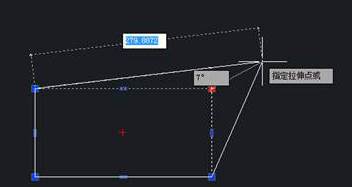
在我们对绘制的CAD图纸进行修改编辑的时候,我们可以使用很多的工具及方法来实现,在众多的编辑方法中,CAD夹点编辑是一个比较方便且简单的方法,容易操作,在使用的时候,有哪些使用技巧呢?CAD夹点编辑的使用技巧: 选择了夹点以后,夹点变成红色,这时你按空格键,会切换到移动,可以移动图形。 再按空格,切换到旋转,可以旋转图形。 再按空格,可以切换到缩放,可以用比例因子缩放图形。 再按空格,可以切换到镜像,可以镜像图形。 以上就是在CAD软件中,我们通过使用CAD夹点编辑的方法来编辑图纸的时候,我们可以了解下相关的操作和使用技巧,方便我们使用?今天就介绍这么多了。安装浩辰CAD软件试试吧。更多CAD教程技巧,可关注浩辰CAD官网进行查看。















 苏公网安备 32059002004222号