 CAD图文教程
CAD参照图形教程之浩辰CAD怎样炸开参照图形
2019-10-17
7813
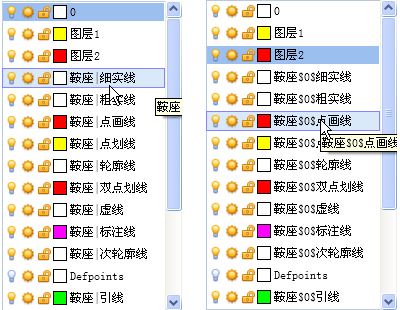
当我们拿到一张CAD图纸文件,想要对其进行相应的操作,却发现其中有一些CAD参照图形,这个时候我们就要多这些CAD参照图形进行炸开操作。 浩辰CAD炸开参照图形操作步骤 1、想要炸开参照图形必须先绑定外部参照。 2、如果将外部参照绑定到当前图形,则外部参照将成为当前图形的一部分。将被转换为标准本地块定义。 3、将外部参照绑定到当前图形有绑定和插入两种方法。 【绑定】 1、绑定方式更改外部参照的定义表名称。 2、绑定之前语法为:块名|定义名。 3、绑定之后语法为:块名$0$定义名。 4、如:绑定之后的外部参照图层名为“鞍座$0$点画线”,如果已存在同名的本地命名文件对象, $n$中的数字将自动增加,例如“鞍座|点画线”将被重命名为“鞍座 $0$点画线”。 【插入】 1、插入方式则不更改定义表名称。概率与【INSERT】插入图形相同。 2、如:插入之后的外部参照图层名为“点画线”,如果已存在同名的本地命名对象,将从名称中消除外部参照名称,例如“鞍座|点画线”将成为内部定义图层“点画线”。 以上的内容介绍,就是今天小编使用浩辰CAD软件来给大家介绍的关于浩辰CAD炸开CAD参照图形的相关教程了,希望可以帮到你。
CAD图文教程
CAD短多段线显示线型教程之怎样在短多段线上显示线型
2019-10-17
5108
我们在使用浩辰CAD软件进行CAD图形文件编辑以及绘制的时候,经常要用到各种的CAD线型,今天我们就来介绍一下CAD短多段线显示线型教程。 浩辰CAD在短多段线上显示线型操作步骤 1、在命令行输入【PLINEGEN】,然后【回车】。 2、命令行提示: 输入 PLINEGEN 的新值<0>:输入【0】或【1】 相关选项 1、输入【0】在每个顶点已虚线开始并以虚线结束生成多段线。线型图案在整条多段线中位于每条线段的中央。 2、输入【1】。围绕多段线顶点生成连续的线型图案。线型图案在整条多段线中连续跨越顶点。 3、可以通过【特性】选项板直接修改多段线【PLINEGEN】。 以上的操作步骤就是我们今天使用浩辰CAD软件来给大家介绍的关于CAD短多段线显示线型的相关内容了,其中【PLINEGEN】系统变量用于设置绕二维多段线的顶点生成线型图案的方式。
CAD图文教程
CAD插入表格教程之怎样在浩辰CAD中插入EXCEL表格
2019-10-17
12230
我们在使用浩辰CAD软件进行CAD图形文件绘制的时候,有时候需要在CAD图纸把文件中进行CAD插入表格,今天就来说一下具体操作。 浩辰CAD中插入EXCEL表格方法步骤 1、浩辰CAD可以直接把EXCEL表格转换为浩辰CAD表格。 2、复制EXCEL表格中的内容。 3、在浩辰CAD编辑菜单项中选择【选择性粘贴】。 4、选择【浩辰CAD图元】,单击【确定】插入表格。 以上的操作步骤,就是我们今天使用浩辰CAD软件来给大家介绍的关于浩辰CAD中插入EXCEL表格的相关教程了,希望能帮到你。
CAD图文教程
CAD书写文字教程之浩辰CAD怎样在CAD三维空间中书写文字
2019-10-17
5612
我们在浩辰CAD软件中进行CAD图形文件编辑绘制的时候。经常需要插入CAD文字,今天我们就来给大家介绍在CAD三维空间中进行CAD书写文字。 在CAD三维空间中书写文字操作步骤 在三维空间中书写文字的过程与在二维平面上类似。 首先建立文字样式,然后用DTEXT或MTEXT命令创建单行及多行文字。 三维空间的文字对象总是位于空间某一平面内,因而当用户想在该平面上生成文字对象时,须先以该平面为XY坐标面建立新坐标系,随后才能用CAD命令创建文字对象。 图中显示了在三维立体表面书写的文字对象及所需建立的新坐标系。 以上就是我们使用浩辰CAD软件来给大家介绍的关于在CAD三维空间中进行CAD书写文字的操作方法,希望对大家有所帮助。
CAD图文教程
CAD家具遮盖地面填充教程之怎样用家具遮盖地面填充
2019-10-17
11236
当我们使用浩辰CAD软件绘制家具的时候,如果需要进行CAD家具遮盖地面填充,我们该如何来进行操作呢,今天小编来教大家。 浩辰CAD用家具遮盖地面填充操作步骤 不剪切地面填充,用家具盖住地面。 1、在命令行输入【WIPEOUT】,然后【回车】,执行区域覆盖命令。 2、命令行提示: 指定第一点或 [边框(F)/多段线(P)] <多段线>:依次点取边界。 3、在命令行输入【DRAWORDER】,然后回车。 4、在命令行提示: 选择对象:点选家具 输入对象排序选项 [对象上(A)/对象下(U)/最前(F)/最后(B)] <最后>:选择【对象上】 选择参照对象: 最后【回车】 以上的内容,就是小编今天使用浩辰CAD软件来给大家介绍的关于CAD家具遮盖地面填充教程了,希望对大家有所帮助。
CAD图文教程
CAD中怎么绘制墙体?CAD绘制墙体教程
2019-10-17
14940
我们在使用浩辰CAD软件进行CAD图形文件绘制的时候,我们可以绘制很多的CAD图形,今天小编就来教大家使用浩辰CAD绘制墙体的相关操作技巧吧! CAD绘制墙体操作步骤: 首先打开浩辰CAD软件,然后单击“绘图”工具栏中的“构造线”按钮,绘制一条水平构造线和一条竖直构造线,组成“十”字形辅助线。 单击“修改”工具栏中的“偏移”按钮,将水平构造线依次向上偏移5100、1800和3000,偏移得到水平构造线。重复“偏移”命令将垂直构造线,依次向右偏移3900,、1800、2100和4500。 选择菜单栏中的“格式”再选择“多线样式”的命令,系统打开“多线样式”对话框,在该对话框中单击“新建”按钮,系统打开“创建新的多线样式”对话框,在该对话框的“新建样式名”文本框中输入“墙体线”,单击“继续”按钮。 系统打开“新建多线样式:墙体线”对话框,然后进行设置即可。然后再选择菜单栏中的“绘图”然后再选择“多线”的命令,再绘制多线墙体。将多线墙体绘制出来以后,我们进行下一个步骤。 5、编辑多线。选择菜单栏中的“修改”命令,再选择“多线”的命令,系统打开“多线编辑工具”对话框,单击其中的“T形合并”选项,单击“关闭”按钮后,命令行提示如下: 命令:MLEDIT 选择第一条多线:(选择多线) 选择第二条多线:(选择多线) 选择第一条多线或(放弃U):(选择多线) 选择第一条多线或(放弃U) 重复“编辑多线”命令继续进行多线编辑。 虽然说,我们使用浩辰CAD建筑软件或者浩辰云建筑软件是可以直接调用墙体,不会我们进行CAD绘制的,但是像这样的基础教程我们还是要掌握的。
CAD图文教程
CAD新建公制文件教程之浩辰CAD怎样新建公制文件
2019-10-17
6278
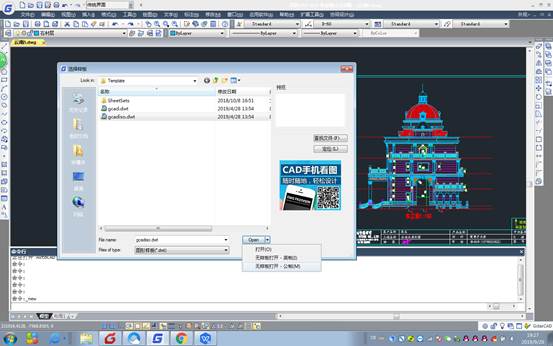
我们在使用浩辰CAD软件新建CAD文件的时候,一般都是直接新建就可以的,但是当我们要使用浩辰CAD新建公制文件的时候,该怎么操作呢? 浩辰CAD新建公制文件方法一 按下【CTRL】+【N】组合键,新建图形。单击【无样板打开-公制】。 浩辰CAD新建公制文件方法二 1、按下【CTRL】+【N】组合键,新建图形。 2、在【文件类型】下拉框选择【图形样板(*.dwt)】。 3、选择“gscadiso.dwt”样板文件。“ISO”是国际标准化组织的英语简称。 我们在浩辰CAD画图过程中如果发现CAD图形是英制的,CAD新建图形时创建的是英制图形,就需要我们重新进行CAD新建公制文件。
CAD图文教程
CAD隐藏文件扩展名教程之怎样显示隐藏文件和文件扩展名
2019-10-17
9070
我们大家都知道正常的CAD图纸格式是.dwg以及.dxf格式的,当我们看到这两种内蒙古CAD图纸格式的时候,就知道是一定能在CAD软件中打开的,那么如果CAD隐藏文件扩展名被隐藏了呢? CAD隐藏文件扩展名显示隐藏文件操作步骤 Windows XP操作系统,按如下操作。 1、打开Windows资源管理器。 2、在菜单栏依次单击【工具】、【文件夹选项】。 3、单击【查看】选项卡。 4、在【高级设置】列表框中选择【显示所有文件和文件夹】复选框。 Windows Vista、Windows 7操作系统,按如下操作。 1、打开Windows资源管理器。 2、按下【Alt】键,显示菜单项。 3、在菜单栏依次单击【工具】、【文件夹选项】。 4、单击【查看】选项卡。 5、在【高级设置】列表框中选择【显示隐藏的文件、文件夹和驱动器】。 解决方法→显示文件类型拓展名 Windows XP操作系统,按如下操作。 1、打开Windows资源管理器。 2、在菜单栏依次单击【工具】、【文件夹选项】。 3、单击【查看】选项卡。 4、在【高级设置】列表框中选择【隐藏已知文件类型的拓展名】复选框。 Windows Vista、Windows 7操作系统,按如下操作。 1、打开Windows资源管理器。 2、按下【Alt】键,显示菜单项。 3、在菜单栏依次单击【工具】、【文件夹选项】。 4、单击【查看】选项卡。 5、在【高级设置】列表框中选择【隐藏已知文件类型的拓展名】复选框。 以上,我们给大家介绍了好多种不同系统CAD隐藏文件扩展名的解决方法,请大家对号入座,查找适合自己电脑系统的解决方法哦!
CAD图文教程
CAD面域提取数据教程之怎样提取CAD图纸中图形的数据
2019-10-17
6229
我们在使用浩辰CAD软件进行CAD图形文件编辑以及绘制的时候,有时候需要在CAD图纸章提取一些数据,今天我们就来说说CAD面域提取数据教程。 浩辰CAD提取CAD图纸中图形的数据方法一:利用查询命令提取图形数据 假如需要提取图中某条多段线的顶点坐标或者图中多个点对象的坐标,可以直接用列表查询LIST命令将图形的数据列出来,然后从文本窗口中将需要的数据复制出来,这种方法很简单,但如果要提取的数据比较多的时候,处理起来相对比较麻烦。 查询的操作很简单,下面通过一个简单的样例说明一下: 绘制一条有多个顶点的多段线,选择多段线,输入LI,回车,就会弹出一个文本窗口,此多段线的相关数据就全部都列举出来了,如图所示。 从此文本窗口中就可以将需要的数据复制粘贴到WORD或EXCEL,不过后续还需要进行一些处理,比如删除多余的文字。 如果要提取更复杂图形的数据就没那么方便了,假设我们要提取一个属性图块(如果图框的标题栏中)的数据,如果用LI查询显然就不行了。输入LI后,你可能需要回车多次才能将图块的数据都显示出来,而且属性的标记和值之间都会隔好多行,要摘出来可不容易,如图所示。 遇到这种情况,必须采用专用的功能:属性提取。 浩辰CAD提取CAD图纸中图形的数据方法二:CAD的属性提取功能 CAD早期版本的属性提取ATTEXT功能操作比较复杂,需要设置样例文件,会用的人并不多。 后来CAD又提供了一个增强版的属性提取功能,功能名称是EATTEXT,这个功能用来就相对比较简单了,到了近期的版本,功能名称改成了数据提取dataextraction,不过之前的EATTEXT命令仍能用。 下面我们通过一个简单的实例来看看数据提取的数据提起功能。 准备一张图纸,图纸中有多段线或属性块都可以。数据提取功能可以用下面几种方式调用,菜单:工具>数据;功能区面板的插入选项卡中单击数据提取按钮,命令行直接输入EATTEXT。 以上的操作内容,就是我们今天使用浩辰CAD软件来给大家介绍的关于浩辰CAD提取CAD图纸中图形的数据的相关教程了。
CAD图文教程
CAD参照对象褪色度教程之怎样设置参照对象的褪色度
2019-10-17
4606
我们在使用浩辰CAD软件进行CAD图纸文件编辑绘制的时候,有时候为了方便,我们会在CAD图纸插入外部参照,那么怎么设置CAD参照对象褪色度呢? 浩辰CAD设置参照对象的褪色度方法一 1、在命令行输入【XFADECTL】,然后【回车】。 2、命令行提示 输入 XFADECTL 的新值<50>:输入【0】~【90】,然后【回车】。 浩辰CAD设置参照对象的褪色度解决方法二 1、在命令行输入【OPTIONS】,然后【回车】。 2、在【选项】对话框切换到【显示】选项卡,在【参照编辑的褪色度】中调整其数值。 以上的内容就是我们今天使用浩辰CAD软件来给大家介绍的CAD参照对象褪色度教程,其中【XFADECTL】系统变量用于控制所有参照对象的褪色度。
CAD图文教程
CAD圆弧对象自动重生成教程之怎样让圆或圆弧对象自动重生成
2019-10-17
4675
我们在使用浩辰CAD软件绘制CAD图形文件的时候,如果想要绘制的圆弧变得圆滑一点,可以自由浩辰CAD圆弧对象自动重生成。 浩辰CAD让圆或圆弧对象自动重生成问题原因 【REGEN】命令用于控制图形的自动重生成。 浩辰CAD让圆或圆弧对象自动重生成解决方法一 1、在命令行输入【REGEN】 ,然后【回车】。 2、命令行提示 输入模式 [开(ON)/关(OFF)] <关闭(off)>:输入【ON】,然后【回车】。 浩辰CAD让圆或圆弧对象自动重生成解决方法二 1、在命令行输入【REGENMODE】,然后【回车】。 2、命令行提示 输入 REGENMODE 的新值<0>:输入【1】,然后【回车】。 以上,就是我们今天给大家介绍的关于CAD圆弧对象自动重生成教程了,文中需要使用【REGEN】重生成命令才能让圆变得圆滑。
CAD图文教程
CAD鼠标滑轮缩放教程之怎样让鼠标滑轮缩放的更快
2019-10-17
6998
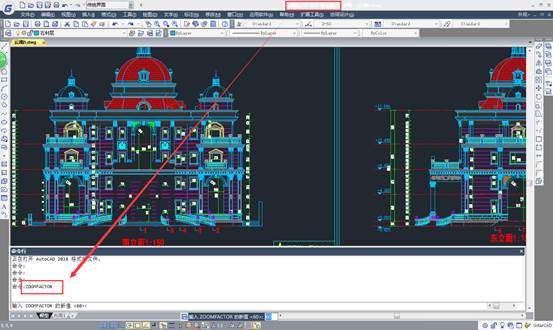
我们在使用浩辰CAD软件进行CAD图形文件编辑查看的时候,经常喜欢用CAD鼠标滑轮缩放CAD图纸进行查看,那怎么能让CAD鼠标滑轮缩放快一点呢? 让浩辰CAD鼠标滑轮缩放更快的方法 在命令行输入【ZOOMFACTOR】,然后【回车】。 2、命令行提示 输入 ZOOMFACTOR 的新值<60>:输入【3】~【100】,然后【回车】。 以上关于CAD鼠标滑轮缩放变快的教程中我们使用了ZOOMFACTOR命令,【ZOOMFACTOR】系统变量用于控制向前或向后滑动鼠标滚轮时比例的变化程度。
CAD图文教程
CAD访问指定位置教程之浩辰CAD怎样快速访问指定位置
2019-10-17
4932
我们在使用浩辰CAD软件查看CAD图纸的时候,需要进行CAD访问指定位置的时候该怎么来操作呢?以下来给大家详细介绍。 浩辰CAD访问指定位置方法 1、通过【位置】列表为项目设置快速访问。对【位置】列表所做的修改将会影响所有标准文件选择对话框。 2、在【位置】上单击鼠标右键将显示快捷菜单,此菜单具有添加、删除和修改图标选项,或恢复已删除的默认图标选项。 浏览到项目文件夹所在位置,单击右键选择【添加当前文件夹】,把项目位置添加到【位置】栏。 如果需要修改项目名称和项目路径,可以在项目文件夹上单击【右键】,选择【属性】选项。 在【位置属性】对话框中修改项目名称和项目路径。 可以通过将【位置】列表中的图标拖至新位置来重新排列图标。 以上的操作步骤,就是我们今天使用浩辰CAD软件来给大家讲解的关于CAD访问指定位置的教程了,在打开和保存文件对象框内,设置快速访问指定位置。
CAD图文教程
CAD解除视口锁定教程之浩辰CAD怎样解除视口锁定
2019-10-17
13751
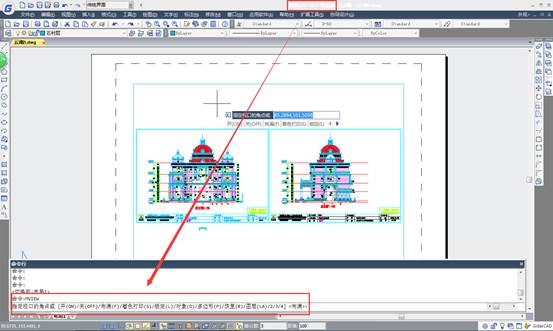
我们在进行浩辰CAD软件绘制CAD图纸的时候,经常会建立CAD视口,有时候也会被CAD视口进行锁定,那么,锁定之后如何进行CAD解除视口锁定呢? 浩辰CAD解除视口锁定方法 在命令行输入【MVIEW】,然后【回车】。 2、命令行提示 输入选项:[打开(ON)/关闭(OFF)/布满(F)/锁定(L)/对象(E)/多边形(P)/2/3/4] <第一点>:输入【L】,然后【回车】。 视口视图锁定 [开(ON)/关(OFF)]:输入【OFF】,然后【回车】,解除视口锁定。 选择对象:选择所要解锁的视口。 以上的操作步骤,就是我们今天使用浩辰CAD软件来给大家介绍的关于CAD解除视口锁定的相关教程了,提醒一下视口比例因子不能随意缩放哦。
CAD图文教程
CAD自动保存图形复原教程之怎样将自动保存的图形复原
2019-10-17
7968
我们在使用浩辰CAD软件进行CAD图形文件编辑以及绘制的时候,如果发现CAD图形文件被破坏了,就需要我们进行CAD自动保存图形复原处理。 浩辰CAD自动保存图形复原方法一 1、在命令行输入【SAVEFILEPATH】。 2、命令行提示 输入 SAVEFILEPATH 的新值,或输入 . 表示无 <"自动保存路径由用户自定义">: 把双引号内的路径复制到Windows资源管理器的地址栏中,打开自动保存文件目录。 4、在Windows资源管理器中,显示文件类型拓展名。 5、找到文件类型拓展名为”$”的相应文件,将其文件类型拓展名改为“DWG”。 默认情况下,系统为自动保存的文件临时指定名称为” ZU_a_bxxxx.$”。 6、a为在同一工作任务中打开同一图形实例的次数。 7、b为在不同工作任务中打开同一图形实例的次数。 8、xxxx为随机数字或字母。 浩辰CAD自动保存图形复原方法二 1、在命令行输入【OPTIONS】打开【选项】对话框。 2、切换到【文件】选项卡。 3、查看【自动保存文件位置】。 4、把路径复制到Windows资源管理器的【地址栏】中,打开自动保存文件目录。 5、在Windows资源管理器中,显示文件类型拓展名。 6、找到文件类型拓展名为“$”的相应文件,将其文件类型拓展名改为“DWG”。 浩辰CAD自动保存图形复原方法三 按下【Windows】+【R】组合键,输入【%temp%】,然后【回车】,打开自动保存文件目录。 2、在Windows资源管理器中,显示文件类型拓展名。 3、找到文件类型拓展名为“$”的相应文件,将其文件类型拓展名改为“DWG”。 如果我们在浩辰CAD软件中进行CAD自动保存图形复原的时候,发现源文件已经损坏并无法修复,那么就需要按照上面的方法找到浩辰CAD自动保存的图形。











 苏公网安备 32059002004222号