 CAD图文教程
CAD绘图如何设置绘图区域.
2019-09-25
16382
Cad绘图,新建图纸有时候发现无法绘制很大图形,需要不停缩放界面,才能看见区域,这是因为图形界限设置,最大值有个限度值了,实际可以设置一下绘图区域,这样就不必缩放过大操作了。 因此,使用绘图界线标明边界能够有效避免绘制图形出界问题。 可以点菜单格式-图形界限。 也可以在命令行输入limits然后回车确定,输入第一角点——再输入另一个角点 例如分别输入0,0和297,210就表示设定的图形界限大小为A4图纸大小。 设置好cad绘图区域界限后,直接保存dwt文件,下次新建只要使用这个模板就可以不用重新设置了。
CAD图文教程
CAD怎么设置全屏显示?CAD绘图设置教程
2019-09-25
18950
CAD绘图比较熟练的用户,可能不需要菜单和工具条,如果单独设置关闭比较麻烦,这个时候就可以将CAD绘图设置为全屏显示。浩辰CAD软件也提供了这样的功能,接下来的教程就和小编一起来看看浩辰CAD软件中将CAD绘图设置为全屏显示的相关操作技巧吧!CAD绘图区域全屏显示设置步骤:1、打开浩辰CAD软件后,点击视图,菜单下有全屏显示选项,如下图所示: 2、或者也可以使用命令“CLEANSCREENO”、“CLEANSCREENOFF”实现全屏显示。 3、全屏按钮位于右下方,快捷键ctrl+0。如下图所示: 上面三个方法都可以实现浩辰CAD软件中绘图区域全屏显示,有需要的小伙伴可以参考本篇教程来将CAD绘图设置为全屏显示,更多相关CAD教程可以访问浩辰CAD软件官网教程专区查看。
CAD图文教程
CAD标注的数字大小设置
2019-09-25
11625
Cad标注数值,有时候过小可能无法看见,有时候太大影响图纸美观,这个需要如何调整怎么设置下面介绍一下设置位置。 下面介绍一种方法,对于标注的大小都是有效的。 1.在菜单栏中选择【格式】—【标注样式】 2.在弹出的选项框中选择【修改】后出现下面的对话框。选择【文字】—【文字高度】中调整即可。 这样根据图面需要,cad标注文字高度设置效果到最好后确定,之后直接使用这个标注样式就可以完成图纸标注合适文字高度了。
CAD图文教程
CAD标注半径折弯标注使用
2019-09-25
20754
Cad标注里面有一个叫半径折弯标注,这个用法主要是指定一个位置为中心代替圆心,比如我们需要画一个特别大圆弧,圆心根本不在图面上,这样普通标注无法实现了,任意指定位置做圆心就可以标注了。 在菜单栏中选择【格式】—【标注样式】然后在弹出的对话框中选择【修改】 2.出现下图,选择【符号和箭头】可以看到半径折弯标注,角度可以由我们自己设置,最后确认即可。 这样比如下面标注,圆心不在图面,也可以标注出来半径。 这样cad标注圆弧圆心没有在图面上也比较容易实现半径折弯标注。这样标注起来图面可以比较方便简洁不需要考虑圆心位置。
CAD图文教程
CAD标注文字设置加边框
2019-09-25
8149
Cad图纸根据设计需要,cad标注文字需要加外框更明显显示,这个效果路下面图表示,如何设置这样文字? 如何实现这个效果呢?方法:格式——标注样式——修改——文字——勾选文字外观下面的“绘制文字边框”——确定。可参考下图: 这样只要在标注样式里面设置文字勾选绘制文字外框,使用此样式文字cad标注文字就会得到需要的样式了。
CAD图文教程
CAD平移图形鼠标无法操作怎么办?
2019-09-25
9110
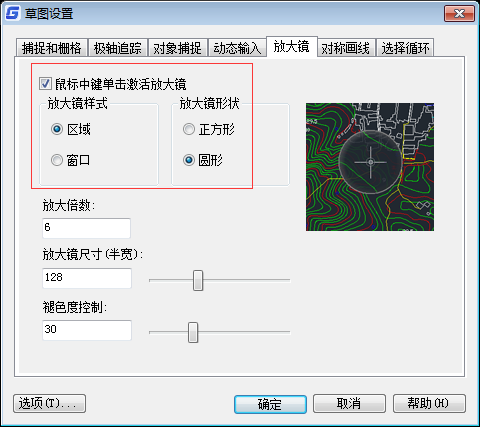
Cad平移图形,可以直接使用命令pan也可以点菜单,但实际大家绘图最常用就是直接鼠标拖动位置平移,操作起来比较快而且方便。但如果出现无法使用需要如何设置? 当出现CAD鼠标中键无法实现平移操作时,其原因可能是鼠标中键设置状态的问题。可以通过修改CAD系统变量mbuttonpan 的值进行状态的切换。 系统变量mbuttonpan具体的值所表示的含义如下: 数值1表示设置中键平移功能;数值0表示设置中键弹出下拉菜单功能 另外也可能是启动放大镜。在浩辰cad2019最下面状态栏,有放大镜功能 当启动放大镜后,鼠标中键是会出现放大镜。如果按下中键,激活命令这个时候如果不重新按中键关闭,是进入放大镜功能的无法正常去完成平移动作的。 所以上面两个设置都可能影响到cad平移图形。设置正确后,鼠标就可以正常平移操作图纸了。
CAD图文教程
CAD图纸怎么用ps修改?
2019-09-25
6314
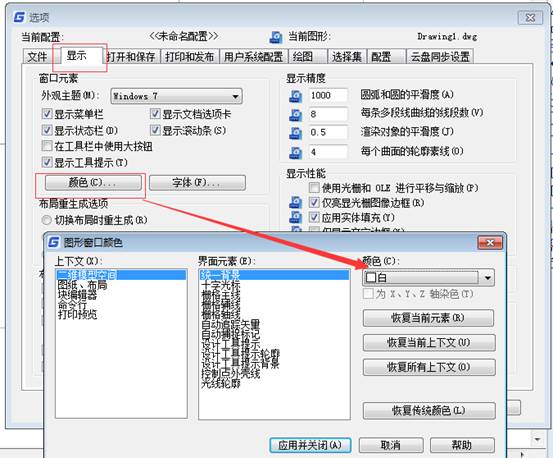
Cad图纸格式是dwg和dxf,这些图纸如何能在ps里面修改,比如一些建筑外形图纸效果可以设置一下呢?有什么办法可以让ps打开cad图纸吗? 实际上主要可以用转到ps可以打开格式就能实现了 ,下面介绍一下步骤: 第一步:设置图像背景为白色,修改背景是设置里面,输入命令:op 第二步:在CAD中点打印——打印机名称选TIFF彩色图像输出.pc3,或PNG.pc3、JPG.pc3等——设置打印图纸尺寸——选择要输出的图像——居中打印——预览——确定 第三步:将打印输出的TIFF图像用PS打开进行修改编辑。 这样就可以把cad图纸转换ps可以打开的比如jpg格式了,这个时候jpg图片可以用ps软件直接打开修改编辑。
CAD图文教程
CAD图案填充三维实体操作
2019-09-25
18051
Cad图案填充,当选中图形是三维图形时候,我们发现有时候提示无法确定有效的图案填充边界,无法实现填充,这时候要如何操作呢? 方法就是,新建一个平行于填充面的面,接着对这个进行图案填充。 Ucs命令,选f需要填充面。进行cad图案填充。这样设置后,三维图案填充实际跟二维是一样的,只是填充时候选中面就可以选中填充了。
CAD图文教程
CAD图纸编辑问题解决
2019-09-25
8021
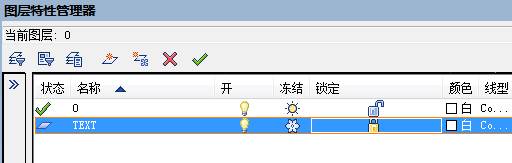
cad图纸,如果个人设计一般继续编辑没有问题,但如果收到其他方发的图纸,发现无法编辑,要如何处理和解决。首先先排除一下加密方面,如果图纸是设计人员加密,特意不让编辑,这个最好沟通一下原来设计人员,要一下原图或者密码之类的。如果不是加密,那就可能是您操作问题,下面主要介绍都是操作方面: 1.图形被冻结.或者锁定 解决方法:窗口工具栏里解冻和打开锁定 2.设为了只读文件. 解决方法:点文件名-右键-属性,改为存档 3.图形被合并.是块或者组 解决方法:菜单-修改-分解(命令:EXPLODE) 或者解组这样排除一下上面三个编辑方面操作问题,一般cad图纸都可以编辑了,只有少数图纸是加密,一般加密图纸如果设计需要可以沟通要一下原图编辑。
CAD图文教程
CAD定距等分具体操作
2019-09-25
8796
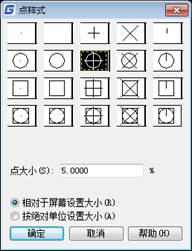
Cad定距等分,在cad点等分里面有定距等分和定数等分两个。顾名思义,定距等分是固定距离等分,定数等分固定点数等分。定距等分因为等分线距离不是固定,所以最后可能出现剩下一段无法等分。下面具体介绍定距等分具体操作: 首先为了可以清晰看见等分点,设置一下点样式 在CAD绘制一条直线——在命令行输入me——选中要等分的直线——输入等分距离(例如0.5)——回车——再次点击等分的直线 上面例子这样一条直线完成了cad定距等分,可以发现分了四段线,但最后一段跟前面三段距离是不一样的,这个就是剩下一段。定距等分因为距离不确定,所以不需要一定每段一样距离。定点等分就不会出现这个情况。
CAD图文教程
CAD绘图双击鼠标无效.
2019-09-25
6748
Cad绘图,经常需要编辑图纸内容,比如修改文字和图形,一般双击实体就可以编辑,但如果发现双击鼠标无效,要怎么设置?如何操作。下面具体介绍一下设置位置: 1.在菜单栏中点击【工具】—【选项】或者使用命令OP,然后弹出下图 2.在弹出的界面选择【用户系统配置】,然后在该页面上勾选双击进行编辑。 具体编辑命令,可以在cui里面查一下 Cad绘图,双击动作里面默认的命令如果想修改可以在上面cui双击动作界面修改。比如块,双击默认是块编辑,如果想改在位编辑,需要修改一下默认命令就可以了。上面就是设置鼠标双击无效的处理办法。
CAD图文教程
CAD外部参照如何插入和绑定
2019-09-25
7318
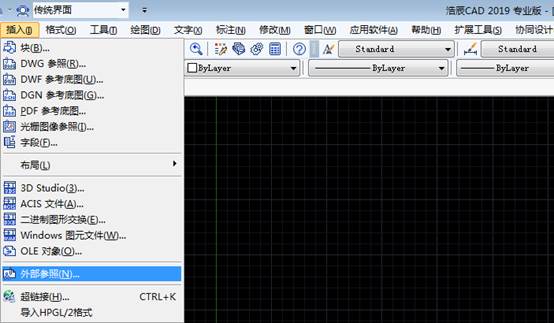
Cad外部参照如何操作可以发送给其他人,不需要参照图纸都发送,这个绑定都可以实现,下面介绍一下操作步骤: 1.用CAD软件插入,外部参照 2.在回车后,会弹出【外部参照管理器】,根据我们参照的图纸文件来选择参照名,然后点击【绑定】 3.点击【绑定】后,跳出下面的【绑定外部参照】的对话框,再次点击确认。 4.在【外部参照管理器】中点击确认后,还需再次保存图纸。这样再打开图纸时图元就显示了。 这样cad外部参照图纸就绑定为图块。这样发送图纸就比较简单方便。
CAD图文教程
CAD图案填充看不见显示怎么办?
2019-09-25
29813
cad 图案填充,例如一些花纹或者剖面位置显示,但看不见填充?这个要如何解决,才能显示正常? 首先需要查一下填充是否打开,命令设置 1.在菜单栏中点击【工具】—【选项】,跳出如下界面,我们把【应用实体填充】打上勾。 2.在“应用”和“确定”后,我们还需重生成即刷新。 如果设置fill是打开,那可以看见下面比例设置。原因二: 出现上述的情况是因为【图案填充】的对话框中【比例】的设置不当。比例过大会使填充图案不能填入区域内,比例过小则会使填充的图案被无限缩小,看起来就像一团色块。 解决的方法: 在【图案填充创建】选项卡中【特性】面板上的【比例】文本框中输入适合的比例,比如没有图案就把比例调小一点,有黑色的色块就把比例调大一点。 安装上面两个步骤,检查一下填充设置打开,另外比例正常,cad图案填充就可以正常显示。
CAD图文教程
CAD栅格设置关闭
2019-09-25
8065
Cad珊格设置,在状态栏f7可以直接关闭和打开,但每次新建图纸都需要设置,如果一次设置后可以永久关闭珊格呢?下面介绍一下操作保存模板。 1.新建一个文档,然后按F7关闭栅格。 2.把文档另存为dwt格式【图形样板】如下图: 3.保存后,在我们每次新建文件的时候打开保存dwt,根据需求来选择是否需要没有栅格的绘图区。 这样cad珊格关闭保存dwt模板后,下次新建图纸使用关闭珊格模板就不用操作关闭了。
CAD图文教程
CAD图纸操作过程看不见内容怎么办?
2019-09-25
6212
Cad图纸,是有内容但操作之后突然看不见内容,如果没有换图和删除内容,有什么办法能快速找到图形。 绘图期间,图就不见了 教大家一个很简单的方法,但大多数人都还不知道。只要在鼠标中键点击两下即可。 这种cad图纸看不能内容的原因是因为缩放过大或者过小,原来图形可能比例差太多看不见或者太远了,双击后显示范围正好在可看范围,所以就可以显示了。












 苏公网安备 32059002004222号