 CAD图文教程
CAD图纸教程之打开CAD图提示找不到外部参照文件看不见图纸
2019-08-22
17073
当我们使用CAD软件来查看CAD图纸的时候,有时候会发现打开CAD图纸的时候系统提示找不到外部参照文件,这个时候我们打开CAD图纸就看不见里面的图纸内容。 如何判断CAD图纸是否使用了外部参照功能? 1、打开CAD文件,点击图层特性管理器; 2、进入图层特性管理器界面,在左侧栏的最后,如果有外部参照,则证明这个图纸使用了外部参照功能,里面的文件名称就是所参照的图纸文件名称。 打开CAD图提示找不到外部参照文件看不见图纸解决方法 1、将所有的文件置于同一个文件夹内,使用CAD软件打开需要导入到算量软件中的CAD文件; 2、在CAD的命令提示栏内输入XR,按回车键; 3、在弹出的界面中,先选择参照名,再选择绑定(如果是英文版本的CAD,则选择BIND命令); 4、在弹出的对话框内选择绑定,再点击确定按钮; 5、点击确定,退出外部参照管理器,并保存工程。 经过处理后的CAD文件,不但可以将其成功导入到算量软件中,而且当其被移动到其他文件夹内时,使用CAD打开仍然可以看到完成的工程内容。 以上内容,就是我们今天给大家介绍的打开CAD图纸提示找不到外部参照文件看不见图纸的原因和相关的解决方法了,希望对大家有所帮助。
CAD图文教程
CAD图纸教程之创建和设置图纸的图幅
2019-08-22
14893
我们在使用CAD软件绘制CAD图纸的时候,需要对每一个CAD图形文件田姐图幅,今天,我们就使用国产CAD领导品牌浩辰CAD软件来给大家介绍。浩辰CAD创建图幅步骤1. 命令行输入:TF 或 GMFRAMEINIT2. 显示“图幅设置”对话框,输入数据3. 选择绘图区域,指定插入点浩辰CAD设置图幅的方法1. 工具栏: 图纸初始化 >> 图幅设置2. 菜单项:GCADM>> 图纸>> 图幅设置3. 键盘输入:GMFRAMEINIT4. 其他别名:TF以上内容,就是我们今天使用浩辰CAD软件来给大家讲解的关于CAD图纸中创建CAD图幅以及设置CAD图幅的方法步骤了,简单易用,赶紧来操作吧!
CAD图文教程
CAD建模教程之八心八箭的钻石建模
2019-08-22
7689
我们大家都知道CAD软件是很强大的绘图软件,在CAD软件中我们可以进行多种操作,今天我们就来给大家讲解一下CAD建模中的强大功能。 八心八箭钻石建模制作思路 八心八箭的钻石模型是八个相同图形中心对称排列组合的。所以只要先画出八分之一图形然后通过环形阵列就能完成。 本次制作方法采用了SL(剖切)命令,简便了修改三维实体图形的方法,加快了制作速度。 先看这个图形的渲染八心八箭效果图。 八心八箭的钻石模型制作过程 1、在主视图按尺寸画平面图 2、切换到西南等轴侧视图,画三个圆,底部40的线向后移动0.8 3、做钻石体的截面面域 4、旋转成钻石椎体基本图形 三个圆分别等分16、16、8 6、为了方便看清点位,把多余的点删除。两点 Z 轴 矢量UCS,在第一点画一条水平直线(尺寸随意) 按图三点剖切,去除边块。 8、按图三点剖切,留下右边 9、按图三点剖切,留下钻石椎体的八分之一图形10、按图三点剖切,去除边块 11、按图三点剖切,去除边块 12、以顶向下6.5位置X、Y方向切割一个三角面。底下一条40长的线延中心线阵列16条,留下三条 13、按图三点剖切,去除边块 14、按图三点剖切,去除边块 15、按图三点剖切,去除边块 16、按图三点剖切,去除边块 17、按图三点剖切,去除边块 18、按图三点剖切,去除边块 19、按图三点剖切,去除边块 20、清理辅助线 21、延中心线阵列8个22、并集,完成23、回到主视图看看 再配个戒指,渲染一下看看 以上内容,就是我们今天给大家介绍的关于CAD建模中的八心八箭钻石模型制作的过程了,本文中文字相对较少,基本都是图片,更能便于大家理解。
CAD图文教程
CAD线型教程之如何添加线型
2019-08-22
8855
我们在使用浩辰CAD软件进行CAD图形文件绘制的时候,在需要用到不同的CAD线型的时候,就需要我们来添加线型,那么如何在浩辰CAD软件中添加线型呢? 浩辰CAD添加中心线教程 1.单击我们的菜单栏中的【格式】--【线型】,或是在命令行中输入【LT】命令,都可以启动我们的线型管理器。 2.在弹出的【线型管理器】中,点击【加载】按钮。 3.在弹出的【加载或重载线型】对话框的【可用线型列表】中,选择【CENTER2】线型,点击确定。 注:如果在上图对话框中没有显示线型列表,请单击左上角的“文件”按钮,在打开的对话框中,选择一种线型文件(线型文件的扩展名为lin). 此时在线型管理器内,即可看到加载好的中心线,此时点击确定即可。 另外,此时在“特性”面板的“线型”下拉列表里,也将看到加载好的线型: 我们在使用浩辰CAD的时候,通常会使用到很多不同种类的CAD线型,每种线型又有着不同的意义,当我们需要添加一些线型的时候就按照上面的方法操作就可以啦!
CAD图文教程
CAD制图教程之工程设计CAD制图标准
2019-08-22
8478
我们大家都知道在CAD软件中进行CAD图纸文件设计,主要是给某某项目或者某某集团进行工程CAD图纸的绘制,今天我们以一个XXXX设计(集团)有限公司为例来给大家介绍一下工程设计中的CAD制图标准。 工程设计CAD制图适用范围 使用XXXX设计(集团)有限公司等设计资质,并以CAD方式制图的初步设计、施工图设计阶段的设计图纸。 工程设计CAD制图引用标准 下列标准所包含的条文,通过在本标准中引用而构成为本标准的条文。 《房屋建筑CAD制图统一规则》 GB/T 18112-2000 《CAD工程制图规则》 GB/T18229-2000 《房屋建筑制图统一标准》 GB/T 50001-2001 《建筑制图标准》 GB/T 50104-2001 《建筑结构制图标准》 GB/T 50105-2001 《给水排水制图标准》 GB/T 50106-2001 《采暖通风与空气调节制图标准》 GBJ/T 50114-2001 工程设计CAD制图图幅与格式 幅面代号 A0 A1 A2 A3 A4 B×L 841×1189 594×841 420×594 297×420 210×297 图框边距c 10 5 A0、A1及A2图框允许加长,但必须按基本幅面的长边(L)成1/4倍增加,不可随意加长。其余图幅图纸均不允许加长。同一工程项目,各专业所用图幅,除目录和材料表外不宜多于两种。 工程设计CAD制图 标题栏 XXXX设计集团及各子分公司设计资质的设计图框应制作成标准图块。标准图框中的标题栏应具备更改区、签字区、设计单位及项目名称和代号区等,并作为统一标识不得随意修改,当需要修改使用时必须由集团或各子分公司技术管理部门批准。 工程设计CAD制图 文件名 各专业CAD图纸文件名一般应采用中文书写,且与自然图纸张数相对应,并用以下规定格式:“图别图号—图名”例如:结施2-基础平面图,结施1XX-基础平面图等; 当从事合作设计,文件名需要使用英文书写时应设“专业码—图名主组码(—图名次组码)—序号”引导。例如:建筑专业一层平面图A—F—1,其专业码为建筑“A”,主组码为平面图“F”,序号为1;各专业英文图名列表见附录一。为直观起见,允许在专业码后直接采用英文全称及图纸序号,例如:A—Floor1。 工程设计CAD制图比例 种 类 比 例 原值比例 1:1 常规缩小比例 1:2 1:5 1:10 1:20 1:50 1:100 1:150 1:200 1:500 1:1000 必要时缩小比例 1:3 1:4 1:6 1:15 1:25 1:30 1:40 1:60 1:80 1:250 1:300 1:400 1:600 工程设计CAD制图字高 1、图面字高应严格采用2.5、3.5、5、7、10、14、20mm等七类字高,高宽比设定为0.7; 2、汉字字高应不小于3.5 mm,英文字符与数字高度应不小于2.5mm; 3、一般情况下A0、A1号图纸的图签中图名采用10mm字高,A2、A3号图纸的图签中图名采用7mm字高; 4、图纸中图面表达部分的图名宜采用7mm及以上字高,设计说明部分采用5mm字高,图中文字标注或引注采用3.5mm字高,尺寸标注采用2.5mm字高。 工程设计CAD制图字间距及行距 字间距宜使用标准字间距,行距宜采用1.5倍行距。 工程设计CAD制图字体 标准图签内及说明的字体应由集团或各子分公司统一选定,如华东院为统一选用HZS(长仿宋体),使用字体类型STYLE定为ECADI(hzs.shx,hztxt.shx)。并符合字体间距要求,图签中图名等标题可选用其他字体;上海院一般字体为数字选用单线体SA-RS,汉字选用单线体SA-HZ;标题字体数字选用SA-RC,汉字选用SA-SHZ。另外,考虑到特殊符号的调用,允许使用WORD编写各专业统一说明,字体选用仿宋_GB2312。 工程设计CAD制图线形构造 各项线形构造均有严格规定,常用LTSCALE取值如下表所示: 比 例 LTSCALE取值 1:1 5 1:20 100 1:50 250 1:100 500 1:500 2500 工程设计CAD制图线宽 线宽分粗(b)、中(0.5b)、细(0.25b)三级,绘图时应根据绘图比例大小成组选用,严禁从不同组内选用各级线宽;各专业应严格采用本专业的标准线宽组进行绘图。各组线宽如下表所示: 线宽比 线宽 <1:150 线宽 ≥1:150 常用线形名称 B 0.5 0.7 粗实线、粗虚线 0.5b 0.25 0.35 中实线、中虚线 0.25b 0.13 0.18 细实线、细虚线、细点划线、细双点划线、折断线、波浪线、轴线、剖面填充线 其他 0.13 0.13或0.18 设备图纸中的建筑背景线 工程设计CAD制图颜色管理 各图层颜色必须随层设置(By layer),层颜色宜使用各专业模板(.dwt)设定色。 注: 1、以上普通砖、金属材料、多孔材料、自然土壤以及夯实土壤的图例中斜线一律为45度。 2、混凝土、钢筋混凝土、金属图例中,在图形较小时可以涂黑。 钢筋混凝土图例使用混凝土及普通砖图例通过Hatch命令叠加。 工程设计CAD制图投影法 管道透视图按45度正面斜轴测法绘制。管道透视图的布置方向应与平面图一致。 图面表达形式如下图所示: 工程设计CAD制图 图层管理 不同类别内容应分层设置。标准图框中已设定图框层及填表内容层,填表内容层用于填写图签中的内容,请勿在该二层内绘图或写说明文字。绘图与设计说明应根据各专业要求另设图层。 图层名原则上用中文命名,设置原则:专业名—图层类别,常用图层名见附录二(中文)。 中外合作设计需要时,图层名可用英文命名,设置原则为:专业码—英文简称,常用图层名见附录二(英文)。 专业码分类如下: 中文名 英文名 解释 通 C 各专业通用 Currency 建 A 建筑 Architectural 总 G 总图 General plan 结 S 结构 Structural 水 P 给排水 Plumbing 暖 M 采暖通风空调 HVAC(heating ventilation and air-conditioning) 动 D 动力 Dynamics 电 E 电气 Electrical 弱 T 弱电 Telecommunications 室 I 室内 Interiors 其他 X 其他工种 Other disciplines 以上内容,就是我们以一个XXXX设计(集团)有限公司为例,来给大家介绍的工程设计CAD制图标准的相关内容了,本文是绝对的干货,建议大家收藏哦!
CAD图文教程
CAD图纸教程之sketchup导出CAD图纸的解决方法
2019-08-22
24645
我们在进行CAD图纸文件处理的时候,有时候需要我们在sketchup中来到处CAD图纸,那么,今天我们就来给大家讲解一下sketchup导出CAD图纸的解决方法。 sketchup导出cad图的解决方法 首先找到如图所示的图标将该模型改成正立面(根据需要变成自己需要的立面等),如图所示: 之后找到文件,如图所示: 在文件里面选择导出——二维模型,如图所示 在类型里面选择如图所示的dwg格式,如图所示: 之后模型就开始自动的导成cad格式了,但是需要时间。 之后在你保存的位置找到导成的cad,如图所示: 打开cad,你就会看到刚才的正立面图已经导成cad格式了,如图所示: 在sketchup中建模时经常要用到浩辰CAD文件,以上内容,就是我们今天给大家讲解的在sketchup导出CAD图纸方便使用的方法步骤了。
CAD图文教程
CAD捕捉教程之shift键在CAD中定义偏移捕捉或旋转捕捉中的应用
2019-08-22
4261
CAD捕捉功能在CAD绘图中有着非常重要的作用,而shift键在CAD绘图中也有很重要的作用,当shift键遇到CAD捕捉功能又会发生什么呢? shift键在CAD中定义偏移捕捉或旋转捕捉中的应用方法 我们在CAD的绘图区中绘制一个圆,鼠标选择这个圆,左键单击激活夹点,单击鼠标右键,在弹出的快捷菜单中选择复制,水平拖动鼠标一段距离,左键单击确定复制的第一个圆的位置,现在我们按下Shift键,再次在屏幕上拖动鼠标,并单击放下第二个圆,看看会怎么样呢?三个圆的间距是一样的。 用上面的这个方法可以很快速地做出一个小型的矩形阵列,那么我们能不能用类似的方法替代简单的环形阵列呢?答案是肯定的。 选择上面例子中的圆形,并激活其中的夹点,点击两次空格,调整命令行中的命令为旋转,输入复制命令C,并根据制图情况选择基点(本例中以默认夹点为基点),输入旋转角度30度,空格确认命令,此时按住Shift键,依次旋转拖动鼠标,并在相应位置单击确定, CAD会自动捕捉30度来旋转复制该圆。 这种旋转捕捉的方法可以替代简单环形阵列中的角度填充。 借助夹点来复制图形可能朋友们都不陌生,不过要想把图形做的漂亮,我们希望能够在相同的间距复制图形,也许有的朋友已经考虑到用阵列来解决这个问题,其实我们用Shift键来定义一下CAD捕捉以及偏移,在少量的图形复制中还是非常方便的。
CAD图文教程
CAD文件教程之dwf格式文件怎么打开
2019-08-22
24282
我们大家都知道CAD文件的格式有dwg格式和dxf格式,其实今天再来告诉大家一个dwf格式也是我们CAD文件的格式哦,今天我们就来说说dwf格式的打开方法。 Dwf文件打不开? 随便在电脑里找一份带有.dwf的文件,直接点打开。 结果显示是找不到图形文件,让确认这个文件是否存在 Dwf文件打开步骤 我们在打开的CAD新建的文件中,找到菜单栏插入,选DWF参考底图,或者直接用快捷键Alt+I+U 然后我们找到类型为DWF的文件,打开。 弹出DWF参考底图设置对话框,左边是我们选的DWF文件,右边的路径,比例还有插入位置,是否旋转等,设置完成后点确定。 在下面的命令行中,提示插入的位置,命令行显示:_dwfattach 找到插入点后,出来命令行的比例,这个我们在设置时已经设置为1了,如果没有改动的话,直接回车就可以了,当然如果想改动,就在后面填写比例数。 结果看到CAD显示里什么也没有,怎么办呢? 在命令行,输入Z(ZOOM),后面写上A,即全部,然后按回车键Enter 还原了原来的图纸,现在能看到了吧,然后我们保存重新命名选择存储DWG格式,然后保存,下次可以用CAD直接打开了。 我们在设计院沟通时,经常收到设计院所给的图纸,会碰到各种格式的图纸,有时在安装有CAD程序的电脑中直接打开时是打不开的,还有在CAD里打开显示找不到图形文件,但是看文件的后缀应该是CAD文件,以上就是DWF文件打开的过程了。
CAD图文教程
CAD图片怎么调成固定的尺寸?
2019-08-21
13284
作为家具设计的绘图师,一定会用到各种家具类的CAD图片,经常在绘图时,碰到下载的图片的尺寸与自己想要的尺寸不符,这个时候不少CAD设计新手会陷入不知怎样修改的烦恼之中?别怕,遇到这种情况,其实用简单几步就可以将CAD图片调成固定尺寸。CAD图片调成固定尺寸操作步骤:1、首先打开电脑中的CAD软件,小编使用浩辰CAD进行演示,在工具区点击【插入】选项卡—【参照】组—【附着】命令。2、在跳出的对话框中,选择一张图片插入。导入图片后,在图片上找到已知距离的两点,用直线命令L连接这两点画一条直线,这边连接了图片的对角线。3、接着,输入并执行SCALE命令,框选图片和之前画的线段,点击回车键。4、根据提示点击线段的一个端点以选定基点,输入R,点击回车键确定。5、根据提示分别点击线段两端,以指定参照长度,然后指定新长度,直接输入长度值即可,比如:3,点击回车键确定。6、此时再看CAD图片便已经调整为指定尺寸。如下图所示:通过以上六步便可将CAD图片调整为固定尺寸,是不是很简单呢?各位小伙伴如果遇到了不知道CAD图片怎么调成固定尺寸的情况时,不如试试小编给大家分享的这个方法进行操作。更多实用CAD教程尽在浩辰CAD官网教程专区,感兴趣的小伙伴可以自己看看哦!
CAD图文教程
CAD图形界限的设置
2019-08-20
7480
在CAD软件中,我们绘制图纸的时候,必须在一定的范围内进行操作,当我们超出这个范围,我们绘制的图纸就会出界,在之后的使用中就会出现问题,那在软件中CAD图形界限该如何设置呢? CAD图形界限的设置: CAD中设置图形界限的快捷键是Limits,在命令栏中输入Limits,回车确定,指定左下角点或【开(ON)/(OFF)】<0,0000,0,0000>:/输入图形界限左下角的位置,默认为(0,0)/ 在此提示直接点击空格确定就可以了,然后命令栏会提醒你指定右上角点<0,0000,0,0000>:/输入图形界限右上角的左标,如<1,0000,1,0000>.就可以了。这时候你的图形界限就是10000*10000.在此范围内绘制的图形都能完全显示出来。 如果我们不需要在特定范围内绘制图形,仅仅是为了扩大绘图范围那么除了上面的方法还有其他方法。 1、在绘图区域绘制一个比较大的矩形或者圆,然后输入Z空格,再输入A空格,就可以了。 2、在命令栏里输入z,再在数字键盘上输入1/10000(后面的数字可以更改)然后就扩大了绘图区域,如果不能显示已经绘制的图形,就在输入Z空格,再输入A空格,就可以了。 以上就是在CAD软件中,为了可以使我们绘制的图纸都在一个有效的范围内,我们可以在软件中设置CAD图形界限,保证我们图纸绘制的一个范围。今天就介绍这么多了。安装浩辰CAD软件试试吧。更多CAD教程技巧,可关注浩辰CAD官网进行查看。
CAD图文教程
CAD图纸的保存
2019-08-20
6009
当我们在将图纸绘制完成后,一般情况下,我们会将图纸默认保存为一个CAD版本,但是为了方便大家的交流,可以是有很多版本来查看CAD图纸,我们在保存CAD图纸的时候 ,需要设置一个默认的保存版本。 CAD图纸的保存: 低版本软件打不开高版本软件所生成的DWG文件,这个说法正确,但不是很严谨。我们可以用GCAD2017去打开GCAD2019的图纸,为什么呢?因为在文件保存格式(DWG图纸版本)上,并没有发生变化。 因此,在上手浩辰CAD2019之前,我们需要了解,我们的同事,合作伙伴,最常用的DWG格式是哪种?然后在浩辰CAD2019中,作如下图所示的设置,以保证图纸的相互兼容。 以上就是在CAD软件中,为了可以让大家都可以查看我们绘制的CAD图纸,我们在保存图纸的时候,需要设置一个比较合适的CAD版本。今天就介绍这么多了。安装浩辰CAD软件试试吧。更多CAD教程技巧,可关注浩辰CAD官网进行查看。
CAD图文教程
CAD图块分解的过程
2019-08-20
6565
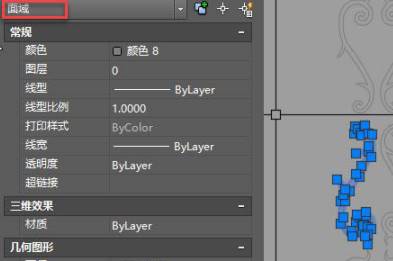
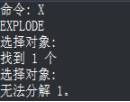
在CAD软件中,我们绘制的图纸中,经常会因为绘图的需要,我们在图纸中插入或者创建了很多的CAD图块,供我们使用,当我们需要重新编辑这些图块的时候,我们在软件中,CAD图块分解该如何操作呢? CAD图块分解的过程: 双击图块进入块编辑器后,图块也并未设置成无法分解,如下图所示。 记得在低版本,可能浩辰CAD 2004版本时不按统一比例缩放的图块是无法分解的。关闭块编辑器后,将图块的X轴比例改成1后,图块确实可以分解了。但问题明显不是不等比缩放的问题,因为我自己创建一个类似比例的图块,是可以正常分解的。显然问题出在图块内部的图形上,X轴比例设置成1分解后,选中块内图形,在特性面板(CTRL+1)中查看图形的特性,图形确实有点特殊,图块中的图形是面域,如下图所示。 为了验证问题出在面域上,我将面域炸开成线后再重新将图形做成图块,并将X比例设置为0.8,发现图块是可以分解的。然后我简单绘制了一个圆,然后做成面域,再做成图块,将X轴比例设置为0.8,同样无法分解。 看来以前在介绍图块不能分解怎么办时漏掉了一种情况,图块中如果有面域,当不按统一比例缩放时,也就是图块内面域变形后就无法分解了。 是不是只有图块中有面域时如此呢?面域跟其他线性图形有什么区别呢? 面域虽然在绘图菜单和面板里,但跟直线、多段线、圆、椭圆、样条线性图形是不一样的,从名字上看就可以看出它是一个面。我们输入SHADE,回车,就可以明显看出面域跟其他图形的区别,如下图所示。 着色后就可以看出来两者的区别,可以看出面域原来真是一个面。面域其实跟方体、球体等三维实体是一样的,我尝试创建了一个BOX方体,做成图块,将X轴比例改成0.8,同样无法分解。 面域(REGION)有什么用?为什么有时生成面域不成功? 是不是不等比图块内只要有三维模型就无法分解啊,我尝试了一下不同的三维图形,发现只有面域和三维实体(3D SOLID)无法分解,三维网格(MESH)对象做的图块即使非等比缩放时认可分解。 最后总结一下,图块中如果有面域和三维实体,如果各轴向比例不一致就会导致无法分解。 当遇到普通图块可以进行块编辑但无法分解时,首先检查是否设置了不允许分解,然后在看看图中是否有面域或三维实体,如果有,你有两种选择:一种是将面域和三维实体分解成线后退出块编辑再分解块,或者如果要保留面域和三维实体,只能将各项比例改成一致后再分解。 以上就是在CAD软件中,当图纸上的CAD图块分解的时候,我们可以参考一些CAD图块分解的方法,帮助我们完成分解,重新编辑。今天就介绍这么多了。安装浩辰CAD软件试试吧。更多CAD教程技巧,可关注浩辰CAD官网进行查看。
CAD图文教程
CAD图块无法分解的解决办法
2019-08-20
11929
在我们使用CAD软件绘图的时候,有些情况下,我们为了方便,省事,在图纸中会创建和插入一些CAD图纸,如果想要对这些图块进行编辑的时候,我们可以将CAD图块分解,然后重新编辑使用。 CAD图块无法分解的解决办法: 图块被设置为不允许分解 如下图所示,CAD图块被设置为不允许分解时,图块将无法分解。 解决方法是在命令行中输入B,打开块定义对话框,勾选“允许分解”。 多重插入块如何分解 多重插入块也是无法直接分解的,如果我们看到图块显示为多重插入块,需要先在特性面板看一下图块名是不是*U开头的,如果不是*U开头的匿名块,要分解也很容易。对于这样的多重插入块只要重新插入一个同名的图块分解就可以了。 多重插入的匿名块如何分解 一些多重插入块的图块名前带*U,这种是匿名块,这类图块通常都是由一些加密的工具或插件生成, 主要是为了防修改的。这种图块用常规的CAD操作是无法分解的,网上专门针对这类图块做了一个解锁的插件。插件名称是LOCKDWG.VLX。 以上就是在CAD软件中,当图纸中的CAD图块分解的时候,出现无法分解的情况,我们在软件中可以借鉴上面的处理方法来解决。今天就介绍这么多了。安装浩辰CAD软件试试吧。更多CAD教程技巧,可关注浩辰CAD官网进行查看。
CAD图文教程
CAD忽略块的使用
2019-08-20
4631
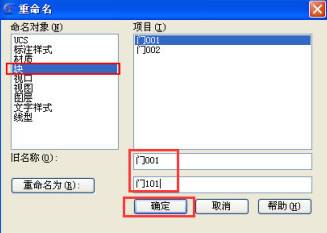
我们在CAD中绘制图纸的时候,在我们的图纸中我们会为了各种需求,在图纸这插入一些CAD图块,方便我们的使用,当我们在操作的时候,当软件中提示CAD忽略块重复定义的时候,我们该怎么办呢? CAD忽略块的使用: 当从一张图纸中将图块复制到另一张图纸时,就会出现提示:_pasteclip 忽略块 *** 的重复定义。其实,出现这种情况的原因在于这两张图纸中存在相同名称的图块。而CAD中同一张图纸中一个图块名字与图块都是一一对应的,如果选择忽略重复定义块那么所得到的结果并不是预期想要的。因此,正确的处理方法就是将其中一张图中的同名图块的名字进行修改。 具体步骤:格式——重命名——块——选择要修改的图块名称并重命名——确定,如图 以上就是在CAD软件中,当我们在绘图的时候遇到软件中提示有关CAD忽略块的时候,我们可以按照上面的操作过程来解决这个问题。今天就介绍这么多了。安装浩辰CAD软件试试吧。更多CAD教程技巧,可关注浩辰CAD官网进行查看。
CAD图文教程
CAD软件中怎么输入符号?
2019-08-20
6323
在使用CAD软件绘图的时候,有时候,根据图纸的需要,我们会在图纸上做一些相关的标记或者标注,在标注的时候,我们难免会使用到一些CAD符号,当我们很难通过输入法来输出的情况下,我们可以借鉴其他文件中的符号。 CAD符号的使用: 例如在CAD中,复制粘贴即可把符号输入进去。 以上就是在CAD软件中,当我们的图纸中要使用到一些CAD符号,我们可以在软件中进行调用或者借用其他文档中的符号,复制粘贴使用。今天就介绍这么多了。安装浩辰CAD软件试试吧。更多CAD教程技巧,可关注浩辰CAD官网进行查看。











 苏公网安备 32059002004222号