 CAD图文教程
CAD中计算面积的方法
2019-06-24
8564
当我们在使用CAD软件绘制图纸时,经常需要图纸上的一些部位的面积,这样方便我们看图,因此就需哟技术下图纸面积。那浩辰CAD中如何计算面积呢?今天就为大家简单介绍下。 CAD中计算面积的方法: 一、简单图形的面积查询 1、对于简单图形,使用简单的查询就能搞定。具体方法是,打开cad图形,在菜单栏,点击“工具”。2、调出工具选项,用鼠标指着“查询Q”,激活查询命令。 3、弹出查询的更多功能选项,点击“面积”。 4、这时候使用鼠标拾取需要查询的围成面积的各个关键点。 5、拾取各个点,围成一个 封闭图形。 6、点击“回车键”,这时候就直接弹出面积信息,这里的面积一般是以mm为单位的,所以要转化成自己习惯的平方米,小数点向左移动6位即可看出面积。 二、复杂图形的面积查询 1、对于简单图形,按照刚才的方式查询感觉差不多,但是对于不规则的多边形,拾取点将会花费很多时间,这样效率低下,这时候如果觉得费时间,创建面域,然后点击“工具”——“查询”——“面积”中进行查看。 以上就是在浩辰CAD软件中,当我们想要知道图纸上相关对象的面积的时候,我们可以使用上述方法计算图纸的面积。今天就介绍这么多了。安装浩辰CAD软件试试吧。更多CAD教程技巧,可关注浩辰CAD官网进行查看。
CAD图文教程
CAD绘图中如何准确找点
2019-06-24
15720
当我们在使用CAD软件绘制图纸时,因为图纸需要,我们必须准确的绘制每一个点,不能只是大概位置,这个情况下,该怎么操作呢?那浩辰CAD中如何准确找点呢?今天就为大家简单介绍下。 CAD中准确找点的操作过程: 1、首先,右击对象捕捉打开设置 2、勾选中点、垂足点等 3、点击后打开对象捕捉 4、当鼠标靠近时,自动检测到中点、垂足点等。 以上就是在浩辰CAD软件中,当我们想要准确绘制图纸上的每一个点的时候,我们就要使用软件的捕捉功能,很方便。今天就介绍这么多了。安装浩辰CAD软件试试吧。更多CAD教程技巧,可关注浩辰CAD官网进行查看。
CAD图文教程
CAD中如何编辑多重引线
2019-06-24
6073
当我们在使用CAD软件绘制图纸时,经常根据具体情况,需要使用引线来进行标注,这个时候如果出现多重引线,该怎么处理?那浩辰CAD中如何编辑多重引线呢?今天就为大家简单介绍下。 CAD中编辑多重引线的操作过程: 1、首先,打开浩辰CAD软件。2、用如下图所示的简单例子来做演示。 3、然后,点击添加引线,接着选择多重引线,点击该多重引线 4、指定箭头引线的位置,选择一个地方点击一下,然后按空格键确认 5、下图所示就是添加了的效果,也可以添加多条 6、然后,点击删除引线,点击指定要删除的引线,点击一下,按空格确认 7、最后就删除了,结果如下图所示 以上就是在浩辰CAD软件中,当我们想要对图纸中的多重引线进行编辑的时候,我们可以通过上述操作来实现。今天就介绍这么多了。安装浩辰CAD软件试试吧。更多CAD教程技巧,可关注浩辰CAD官网进行查看。
CAD图文教程
CAD中文字标注的操作过程
2019-06-24
6777
当我们在使用CAD软件绘制图纸时,经常会使用CAD中的一些命令,对图纸内容进行标注,线性标注、对齐标注,文字标注等。那浩辰CAD中文字标注该如何操作呢?今天就为大家简单介绍下。 CAD中文字标注的操作过程: 1、首先,打开浩辰CAD软件,然后直接在这个空白的CAD中添加文字标注。 2、然后,直接输入快捷键LE 3、接着按enter键确定, 然后根据提示指定第一个引线点,这个操作需要判断是否需要引线。 4、接着按enter键确定,然后输入文字宽度。 5、选择是否为多行文字,这个需要根据输入的标注内容有多少来选择,然后按enter键确定 6、接着就可以打开文字格式的小框,这时候也可以在引线后面直接输入标注内容。 7、选择内容后,还可以修改标注内容的字体、大小和颜色等信息。 8、全部完成后点击确定。如果想要继续修改则可以直接右键选择编辑多行文字进行再次编辑。 以上就是在浩辰CAD软件中,当我们要在使用CAD中的命令对图纸进行文字标注的时候,可以借鉴下上述操作。今天就介绍这么多了。安装浩辰CAD软件试试吧。更多CAD教程技巧,可关注浩辰CAD官网进行查看。
CAD图文教程
如何使用CAD绘制一些标志符号
2019-06-24
14199
当我们在使用CAD软件绘制图纸时,经常会使用CAD中的很多命令来绘制,当我们想要绘制一些特殊的标志符号的时候,该如何操作呢?那浩辰CAD中如何绘制限速标志呢?今天就为大家简单介绍下。 CAD中绘制限速标志的操作过程: 1、首先打开浩辰CAD软件2、在“工具选项板”中选择”木工“”选项,打开后选择国际限速标志选项 3、在操作界面指定一个插入点,选择好后点击一下即可 4、如果要修改标志,则在标志上点击鼠标左键,出现小箭头以后,再点击即可;或者双击左键标志,在编辑界面修改数值 以上就是在浩辰CAD软件中,当我们要在使用CAD软件绘制一些特殊的符号时,我们可以参考上述操作过程。今天就介绍这么多了。安装浩辰CAD软件试试吧。更多CAD教程技巧,可关注浩辰CAD官网进行查看。
CAD图文教程
CAD绘图时如何插入OLE对象
2019-06-24
6578
当我们在使用CAD软件绘制图纸时,经常会使用到插入一些参照对象来方便我们的绘图,同时,出来插入参照外,我们还需要插入OLE对象。那浩辰CAD中如何插入OLE对象呢?今天就为大家简单介绍下。 CAD绘图时插入OLE对象的操作过程: 方法/步骤 1. 首先我们打开浩辰CAD软件软件,打开后进入到主界面。 2. 找到插入菜单栏——OLE对象。 3.点击后会出现一个对话框,这是插入OLE对象的操作界面 4.选择第一个选项,点击后出现以下界面 5.小编这里打个比方,输入123456则插入123456,确定后就插入成功了,最终效果如图所示,也可以插入其他,方法都是一样的。 以上就是在浩辰CAD软件中,当我们要在使用CAD软件绘图时,想要插入OLE对象的情况下,我们可以使用上述方法来操作。今天就介绍这么多了。安装浩辰CAD软件试试吧。更多CAD教程技巧,可关注浩辰CAD官网进行查看。
CAD图文教程
CAD安装后启动闪退怎么办
2019-06-24
20243
当我们在使用CAD软件时,偶尔会遇到,在CAD软件安装后,启动软件会出现闪退的现象,无法正常使用。CAD安装后启动闪退的解决办法: 1.如果是许可服务不工作,可手动调整许可服务正常运转,按windows+R,接着输入Services.msc,按确认,弹出服务对话框 2、找到FlexNet Licensing Service 64,并查看FlexNet Licensing Service 64服务的状态,双击可以打开进行启动或者关闭操作 3、如果该许可正常工作,那么检查许可文件 检查许可文件,处理该许可文件,本地磁盘C→ProgramDATA→FLEXnet→adskflex_00691b00_tsf.data,可以删除该文件,但是删除以后,CAD版本就需要重新激活注册。 以上CAD出现的问题和处理办法,来源于互联网信息,仅供参考。
CAD图文教程
CAD中如何删除线型
2019-06-24
17988
当我们在使用CAD软件绘制图纸时,经常会使用CAD来绘制一些图形,会使用到各种各样的线型,软件中也会有自带的有一些线型。那浩辰CAD中如何删除多余的线型呢?今天就为大家简单介绍下。 CAD中删除线型的过程: 第一步:在图形中查看一下图层,找到多余的线型 第二步:将多余线型外的所有线型关闭,顺便可以确认哪些线是多余的 第三步:将多余线型MATCHPROP更改成CAD中自己需要的线型 ,记得最后看看是否有图层还没完成. 方法/步骤2 选 择实用工具中的清理工具 清理完成后的效果 以上就是在浩辰CAD软件中,当我们在绘制一幅完整的图纸的时候,会发现除了我们用到的一些线型外,图中还存在一些多余的线型,我们可以将其删除。今天就介绍这么多了。安装浩辰CAD软件试试吧。更多CAD教程技巧,可关注浩辰CAD官网进行查看。
CAD图文教程
CAD中如何使用填充功能
2019-06-24
15613
当我们在使用CAD软件绘制图纸时,经常会使用CAD命令绘制一些图案,有时需要对图案进行一些填充,可以使图形绘制出来后的效果更好。那浩辰CAD中如何批量绘制点呢?今天就为大家简单介绍下。 CAD中填充功能的操作过程: 1.打开一个CAD绘图文件 2.画一个待填充区域,这个绿色就是小编想要填充的区域 3.快捷键“H”+“空格”,会出现如图所示填充编辑框 4.点击“添加.拾取点”进行一步 5.自动弹回原界面以后,将光标中心点取你所要填充的区域内,边框显示为虚线就表示选取成功。 6.“空格”,回到填充编辑框 7.点击将类型更改为“用户定义” 8.在“角度”下输入“45”度 9.勾选“双向” 10.输入间距,按自己所需要的输入 11.可以点击“预览”看下效果,“空格”回到填充编辑框 12.需要更改“图案填充原点”为“指定原点” 13.点击单击以设置新原点 跳回到界面中 14.将光标中心点击要指定的原点,回到填充编辑框 15点击“确定”,双击进去更改,原点就是菱形的拼接的起点。 以上就是在浩辰CAD软件中,当我们想要填充一个图形的时候,我们可以使用CAD中的填充命令,方便、快捷。今天就介绍这么多了。安装浩辰CAD软件试试吧。更多CAD教程技巧,可关注浩辰CAD官网进行查看。
CAD图文教程
如何在CAD中批量绘制点
2019-06-24
11717
当我们在使用CAD软件绘制图纸时,经常会使用CAD中的一些操作命令,可以使我们快速完成一个绘图任务,具体如何使用批量操作命令呢?那浩辰CAD中如何批量绘制点呢?今天就为大家简单介绍下。 CAD中批量绘制点的操作过程: 方法/步骤 1.新建一个文本文档,在其中输入POINT加上点的坐标。 (坐标之间的逗号要使用英文输入格式) 2.复制点的坐标,在CAD中输入快捷键POINT命令。 3.接着将点的坐标进行粘贴,点就被批量画出来了。非常的简单快捷。 以上就是在浩辰CAD软件中,当我们想要使用一个命令就可以完成一些操作的时候,我们可以批量操作。今天就介绍这么多了。安装浩辰CAD软件试试吧。更多CAD教程技巧,可关注浩辰CAD官网进行查看。
CAD图文教程
如何在CAD中建模
2019-06-24
22172
当我们在使用CAD软件绘制图纸时,经常会使用CAD中的二维空间来绘制图纸,同时,也可以使用三维空间来建模。那浩辰CAD中该如何建模呢?今天就为大家简单介绍下。 CAD中建模的操作过程: 方法/步骤 1.首先打开CAD绘图工具,新建一个dwg文件, 2.工具栏中对操作界面进行设置。 3.接着在我们常用的CAD经典模式下进行模型绘制 先把鼠标的指针放到其它的命令栏上,点击鼠标右键。 勾选"实体编辑 ”和“建模”的命令,这两个命令操作界面就会显示在工作界面。 4.先在顶视图中画两个平面图。 输入Reg面域命令对其进行面域的操作处理。 当进行显示效果时行切换,我们就可以看到两个平面了。 5.输入视图命令v,空格。在自动弹出的对话框中选择要的视图 6.输入拉伸命令或选择工具栏的拉伸图标对面进行拉伸。 7.拉伸完之后,可以对图形编辑。 8.也可以使用工具栏中的工具进行其它图形的建模 以上就是在浩辰CAD软件中,当我们想要使用CAD软件来建模的时候,可以参考上述的建模过程。今天就介绍这么多了。安装浩辰CAD软件试试吧。更多CAD教程技巧,可关注浩辰CAD官网进行查看。
CAD图文教程
CAD缩放后怎样不改变字体大小
2019-06-24
18005
当我们在使用CAD软件绘制图纸时,经常会使用CAD中的缩放命令,当我们在使用CAD缩放功能后,如何才可以保持标注字体大小不变。那浩辰CAD中该如何操作呢?今天就为大家简单介绍下。 CAD中缩放后不改变标注大小的操作过程: 1、首先,打开图,并全选(包括标注),再进行缩放,且记住缩放的比例因子 2、下图是缩小了一倍的图,其标注也缩小了一倍 3、接着,在上方菜单栏中点击标注并打开标注样式,再点击“修改” 4、然后,把默认的比例因子“1”改成前面缩放比例因子的倒数,如下图输入1/0.5,即 “2”,再点击确定。 5 、到此就完成了 以上就是在浩辰CAD软件中,当我们既要使用缩放功能,又想保持图纸中标注大小不变的情况,我们可以参考上述方法。今天就介绍这么多了。安装浩辰CAD软件试试吧。更多CAD教程技巧,可关注浩辰CAD官网进行查看。
CAD图文教程
如何测量CAD中不规则图形
2019-06-24
8073
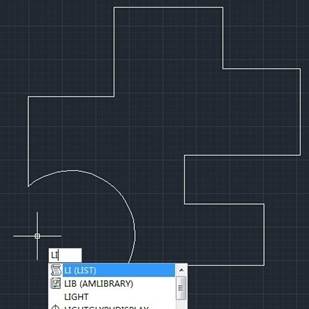
当我们在使用CAD软件绘制图纸时,经常会使用CAD中的测量命令,我们知道简单的规则图形的面积都很好测量。那浩辰CAD中如何测量不规则图形的面积呢?今天就为大家简单介绍下。 CAD中不规则图形的测量过程: 方法/步骤1:采用list的命令 list命令对于“直线”命令绘制的图形,能够测出线段长度。 并且对于“多线段”绘制的封闭图形,也能读取图形面积,及现成该面域的图形的周长。 输入list命令——回车确定. x2.选择多线段绘制的图形 3.回车,查看输出结果。红框中可以看出已经显示了图形的面积和周长。 方法/步骤2:采用AREA的命令 1.area命令能够读取线段组成的图形的面积。 输入area——回车 2.依次选择需测量面积的图形的各个顶点。 3.回车,查看图形面积和周长。 方法/步骤3:region—massprop命令 主要针对直线绘制的各端点未实际连接的面域图形,采用region面域命令可以使其形成一个统一的面域,也可采用massprop读取更改面域相关参数。 输入region命令——回车,选择直线绘制图形的所有边——回车。该图形将会构成面域。 输入massprop命令——回车,选中图形。 回车,查看结果。 下图是采用massprop命令读取的多线段绘制图形的面积和周长的结果显示。 以上就是在浩辰CAD软件中,当我们需要测量不规则图形的面积时,我们可以参考上述操作过程。今天就介绍这么多了。安装浩辰CAD软件试试吧。更多CAD教程技巧,可关注浩辰CAD官网进行查看。
CAD图文教程
CAD中分解块如何操作
2019-06-24
19086
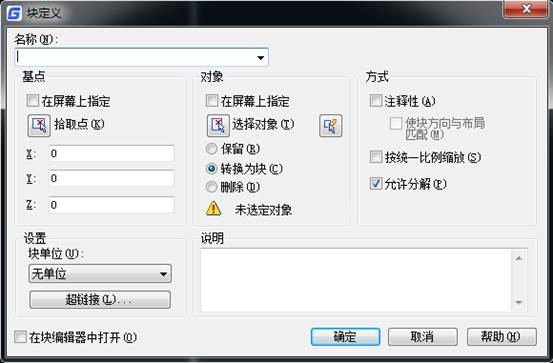
当我们在使用CAD软件绘制图纸时,经常会根据绘图需要,创建很多的块,方便我们绘图过程中的使用。那浩辰CAD中如何才可以分解块呢?今天就为大家简单介绍下。 CAD分解块的操作过程: 1、首先,打开浩辰CAD软件,在上方菜单栏中选择插入,接着点击块,系统会弹出插入块窗口,如下图 2、接着,点击名称设置栏的下拉箭头,在下拉名称中选择需要分解块的名称,接着勾选左下角的分解按钮,点击确定。 3、最后,在绘图区按鼠标的左键来确定位置,并输出块.这样完成了分解块。 以上就是在浩辰CAD软件中,当我们需要对图纸中块的内部对象进行编辑的时候,就需要将其分解,操作过程可以参照上述方法。今天就介绍这么多了。安装浩辰CAD软件试试吧。更多CAD教程技巧,可关注浩辰CAD官网进行查看。
CAD图文教程
CAD缩放功能如何正确使用
2019-06-24
11256
当我们在使用CAD软件绘制图纸时,经常会将很多图纸内容绘制在一张dwg文件中,当我们需要查看的时候,就需要使用缩放功能。那浩辰CAD中如何正确使用CAD缩放功能呢?今天就为大家简单介绍下。 CAD软件中缩放功能的使用: 1 、首先,把第二个图放进第一个图里,并且要保持其中一个端点是吻合的,接着选中第二个图,按缩放快捷键sc,然后按空格键确定 2、 然后根据提示指定一点为基点 3、接着会弹出提示命令,直接输入参照R,按空格键确定 4、接下来根据命令提示指定长度(这个指定长度是要改变的那个长度,即第二个图的宽度),直接输入长度数据就行 5、用鼠标选择1、2点(1和2之间的线段就是上面所说的指定长度),然后向3这个点逐渐放大,最后2点与3点重合(3就是命令中的第二个点) 6、这样就完成了,如下图 以上就是在浩辰CAD软件中,当我们需要查看dwg图纸中的某一张图纸的时候,我们可以使用缩放功能,很方便,操作同上。今天就介绍这么多了。安装浩辰CAD软件试试吧。更多CAD教程技巧,可关注浩辰CAD官网进行查看。












 苏公网安备 32059002004222号