 CAD图文教程
如何在CAD软件中定义设备表?
2021-03-03
4494
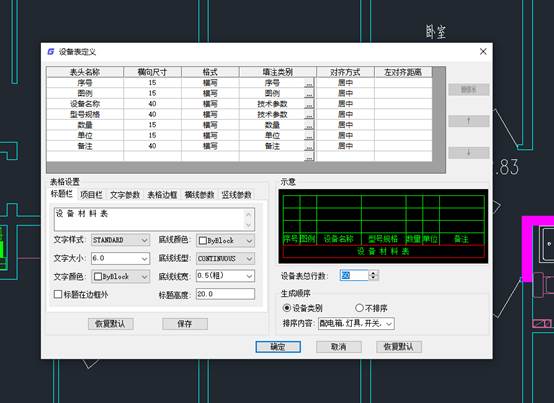
浩辰CAD电气软件是一款电气行业专业软件,为用户提供了很多电气行业常用的专业功能及图库,比如强电工具,设备布置,连续布线,设备表等。接下来的CAD画图教程就让小编来给大家介绍一下国产CAD软件——浩辰CAD电气软件中CAD设备表定义相关的使用技巧,感兴趣的小伙伴可以参考本篇CAD画图教程简单了解一下!CAD中定义设备表的方法:浩辰CAD电气软件中【设备表定义】功能的主要作用是:对设备表的格式、统计内容进行定义。接下来的CAD画图教程给大家分享一下具体的操作步骤:首先打开浩辰CAD电气软件,然后找到并依次点击【平面设计】→【强电平面】→【设备表】→【设备表定义】。如下图所示:执行命令后,即可调出【设备表定义】对话框。如下图所示:CAD画图教程之设备表定义对话框控件说明:定义材料表表头名称、横向尺寸、格式、填注类别、对齐方式表头名称:可以通过下拉框选择已有表头名称,也可以手动输入,表头名称即生成的材料表的项目栏名称。横向尺寸:定义各项目栏表格的行宽。格式:定义表格内容是横写还是竖写。填注类别:填注类别是定义材料表各栏目的填写内容,设备的每一列都可以设置统计的内容。上述CAD画图教程就是小编给大家整理的国产CAD软件——浩辰CAD电气软件中CAD设备表定义相关的使用技巧,各位小伙伴看明白了吗?更多相关CAD画图教程请访问浩辰CAD软件官网教程专区查看哦!
CAD图文教程
CAD软件中如何标注回路编号?
2021-03-03
5860
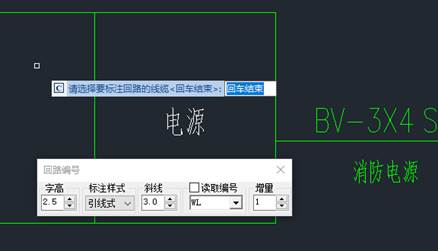
使用浩辰CAD电气软件绘制图纸的过程中,在进行强电平面设计时经常会需要进行各种CAD标注,比如线缆标注,根数标注,回路编号等。接下来的CAD教程就让小编给大家介绍一下正版CAD软件——浩辰CAD电气软件中回路编号CAD标注的相关操作技巧吧!感兴趣的小伙伴可以和小编一起来了解一下!CAD中回路编号标注的操作技巧:浩辰CAD电气软件中【回路编号】功能的主要用于标注或修改线缆的回路编号。进行回路编号CAD标注的具体操作步骤如下:首先打开浩辰CAD电气软件,然后找到并依次点击【平面设计】→【强电平面】→【回路编号】。如下图所示:执行命令后,即可调出【回路编号】对话框。如下图所示:点选线缆,即可以对话框中的起始编号对线缆进行回路编号CAD标注,点选下一根线缆,线缆编号会自动增加1(增量可自定)。以上就是小编给大家分享的正版CAD软件——浩辰CAD电气软件中回路编号CAD标注的相关操作技巧,各位小伙伴在以后的CAD绘图工作中如果如要进行回路编号标注可以参考本篇教程来操作,更多CAD标注相关教程请持续关注浩辰CAD软件官网教程专区哦!
CAD图文教程
如何在CAD中进行设备打断?
2021-03-03
4521
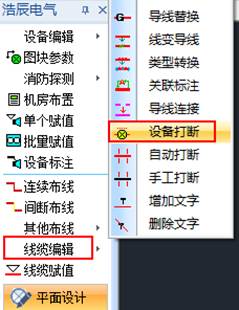
在浩辰CAD电气软件中为用户提供了CAD设备打断功能,其作为CAD软件中一项基础功能,在进行CAD制图的过程中经常会用到。接下来的CAD教程就让小编来给具体介绍一下国产CAD制图软件——浩辰CAD电气软件中CAD设备打断功能的相关使用技巧吧!感兴趣的小伙伴可以简单了解一下CAD中设备打断功能的使用技巧:浩辰CAD电气软件中,【设备打断】功能主要用于自动将穿过设备的线缆根据设备的边界打断线缆,接下来的CAD教程给大家介绍一下具体的操作步骤:首先打开浩辰CAD电气软件,然后找到并依次点击【平面设计】→【弱电平面】→【线缆编辑】→【设备打断】。如下图所示:执行命令后,命令行提示如下:在设备布置时或布置后,进行设备连线,软件会自动打断设备。如果线缆布置完成,在线缆上布置设备,是不能进行自动断线的,此时可以使用设备打断功能,可以快速打断设备。上述CAD教程中小编给大家整理了国产CAD制图软件——浩辰CAD电气软件中CAD设备打断功能的相关使用技巧,是不是很简单呢?感兴趣的小伙伴可以访问浩辰CAD软件官网CAD下载专区免费下载试用正版国产CAD制图软件来和小编一起学习电气CAD制图哦~
CAD图文教程
CAD软件中如何定义设备表?
2021-03-02
4275
在使用国产CAD制图软件绘制图纸的过程中,在进行强电平面设计时如何定义设备表呢?接下来的CAD新手教程就让小编来给大家结啥哦一下国产CAD制图软件——浩辰CAD电气软件中定义设备表的相关操作技巧吧!感兴趣的小伙伴可以参考本篇CAD新手教程简单了解一下。CAD中定义设备表的方法:首先打开浩辰CAD电气软件,然后找到并依次点击【平面设计】→【强电平面】→【设备表】→【设备表定义】,如下图所示:执行命令后即可调出如下图所示对话框。CAD新手教程之定义设备表控件说明:示意:显示设备材料表示意图。设备表总行数:可以设置设备表生成的总行数。生成顺序:可以选择设备表按排序内容顺序生成,也可以选择不排序。以上CAD新手教程就是小编给大家整理的国产CAD制图软件——浩辰CAD电气软件中定义设备表的相关操作技巧,对此感兴趣的小伙伴赶紧访问浩辰CAD软件官网CAD下载专区免费下载试用正版国产CAD制图软件来和小编一起学习电气CAD绘图吧!
CAD图文教程
CAD中如何按行列布置(平移拖动)设备?
2021-03-01
4131
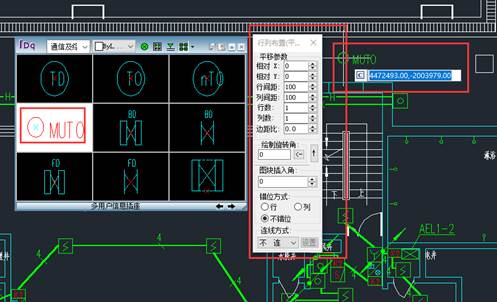
在使用电气CAD软件进行弱电平面设计的过程中,经常会需要进行设备布置,其布置方式有很多,比如:线上布置,圆弧布置,行列布置等。在行列布置中又分窗口拖动和平移拖动,接下来的CAD入门教程就让小编来给大家介绍一下国产CAD软件——浩辰CAD电气软件中行列布置(平移拖动)设备的相关操作技巧,感兴趣的小伙伴可以参考本篇CAD入门教程简单了解一下。CAD中行列布置(平移拖动)设备的操作步骤:首先打开浩辰CAD电气软件,然后找到并依次点击【平面设计】→【弱电平面】→【设备布置】→【行列布置(平移拖动)】。如下图所示:按照以上CAD入门教程操作,执行命令后即可调出【行列布置(平移拖动)】对话框。如下图所示:相对 X、Y:指的就是和鼠标所指点的 X、Y 向偏移距离。绘制旋转角:指拖动线与 X 轴的夹角,可以从图中画线,取线的角度。图块插入角:指设备符号与 X 轴的夹角。上述CAD入门教程中小编给大家介绍了国产CAD软件——浩辰CAD电气软件中行列布置(平移拖动)设备的相关操作技巧,是不是很简单呢?各位小伙伴在以后进行电气CAD弱电平面设计时可以参考本篇教程来布置设备,更多相关CAD入门教程请持续关注浩辰CAD软件官网教程专区哦!
CAD图文教程
CAD中怎么线上布置(平移拖动)设备?
2021-03-01
4238
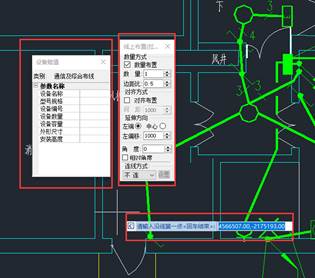
在电气CAD软件中进行弱电平面设计时,经常会对设备进行布置,那么各位CAD学习者知道浩辰CAD电气软件中如何在线上布置(平移拖动)设备吗?不了解也没有关系,接下来的CAD学习教程就让小编来给大家介绍一下正版CAD软件——浩辰CAD电气软件中在线上布置(平移拖动)设备的相关操作技巧吧!CAD中线上布置(平移拖动)设备的操作步骤:首先打开浩辰CAD电气软件,然后找到并依次点击【平面设计】→【弱电平面】→【设备布置】→【线上布置(平移拖动)】。如下图所示:各位CAD学习者执行命令后即可调出【线上布置】对话框。如下图所示:偏移距离:沿线布置时,设备和线的距离。间距:设备之间的实际距离。单位:mm。数量:设定所要布置设备的数量,若不知具体数量值可输大些。拖动角度:假想直线的角度。图块角度:如果不勾选相对角度,该值表示图块绝对角度,勾选相对角度,该值表示相对于假想线的相对角度。各位CAD学习者在使用浩辰CAD电气软件的线上布置(平移拖动)功能时要注意:在进行线上布置(平移拖动)时,若未找到线,则按拖动角度方向布置设备。关于正版CAD软件——浩辰CAD电气软件中在线上布置(平移拖动)设备的相关操作技巧就给大家介绍到这里了,感兴趣的CAD学习者可以访问浩辰CAD软件官网CAD下载专区免费下载试用正版CAD软件,更多相关CAD学习教程请持续关注浩辰CAD官网教程专区。
CAD图文教程
CAD制图软件中如何定制命令按钮?
2021-03-01
4132
在使用电气CAD制图软件绘制图纸的过程中,有些时候为了方便自己绘图,会需要自定义对话框,那么你知道浩辰CAD电气软件中如何自定义设备布置对话框吗?下面就让小编来给大家介绍一下国产CAD制图软件——浩辰CAD电气软件中自定义设备布置对话框的相关操作技巧吧!CAD制图软件中命令按钮定制步骤:首先打开浩辰CAD电气软件,然后找到并依次点击【平面设计】→【弱电平面】→【设备布置】→【命令按钮定制】。如下图所示:在浩辰CAD制图软件中执行此命令后即可调出【定制符号库按钮】。如下图所示:加入右侧列表的功能将常挂在对话框中,其余的需要点菜单调用。以上就是小编给大家介绍的国产CAD制图软件——浩辰CAD电气软件中自定义设备布置对话框的相关操作技巧,是不是很方便?对此感兴趣的小伙伴可以访问浩辰CAD软件官网CAD下载专区免费下载试用正版国产CAD制图软件来和小编一起学习电气CAD制图吧!
CAD图文教程
CAD中如何定义派生符号位置?
2021-02-26
3933
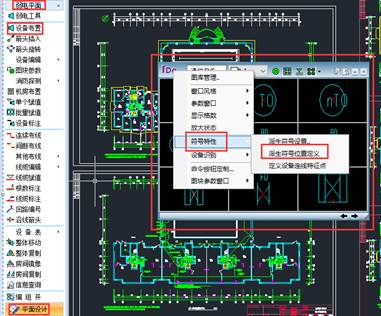
上节CAD学习教程中给大家介绍了什么是派生符号以及相关的派生符号设置技巧,除此之外,你知道CAD软件中如何进行派生符号位置定义吗?不知道也没关系,接下来的CAD学习教程给大家介绍一下正版CAD软件——浩辰CAD电气软件中派生符号位置定义的相关操作技巧吧!CAD中定义派生符号位置的方法:各位CAD学习者首先打开浩辰CAD电气软件,然后找到并依次点击【平面设计】→【弱电平面】→【设备布置】→【符号特性】→【派生符号位置定义】。如下图所示:执行命令后,即可调出如下命令行提示:*派生符号位置定义*=Pm_Dyfhk_Rd请确定标注点(或直接输入距插入点的相对坐标)<回车结束>: 请输入派生符号的文字高度:CAD学习者应首先调出一个正常图块,然后点取图面上本图块,再点取数字显示的位置,设置字高即可。该设置操作对在本图中已绘出的派生符号不起作用。上述CAD学习教程就是小编给大家介绍的正版CAD软件——浩辰CAD电气软件中派生符号位置定义的相关操作技巧,对此感兴趣的小伙伴可以访问浩辰CAD软件官网CAD下载中心免费下载试用正版CAD软件,更多相关CAD学习教程请持续关注浩辰CAD软件官网教程专区。
CAD图文教程
什么是CAD派生符号?浩辰CAD电气软件的派生符号设置技巧
2021-02-26
5394
在绘制电气CAD图纸的过程中,经常会用到派生符号,那什么是CAD派生符号呢?又该如何使用呢?下面就让小编来给大家介绍一下国产CAD软件——浩辰CAD电气软件中什么是CAD派生符号以及派生符号设置技巧,感兴趣的小伙伴可以了解一下。什么是CAD派生符号? 浩辰CAD 电气软件可以通过生成符号派生的方法,使得符号库中的一个符号演变成5 个不同的符号,以处理同类设备,型规不同等情况,节约做图块的步骤。用户右键点击图库中符号,产生4 个区域,然后,左键点击某个区域,可以在图面上绘制出带有不同数字的符号,如下图,再右键点击该符号,恢复正常。 设置派生符号的显示,调用以示区别;选择“打开派生符号层”出图时显示派生数字,选 择“关闭派生符号层”出图时不显示派生数字。派生符号的设置: 上面给大家介绍了什么是CAD派生符号,下面给大家介绍派生符号设置的具体操作步骤:首先打开浩辰CAD电气软件,然后找到并依次点击【平面设计】→【弱电平面】→【设备布置】→【符号特性】→【派生符号设置】。如下图所示: 执行命令后,即可调出【派生符号设置】对话框。如下图所示: 本篇CAD教程中给大家介绍了国产CAD软件——浩辰CAD电气软件中什么是CAD派生符号以及派生符号设置技巧,相信各位小伙伴看完本篇教程对什么CAD派生符号也有所了解,更多相关CAD教程请持续关注浩辰CAD软件官网教程专区。
CAD图文教程
CAD中怎么线上布置设备(拉线拖动)?
2021-02-25
5756
之前的CAD入门教程中介绍了浩辰CAD电气软件强电平面的线上布置设备相关操作技巧,相信大家对线上布置设备也有多了解了,那么接下来的CAD入门教程就让小编来给大家分享一下国产CAD软件——浩辰CAD电气软件的弱电平面设计中线上布置设备的相关操作技巧吧!CAD中线上布置设备的方法:首先打开浩辰CAD电气软件,然后找到并依次点击【平面设计】→【弱电平面】→【设备布置】→【线上布置(拉线拖动)】。如下图所示按照以上CAD入门教程执行命令后即可调出如下图所示对话框。下面的CAD入门教程给大家介绍一下【线上布置(拉线拖动)】对话框控件说明。相对角度:如果选中,设备的角度保持平行于线的角度改变;如未选中则设备角度始终为 0 度。边距比:第一个设备和假想线端点的距离和设备间距离的比值。布置方式分两种:数量布置和对齐方式数量布置:确定设备的数量,根据拉线的长短自动调整设备间距,保证设备均匀布置。 对齐布置:设定间距,在拉线上每隔一个间距布置一个设备。以上CAD入门教程就是关于国产CAD软件——浩辰CAD电气软件的弱电平面设计中线上布置设备的相关操作技巧,各位小伙伴看明白了吗?更多相关CAD入门教程请持续关注浩辰CAD软件教程专区。
CAD图文教程
CAD软件中怎么让插座穿墙?
2021-02-25
4928
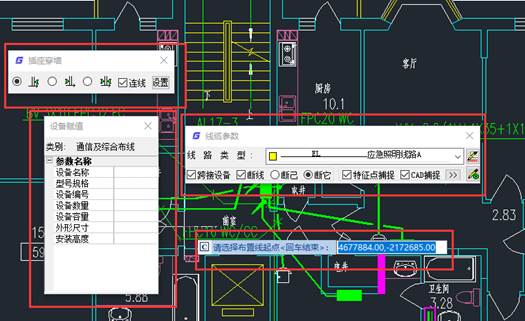
在使用正版CAD软件进行弱电平面设计的过程中,插座的布置是必不可少的。那么浩辰CAD电气软件中如何布置插座穿墙呢?接下来的CAD教程就让小编来给大家介绍一下正版CAD软件——浩辰CAD电气软件的弱电平面设计中插座穿墙的相关操作技巧,感兴趣的小伙伴可以了解一下。CAD中布置插座穿墙的方法:首先打开正版CAD软件浩辰CAD电气软件,然后找到并依次点击【平面设计】→【弱电平面】→【设备布置】→【插座穿墙】。如下图所示:执行命令后即可调出如下图所示对话框。此时正版CAD软件浩辰CAD电气软件的命令行提示如下: *插座穿墙布置*=PM_Czcq_RD 状态: 比例 1.00*100 比例 S/请输入第一点<回车结束>: 请输入第二点: 用户绘制一根截线,和多个墙相交,在墙的单侧或双侧布置插座,并可自动连线,(此处的墙线需要 如前述的处理)。本篇CAD教程中小编给大家分享了正版CAD软件——浩辰CAD电气软件的弱电平面设计中插座穿墙功能的相关使用技巧,各位小伙伴看完之后是不是觉得这个功能很实用呢?感兴趣的小伙伴可以访问浩辰CAD软件官网CAD下载中心免费下载试用正版CAD电气软件哦!
CAD图文教程
CAD软件中怎么沿墙布置设备?
2021-02-25
6960
在绘制电气CAD图纸的过程中,设备的布置方式有很多种,比如任意布置、行列布置、沿墙布置等。之前的CAD制图初学入门教程中给大家介绍了任意布置和行列布置的相关操作技巧,接下来就让小编来给大家分享一下国产CAD软件——浩辰CAD电气软件中沿墙布置设备的相关CAD制图初学入门教程吧!CAD中沿墙布置设备的方法技巧:与之前介绍的设备布置相关的CAD制图初学入门教程一样,沿墙布置设备的启动后步骤如下:【平面设计】→【弱电平面】→【设备布置】→【沿墙布置】。如下图所示:在墙线上沿墙插入单个设备,布置时,只要在墙线附近点击一点,软件可以自动判断墙线方向,自动布置在墙上,同时,图块中的文字可以自动处理为正确的方向。可多个设备同时沿墙布置,可设置间距(即设备和墙之间的距离)。本篇CAD制图初学入门教程中要注意的是:浩辰CAD电气软件中自动布置功能,如沿墙布置等,需要判明的墙或门窗,用户可以通过建筑模块中的土建接口,处理建筑底图中墙和门窗;如果建筑底图线和图块定义比较混乱,建议使用后面的沿线布置功能。以上CAD制图初学入门教程就是小编给大家整理的国产CAD软件——浩辰CAD电气软件中沿墙布置设备的相关操作技巧,对此感兴趣的小伙伴可以访问浩辰CAD软件官网CAD下载专区免费下载试用正版国产CAD电气软件来和小编一起来学习电气CAD制图。
CAD图文教程
CAD软件中怎么按行列布置设备?
2021-02-25
4438
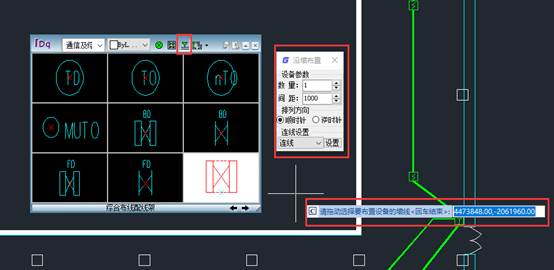
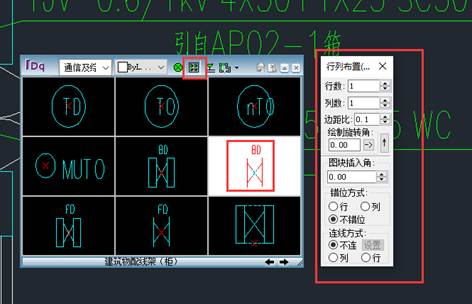
之前的CAD教程中给大家分享了设备任意布置的相关操作技巧,那么除此之外,你知道浩辰CAD电气软件的弱电平面设计中如何将设备行列布置吗?接下来的CAD教程就让小编给大家介绍一下浩辰CAD电气软件的弱电平面设计中将设备行列布置的相关操作技巧。CAD中行列布置设备的方法技巧:与之前任意布置设备的CAD教程相同,行列布置设备的具体操作步骤如下:【平面设计】→【弱电平面】→【设备布置】→【行列布置】。如下图所示:执行命令弹出如下图对话框。边距比:指设备之间的距离和设备到布置区域边界的距离之比,用户可以随意输入,不能为负值。绘制旋转角:指布置区域边界线与 X 轴的夹角,即布置区域可以是倾斜的矩形区域。图块插入角:指设备符号与 X 轴的夹角。注意:点击对话框右侧的箭头按钮,可以打开或关闭下面更多设置,这些设置应用于更复杂的场合, 包括设置错位方式、连线方式、连线属性等。如图是错位布置的结果,连线为列布线。行列布置设备CAD教程命令行显示:*行列布置(窗口拖动)*= PM_RTBZ_WND_RD 请输入窗口的第一点: 请输入窗口第二点: 用户框取一个区域,在区域里均匀布置设备。注意:在有的设备布置功能中,可以自动连接导线,选择线路类型;跨接设备:导线越过设备,但不连接,导线自动断开,断开距离可设置。 断线:导线跨越其他导线,相交处断开;断它,表示相交的其他导线断开;断己,表示本次绘制的 导线断开,相交的其他导线不断。断线距离可根据自身需求设置。特征点捕捉:绘制导线时,可以选择特征点捕捉(浩辰CAD电气软件设置的特征点)或选择浩辰CAD捕捉。上述CAD教程中介绍了浩辰CAD电气软件的弱电平面设计中将设备行列布置的相关操作技巧,是不是很实用?有需要CAD下载的小伙伴可以访问浩辰CAD软件官网下载专区免费下载试用正版CAD电气软件。
CAD图文教程
怎么在CAD图纸中任意布置设备?
2021-02-25
8937
在绘制电气CAD图纸的过程中,如果想要将设备任意布置CAD图纸中,没有约束,还可以设置随意想要的连线方式该如何操作呢?下面就让小编来给大家介绍一下国产CAD制图软件——浩辰CAD电气软件中设备任意布置的相关操作技巧吧! CAD中任意布置设备的方法:首先使用浩辰CAD电气软件打开CAD图纸,然后依次点击【平面设计】→【弱电平面】→【设备布置】→【任意布置】。如下图所示:点击【设备布置】后即可弹出如下弹框和命令行提示:*任意布置*=DQPM_Rybz_Rd 状态: 比例 1.00*100 角度 50.00 点取位置或{转 90 度[A]\上下翻转[E]\左右翻转[D]\转角[Z]\沿线[F]\回退[U]}: 用户可以直接点击布置点:d) 输入 A 设备旋转 90 度(可连续旋转);e) 输入 D 设备左右翻转;f) 输入 Z,在图面移动鼠标可将设备旋转至任何角度(也可直接输入角度);g) 输入 F,在图中选择直线或圆,即可在该直线(或直线的延长线)或圆上精确布置设备。点击【连线方式】对话框中的设置按钮即可调出【线缆参数】对话框。如下图所示:注意: 使用浩辰CAD电气软件在CAD图纸中布置设备的同时可对设备进行连线,例如进行任意布置时,可连直线、弧线或者不连线。以上就是小编给大家分享的使用国产CAD制图软件——浩辰CAD电气软件在CAD图纸中任意布置设备的相关操作技巧,各位小伙伴在以后绘制CAD图纸的过程中如需要任意布置设备可以参考本篇CAD教程来操作,更多相关操作技巧请持续关注浩辰CAD软件官网教程专区。
CAD图文教程
CAD中怎么在弱电平面布置设备?
2021-02-24
6649
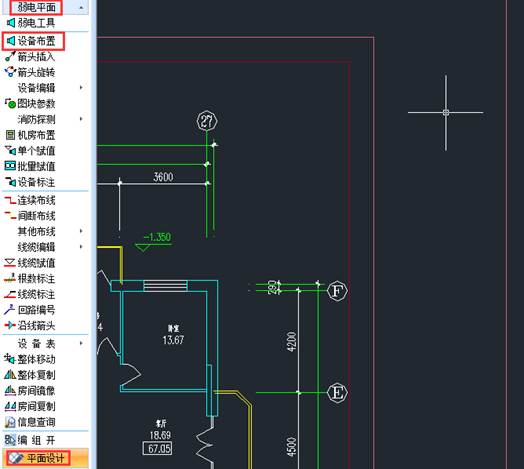
在进行电气CAD弱电平面设计的过程中,经常会需要布置设备,那么各位CAD制图初学入门者知道在浩辰CAD电气软件中如何布置设备吗?不知道也没关系,接下来的CAD制图初学入门教程就让小编来给大家介绍一下正版CAD软件——浩辰CAD电气软件中布置设备的相关操作技巧。CAD中布置设备的操作步骤:各位CAD制图初学入门者首先要打开浩辰CAD电气软件,然后找到并依次点击【平面设计】→【弱电平面】→【设备布置】。如下图所示:点击【设备布置】后即可调出对应对话框。【设备分类检索】弹出设备分类检索下拉条,如下图所示,各位CAD制图初学入门者可以选择某类图例或模板,在标准窗口对话框中,点击右下的箭头可以翻页显示,点击图块后,图块的中文名称和图块名,显示在对话框下部。在精简窗口模式下,点击图例两侧的箭头按钮可以翻页显示图块,鼠标停在某个图块上时,可以显示图块的中文名称和图块名。【设备颜色定义】可以选择绘制的图例颜色。【设备布置方式】以图标的方式排列了若干布置功能,当鼠标放在上边后,可以显示功能的中文名称;点击图标右侧的下拉按钮,可以显示更多布置功能(如下图);在对话框上常挂的布置功能,可以由客户设置。【最近常用模板状态切换】点击该按钮,出现用户最近常用的模板。 【图中选块状态切换】点击图中选块功能,可以在图中选择 Block 块或者其他软件的图例,图中选择的图块可以使用上方浩辰的 12 种布置方式,同样可以生成接线及进行设备个数统计。【窗口样式切换】可以切换精简窗口和标准窗口。【右键菜单】右键菜单中可以调用浩辰图库管理;可以切换窗口风格;也可以打开和关闭参数窗口;可以设定布置界面图例的显示格数;可以切换为放大状态,点击鼠标左键可以放大图块观察;可以设定 派生符号特性及设备连接点定义等;可以进行图库同步处理以及命令按钮定制。【标准窗口】图块及功能显示清晰,占绘图界面较多。【精简窗口】精简样式,不占视图。【上、下翻页】点击可进行图例符号上下翻页。上述CAD制图初学入门教程小编给大家介绍了正版CAD软件——浩辰CAD电气软件中布置设备的相关操作技巧,各位小伙伴在进行弱电平面设计时可以参考本篇教程来进行设备布置,更多相关CAD制图初学入门教程请持续关注浩辰CAD软件官网教程专区。













 苏公网安备 32059002004222号