 CAD图文教程
CAD网格教程之创建网格的方法
2019-06-10
28230
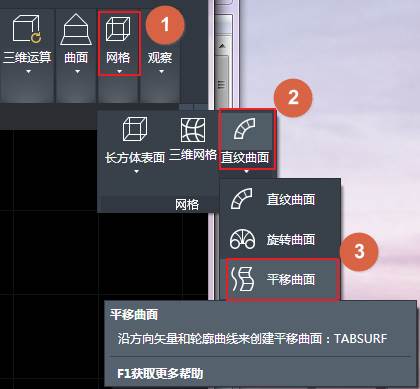
我们在使用CAD软件绘制CAD图纸文件的时候,经常会用到CAD网格功能,尤其是对于三维设计而言,CAD网络功能则至关重要,今天我们就来给大家讲解一下创建不同网格的方法步骤。CAD平移网格的创建在CAD三维设计中,平移网格是沿指定的方向矢量拉伸对象而创建的网格,其中平移对象可以是直线、圆弧、圆、椭圆、椭圆弧、二维线段和三维多段线等单个对象;方向矢量确定拉伸方向及距离,可以是直线或开放的二维或三维多段线等曲线类型。调用【平移网格】的方法如下: 命令行:在命令行输入TABSURF。菜单栏:在实体选项卡中,选择网格选项中的直纹曲面,在后续菜单中选择平移曲面即可。如下图所示。 通过其中一种方式即可按照命令行提示一次选取轮廓曲线和方向矢量,这样就可以获得平移网格效果。 CAD直纹网格的创建直纹网格是在两个曲线对象之间连接创建网格,创建直纹网格的两个对象可以是直线,点,圆弧等。两个对象必须同时开放或者同时闭合,不能一个开放而另一个闭合。如果一个对象是点,则另一个对象可以是开放的或者闭合的,但两个对象中只能有一个对象是点。调用【直纹网格】的命令如下: 命令行:输入RULESURF。菜单栏:在实体选项卡中,选择网格选项中的直纹曲面,在后续菜单中选择直纹曲面。 通过任一种方法执行该命令后,按照命令行提示一次选择两条开放的边线,即可获得直纹网格效果。如果量轮廓线是非闭合的,拾取点位置不同,生成的直纹曲面也不同。 CAD边界网格的创建边界网格是一个三维多边网格,该网格由四条相邻边围成的区域构成,其中边界可以是圆弧、多段线、样条曲线等曲线类型。每条边为独立对象,而且要首尾相连形成封闭的环,但不要求一定共面。调用【边界网格】的方法如下: 命令行:输入EDGESURF。菜单栏:在实体选项卡中,选择网格选项中的直纹曲面,在后续菜单中选择边界曲面。 通过其中一种方法执行该命令,按住SHIFT键依次选取相连的4条边线即可获得边界网格效果。以上,我们介绍了三种CAD网格的创建方法,分别为CAD平移网格、CAD直纹网格和CAD边界网格,希望通过今天的介绍,大家能够对着三种网格的创建方法有所了解。
CAD图文教程
CAD创建块教程之内部图块的创建
2019-06-10
6296
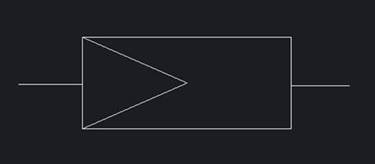
我们在使用CAD软件绘制CAD图纸文件的时候,经常会使用CAD软件中的图块功能,今天我们就来给大家介绍一下关于CAD创建内部块的教程。CAD创建内部块步骤 1、按【Ctrl+O】快捷键打开一个图形文件,如图所示。 2.CAD单击“默认“工具栏中的“创建块”按钮 ,打开“块定义”对话框,如图所示。单击“对象”参数栏中的“选择对象”按钮,在视图中选中图形, 然后按【Enter】键返回到"块定义"对话框。 3.在“块定义”对话框的“名称”文本框中输入图块名称“二极管”, 然后单击“基点”参数栏中的“拾取点“按钮;系统回到绘图区域,用鼠标左键单击图形的一点(这表示定义图块的插入基点),如图所示。 4.系统返回“块定义”对话框,“基点”参数栏将会显示刚才捕捉的插入基点的坐标值。根据国内工程制图的实际情况,我们设置“块单位”为毫米,然后在“说明”文本框中输入文字说明,最后单击“确定”按钮,完成内部图块的定义,如图所示。 5.在CAD绘图区域选中二极管图形,我们发现该图形已经被定义为图块,并且在插入基点位置显示夹点,如图所示。 对于CAD入门学者来说,必须要学会创建内部图块这个基础操作的,本文中给大家分享了创建内部图块的具体步骤,希望对大家有所帮助。
CAD图文教程
CAD创建面域教程常用方法
2019-06-10
6628
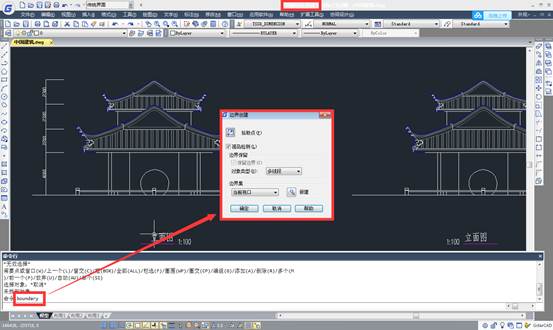
我们在使用CAD软件进行CAD图纸绘制的过程中,经常会使用CAD创建面域的方法来进行绘图,今天,我们就来给大家介绍一下关于CAD创建面积的方法。什么是CAD软件中的面域?面域是具有物理特性(例如形心或质量中心)的二维封闭区域,可以将现有面域组合成单个、复杂的面域来计算面积。面域是使用形成闭合环的对象创建的二维闭合区域。环可以是直线、多段线、圆、圆弧、椭圆、椭圆弧和样条曲线的组合。组成环的对象必须闭合或通过与其他对象共享端点而形成闭合的区域。CAD创建定义面域的步骤1、依次单击绘图(D)菜单 面域(N)。在命令提示下,输入 region。2、选择对象以创建面域。这些对象必须各自形成闭合区域,例如圆或闭合多段线。3、按 ENTER 键。命令提示下的消息指出检测到了多少个环以及创建了多少个面域。 CAD使用边界定义面域的步骤1、依次单击绘图(D)菜单 边界(B)…。在命令提示下,输入 boundary。 2、在“边界创建”对话框的“对象类型”列表中,选择“面域”。3、单击“拾取点”。4、在图形中每个要定义为面域的闭合区域内指定一点并按 ENTER 键。 此点称为内部点。 注意可以创建新的边界集以限制用于确定边界的对象的数目。 CAD通过查找交点组合面域步骤1、依次单击修改(M)菜单 实体编辑(N) 交集(I)。在命令提示下,输入 intersect。2、选择一个相交面域。3、选择另一个相交面域。可以按任何顺序选择面域来查找它们的交点。4、继续选择面域,或者按 ENTER 键结束命令。该命令将选定面域转换为按选定面域的交集定义的新面域。 CAD通过减操作组合面域步骤1、依次单击修改(M)菜单 实体编辑(N) 差集(S)。在命令提示下,输入 subtract。 2、选择一个或多个要从中获得差集的面域并按 ENTER 键。3、选择要减去的面域并按 ENTER 键。已从第一个面域的面积中减去了所选定的第二个面域的面积。 CAD通过添加合并面域步骤1、依次单击修改(M)菜单 实体编辑(N) 并集(U)。在命令提示下,输入 union。2、为并集选择一个面域。3、选择另一个面域。可以按任何顺序选择要合并的面域。4、继续选择面域,或者按 ENTER 键结束命令。该命令将选定的面域转换为新的组合面域。关于CAD软件中的面域是什么?以及CAD创建面域的多种方法步骤就给大家介绍这么多了,大家在使用中如果遇到问题可以给我们留言哦!
CAD图文教程
CAD创建面域有哪些方法
2019-06-10
5934
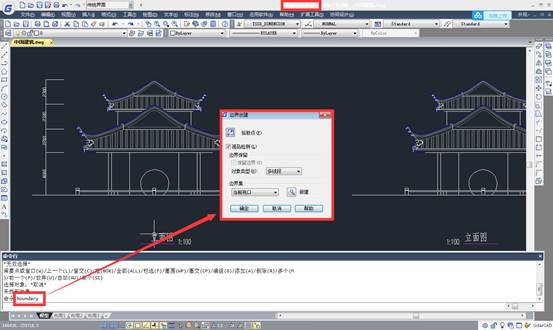
CAD创建面域中的面域是使用形成闭合环的对象创建的二维闭合区域。环可以是直线、多段线、圆、圆弧、椭圆、椭圆弧和样条曲线的组合。组成环的对象必须闭合或通过与其他对象共享端点而形成闭合的区域。CAD创建面域步骤依次单击绘图(D)菜单面域(N)。在命令提示下,输入 region。2、选择对象以创建面域。这些对象必须各自形成闭合区域,例如圆或闭合多段线。3、按 ENTER 键。命令提示下的消息指出检测到了多少个环以及创建了多少个面域。CAD边界创建面域步骤依次单击绘图(D)菜单 边界(B)...。在命令提示下,输入 boundary。 2、在“边界创建”对话框的“对象类型”列表中,选择“面域”。3、单击“拾取点”。4、在图形中每个要定义为面域的闭合区域内指定一点并按 ENTER 键。 此点称为内部点。注意可以创建新的边界集以限制用于确定边界的对象的数目。CAD添加合并面域步骤1、依次单击修改(M)菜单 实体编辑(N) 并集(U)。在命令提示下,输入 union。2、为并集选择一个面域。3、选择另一个面域。可以按任何顺序选择要合并的面域。4、继续选择面域,或者按 ENTER 键结束命令。该命令将选定的面域转换为新的组合面域。CAD减操作组合面域步骤1、依次单击修改(M)菜单 实体编辑(N)差集(S)。在命令提示下,输入 subtract。2、选择一个或多个要从中获得差集的面域并按 ENTER 键。3、选择要减去的面域并按 ENTER 键。已从第一个面域的面积中减去了所选定的第二个面域的面积。CAD查找交点组合面域步骤1、依次单击修改(M)菜单实体编辑(N) 交集(I)。在命令提示下,输入 intersect。2、选择一个相交面域。3、选择另一个相交面域。可以按任何顺序选择面域来查找它们的交点。4、继续选择面域,或者按 ENTER 键结束命令。该命令将选定面域转换为按选定面域的交集定义的新面域。面域是具有物理特性(例如形心或质量中心)的二维封闭区域,可以将现有面域组合成单个、复杂的面域来计算面积。以上介绍了五种CAD创建面域的方法,希望对大家有所帮助。
CAD图文教程
CAD计算面积方法
2019-06-10
14078
CAD计算面积,有很多方法,有快速的有慢的,这个根据大家对CAD软件的应用熟练程度有关,下面这里有个比较快速的计算面积的方法。1、 在命令行输入快捷键“li”2、 选取要计算面积的部分,然后空格键3、 这时会弹出一个窗口,选择其中的“面积”一项,即可 还有一种方法就是:在命令行输入“aa”,然后-空格,再然后输入“O”命令,再空格。接下来点击填充部分,这时会自动显示面积和周长。以上两种方法都是比较快捷的,大家可以根据自己设计习惯来选择。
CAD图文教程
CAD计算直线长度的方法
2019-06-10
14720
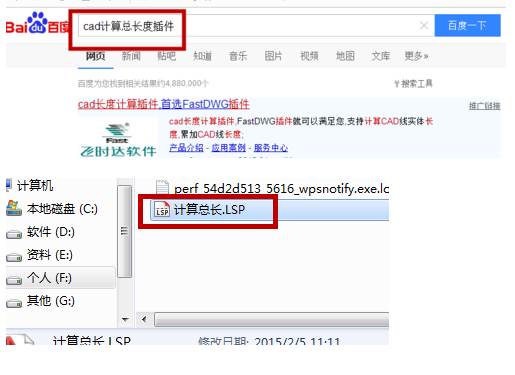
CAD计算直线长度的方法有很多,可以单独计算然后汇总,也可以一次性计算,那么如何计算多个线段的额总长度呢?下面教大家一种方法。步骤一:在任意一个搜索引擎上搜索下载”cad计算总长度插件“。 步骤二:打开我们要测长度所对应的cad图纸,点击”工具“---”加载应用程序“。步骤三:在弹出的对话框中,利用小三角找到我们下载好的”计算总长“的插件,选择好,点击中间的”加载“。步骤四:底下命令栏就会提示”加载成功“,我们就可以把界面中的对话框点击”关闭“关闭。步骤五:我们加载成功后直接在命令栏输入”zcd“(即总长度的拼音缩写),然后按”Enter“键确定。步骤六:接着指定对象,如图所示,制定好多个线段。步骤七:选择好多个线段后,按”Enter“键确定,命令栏就会出现多个线段的总长的数值。以上是借助第三方插件来完成和实现的,希望大家不要局限于软件本身的命令,好多多使用更多的辅助绘图工具。
CAD图文教程
CAD相对角度的绘制实例
2019-06-10
6213
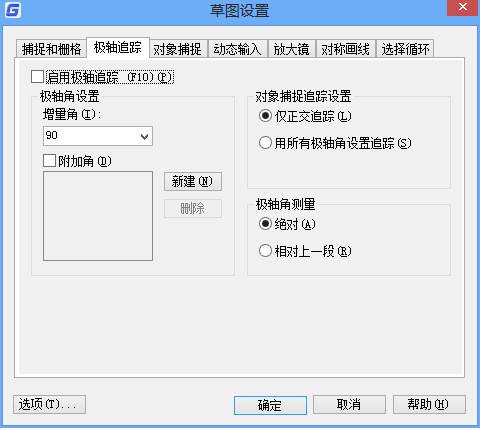
CAD相对角度就是相对于某一个参照物的角度,例如相对于上一条直线的角度。具体如何来绘制和使用呢,看下面的教程吧。那么除了手动计算外有没有更加简便的方法呢?当然!详细步骤:草图设置——极轴追踪——在极轴角测量选择相对上一段;接着在画图时同时打开对象捕捉、对象跟踪、极轴以及动态输入,那么在画第二条线的时候就能看到相关极轴的值了。 这里我们使用的是极轴追踪功能来绘制角度,希望大家自己也多摸索其他方法来绘制。
CAD图文教程
CAD特性匹配如何恢复
2019-06-06
7415
CAD特性匹配如何恢复,对于这个问题,小编下面具体介绍解决方法有三种。1、在命令行输入“menu”,这时会显示出“选择菜单文件”的一个对话框,选择对话框中的gcad.mnu,然后重新加载即可;2、在命令行输入“appload”,这时会显示出“加载LISP ADS 和 ARX 文件”的一个对话框,选择对话框中的CAD目录下的match.arx文件,然后重新加载; 3、将在CAD目录下的match.arx或者gcmatch.arx文件直接拖到绘图区,记得是用鼠标直接拖。特性匹配功能类似于办公软件中的格式刷功能,可以快速的将图形对象的信息匹配,方便快速操作。
CAD图文教程
CAD圆外切线绘制案例
2019-06-06
8641
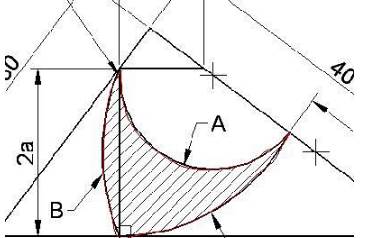
CAD圆外切线绘制,可以参照CAD中二个半径不一样的圆,我们怎么才能绘制它们的外切线呢?下面将介绍一种方法。1、 任意绘制二个半径不一样的圆A、圆B,如图所示。 2、 连接二个圆的圆心,然后以连接线的中点为圆心,连接线为直径绘制一个圆C。 3、 以大圆A的圆心为圆心,大圆A与小圆B的半径之差为半径,绘制一个圆D,圆D与圆C有个交点O。 4、 用直线连接圆A的圆心和交点O,并延伸与圆A交于P。 5、 过P点做垂线,并与圆B交于一点,这一条垂线即为外公切线。 6、 删去辅助线,用镜像,就得到另外一条外公切线。 以上使用辅助参照的方法绘制公切线,是经常使用到的操作方法,这和大家的数学水平有很大的练习,所以不能偏科啊。
CAD图文教程
CAD合并多段线快速操作
2019-06-06
9996
cad合并多段线在日常使用中经常用到,那么 CAD如何合并多线段呢?下面小编和大家一起来学习吧。步骤一:cad合并多段线方法很简单,首先小编用cad画出线。步骤二:在命令行中输入cad合并命令pe,然后按回车键确定。步骤三:接下来在命令行中输入m,然后按回车键确定。 步骤四:此时cad光标会变成小方块,选择要合并的cad线,然后按回车键确定。步骤五:此时命令行中会提示是否将cad线转换为多段线,默认为Y是,我们直接按回车键就行。步骤六:在命令行中输入合并的命令j,然后回车。步骤七:输入模糊距离,数值一般要大于两条线的距离,然后回车。以上cad合并多段线就已经完成了操作步骤有点多,但都是非常简单容易理解的操作,希望大家可以熟练使用。
CAD图文教程
CAD光滑曲线绘制方法
2019-06-06
10226
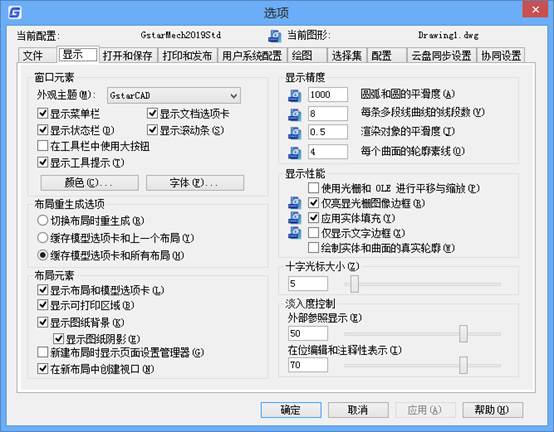
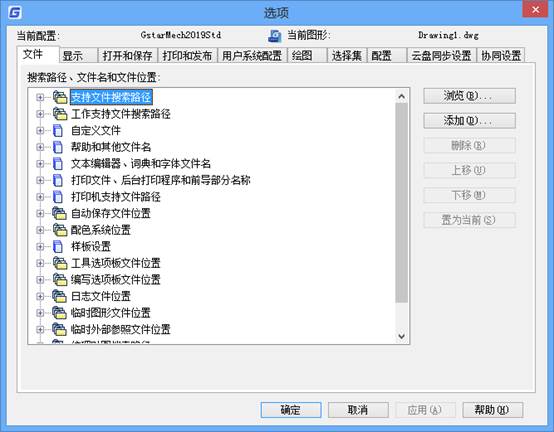
CAD光滑曲线可以简化的形式显示出来,就好像用连续折线近视表示曲线,可以入股要求显示精度高一些的话应该如何设置呢。设置显示精度步骤如下:1.菜单栏单击【工具】>【选项】,就会弹出的对话框里面选择【显示】选项卡2.在【显示】选项卡中的显示精度里面把 圆弧和圆的平滑度 输入较大的值,曲线对象就会变得很光滑,该值的有效范围是1-20000,缺省值是1000. 以上设置显示精度就开业了,当然还有更多的参数可以进行设置,希望大家多了解这些基础的设置问题。
CAD图文教程
CAD管理UCS注意的点
2019-06-06
5128
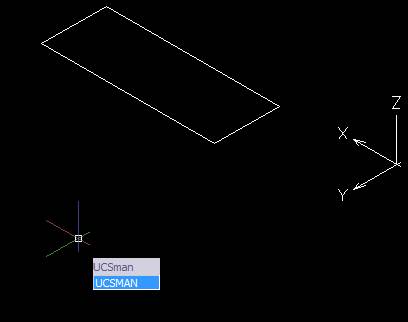
CAD管理UCS是为了方便制图和观察图形,但是在转换坐标系(UCS)原点之后,发现之前设置过的坐标系又要用到啦,那么我们具体应该怎样操作呢。又或者过多的坐标系混乱不堪,在转换的时候非常麻烦,这时候可以使用UCS管理命令“UCSMAN”来解决。 我们在命令行中输入“UCSMAN”点击确认。 在弹出的的管理窗口就可以对之前坐标系进行管理,点击详细信息就可以看到坐标系的详细信息,就是三维原点的坐标。我们可以选择“置为当前”,选择坐标系原点,也可以对坐标系进行,右键,删除,等操作队坐标系进行管理。 当然,我们也可以在坐标系管理里面对正交UCS坐标系进行管理,使正交符合所需要,不同的设计管理方法就可以针对不同的对象,希望大家可以学习。
CAD图文教程
CAD拼音检查可以自动么
2019-06-06
5537
CAD拼音检查是自动检查的么,我们经常看到拼音检查一直是打开的状态,那么CAD如何关闭拼音检查呢。步骤一:打开CAD安装位置,这个具体看你安装的位置和用户文件的位置。步骤二:去看下工具-选项-文件 找下 词典文件的 具体夹。 步骤三:在此文件夹下新建个 enu.dct fra.dct eng.dct等文件 如果有dct文件,那就注意查看都有哪些dct文件。举例:如果有enu.dct文件,那么在cad命令行中输入dctmain,将其值设为enu.dct (2009可以直接输入“.”即可)。 步骤四:这样就可以,因为是空的文件,所以检查是不对的,但是不会弹出这个窗口了,是不是非常实用。以上操作就可以关闭自动检查拼音功能了,其实针对这个自动检查,我们在word里也经常会看到,具体是打开还是关闭还要看各位的使用习惯了。
CAD图文教程
CAD勾图怎样操作
2019-06-06
8027
CAD勾图是指我们在使用CAD时,需要把一些照片的图形勾选出来。这里介绍如何使用光栅图形的功能来进行勾图,具体以下介绍一种方法。1、 点击【插入】|【光栅图像】。 2、 打开需要勾选的照片。 3、 输入“SPL”命令,用样条曲线描出要勾选的图形。 4、用夹点移动,将夹点更贴近原图。 5、删除底图,即可。 以上操作就可以快速勾画出图形对的轮廓信息了,当然具体精确的图形绘制和使用还需要对其进行进一步的操作。
CAD图文教程
CAD参照文件路径更改技巧
2019-06-06
10874
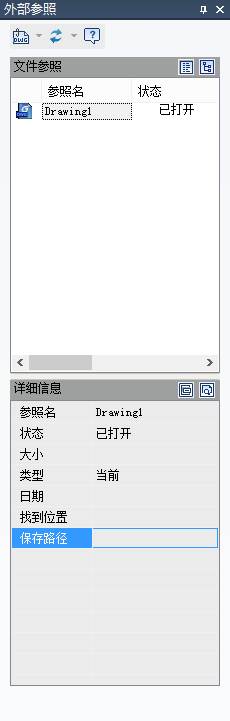
很多时候在使用CAD参照文件之后,需要对文件的路径进行修改,那么如何修改操作才可以呢。看下面的教程。答:插入——外部参照——选中所要修改路径位置的参照文件——在“找到位置”重新指定参照文件路径即可 当然大家可以根据自己的设计需要进行更多详细的设置,还要对浩辰CAD各个功能模块有更好的了解才可以。












 苏公网安备 32059002004222号