 CAD图文教程
CAD教程:CAD绘制表格之删除表行
2020-10-22
9781
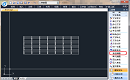
上一节小编给CAD制图初学入门的小伙伴介绍了CAD绘制表格教程中的增加表行功能,接下来小编来给大家介绍一下删除表行功能,使用的依然是大家熟悉的国产CAD制图软件——浩辰CAD建筑软件。 删除表行命令对表格进行编辑,以“行”作为单位一次删除当前指定的行。建筑设计→文字表格→表格编辑→删除表行(SCBH) 单击菜单命令后,命令行提示:请点取要删除的表行<退出>: 点取表格时显示方块光标,单击要删除的某一行;请点取要删除的表行<退出>: 重复以上提示,每次删除一行,以回车退出命令。关于浩辰CAD建筑软件中的删除表行功能就给大家介绍到这里了,使用起来很方便的,各位CAD制图初学入门的小伙伴学会了吗?有需要正版CAD制图软件的小伙伴记得在浩辰官网的CAD下载中心免费下载安装哦!
CAD图文教程
CAD教程:CAD绘制表格之增加表行
2020-10-22
21473
在使用浩辰CAD软件绘制图纸的过程中,表格绘制是十分常见的。那么今天小编将使用国产CAD制图软件——浩辰CAD建筑软件来给CAD制图初学入门的小伙伴介绍一下CAD绘制表格教程中的增加表行内容。增加表行命令对表格进行编辑,在选择行上方一次增加一行或者复制当前行到新行,也可以通过[表行编辑]实现。建筑设计→文字表格→表格编辑→增加表行(ZJBH)单击菜单命令后,命令行提示如下:请点取一表行以(在本行之前)插入新行[在本行之后插入(A)/复制当前行(S)]<退出>:点取表格时显示方块光标,单击要增加表行的位置,如图所示。或者在提示下响应如下:请点取一表行以(在本行之前)插入新行[在本行之后插入(A)/复制当前行(S)]<退出>:S 键入 S 表示增加表行时,顺带复制当前行内容如下图所示:通过以上的CAD教程,各位CAD制图初学入门的小伙伴是不是就知道怎么增加表行了呢?浩辰CAD制图软件是国产CAD制图软件,有需要浩辰正版CAD制图软件的,可以在浩辰官网CAD下载中心免费安装。
CAD图文教程
CAD教程:CAD软件如何合并表格?
2020-10-22
9166
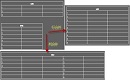
在之前的CAD教程中,小编使用浩辰CAD建筑软件给CAD制图初学入门者介绍了新建表格以及拆分表格的功能。那么,就有人问了:CAD软件如何合并表格呢?别着急,接下来就给大家介绍。合并表格命令可把多个表格逐次合并为一个表格,这些待合并的表格行列数可以与原来表格不等,默认按行合并,也可以改为按列合并。建筑设计→文字表格→表格编辑→合并表格(HBBG) 单击菜单命令后,命令行提示:选择第一个表格或 [列合并(C)]<退出>: 选择位于首行的表格;选择下一个表格<退出>: 选择紧接其下的表格;选择下一个表格<退出>: 回车退出命令。完成后表格行数合并,最终表格行数等于所选择各个表格行数之和,标题保留第一个表格的标题。注意:如果被合并的表格有不同列数,最终表格的列数为最多的列数,各个表格的合并后多余的表头由用户自行删除。合并表格命令的实例: 下图为不同行列数的两个表格合并前后的情况,被合并的表格有不同行数时,最终表格的行数为最多的行数。 通过今天的CAD教程,结合之前小编给CAD制图初学入门者介绍的内容,浩辰CAD建筑软件中的新建表格、拆分表格以及合并表格就都给大家介绍完了,有需要正版CAD制图软件的记得去浩辰CAD下载中心免费下载安装!
CAD图文教程
CAD教程:CAD表格拆分实例操作
2020-10-22
10933
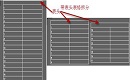
在前一篇文章中给CAD制图初学入门者介绍了浩辰CAD建筑软件中CAD表格拆分的相关教程,今天我们将使用国产CAD软件——浩辰CAD建筑软件来给大家展示一下相关的实例操作内容。拆分表格命令的实例: 1、自动拆分在对话框中设置拆分参数后,单击“拆分”按钮后,拆分后的新表格自动布置在原表格右边,原表格被拆分缩小。2、交互拆分不勾选“自动拆分”复选框,此时指定行数虚显。以按行拆分为例,单击“拆分<”按钮,进行拆分点的交互,命令行提示为:请点取要拆分的起始行<退出>: 点取要拆分为新表格的起始行请点取插入位置<返回>: 拖动插入的新表格位置。请点取要拆分的起始行<退出>: 在新表格中点取继续拆分的起始行请点取插入位置<返回>: 拖动插入的新表格位置。 关于浩辰CAD建筑软件中的CAD表格拆分教程今天就给大家介绍完了,浩辰CAD建筑软件是国产CAD制图软件,专门针对CAD建筑制图,有需要的小伙伴可以在浩辰官网的CAD下载中心免费下载安装。
CAD图文教程
CAD入门教程:CAD表格拆分教程
2020-10-22
6405
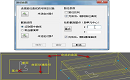
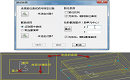
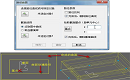
有些刚开始CAD入门学习的小伙伴不知道在CAD软件中该如何拆分表格,所以接下来的CAD教程小编就来给大家介绍一下浩辰CAD建筑软件中的CAD表格拆分教程。拆分表格命令把表格按行或者按列拆分为多个表格,也可以按用户设定的行列数自动拆分,有丰富的选项由用户选择,如保留标题、规定表头行数等。建筑设计→文字表格→表格编辑→拆分表格(CFBG) 单击菜单命令后, 显示拆分表格对话框:对话框控件的说明:控件 功能行(列)拆分选择表格的拆分是按行或者按列进行。带标题拆分后的表格是否带有原来表格的标题(包括在表外的标题),注意标题不是表头。表头行数定义拆分后的表头行数,如果值大于 0,表示按行拆分后的每一个表格以该行数的表头为首,按照指定行数在原表格首行开始复制。自动拆分按指定行数自动拆分表格。指定行数配合自动拆分输入拆分后,每个新表格不算表头的行数。通过以上的CAD教程,相信各位CAD制图初学入门的小伙伴对咱们浩辰CAD建筑软件的拆分表格功能也有了一定的认识,需要咱们浩辰国产CAD建筑软件的小伙伴记得在浩辰官网的CAD下载中心可以免费下载到正版CAD制图软件哦!
CAD图文教程
CAD教程:CAD快速查找替换实例教程
2020-10-22
7171
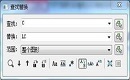
浩辰CAD软件中除了CAD绘图还有一些针对CAD图纸的操作,比如CAD快速查找替换可以帮助我们快速的在CAD图纸中找到相应的文字以及对齐进行替换操作,以下的CAD教程我们就给CAD制图初学入门者来介绍这个CAD功能。CAD快速查找替换实例查找图上的门窗编号,将 CXXXX 一次替换为 LCXXXX,编号不变。在查找编辑框中输入 C,替换编辑框中键入 LC,如下图所示,单击“全部替换”图标,即可全部完成替换。完成替换后,显示对话框提示“全部替换成功,共替换 6 处”,替换后的门窗编号如下图所示。通过以上的CAD快速查找替换实例教程,相信各位CAD制图初学入门的小伙伴对CAD查找替换命令都有所了解了,浩辰CAD软件是咱们国产CAD制图软件,有需要正版CAD软件下载的,可以到浩辰官网的CAD下载中心免费下载安装哦!
CAD图文教程
用CAD画图的基本步骤之栏杆三维建模设计
2020-10-20
12978
在生活中我们处处可以看见栏杆,那么如何在CAD软件中绘制栏杆呢?接下来的CAD教程小编就来给CAD制图初学入门的小伙伴使用国产CAD制图软件——浩辰CAD建筑软件介绍一下栏杆用CAD画图的基本步骤。栏杆命令从通用图库的栏杆单元库中调出栏杆单元,以便编辑后进行排列生成栏杆。建筑设计→三维建模→栏杆(LG) 单击菜单命令后,对话框显示:注意插入的栏杆单元是平面视图,而图库中显示的侧视图是为增强识别性重制的。命令行提示:选择作为路径的曲线(线/弧/圆/多段线)或可绑定对象(路径曲面/扶手/坡屋顶):在图面上选择作为扶手或其他路径的对象选择作为排列单元的对象: 选取栏杆单元时可以选择多个物体注意: 绘制路径时一定要按照实际走向进行,如作为单跑楼梯扶手的路径就要一定在楼梯一侧从下而上绘制,栏杆单元的对齐才能起作用。以上的CAD教程就是关于浩辰CAD建筑软件中绘制栏杆的详细操作步骤,各位CAD制图初学入门小伙伴看过之后对栏杆有没有个基础的认识呢?浩辰CAD建筑软件中还有更多关于CAD制图的命令,大家可以在浩辰CAD下载中心免费安装正版CAD制图软件来研究哦!
CAD图文教程
用CAD画图的基本步骤之等高建模三维设计
2020-10-20
5633
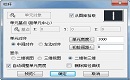
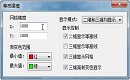
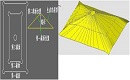
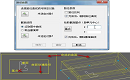
在国产CAD制图软件中可以进行简单的三维建模,可能有些CAD制图初学入门者对于浩辰CAD建筑软件中的三维建模功能不了解,今天的CAD教程就来说一下等高建模用CAD画图的基本步骤。等高建模命令将一组封闭的 PLINE 绘制的等高线生成自定义对象的三维地面模型,用于创建规划设计的地面模型。建筑设计→三维建模→等高建模(DGJM)在执行本命令前,应先绘出全部的闭合等高线,可以使用特性表编辑功能对每根 pline 线进行标高(Z 值)编辑。单击菜单命令后,对话框如下: 命令行提示:请选取闭合曲线<退出>: 选取已经给出高度作地面模型等高线的多个闭合 pline;效果如图: 以上就是在咱们国产CAD制图软件——浩辰CAD建筑软件中用CAD画等高建模图的基本步骤了。需要正版CAD软件的小伙伴记得去浩辰CAD下载中心免费安装哦!
CAD图文教程
用CAD画图的基本步骤之变截面体三维建模
2020-10-19
7823
在使用浩辰CAD制图软件绘制图纸的过程中,如何使用变截面体功能?今天给大家介绍一下变截面体三维建模用CAD画图的基本步骤,我们将使用国产CAD制图软件——浩辰CAD建筑软件来充分的介绍。变截面体命令用三个不同截面沿着路径曲线放样,第二个截面在路径上的位置可选择。变截面体由路径曲面造型发展而来,路径曲面依据单个截面造型,而变截面体采用三个或两个不同形状截面,不同截面之间平滑过渡,可用于建筑装饰造型等。建筑设计→三维建模→变截面体(BJMT)单击菜单命令后,命令行提示:请选取路径曲线(点取位置作为起始端)<退出>: 点取 pline(如非 pline 要先转换)一端作第一截面端请选择第 1 个封闭曲线<退出>: 选取闭合 pline 定义为第一截面请指定第 1 个截面基点或[重心(W)/形心(C)]<形心>: 点取截面对齐用的基点...... 顺序点取三个截面封闭曲线和基点指定第 2 个截面在路径曲线的位置: 最后点取中间截面的位置,完成变截面体的制作。 以上就是关于浩辰CAD建筑软件三维建模设计中变截面体的全部CAD教程了,各位CAD制图初学入门的小伙伴都学会了吗?免费进行正版CAD下载就到浩辰CAD官网。
CAD图文教程
三维建模设计之路径曲面的特点
2020-10-19
4517
今天的用CAD画图的基本步骤小编将给CAD制图初学入门的小伙伴介绍路径曲面的特点,该功能是国产CAD制图软件——浩辰CAD建筑软件三维建模设计中的一个CAD功能。路径曲面的特点:截面是路径曲面的一个剖面形状,截面没有方向性,路径有方向性,路径曲面的生成方向总是沿着路径的绘制方向,以基点对齐路径生成。截面曲线封闭时,形成的是一个有体积的对象。路径曲面的截面显示出来后,可以拖动夹点改变截面形状,路径曲面动态更新。路径曲面可以在 UCS 下使用,但是作为路径的曲线和断面曲线的构造坐标系应平行。好了,今天的内容就给大家介绍到这里了,如果有CAD制图初学入门的小伙伴还不清楚的话,可以在浩辰CAD微信公众号咨询客服哦,需要正版CAD制图软件的小伙伴可以直接在浩辰CAD下载中心免费下载。
CAD图文教程
三维建模设计之路径曲面命令选项功能说明
2020-10-19
5106
可能有些CAD制图初学入门者对三维建模设计中的路径曲面命令选项功能不了解,没关系,接下来我们就使用国产CAD制图软件——浩辰CAD建筑软件来介绍该功能用CAD画图的基本步骤。命令选项的功能说明:加顶点 A 可以在完成的路径曲面对象上增加顶点,详见“添加扶手” 一节。减顶点 D 在完成的路径曲面对象上删除指定顶点。设置顶点 S 设置顶点的标高和夹角,提示参照点是取该点的标高。截面显示 W 重新显示用于放样的截面图形。关闭二维 G 有时需要关闭路径曲面的二维表达,由用户自行绘制合适的形式。改截面 H 提示点取新的截面,可以新截面替换旧截面重建新的路径曲面。通过以上的CAD教程,各位CAD制图初学入门的小伙伴对浩辰CAD建筑软件中的路径曲面命令选项功能说明了解了吧,有需要正版CAD制图软件的小伙伴不要忘记去浩辰CAD下载中心免费下载哦!
CAD图文教程
三维建模设计之路径曲面对话框控件的说明
2020-10-19
4189
接下来的CAD教程,小编将给大家介绍用CAD画图的基本步骤中路径曲面对话框控件的说明,使用的是CAD制图初学入门小伙伴耳熟能详的国产CAD制图软件——浩辰CAD建筑软件。 对话框控件的说明: 路径选择:点击选择按钮进入图中选择路径,选取成功后出现 V 形手势,并有文字提示。路径可以是 LINE、ARC、CIRCLE、PLINE 或可绑定对象路径曲面、扶手和多坡屋顶边线,墙体不能作为路径。截面选择:点取图中曲线或进入图库选择,选取成功后出现 V 形手势,并有文字提示。截面可以是 LINE、ARC、CIRCLE、PLINE 等对象。路径反向:路径为有方向性的 PLINE 线,如预览发现三维结果反向了,选择该选项将使结果反转。拾取截面基点:选定截面与路径的交点,缺省的截面基点为截面外包轮廓的形心,可点击按钮在截面图形中重新选取。用户可以拖拽绘图屏幕区域打开两个视口,一个置为平面视图另一个设定为三维透视窗口,如预览观察放样方向不正确,可勾选“路径反向”翻转过来。如要修改路径曲面参数,选取路径曲面后右击【对象编辑】命令,命令行提示:请选择 [加顶点(A)/减顶点(D)/设置顶点(S)/截面显示(W)/改截面(H)/关闭二维(G)]<退出>:以上就是关于路径曲面对话框控件说明的CAD教程了,不知道各位CAD制图初学入门的小伙伴学会了吗?想要更多的教程内容,可以持续关注浩辰CAD官网哦,在浩辰官网上还可以进行CAD下载哦!
CAD图文教程
用CAD画图的基本步骤之路径曲面三维建模
2020-10-19
7993
今天我们来给CAD制图初学入门者介绍用CAD画图的基本步骤中关于路径曲面的三维建模设计,我们将使用的是咱们国产CAD制图软件——浩辰CAD建筑软件,同时也建议大家在浩辰官网CAD下载中心来免费安装正版CAD软件,接下来我们来看路径曲面三维建模的CAD教程。路径曲面命令采用沿路径等截面放样创建三维,是最常用的造型方法之一,路径可以是三维LINE 或二维 PLINE 和圆,PLINE 不要求封闭。生成后的路径曲面对象可以编辑修改,新版本的路径曲面对象支持 trim(裁剪)与 Extend(延伸)命令。建筑设计→三维建模→路径曲面(LJQM) 单击菜单命令后,显示对话框如下:以上的CAD教程,小编简单的给CAD制图初学入门者介绍了路径曲面的三维模型设计,更多CAD三维设计的功能将在之后的内容中继续给大家介绍。
CAD图文教程
用CAD画图的基本步骤之三维建模竖板设计
2020-10-19
5785
看过上一篇CAD教程的小伙伴都知道,在上一节中小编给CAD制图初学入门者介绍了国产CAD制图软件——浩辰CAD建筑软件中三维建模平板板设计用CAD画图的基本步骤,今天我们来介绍一下竖版哦!竖板命令用于构造竖直方向的板式构件,常用于遮阳板、阳台隔断等,下图为阳台隔断的实例。 建筑设计→三维建模→竖板(SB) 单击菜单命令后,对话框如下: 在对话框中对参数进行修改,在图面上点取起点、终点即可生成竖板。也可以拖动夹点可改变竖板的长度。以上就是今天小编给大家带来的正版CAD制图软件中的竖板三维设计功能了,更多CAD教程大家可以在浩辰CAD官网进行查看,同时也可以使用CAD下载软件来跟着小编一起绘图哦!
CAD图文教程
用CAD画图的基本步骤之三维建模平板设计
2020-10-19
8696
各位CAD制图初学入门的小伙伴,今天小编将使用国产CAD制图软件——浩辰CAD建筑软件来给大家介绍三维建模中的平板设计,以下是用CAD画图的基本步骤。平板用于构造广义的板式构件,例如实心和镂空的楼板、平屋顶、楼梯休息平台、装饰板和雨蓬挑檐。只要你发挥空间想象力,事实上任何平板状和柱状的物体都可以用它来构造。平板对象不只支持水平方向的板式构件,只要事先设置好 UCS,可以创建其他方向的斜向板式构件。建筑设计→三维建模→造型对象→平板(PB)在使用本命令前,请先用 PLINE 线绘制一封闭的图形作为平板的轮廓线。单击菜单命令后,命令行提示:选择一多段线<退出>: 选取一段多段线请点取不可见的边<结束>或[参考点(R)]<退出>: 点取一边或多个不可见边不可见边实际是存在的,只是在二维显示中不可见,主要是为了与其他构件衔接的更好,选取完毕后命令行继续提示:选择作为板内洞口的封闭的多段线或圆: 选取一段多段线,没有则空回车选取作为板内洞口的 PLINE 线或圆(同样请在执行本命令之前,先绘制要作为板内洞口的 PLINE 线),如果不存在,直接回车进入下一个提示:板厚(负值表示向下生成)<200>:输入板厚后生成平板。如果平板以顶面定位,则输入负数表示向下生成;如要修改平板参数,选取平板后右击选取【对象编辑】命令,命令行提示:[加洞(A)/减洞(D)/加边界(P)/减边界(M)边可见性(E)/板厚(H)/标高(T)/参数列表(L)]/<退出>: 键入修改选项说明如下命令选项 内容加洞 A 在平板中添加通透的洞口,命令行提示:选择封闭的多段线或圆: 选中平板中定义洞口的闭合多段线,平板上增加若干洞口。减洞 D 移除平板中的洞口,命令行提示:选择要移除的洞: 选中平板中定义的洞口回车,从平板中移除该洞口。边可见性 E 控制哪些边在二维视图中不可见,洞口的边无法逐个控制可见性。命令行提示:点取不可见的边或[全可见(Y)/全不可见(N)]<退出>: 点取要设置成不可见的边。板厚 H 平板的厚度。正数表示平板向上生成,负数向下生成。厚度可以为 0,表示一个薄片。标高 T 更改平板基面的标高。参数列表 L 相当于 LIST 命令,程序会提供该平板的一些基本参数属性,便于用户查看修改。通过以上的CAD教程,相信各位CAD制图初学入门的小伙伴对于浩辰CAD建筑软件中的三维设计功能也有了一定的认识,浩辰CAD建筑软件中还有很多的三维设计功能,小编将在之后的CAD教程中给大家一一展示,想要学习的小伙伴赶紧去浩辰CAD下载中心免费安装正版CAD制图软件吧!












 苏公网安备 32059002004222号