 CAD图文教程
CAD软件如何定义视图?
2020-06-29
6093
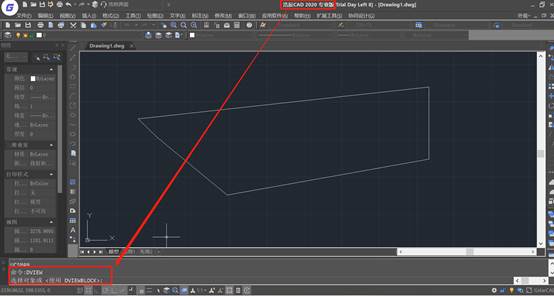
在使用CAD绘图软件作图的过程中,很多CAD制图初学入门的小伙伴不知道如何来定义视图,今天的CAD教程,我们就来给大家介绍一下CAD软件中如何定义视图?定义视图命 令 行:DVIEW 创建和恢复视图。浩辰CAD绘图软件是一款功能比较齐全的CAD设计软件,以上的CAD教程就是使用浩辰CAD软件来给各位CAD制图初学入门的小伙伴介绍的,想要学习CAD绘图的小伙伴可以先去浩辰CAD下载中心免费安装一款浩辰CAD2020软件哦!
CAD图文教程
CAD软件中UCS菜单的介绍
2020-06-29
5956
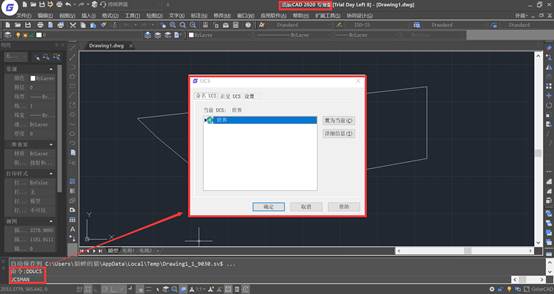
一些CAD制图初学入门者可能对CAD软件中UCS菜单不了解,那么,今天的CAD教程内容小编就以浩辰CAD绘图软件为例来给大家介绍一下UCS菜单的使用。UCS菜单命 令 行:DDUCS 此命令将弹出 UCS 对话框,对话框主要项目说明如下:详细信息:显示选定 UCS 的坐标轴和原点的相关信息。命名 UCS:显示和修改已定义但未命名的用户坐标系。正交 UCS:恢复命名且正交的 UCS。设置:指定视口中 UCS 图标和 UCS 设置。关于CAD软件中UCS菜单的介绍就到这里了,更多CAD教程内容,可关注浩辰CAD官网的教程中心哦!上面除了有图文教程还有很多的CAD视频教程,同时在浩辰CAD官网的CAD下载中心,还可以免费下载各种CAD绘图软件。
CAD图文教程
CAD软件绘图中视点操作
2020-06-29
4933
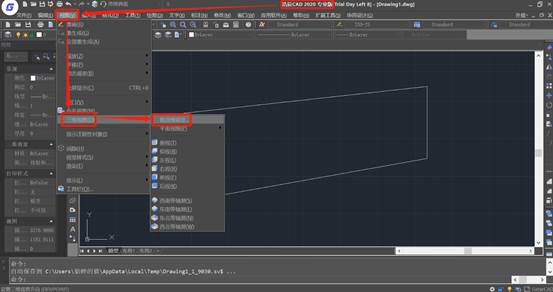
视点是CAD绘图软件中三维视图操作的一个命令,今天的CAD教程就来给大家介绍一下CAD软件绘图中视点的操作,各位CAD制图初学入门的小伙伴赶紧来围观吧!CAD软件绘图中视点操作介绍菜单位置:[视图]→[三维视图] →[视点预置] 命 令 行:DDVPOINT用视点(VPOINT)命令可直接设置视点的坐标值,以及观察的位置和方向。而用(DDVPOINT)命令则会调出视点预设对话框。以上就是CAD软件绘图中视点操作的相关介绍了,各位CAD制图初学入门的小伙伴可以在浩辰CAD下载中心安装浩辰CAD2020软件来一起学习呢。
CAD图文教程
CAD软件中图形缩放和平移教程之实时平移
2020-06-29
6549
关于CAD软件中图形缩放和平移的内容我们在前两节分别都给大家介绍了,而今天我们要给CAD制图初学入门者介绍一下浩辰CAD绘图软件中的实时平移功能。实时平移 菜单位置:[视图]→[平移]→[实时]工 具 条:[标准]→[实时平移]命 令 行:Rtpan执行“实时平移”命令,按下鼠标的中键不放,光标变成一个手的形状,在屏幕上移动此标记,即可在任意方向改变图形在屏幕的位置。通过上面简单的介绍,CAD软件中图形缩放和平移教程就介绍完了,各位CAD制图初学入门的小伙伴看明白了吗?眼过千遍不如手过一遍,赶紧去浩辰CAD下载中心安装浩辰CAD绘图软件来跟着操作吧!
CAD图文教程
CAD软件中图形缩放和平移教程之平移
2020-06-29
5342
在上一篇CAD绘图软件中图形缩放和平移教程里面我们主要给大家介绍了图形缩放的功能,那么接下来的CAD教程中,我们将为CAD制图初学入门的小伙伴展示一下平移功能。图形的平移平移菜单位置:[视图]→[平移] 命 令 行:Pan(P)“平移”命令在不改变屏幕缩放比例及绘图极限的条件下,移动屏幕窗口,从而使图样中的特定部分位于屏幕中间,便于观察。它比使用屏幕滚动条更为方便通过以上的CAD软件中图形缩放和平移教程,相信各位CAD制图初学入门的小伙伴对于CAD绘图软件的视图功能都有了一定的认识,想学习的小伙伴可以去浩辰CAD下载中心免费下载安装浩辰CAD软件来跟着小编一起学习呢。
CAD图文教程
CAD软件中图形缩放和平移教程之图形的缩放
2020-06-29
5535
CAD软件中视图图形缩放和平移就是调整视图的大小和位置,在浩辰CAD绘图软件中提供了多种缩放与平移工具,如使用三键鼠标,可利用中间的滚轮进行缩放和平移,上下滚动滚轮可以缩小和放大视图,按住鼠标滚轮拖动鼠标,可平移视图。CAD软件中图形缩放菜单位置:[视图]→[缩放]工 具 条:[缩放]命 令 行:Zoom(Z)工具条如下图所示。“缩放”命令将图形放大或缩小显示,以便观察和绘制图形。该命令并不改变图形实际位置和尺寸,只是变更视图的比例。 放大(I)以当前的视窗为中心,将视窗显示内容放大 1 倍。缩小(J)以当前的视窗为中心,将视窗显示内容缩小 0.5 倍。实时缩放激活实时缩放命令,按住鼠标左键,屏幕出现一个放大镜图标,上下移动放大镜图标即可实现即时动态缩放。窗口缩放(W)通过拾取目标区域的两个对角,可以快速地将该矩形区域显示放大至整个视窗。范围缩放(E)执行此命令后,全部图形将充满整个显示屏幕。前次缩放(P)执行此命令后,视窗显示回到前一个缩放状态。以上就是CAD软件中图形缩放和平移的相关CAD教程了,各位CAD制图初学入门的小伙伴赶紧在浩辰CAD下载中心免费下载浩辰CAD绘图软件来学习吧!
CAD图文教程
CAD图形重画及重生成教程之重新生成
2020-06-29
14640
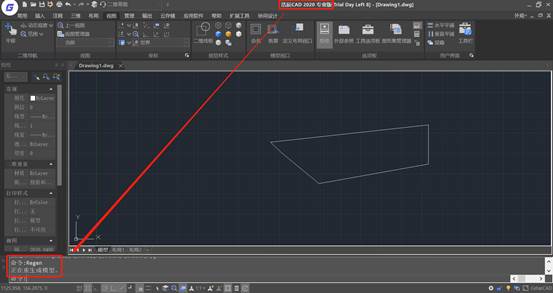
在上一篇的CAD图形重画及重生成教程中,我们给大家介绍了图形的重画,本篇CAD教程我们来给各位CAD制图初学入门的小伙伴介绍以下介绍重新生功能。重新生成菜单位置:[视图]→[重新生成] 命 令 行:Regen/Regenall “重新生成”命令使图形数据重新生成,它不仅可删除图样中的点记号、刷新屏幕,而且可以重新计算它们的有关数据及几何特性。关闭和冻结不用的图层可以加快该命令的执行速度。Regen 命令使当前视窗中的图形重生成,Regenall 命令使模型空间中所有视窗中的图形重生成。以上我们使用的CAD绘图软件是浩辰CAD2020来给大家介绍的CAD图形重画及重生成教程,浩辰CAD2020平台软件对模型空间多视口进行了改进,在模型空间显示多视口后,还可以对视口的进一步细分,可同时显示更多视图。需要的小伙伴可以去浩辰CAD下载中心免费下载。
CAD图文教程
CAD图形重画及重生成教程之图形的重画
2020-06-29
6066
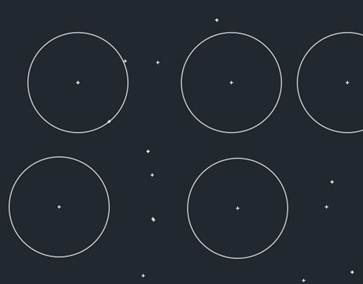
用浩辰CAD绘图软件绘制图形的过程中,常常会遇到图形大小在屏幕上显示不合适的情况。这时需要改变图形的显示比例。以下的CAD图形重画及重生成教程中,图形的重画或许能帮CAD制图初学入门的小伙伴解决困扰。CAD图形重画及重生成教程说明用户绘图时,每个命令结束时都会产生一些无用的定位点,可以通过重画或重新显示操作删除这些定位点,从而方便看图和绘图。图形的重画 菜单位置:[视图]→[重画]命 令 行:Redraw/Redrawall在绘图的过程中往往会留下一些无用的标记,用“重画”命令可刷新当前视窗的显示,清除残留的痕迹。“重画”命令的刷新速度比“重新生成”刷新速度快。因为重画命令不需对图形进行重新计算和重生成。Redraw 只刷新当前视窗,Redrawall 可以刷新模型空间中的所有视窗。浩辰CAD绘图软件提供了CAD图形重画及重生成、图形的缩放与平移、绘制空间控制与多视口操作等一系列命令,利用这些命令,CAD制图初学入门者可以很方便地观看和绘制图形。
CAD图文教程
CAD教程之CAD填充、修剪、延伸功能
2020-06-29
5657
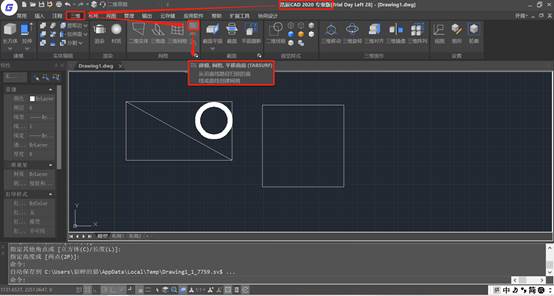
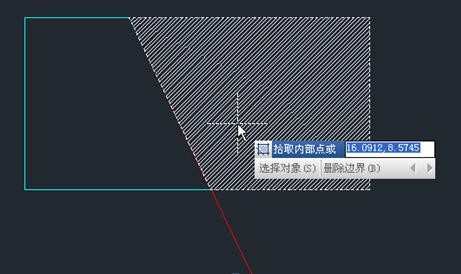
我们在使用CAD绘图软件进行CAD填充、修剪、延伸功能的时候可预览填充创建和修剪和延伸的结果,这样可以帮助我们确认设置和选择是否合理。CAD修剪预览当提示选择要修剪的对象时,光标停留在图形上,将被修剪的部分颜色变灰,光标处出现一个红叉,表示此段会被修剪,可帮助确认是否选择了正确的被修剪对象。 CAD延伸预览当提示选择要延伸的对象时,光标停留在图形上,图形被亮显,并显示延伸后的效果,帮助确认是否是否选择了正确的延伸对象。 CAD填充预览在拾取点和选择对象后会直接显示填充的效果,可帮助确认区域、图案、比例等设置是否正确。今天的CAD教程特别适合CAD制图初学入门者学习,因为CAD填充、修剪、延伸功能都是CAD绘图软件的基本操作,想学CAD的朋友,可以先去浩辰CAD下载中心免费安装浩辰CAD软件来跟着小编一起学习哦!
CAD图文教程
CAD软件截面平面介绍之截面平面设置
2020-06-29
6135
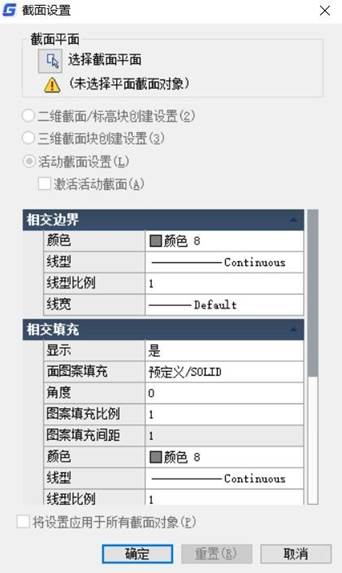
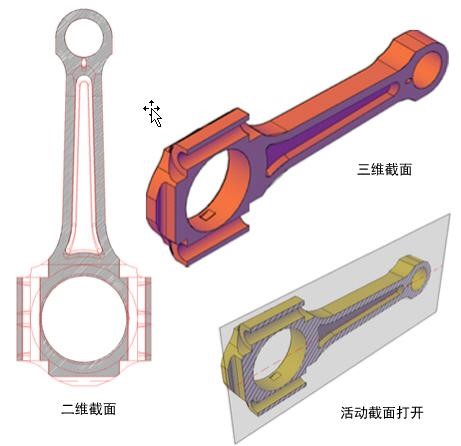
今天是我们最后一篇关于CAD软件截面平面介绍的内容了,今天要介绍的是截面平面设置(SECTIONPLANESETTINGS),我们依旧使用浩辰CAD绘图软件来给各位CAD制图初学入门的小伙伴介绍。CAD软件截面平面介绍之截面平面设置(SECTIONPLANESETTINGS)功能简介设置选定平面截面的显示选项。执行此命令后,将将显示“截面设置”对话框,如下图所示。 该对话框包含从“生成截面/标高”对话框创建二维截面和三维截面以及活动剖切的显示设置。所有设置都将与截面对象一起存储。截面平面:如果尚未选择截面平面,请指定要修改的截面平面。选择截面平面:临时关闭“截面设置”对话框,以便选择绘图区域中的截面对象。设置类型:指定特性列表中要显示的设置类型。二维截面/标高块创建设置:决定从三维对象生成二维截面时二维截面的显示方式。三维截面块创建设置:决定生成三维对象时三维对象的显示方式。活动截面设置:决定打开活动截面时,截面对象在图形中的显示方式。激活活动截面:打开选定截面对象的活动剖切。特性:设置要应用于新截面块的特性。相交边界:设置可以勾画截面对象平面的相交曲面的直线段外观。颜色:设置相交边界的颜色。图层:设置图层。选择现有图层,或选择<Component_Name>*LayerByObject*以将块组件拆分到独立的图层上。如果要将自定义的前缀或后缀添加到*LayerByObject*名称,请单击“新图层设置”以打开“新图层名”对话框。(仅二维和三维截面块)线型:将线型设定为”ByLayer”、”ByBlock”或指定的类型。线型比例:设置线型的比例。打印样式:显示当前的打印样式。(仅二维和三维截面块)线宽:将线宽设定为”ByLayer”、”ByBlock”、与默认值匹配,还是具有唯一的值。拆分线:设置是否显示拆分线。(仅二维截面块)显示:设置是否显示相交边界。(仅二维截面块)相交填充:设置显示在截面对象与三维对象相交处的剪切曲面边界区域中的可选填充。显示:设置是否显示相交填充。面图案填充:设置要用于剪切曲面的面的填充图案。要从列表中选择图案,请单击“选择填充图案类型”。角度:设置图案填充角度。图案填充比例:设置图案填充比例。图案填充间距:设置图案填充线间的距离。颜色:设置相交填充的颜色。图层:(仅二维和三维截面块。)设置图层。选择现有图层,或选择<Component_Name>*LayerByObject* 以将块组件拆分到独立的图层上。如果要将自定义的前缀或后缀添加到*LayerByObject*名称,请单击“新图层设置”以打开“新图层名”对话框。线型:将线型设定为”ByLayer”、”ByBlock”或指定的类型。线型比例:设置线型的比例。打印样式:显示当前的打印样式。(仅二维和三维截面块)线宽:将线宽设定为”ByLayer”、”ByBlock”、与默认值匹配,还是具有唯一的值。曲面透明度:设置相交填充透明度的百分比。(仅活动截面)背景线:控制背景线的显示。(仅二维和三维截面块)显示:设置是否显示组件。(仅二维截面块)隐藏线:设置是否显示隐藏线(在三维视图中位于其他线后面的线)。(仅二维截面块)颜色:设置组件的颜色。图层:设置组件所在的图层。选择现有图层,或选择<Component_Name>*LayerByObject*以将块组件拆分到独立的图层上。如果要将自定义的前缀或后缀添加到*LayerByObject*名称,请单击“新图层设置”以打开“新图层名”对话框。线型:将线型设定为”ByLayer”、”ByBlock”或连续。线型比例:设置线型的比例。打印样式:显示当前的打印样式。线宽:将线宽设定为”ByLayer”、”ByBlock”、与默认值匹配,还是具有唯一的值。切除的几何体: 设置切除对象的特性。显示:设置是否显示组件。颜色:设置切除的几何图形的颜色。图层:设置切除的几何图形所在的图层。选择现有图层,或选择<Component_Name>*LayerByObject*以将块组件拆分到独立的图层上。如果要将自定义的前缀或后缀添加到*LayerByObject*名称,请单击“新图层设置”以打开“新图层名”对话框。线型:将线型设定为”ByLayer”、”ByBlock”或连续。线型比例:设置线型的比例。打印样式:显示当前的打印样式。(仅二维和三维截面块)线宽:将线宽设定为”ByLayer”、”ByBlock”、与默认值匹配,还是具有唯一的值。面透明度:设置在活动截面对象与三维对象相交处创建的面的透明度百分比。(仅活动截面)线透明度:设置前景线的边的透明度百分比。(仅活动截面)曲线切线:控制与截面平面相切的曲线所包含的内容。(仅二维截面块)显示:设置是否显示曲线切线。颜色:设置曲线切线的颜色。图层:设置曲线切线所在的图层。选择现有图层,或选择<Component_Name>*LayerByObject*以将块组件拆分到独立的图层上。如果要将自定义的前缀或后缀添加到*LayerByObject*名称,请单击“新图层设置” 以打开“新图层名”对话框。线型:将线型设定为”ByLayer”、”ByBlock”或连续。线型比例:设置线型的比例。打印样式:显示当前的打印样式。线宽:将线宽设定为”ByLayer”、”ByBlock”、与默认值匹配,还是具有唯一的值。将设置应用于所有的截面对象:选中时,将所有的设置应用于图形中的所有截面对象。清除后,仅将设置应用于当前截面对象。重置:将对话框中的所有设置重置为其默认值。截至目前,关于CAD软件截面平面介绍的内容就全部介绍完了,那么各位CAD制图初学入门的小伙伴都学会了吗?还没学会的小伙伴赶紧去浩辰CAD下载中心免费安装浩辰CAD绘图软件,照着小编给大家介绍的CAD教程学习吧!
CAD图文教程
CAD软件截面平面介绍之生成截面
2020-06-29
5989
连续两天的CAD软件截面平面介绍相信各位CAD制图初学入门的小伙伴对截面平面也有了一定的认识,今天的CAD教程,我们继续使用浩辰CAD绘图软件来介绍一下生成截面(SECTIONPLANETOBLOCK)。CAD软件截面平面介绍之生成截面功能简介将选定截面平面保存为二维或三维块。在命令行输入 SECTIONPLANETOBLOCK 命令时,将打开“生成截面/标高”对话框。 打击左下角的箭头可以展开整个对话框,如下图所示。 截面平面选择截面平面:关闭对话框,以便选择要修改或另存为块的截面平面。二维/三维二维截面/标高:创建并保存或插入表示二维横截面的块。三维截面:创建并保存或插入切除的三维块。源几何体包括所有对象:将包括图形中的所有三维对象(三维实体、曲面和面域),包括外部参照和块中的三维对象。选择要包括的对象:指定将手动选择要从中生成截面的三维对象(三维实体、曲面、网格和面域)。目标作为新块插入:在当前图形中将生成的截面作为块插入。替换现有块:使用新生成的截面替换图形中的现有块。输出到文件:将截面保存到外部文件。文件名和路径:指定要保存截面的文件名和路径。截面设置:打开“截面设置”对话框。创建:创建截面。 好啦,到此为止,关于CAD软件截面平面介绍中生成截面(SECTIONPLANETOBLOCK)的内容就介绍完了,更多CAD教程内容,请关注浩辰CAD官网教程中心,如果有CAD制图初学入门的小伙伴需要CAD绘图软件,可在浩辰CAD官网的CAD下载中心免费下载安装。
CAD图文教程
CAD软件截面平面介绍之截面平面折弯
2020-06-29
5673
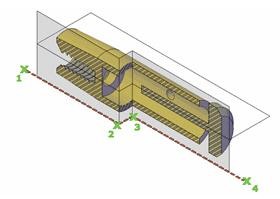
上一节的CAD软件截面平面介绍中,我们给各位CAD制图初学入门的小伙伴介绍了激活截面平面(LIVESECTION)的内容,今天的CAD教程中,我们来给大家介绍一下截面平面折弯(SECTIONPLANEJOG)。截面平面折弯功能简介将折弯线段添加至截面对象。创建截面对象时可以将折弯或角度插入其中。将在截面线上创建折弯。创建的折弯线段与截面线成 90 度角。 截面平面折弯运行命令将提示选择截面对象指定要修改的截面线。截面线上要添加折弯的点指定折弯的位置。用户可以创建具有多条线段(折弯)的截面平面,还可以将折弯添加到现有截面平面。 添加到现有截面对象的折弯将创建一个垂直于选定线段的线段。其视点的方向为方向夹点设定的方向。“最近点”对象捕捉会临时打开,以帮助将折弯放置到截面上。不能将折弯添加到截面对象的侧面线或背面线。添加折弯后,可以通过拖动截面对象夹点来重新放置折弯截面和调整其大小。通过上面的CAD软件截面平面介绍,各位CAD制图初学入门的朋友也对截面平面折弯(SECTIONPLANEJOG)功能有了一定的认识,以上的CAD教程来自浩辰CAD下载中心免费下载安装的浩辰CAD绘图软件,有需要的小伙伴可以去看看。
CAD图文教程
CAD软件截面平面介绍之激活截面平面
2020-06-29
4882
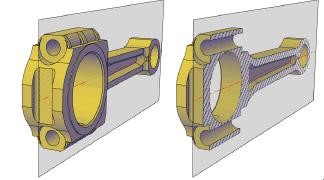
今天的CAD教程,我们接着昨天的CAD软件截面平面介绍,以下的内容适合CAD制图初学入门的小伙伴,有需要的赶紧CAD下载好软件跟着小编来操作吧!激活截面平面命令LIVESECTION激活截面平面功能简介激活选定截面对象的活动截面。激活后将显示与截面对象相交的三维对象的横截面。 激活截面平面运行命令将提示选择截面对象打开选定截面对象作为激活截面。一个图形可包含多个截面对象。但是,一次只能激活一个截面。如果模型包含两个截面对象:截面 A 和截面 B。如果已打开截面 A的活动截面,用命令激活截面 B ,截面 A 的活动截面将自动关闭。关闭截面对象图层不会关闭活动截面。但是,冻结图层会关闭活动截面。以上,就是关于CAD软件截面平面介绍中激活截面平面的相关CAD教程了,各位CAD制图初学入门的小伙伴学会了吗?还没有CAD绘图软件的朋友赶紧去浩辰官网的CAD下载中心免费下载安装吧!
CAD图文教程
CAD教程之CAD圆心标记
2020-06-28
8477
使用CAD绘图软件的过程中,为了便于用户精确识别圆心位置,需要进行标记圆心,下面我们就来介绍一下CAD圆心标记的方法。1、 首先,打开浩辰CAD机械软件。2、 进入CAD绘图软件的菜单位置:点击[浩辰机械]→[绘图工具]→[中心线] →[圆心标记],然后选择圆,即可完成CAD圆心标记,如下图所示: 以上方法可以实现对圆或者圆弧的圆心添加标记,CAD绘图软件作为一款比较专业的设计软件,各项功能都比较全面,CAD圆心标记相对来说比较简单,CAD制图初学入门者多练习几次就能轻松掌握。
CAD图文教程
CAD软件如何设置属性递增的CAD教程
2020-06-24
9130
在CAD绘图软件中,作为CAD制图初学入门的人,当图纸中出现块属性递增的情况时,我们就要了解下CAD软件如何设置属性递增功能,那么,在CAD绘图软件中,具体该如何操作呢?关于CAD软件如何设置属性递增功能的操作CAD教程,我们来简单了解下。在浩辰CAD绘图软件中,CAD软件如何设置属性递增功能的使用过程:1、打开浩辰CAD绘图软件;2、在命 令 行输入:命 令 行:ATTINC浩辰CAD绘图软件,关于CAD软件如何设置属性递增的使用,根据用户设定的方式对同名属性块的属性值进行排序和递增处理。提供两种递增方式:自动递增和手动递增。可用于处理建筑和机械图纸中的轴号、序号、图纸编号、页码以及其他需要递增的属性文字,如下图所示。 在常用选项卡和扩展工具选项卡中都可以调用此命令,如下图所示。 执行此命令后首先会判断图中是否有属性块,如果有属性块,会弹出图块属性递增对话框,如下图所示。 选择块:单击“选择块”按钮,可以从图中拾取一个图块获取图块名称。如果拾取的图块没有属性, 提示:选择图块没有属性,请重新选择。块:在图块列表中选择一个图块。如果拾取的图块没有属性,提示:选择图块没有属性,请重新选择。 选择要递增的属性:选择要递增的属性标签,如果图块只有一个属性,则自动选中此属性。如果图块有多个属性,所有属性被列出来,可勾选一个或多个属性进行递增。自动递增:所选择图块所有参照的属性将自动递增,在图中复制、插入、删除图块,属性编号自动更新。并且只要在该图纸中执行过自动递增后,只要不关闭图纸,在图中复制、插入、删除图块,属性编号 都将自动更新。仅选定图块递增:只处理被选择的图块,被选择的图块属性按图形创建顺序递增。 参数递增:选定的图块的属性值依次按增量值递增。追加定量:属性块的属性值设定递增的数字或字母上都加上相同的增量值。递增模式:有三种递增模式:递增每个数字、递增第一个数字、递增最后的数字或字母。默认选项为递增最后的数字或字母。如果最后有多位数字,这些数字作为整体开始递增,如果选择递 增第一个数字,属性值最前面如果有多位数字,也作为整体进行处理,递增每个数字:属性值中每段数字 都进行递增处理。增量:默认值为 1,如果有特殊需要可设置增量。排序:设置递增的顺序,可设置如下选项:按绘制顺序、按选取顺序、从左往右、从上往下、按曲线 路径排序,默认按照绘制顺序,用户可以其他排序方式。如果设置按曲线路径排序,会提示用户选择一条曲线,曲线是与选定图块相交的一条曲线或多段线, 按照图块插入点与曲线上最近点的先后顺序来排序。如果所选曲线距离所有图块的插入点是同一点,则按 照插入点到曲线最近点的距离远近来排序。逆序:就是将上面的顺序颠倒。 在浩辰CAD绘图软件中,了解到CAD软件如何设置属性递增的功能,可以方便我们编辑和设置递增属性块,具体的操作过程,可以参考上述的内容,也可以使用其他方法或者也可以从CAD下载一些CAD教程来使用。











 苏公网安备 32059002004222号