 CAD习题教学
CAD绘制圆弧之等轴测圆
2019-06-06
5891
CAD绘制圆弧的轴测图,要根据等轴测图形的形成方式,具体绘制案例我们来看一下。激活轴侧模式后,在命令行中输入ELLIPSE【椭圆】命令,或在【默认】选项卡中,单击【绘图】面板上的【圆心】按钮,用圆心方式画椭圆,按F5键将轴测面切换至圆所在的平面,输入圆的半径即创建对应大小的椭圆,如图1 图1在等轴测图中绘制圆弧,一般先调用ELLIPSE【椭圆】命令,绘制一个等轴测圆,如图2,然后调用TR【修剪】命令修剪图形得到圆弧,如图3这样就能绘制等轴测圆与圆弧了! 图2 图3以上就是绘制等轴测圆于圆弧的方法,操作非常简单快捷,希望大家可以使用浩辰CAD软件经常练习。
CAD习题教学
CAD绘制等边三角形的技巧
2019-06-06
6578
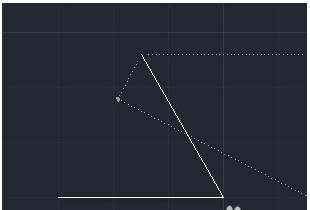
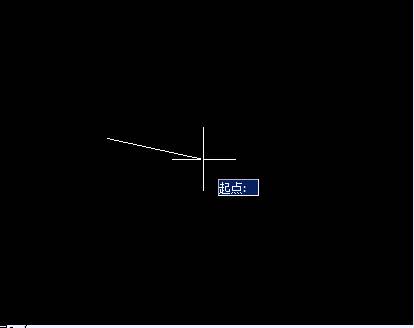
CAD绘制等边三角形应该如何操作呢,其实也是有快速绘制的方法的,下面教大家一种方法。步骤一:打开CAD软件,选择“文件”-“保存”菜单命令,将文件保存为“三角形.dwg”.步骤二:执行“直线”命令(L),命令行提示为“指定第一个点:”,此时在键盘上输入20,并按“Tab”键,再输入20,然后按空格键,从而确定起点。步骤三:此时命令行提示“指定下一个点:”,在键盘上输入(@30,0),然后按空格键,从而确定第二点。 步骤四:此时命令行提示“指定下一个点:”,在键盘上输入(@30<120),然后按空格键,从而确定第三点。 步骤五:此时命令行提示“指定下一个点或“闭合(c)/放弃(u):”:”,选择“闭合“c””选项与起点闭合,从而完成等边三角形的绘制。 以上就是通过输入坐标和角度来绘制的等边三角形,当然也可以绘制圆,然后使用等分的方法对三个等分点直接连线进行绘制,方法很多哦。
CAD习题教学
CAD绘制出螺旋图形
2019-06-06
5477
CAD绘制出螺旋图形,我们该如何去绘制螺旋呢?下面我们来详细解说一下如何绘制以及详细的操作步骤。操作步骤:1.直接输入命令 HELIX,或者点击 绘图→螺旋线 ,即可打开螺旋线绘制功能:2. 在绘图区域点击需要绘制螺旋线的圆点: 3. 移动鼠标,或者直接输入底面圆半径:4.移动鼠标,或者直接输入顶面圆半径: 5. 如果需要修改圆圈数,就输入 t 之后,然后回车:6. 输入圈数后回车: 7.移动鼠标,或者直接输入螺旋圈的高度,然后点击绘图区,即可完成螺旋线的绘制: 8. 如下图所示,即已经完成了螺旋线(左侧为俯瞰视图,右侧为3d视图): 以上就是使用浩辰CAD绘制的螺旋线图形,其实只要掌握了绘图的逻辑技巧以及基础绘制命令,就可以快速准确的绘制螺旋图形了。
CAD习题教学
CAD绘制齿轮技巧
2019-06-06
6274
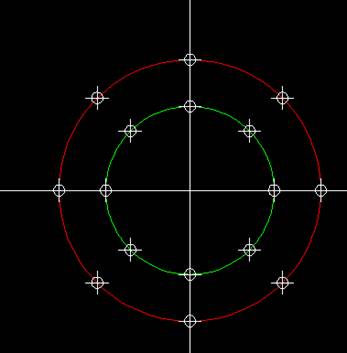
CAD绘制齿轮是机械制图中的基础操作方法,如果能独立完成齿轮的绘制,那么你就是掌握了很多的技巧了。1、 先画出两个圆,构造线,再进行定数等分。如下图所示。 2、 点击【绘图】|【直线】,如下图所示将点连接起来。 3、 所有点连接完成。 4、点击【格式】|【点样式】。 5、 在点样式那里选择空白的,也就是看不到的点,单击确定。 6、 如下图所示就完成了齿轮。 以上的齿轮就绘制完成了,我们还可以对其进行图案填充等等操作,那后面的就留给大家去练习吧。
CAD习题教学
CAD绘制错觉图
2019-06-06
5327
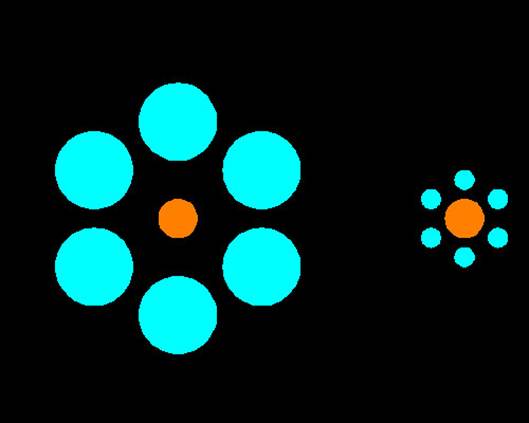
CAD绘制错觉图,这里说的是绘制一张艾宾浩斯错觉图,那么该如何操作CAD呢?下面小编就为大家介绍使用CAD绘制艾宾浩斯错觉图的步骤。 1、首先,画两个相同大小的圆。 2、然后在左侧圆的上面,画一个2倍大小的圆。这里需要注意的是:保持一定的距离,为后续预留空间。 3、将2倍大小的圆围绕左侧小圆的圆心,作圆周阵列,阵列为6个。 4、在右侧圆的上面,画一个1/2大小的圆。这里需要注意的是:保持一定的距离,为后续预留空间。 5、同样的,将1/2大小的圆,以右侧小圆的圆心为中心,作圆周阵列,阵列为6个。 6、最后,将中间的两个圆填充为一种颜色,周边的环绕圆填充为另一种颜色。看一下中间的两个圆哪个看起来大哪个看起来小?是不是被1/2大小圆围绕的圆显得更大些。但是,开始的第1步我们就已经明确了,两个圆是等径大小的,这就是著名的艾宾浩斯错觉! 以上就是浩辰CAD绘制艾宾浩斯错觉图的详细步骤 ,大家可以熟练使用并练习,因为这都是基础功能的介绍。
CAD习题教学
CAD画植被案例
2019-06-06
7158
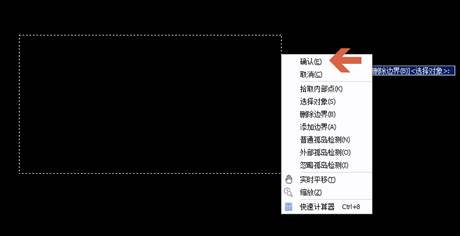
CAD画植被多是在建筑设计中使用,小编今天就给大家带来一个简便的方法。通过浩辰CAD软件自带的图形填充功能画出植被。第一步,进入CAD软件,小编绘制了一个长方形作为例子,选择“绘图”;“图案填充” 第二步,在填充面板中的“图案”选项中找到“glass”(青草),然后点击右上角的添加对象,选择你要添加的对象,右键,确认; 第三步,在图层属性中将其颜色改为“绿色” 这样,一个面积的绿化带就出来啦,当然,你也可以根据自己需要调整填充图案的大小参数,达到更好的效果。 以上就是通过图案填充命令绘制的植被覆盖,是不是简单快捷呢,希望大家多多发现各项功能间的种种关联。
CAD习题教学
CAD画正三棱锥的几个方法
2019-06-06
13593
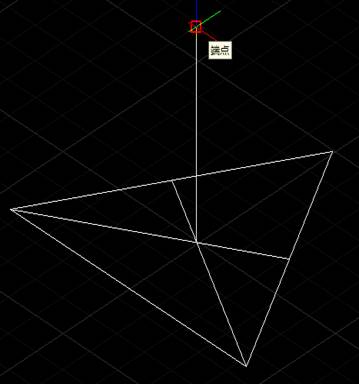
CAD画正三棱锥,首先需要了解正三棱锥是三维立体图形中常见的一种,正三棱锥是正三棱锥是锥体中底面是正三角形,三个侧面是全等的等腰三角形的三棱锥。了解分析了其结构,就简单多了。所以正三棱锥和正四面体是不一样的,正四面体必须每个面都是全等的等边三角形。可以这样说,正四面体是特殊的正三棱锥。 绘制正三棱锥,首先,为了方便作图,我们打开全部的对象捕捉,在默认二维视图利用正多边形命令“pol”绘制一个等边三角形,然后绘制任意两边的中垂线。 然后我们将视角转换到东南等轴测视角。 在三维视角下绘制垂心的中垂线。 输入实体编辑命令拉伸命令“EXT”,选择角度T,一般来说,只要选择的线在垂线上,角度在1~89度,只要垂线上的距离够长,最终都都是正三棱锥,如果是90度就是正三棱柱了。选择角度后,可以在直线上拉取距离或者输入距离。为了最后形成一个点,距离要尽量大一点,成不了锥体。 以上通过一些基础的命令就很简单的绘制出了三棱锥,希望大家严格按照要求去绘制和练习。
CAD习题教学
CAD画正三角形的几个方法
2019-06-06
15671
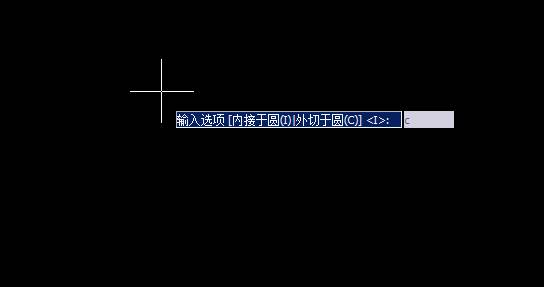
CAD画正三角形也可以很简便,可以利用正多边形命令符来完成。下面小编就图形结合向大家展示如何利用正多边形工具画一个正三角形。 第一步,选择“绘图”-“正多边形”,当然,熟悉命令符的也可以输入命令符“pol”。 第二步,选择多边形的边数,输入“3”,表示绘制的是一个正三角形。 第三步,选择是内切于圆还是外切于圆,两个都可以选择,我们这里选择的是输入“C”外切。 第四步,选择你所需要的正三角形的外切圆半径,一个正三角形就出来啦,其他的正多边形也可以参照这个绘制方法,依照方法绘制一样可以得到所需要的多边形。初学者在学习CAD使用的经常会感觉无从下手,其实还是基础知识掌握的不够牢固,这是一般是利用三角等边的关系。
CAD习题教学
CAD画圆形阵列操作技巧
2019-06-06
22347
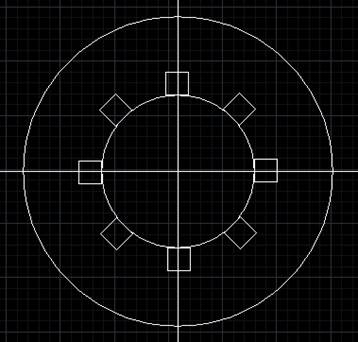
CAD画圆形阵列的操作有很多操作技巧,下面的操作案例来和大家分享一下。1、 在CAD绘图区画两条构造线、两个圆、一个正方形,如下图所示。 2、 点击【修改】|【阵列】。3、 在弹出的阵列对话框中选择“环形阵列”。 4、“选择对象”的意思是选择要做阵列的图形,例如选择正方形就是要复制几个正方形在一样的圆上,单击选择对象。5、选择正方形后按空格键,如下图所示。 6、然后又回到阵列对话框,单击拾取点,选择圆的中心点。 7、项目总数的意思是要多少个正方形,这里输入8。选择好之后可以单击预览。8、如果接受预览效果就单击接受,觉得不合适就可以单击修改。 9、圆形阵列如图所示。 以上的阵列操作算是比较复杂的了,但是大家不用担心,只要跟着软件命令行的提示一步一步来使用,是完全能绘制完成的。
CAD习题教学
CAD画圆相切之三点相切
2019-06-06
10164
CAD画圆相切是有快捷命令的,但是如果要绘制多个圆相切有什么快速办法么,有需要的朋友可以参考下小编接下来分享的方法。 1首先,正常打开浩辰CAD,新建文件。 2接着,输入圆形绘制命令快捷键“C”,按下空格键确定,进入到圆形绘制命令。 3输入三点绘制快捷键“3P”,按下空格键确定,系统会提示我们选择三个点绘制圆形。 4最后,使用鼠标左键依次单击三个切点,完成后,系统就会根据所选切点自动输出与三点相切的圆形。 今天的实例是非常简单的,当然可能后期会绘制四个相切或者更多相切的操作,需要大家下去多多总结一下。
CAD习题教学
CAD画图操作方法
2019-06-06
6244
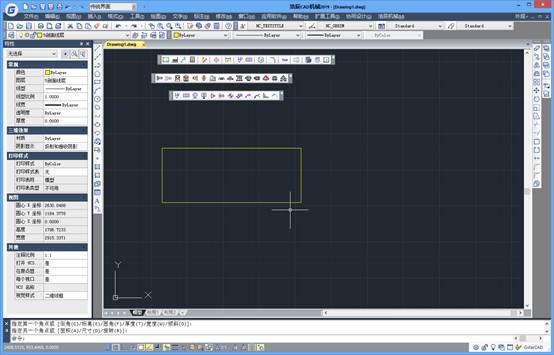
CAD画图操作如何绘制一张A4纸呢,我们想打印文件常用到的纸张尺寸是A4想要在CAD中画一张A4纸,该怎么操作呢。1、打开CAD软件,选择工具栏中的直线按钮。 2、在画图编辑区点击鼠标左键,确定起始位置,点击一下。 3、移动鼠标,确定方向,输入297,按回车键。 4、移动鼠标,确定方向,输入210,按回车键。 5、按照相同的方法,将其围成一个长方形即可,这样A4纸大小的矩形就绘制完成了,如下图所示。 以上就是浩辰CAD画A4纸张的教程,使用的就是基础的直线命令,当然绘图之前一定要了解相关的尺寸和图纸形状。
CAD习题教学
CAD画洗菜盆的实例绘制
2019-06-06
7001
CAD画洗菜盆是室内设计经常会用到的绘图实例,如何设计一个简易的洗菜盆呢?接下来看看以下的方法。1.首先输入REC(矩形命令),然后选择F(圆角)输入30,此时是设定好一个圆角半径为30的矩形,然后在输入680*455,绘制出一个长680,宽455,圆角半径为30的圆角矩形,如图所示。 2.然后再次输入REC(矩形命令),然后选择F(圆角)输入60,此时是设定好一个圆角半径为60的矩形,然后在输入290,340,绘制出一个长340,宽290,圆角半径为30的圆角矩形,如图所示。 3.然后进小的圆角矩形移动到大的圆角矩形的左边,距离左边34个单位,距离上面75个单位,距离下面40个单位,同时在复制一个到右边,同样距离右边34个单位,距离上面75个单位,距离下面40个单位,如图所示。 4.输入C画圆,画一个25半径的圆,然后再画一个23的同心圆,同心圆也可以用偏移的方法进行绘制,只要往内偏移2个单位就可以,然后在把里面的23半径的圆进行图案填充,如图所示。 5.绘制手把,利用圆和直线命令绘制手把,具体的数字和样子如图所示。 6.输入C画半径为20的圆,将外轮廓和刚才的那个填充的圆连接起来,如图所示,然后在复制一个。 7.将手把移动到两个小的圆角矩形之间,然后选择RO45度角,如图所示,这样就完成了这个洗菜盆的绘制。 是不是羡慕小编绘制的洗菜盆,其实你也可以,赶紧下载浩辰CAD2019最新版软件一步一步按小编的步骤操作吧。
CAD习题教学
CAD画五星红旗实例绘制
2019-06-06
8578
CAD画五星红旗是一个非常有意思的操作实例,那么CAD如何画五星红旗呢?下面教大家一种方法。步骤一:先启动你的CAD软件,新建一个绘图窗口;步骤二:使用矩形命令绘制一个50*30mm的长方形; 步骤三:使用直线命令,绘制一个五角形;步骤四:使用复制命令,把五角星复制到长方形中,并按国旗上五角星排列的顺序来排布;(注意是1颗大星的旁边排布着四个小星,可使用缩放来增大或减小五角星的尺寸)步骤五:使用填充命令,先把国旗填充成红色;步骤六:五星角是黄色的,按步骤4中的方法来填充即可;到此一个惟妙惟肖的国旗就设计完成啦。意思就完成了五星红旗的绘制,这里使用的都是浩辰CAD重点基础绘图命令和绘图功能,希望大家能熟练掌握基础制图。
CAD习题教学
CAD画弯曲箭头的技巧
2019-06-06
6263
cad画弯曲箭头要结合实际的应用需要进行绘制,那么如何画好弯曲箭头呢?下面小编来介绍一种方法。步骤一:首先输入“pl”命令,回车,在cad中确定起点,这时不能急着定第二个点,因为我们画弯曲箭头,所以在下方的“指定下一点”,我们要选择"A”步骤二:输入a,回车,然后指定圆弧的下一点,确定圆弧点后,看到下方命令栏中,我们要选择"w" 步骤三:输入w,回车,然后指定两个端点的宽度,输入“50”,回车,再输入“0”,回车即可,最后用鼠标确定箭头的端点,点“Enter”键确定到这里我们会发现窗口中已经将弯曲箭头画好了,是不是很容易操作,大家多练习一下吧。
CAD习题教学
CAD绘制圆的方法
2019-06-06
5236
CAD绘制圆是基础的绘图,其中四分之一圆的绘制也很常见的,但是如果让大家绘制四分之一圆的弧线你是否可以顺利绘制呢。我们可以利用CAD弧线绘制工具来搞定它。我们打开顶端的标签栏,选择“绘图”->”圆弧”。圆弧命令有三个关于可以绘制角度的命令。”起点、圆心、角度”、“起点、端点、角度”、“圆心、起点、角度”,我们都可以利用这三个命令来绘制四分之一圆。 我们以“圆心、起点、角度”为例。我们按照提示选择圆心和起点。 输入90,表示选择90度的意思。确定。 就这样,四分之一圆就画出来啦。 以上就是通过相关的操作技巧来绘制出来的,希望大家可以学习和使用。











 苏公网安备 32059002004222号