 CAD习题教学
CAD文字教程之控制填充、文字等各类图形显示效果
2019-06-04
4424
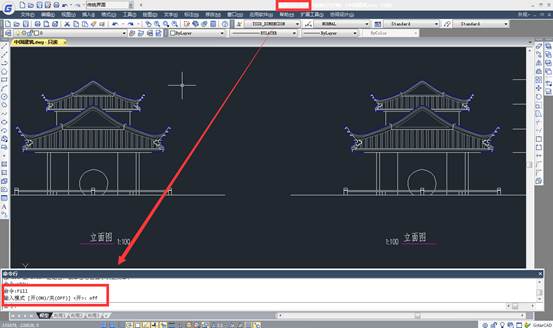
浩辰CAD官网教程中心给大家提供多种CAD使用教程类文章,本篇文章主要介绍:如何提高CAD显示和操作性能?如何控制填充、文字等各类图形显示效果? CAD关闭填充显示如果输入Fill命令,设为OFF(或0),则关闭实体填充模式,新画的迹线、具有宽度的多义线(包括标注的箭头)、填充多边形等,只会显示一个轮廓,它们在打印时也不被输出,如下图所示。 系统变量Fillmode和命令Fill的作用是相同的,“选项”对话框(op)的“显示”选项卡中的“应用实体填充”的选项设置的就是Fill参数。CAD关闭线宽显示图层和图形都可以设置线宽,在图中显示的线宽是按象素比例显示的,可以大致了解线宽设置,但这些并不是准确的线宽值。线宽值通常是毫米设置的,他的主要作用控制打印的线宽值。在CAD绘图时,可通过底部状态条上的LWT(或线宽)按钮,即可关闭线宽显示。如果不需要在绘图过程中检查线宽的设置,最好不要显示线宽,以优化其显示性能。对于建筑工程设计,通常用颜色或多段线宽度来控制打印输出的线宽,根本没有必要在图中显示线宽。CAD将文字显示为方框当图中的文字很多时,尤其使用TTF字体(操作系统自带的字体,如黑体、宋体等)时,文字显示对显示速度和操作速度会有非常大的影响。如果把Qtext设为ON(或1),则打开快显文本模式,在选项对话框中也可以找到此设置。这样,图中的文字都会显示为一个方框,不会显示内容,打印输出时也是如此。当我们在处理其他图形,不关注文字内容时,可以将文字显示为方框,这样缩放、平移、编辑图纸的速度都会快很多。CAD禁止显示标示点所谓标示点,是在选择图形对象或定位一点时出现在CAD绘图区内的一些临时标记。它们能作为参考点,能用REDRAW或REGEN命令清除,但打印输出时并不出现在图纸上。想要禁止标示点显示,可将Blipmode设为Off(或0),以增强CAD的性能,目前CAD版本默认都关闭此变量。CAD取消选择预览显示在默认状态下,在CAD中将光标移动到图形上,图形会亮显及加粗,这成为选择预览,也就提示将会被选中的对象。预览会给我们提供很多方便,但同时也会影响操作的速度。很多建筑图里会将整个或部分平面图做成一个复杂的图块,当光标停留到这类图块上,可以看到图形是逐渐亮显的,可以明显感觉到选择预览是会占用系统资源的。如果想关掉选择预览或设置选择预览的效果,可以输入OP,打开“选项”对话框,在“选择”选项卡内设置取消勾选“选择预览”相关选项,或点“视觉效果设置”,根据需要关闭一些效果。CAD取消选择区域指示在CAD中,从左向右或从右向左分别表示交叉(cross)和窗口(window)选择,会CAD的基本都知道,高版本CAD为了更明确这两种区别,用颜色进行了区分,默认状态下用蓝色表示窗口选择,绿色表示交叉选择。如果你对CAD了解的话,这些提示显然是没有必要的,你可以关掉颜色指示效果。在上面的视觉效果设置对话框中就可以看到“指示选择区域”的勾选项。CAD取消选定图形亮显被选中的图形通常会亮显(虚线显示),如果将系统变量Highlight值从1改为0,取消选择亮显时,选中对象后将只显示夹点。CAD控制圆弧显示精度在CAD中圆都是以多边形的方式显示的,CAD会自动根据圆在视图中的大小决定显示的边数,当将一个小圆突然放大很多倍时,可以明显看出是一个多边形,这种情况下,RE(重画)一下就可以恢复正常。圆弧的精度也是有参数控制的,变量是viewres,在“选项”对话框中的“显示”选项卡中也可以设置此参数。有些设计人员为了圆在放大和缩小的时候都显示得比较圆,将此参数设置得特别大,例如15000,这显然是没有必要的,因为图纸显示效果并不重要,只要打印效果能保证就可以了。VIEWRES只要合理设置就可以,CAD默认值为100,打印时圆都不会出现打印成多边形的现象。而如果将此参数设置得过大,图中每个圆都要用更多段数去显示,如果图中的圆很多,会对显示性能和操作速度有比较明显的影响。CAD重画(redraw)和重生成(regen)重画通常用得并不多,主要用在当 BLIPMODE打开时,将从所有视口中删除编辑命令留下的点标记。但重生成却始终会在绘图过程经常用到,例如当圆突然放大变成多边形时,输入RE命令就会变圆,当我们缩放图纸到一定程度,CAD会提示无法继续缩放,输入RE命令就可以继续缩放。重生成就是从图形数据重新生成显示数据的过程,重生成速度对图纸打开速度和操作速度都有明显的影响。CAD在绘图过程中会进行一些优化,并不会随时进行重生成,或只对部分对象重生成。有些人为了让图形随时更新保证显示效果,打开系统变量REGEN或REGENMODE的值设为1,打开自动重生成,这样虽然效果好了,但由于增加了显示数据显示的次数,对操作速度会有比较明显的影响,因此建议不要打开自动重生成。CAD其他可影响显示性能的选项输入OP命令,打开选项对话框,进入“显示”选项卡,可以看到右下角有“显示性能”相关选项,除了上面提到的填充、文字相关的选项外,还有关于光栅图象、实体、曲面显示的控制选项。总之,在图面上显示的细节越多,显示数据越多,显示和操作性能都会相应下降。图形的复杂程度影响到CAD执行命令和刷新屏幕的速度。打开或关闭一些可视要素(如填充、宽线、文本、标示点、加亮选择等)能够增强CAD的性能。
CAD习题教学
CAD配筋图绘制技巧
2019-06-03
7641
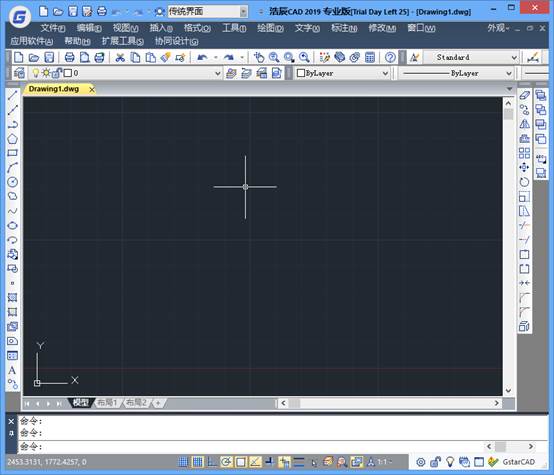
CAD配筋图绘制是在建筑设计中经常使用的,下面以浩辰CAD为例给大家介绍绘制方法和技巧。1、打开CAD这款软件,进入CAD的操作界面,如图所示: 2、在该界面内找到直线命令3、使用直线命令绘制出配筋图的外框,如图所示: 4、在外框的基础上绘制出细节,如图所示: 5、再在工具箱内找到修剪命令 6、使用修剪命令将多余的线修剪掉 7、再在工具箱内找到“文字”工具8、使用文字工具在图形上标注出要求,这样我们的配筋图就画好了,如图所示: 以上就是使用浩辰CAD配筋图的绘制方法,其实就是一些基础命令的综合应用。
CAD习题教学
CAD绘制圆如此简单
2019-06-03
4397
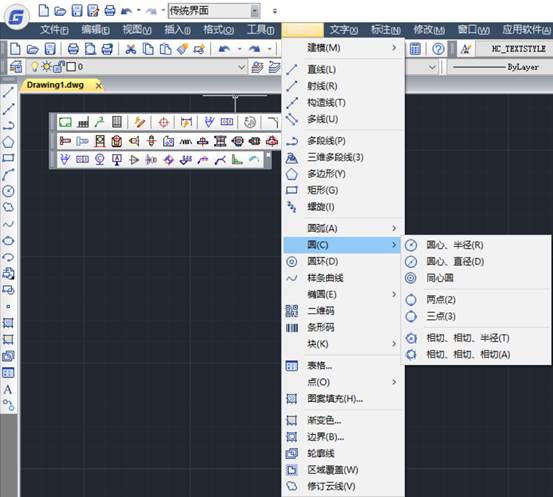
CAD绘制圆非常简单,这是因为在CAD绘图中,圆、圆弧、圆环、椭圆、椭圆弧都属于曲线对象,在这里小编分享一下如何绘制圆完善零件图的操作实例。1.打开浩辰CAD软件,点击左侧的竖条菜单栏上的【 】圆按钮。使用圆心半径的方式,以右侧中心线的交点为圆心,绘制半径为8的圆形。如图1 图12.重复调用【圆】命令,使用【圆心、直径】的方式,以左侧中心线的交点为圆心,绘制直径为20的圆形,如图2 图23.重复调用【圆】命令,使用【两点】方式绘制圆,分别捕捉两条线段的端点,绘制结果如图3 图34.重复调用【圆】命令,使用【切点、切点、半径】的方式绘制圆,捕捉与圆相切的两个切点,输入半径13,回车确认,绘制结果如图4所示。 图45.重复调用【圆】命令,使用【切点、切点、切点】的方式绘制圆,捕捉与圆相切的三个切点,绘制结果如图5所示。 图56.在命令行中输入TR,调用【修剪】命令,剪切多余弧线,最终效果图如图6图6是不是很神奇,通过简单的操作偶就完成了零件图的各个细节,其实把一些常用的功能用熟悉用透彻会有不一样的收获的。
CAD习题教学
CAD绘制圆弧常见问题
2019-06-03
8490
我们在CAD绘制圆弧的时候,会遇到各种问题,圆弧的角度和方向等等,下面一起来学习一下。所对圆心角大于180°的圆弧叫做优弧。表示一个优弧时用三个字母来表示(例:弧MON)。半径为负值时绘制的是优弧。与优弧相对的是“劣弧”,即小于180°的弧。表示一个劣弧时用两个字母来表示(例:弧AD),半径为正值时绘制的是劣弧。我们肯定还要注意我们的起点和终点的先后顺序。在CAD中,圆弧的绘制一般是按逆时针方向绘制,如下图所示,左边圆弧点1为起点,点2为终点;右边圆弧点4为起点,点3为终点。 所以,只要我们能清晰的认识先后顺序,就可以很准确高效的绘制出想要的圆弧。
CAD习题教学
CAD绘制圆角的实例
2019-06-03
6232
CAD绘制圆角是制图中经常用到,软中提供了多重绘制圆的方式,下面一起来探索一下吧。圆是一种闭合的基本图形元素,CAD一共为用户提供了6种画圆方式。执行【圆】命令主要的方式包括:执行【绘图】——【圆】菜单中的各种命令;单击绘图工具栏中的按钮 ;在命令行输入CIRCLE然后按回车键确认。下面我们介绍绘制圆的不同方式。 【半径和直径方式绘制圆】半径画圆和直径画圆是两种基本的画圆方式,默认方式为半径画圆。当用户定位出了圆的圆心之后,只需要输入圆的半径或者直径即可精确画圆。选择直径选项即可进行直径方式画圆。 【两点和三点方式绘制圆】两点画圆和三点画圆是指定位出两点或者三点,即可精确画圆。所给定的两点被看做圆直径的两个端点,所给定的三点都位于圆周上。另外,用户也可以通过输入两点的坐标值,或者使用对象的捕捉追踪功能定位两点以精确画圆。 【绘制相切圆】CAD软件为用户提供了两种绘制相切圆的方式,也就是“相切、相切、半径”和“相切、相切、相切”等,前一种相切方式是分别拾取两个相切对象后,再输入相切圆的半径;后一种相切方式是直接拾取三个相切对象,系统自动定位相切圆的位置和大小。在拾取相切对象时,系统会自动在距离光标最近的对象上显示一个相切符号,此时单击即可拾取该对象作为相切对象。另外光标拾取的位置不同,所绘制的相切圆位置也不同。以上就是多个绘制圆的方式方法,可以看出浩辰CAD软件在功能上是非常实用的,大家有更多的疑问可以及时了解官网。
CAD习题教学
如何CAD绘制引线箭头
2019-06-03
9868
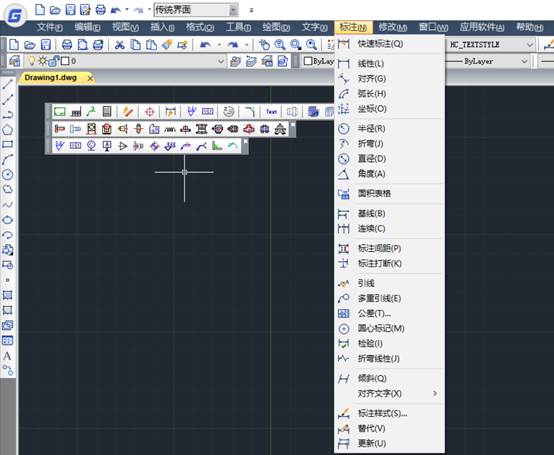
CAD绘制引线箭头是怎样实现的呢,在制图中有什么作用的,下面和小编一起来学习一下吧。第一步打开CAD软件,在工具栏中选择【标注】,在【标注】的下拉选项中找到【引线】并点击。 第二步,鼠标左键选择一个点,即引线点,也就是箭头的起点。同样指定下一点,指定三个点后按回车键确认即可。如果需要改变箭头的形状和大小,可以双击引线,在特性对话框中找到【直线和箭头】。点击【实心闭合】旁边的倒三角形,可以选择箭头的形状。以上就是简单的引线箭头的绘制和使用方法,在不同的制图中有不同的应用。
CAD习题教学
CAD绘制平面图的操作技巧
2019-06-03
5706
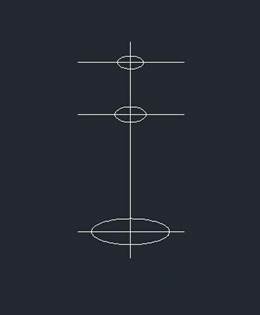
CAD绘制平面图的操作技巧,今天利用CAD绘制花瓶平面图来实际画图,怎么绘制一个简单的花瓶呢?以下是绘制简易花瓶的步骤。 1、通过直线和椭圆工具,绘制以下图形。 2、执行“绘图|圆弧|起点、端点、角度”菜单命令,分别捕捉起点、端点,再输入角度-60,从而绘制左下侧的一段圆弧。 3、同样,再执行“绘图|圆弧|起点、端点、角度”菜单命令,分别捕捉起点、端点,再输入角度-60,从而绘制在上侧的一段圆弧。 4、再按照前面二步相同的方法,绘制右侧的相应弧对象。 5、执行“删除”命令,将中间的椭圆及所有水平和垂直线段删除。 6、执行“修剪”命令,将下侧的椭圆对象中多余的圆弧进行修剪。 以上就是简单的花瓶平面图的绘制,同时你也可以根据自己的喜好来设计不同款式的花瓶。感兴趣的同学还可以进行填充和着色处理。
CAD习题教学
CAD画线段设定角度
2019-06-03
13342
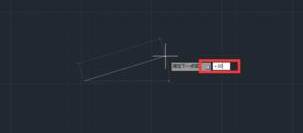
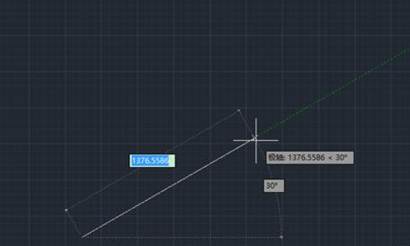
CAD画线段是怎么操作的,在CAD制图中今天小编带大家来看看CAD中绘制一定角度线段的方法,下面是详细的教程学习一起学习吧。1、打开CAD软件后,点击直线,或输入命令'line' 2、画第一个点,再输入'<30',enter,30是与水平线的夹角,逆时针为正。 3、在输入线段长度,enter就可以了。 4、如果要取消这个角度,就在第二步后输入'<',enter。而且可以连续画多条线段。 注意事项:所画的直线角度都是与水平线的夹角,不是与上一条直线的夹角。以上就是CAD绘制一定角度直线的教程,总之还是各个操作技巧的应用。
CAD习题教学
CAD绘制图形精度操作注意事项
2019-06-03
4762
CAD绘制图形精度操作是一个很严肃的操作,必须掌握基础操作步骤,确保模型所需要的精度。有几种可用的精度功能,包括以下几种:极轴追踪。捕捉到最近的预设角度并沿该角度指定距离。锁定角度。锁定到单个指定角度并沿该角度指定距离。对象捕捉。捕捉到现有对象上的精确位置,例如多线段的端点、直线的中点或圆的中心点。栅格捕捉。捕捉到矩形栅格中的增量。坐标输入。通过笛卡尔坐标或极坐标指定绝对或相对位置。最常用的精度功能是极轴追踪、锁定角度和对象捕捉。 极轴追踪需要指定点时(例如在创建直线时),使用极轴追踪来引导光标以特定方向移动。例如,指定下面直线的第一个点后,将光标移动到右侧,然后在“命令”窗口中输入距离以指定直线的精确水平长度。 默认情况下,极轴追踪处于打开状态并引导光标以水平或垂直方向(0 或 90 度)移动。 锁定角度如果需要以指定的角度绘制直线,可以锁定下一个点的角度。例如,如果直线的第二个点需要以 45 度角创建,则在“命令”窗口中输入 <45。按所需的方向沿 45 度角移动光标后,可以输入直线的长度。对象捕捉到目前为止,在对象上指定精确位置的最重要方式是使用对象捕捉。 只要 CAD 提示您指定点,对象捕捉就会在命令执行期间变为可用。例如,如果创建一条新线,然后将光标移动到现有直线端点的附近,光标将自动捕捉它。 设置默认对象捕捉输入 OSNAP 命令以设置默认对象捕捉,也称为“运行”对象捕捉。例如,您可能会发现,默认启用“中点”对象捕捉很有用。 建议在提示输入点时,可以指定替代所有其他对象捕捉设置的单一对象捕捉。按住 Shift 键,在绘图区域中单击鼠标右键,然后从“对象捕捉”菜单中选择对象捕捉。然后,移动光标在对象上选择一个位置。请确保放大到足够大以避免出现错误。在复杂的模型中,捕捉到错误对象将导致可能传播到整个模型的错误。 对象捕捉追踪在命令执行期间,可以从对象捕捉位置水平和垂直对齐点。在下图中,首先将光标悬停在端点 1 上,然后悬停在端点 2 上。光标移近位置 3 时,光标将锁定到水平和垂直位置,如图所示。 现在,您可以完成创建已从该位置创建的直线、圆或其他对象。 验证所做的工作重新检查几何图形以尽早发现错误。输入 DIST 命令(或仅 DI)来测量模型中任意两点之间的距离。例如,您可能需要在显示的两点之间查找间隙,这可能表示墙角和小桌子角,也可能表示塑料零件和电线的二维截面。输入 DIST 后,单击角点 (1) 上的端点。接下来,按住 Shift 键,同时单击鼠标右键,然后从对象捕捉菜单中选择“垂直”。最后,单击圆 (2)。 显示在结果中的小数位数和单位样式由 UNITS 命令控制。 快捷功能键参考键盘上的功能键在 CAD 中都具有指定。最常打开和关闭的功能键使用一把钥匙来表示。 注: F8 和 F10 相互排斥 - 打开一个将会关闭另外一个。所以,如果要保证绘图精度,就必须提前配置好软件的各个设置,这样才能在设计制图的过程中更加方便快捷,不出错。
CAD习题教学
CAD绘制夹角的方法
2019-05-31
6230
如何使用CAD绘制夹角呢,首先要知道夹角的含义,如何使用,该怎么控制好直线与水平线的夹角呢?下面我们就来看一下详细的操作过程。 1、CAD画直线可以随意输入具体的数字进行长度控制,但是在移动鼠标时可以发现,直线与水平线是有夹角的,并且随着鼠标移动而不断变化。但是如果想指定一个具体夹角却发现没有可以输入数字的地方,这篇经验就教大家如何实现。 2、首先我们要介绍一下极轴捕捉这个功能,开启极轴捕捉,点击小三角出现几行数字,这些数字是用于捕捉具体角度的。例如我们选择30,60,90这行,然后点击直线,画直线的过程中,角度随鼠标移动而变动,但是在变动到30度的时候,我们发现有一条绿色的虚线出现了,再移动到60度,90度,都有绿色虚线出现。 3、可以看出来,出现绿色虚线的时候,其角度都是30的倍数,我们打开极轴追踪的“正在追踪设置”,找到增量角,发现这里的数字是30,也就是说按照30的增量递增,30,60,90,120,150......都可以成功被捕捉到。 4、所以如果是常用的角度,类似30度,45度,60度,90度,180度这样的就可以在极轴捕捉里面选择一行数进行捕捉。但是如果是不常用的,例如13度这样的数字怎么办呢?回到刚刚增量角那里,我们将增量角的数字改成13,再回到主界面进行直线绘制。 5、这样设置虽然很精确捕捉到了13度,但是依然是递增的,就是下一个被捕捉的是26度,假如在绘制时我想捕捉一个18度的,这里就无法捕捉到。解决方法是利用附加角。在增量角下面有一个附加角选项,勾选一下,然后点击新建,输入18.回到界面,使用直线工具。 6、再次绘制时,我们发现,在13度的时候出现了捕捉的绿色虚线,在18度时也会出现绿色虚线,但是18的倍数时却不会出现,可见这样的设定是针对一个具体数字的。 各种角度都是可以很方便的绘制出来的,需要大家灵活应变熟练使用CAD软件。
CAD习题教学
CAD绘制三维教程之鲜花绘制
2019-05-31
6877
CAD绘制三维教程,是很多同学一直想学习的,今天我们来讲解讲解CAD鲜花的基础实例,简单的一个鲜花的绘制教程,我们可以看看下面的步骤。 由于鲜花的形状各异,如果没有规定的尺寸大家觉得没有尺寸,难以绘制的话,可以按照我的尺寸去绘制。具体步骤如下:步骤一:在前视图中绘制如下二维线框,如图。进行TR(修剪),J(合并)后图形如下 步骤二:3R(旋转)?如图所示旋转90° 旋转结果: 步骤三:REV(旋转) 选择左二维线框进行旋转,EXT(拉伸)右二维图形,并且按照图中数据移动100mm,结果如图。 IN(交集) SOLIDEDIT(复制面命令) 选择上表面,复制出来。 步骤四:CO(复制) 复制三分出来,并且从第二个到第四个分别进行缩放和旋转,缩放数值分别为0.5,0.8,1.2,旋转角度为36°,0°,36°。 步骤五:将四个花瓣移在一起,并上色,如图 用REV(旋转),SW(扫掠),SPH(球)绘制三维模型,如图: AR(阵列) 阵列12个,如图 步骤七:与之前绘制的花瓣,用捕捉移动到合适位置,并且上色,如图 一朵简易的鲜花绘制完成了,再看看简单的渲染图如下。 上面就是鲜花的绘制步骤,大家是不是都了解,这对CAD软件和计算机的要求都是比较高的,希望大家可以多多学习练习。
CAD习题教学
如何CAD绘制曲线
2019-05-31
6895
如何利用CAD绘制曲线,曲线的角度如何调整?接下来给大家演示一下详细步骤。1、打开CAD,点击“绘图”→“样条曲线控制点”2、命令提示:指定第一个点(意思是定样条曲线的第一个点)3、然后输入下一个点(指定CAD样条曲线控制点,用来调节曲线弧度)4、再次输入下一个点,重复点击确定控制点,来绘制样条曲线 5、想要结束绘制,按空格键即可,CAD绘制的曲线效果如图所示 6、CAD样条曲线控制点是指通过指定控制点来绘制样条曲线 这就是CAD绘制曲线的教程,操作起来有点繁琐,希望大家能练习一下,希望能帮助到大家。
CAD习题教学
CAD绘制剖面图应该怎样用
2019-05-31
9505
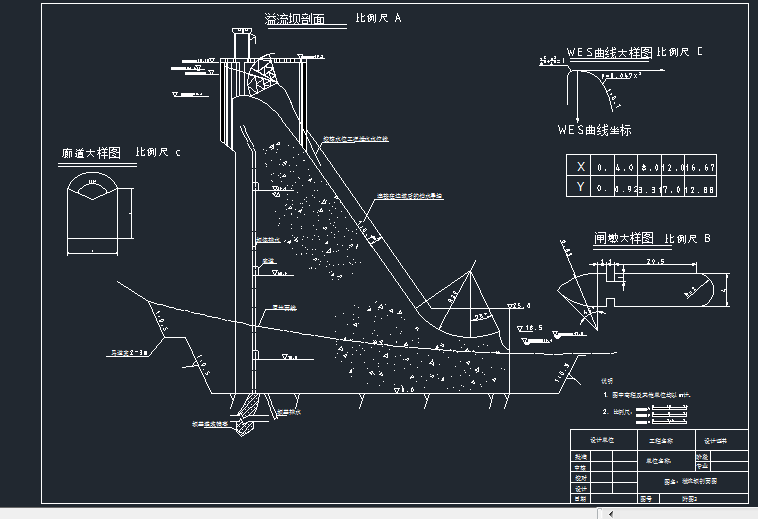
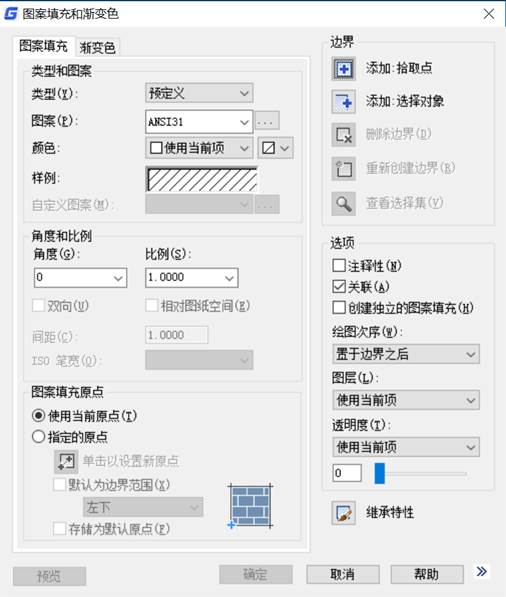
如何利用CAD绘制剖面图,剖面图主要可以清晰的标题图形内部结构的图纸,下面是详细的绘制教程。1、打开所需绘制剖面线的图形文件。2、在绘制工具栏中找到填充功能。3、打开图案填充和渐变色窗口。 4、根据材料要求选择所需样例图案。 5、根据图形大小,图纸要求,图案形状等选择样例填充图案角度及比例。 6、选择边界的方式有拾取点和选择对象两种,如果图形简单单一,与其他图形无干涉,可直接采用拾取点点击图形内部即可选中图形。如图形较为复杂,且与相邻图形干涉较多,可采用选择对象依次选取图形边界完成图形边界选择。 7、选择完成边界后直接确认完成剖面线填充 8、如在确认后相对剖面线进行修改可直接双击剖面线进行修改,如想修改边界可选择删除功能重新进行边界选择。以上是绘制剖面图的详细步骤,想尝试的朋友就快快动手吧,更多的教程可以到官网上学习
CAD习题教学
CAD绘制门弧平面图的实例介绍
2019-05-31
6535
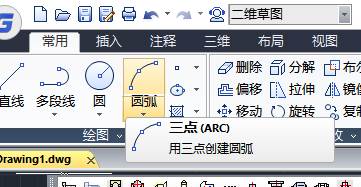
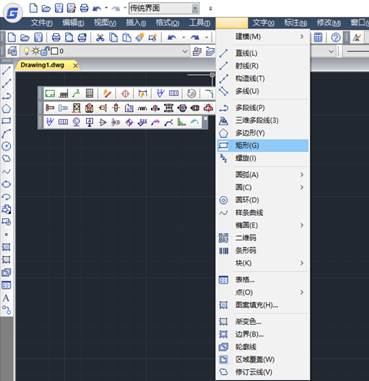
如何使用CAD绘制门弧平面图,这在绘制建筑图的时候,该怎么绘制呢?下面我们就来看看cad绘制平面门弧的教程,大家一起来练习吧。 1、打开浩辰CAD软件。2、在“常用”菜单栏里点击“圆”的下拉符号选择“矩形”工具,画一个厚度为50MM,长度为810MM的门框。 3、选择圆弧工具,命令行键入“C”,拾取矩形门框右下角的点,向上移动,再拾取右上角的点做为圆弧起点。 4、把弧线向左下拉至矩形门框最下面那根线平行,按左键确定。 5、选择直线工具,把门弧连接起来。6、门弧完成 以上就是浩辰CAD绘制门弧平面图的教程,欢迎大家前来学习,更多的CAD教程大家到官网上学习了解。
CAD习题教学
CAD绘制马桶坐便器的注意事项
2019-05-31
7485
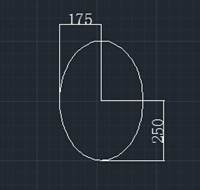
如何利用CAD绘制马桶坐便器,和小编来看看CAD绘制马桶的详细步骤吧。这里主要用的是圆角命令较多。1、正常启动浩辰CAD软件,选择“文件|保存”菜单命令,将其保存为“坐便器”文件。2、执行“椭圆”命令(el),根据提示选择“中心点(c)”项,在视图中绘制出一个水平轴为175mm,垂直轴为250mm的椭圆;再执行偏移命令(O),将绘制的椭圆向内偏移20mm。 3、执行“矩形”命令(rec),绘制一个400mmX250mm的直角矩形;再执行偏移命令(O),将直角矩形向内偏移30mm。 4、执行圆角命令(F),根据命令行提示,选择“半径(R)”选项,再输入半径为50mm,然后分别选择外侧矩形的二条交叉线进行圆角,用同样的方法再次设置半径为20mm,对内矩形进行圆角操作。 5、执行“移动”命令(M),选择前面所绘制的二个椭圆对象,再按【F3】键对象捕捉模式,捕捉到椭圆上侧的象限点作为基点,再捕捉内侧矩形的下侧水平线段的中点作为目标点。 6、执行“修剪”命令(TR),连续二次按空格键,修剪矩形和椭圆相交的椭圆线条。 7、执行“圆弧”命令(A),过矩形左下侧的点和椭圆上的一点绘制一条弧线,并将多余弧线进行修剪(TR)操作,最后执行“镜像”命令(mi),将这条弧线水平镜像到右侧,至此,坐便器已经绘制完成。 是不是很方便,这里大家要熟练使用快捷键命令,才能更好的CAD制图。好了,今天就介绍到这里。











 苏公网安备 32059002004222号