CAD选择对象教程之选择第二个对象时第一个对象的选择自动消失
2019-10-12
9376
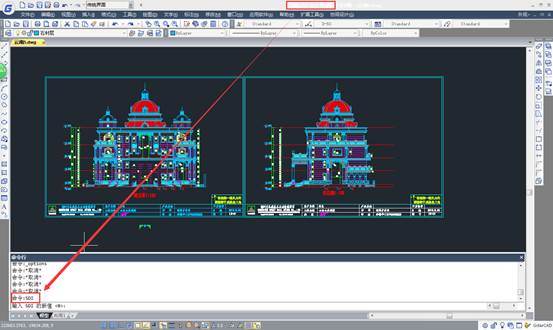
当我们在CAD选择对象时,遇到CAD选择第二个对象时第一个对象的选择自动消失的时候,可以通过系统变量来解决。【PICKADD】系统变量不是初始值。【PICKADD】系统变量用于控制后续选择项是替换当前选择集还是添加到其中。 CAD选择第二个对象时第一个对象的选择自动消失解决方法一 1、在命令行输入【OPTIONS】,然后【回车】。 2、在【选项】对话框切换到【选择集】选项卡,在【选择集模式】组合框中撤选【用Shift键添加到选择集】复选框。 CAD选择第二个对象时第一个对象的选择自动消失解决方法二 1、在命令行输入【PICKADD】,然后【回车】。 2、命令行提示 输入 PICKADD 的新值<0>:输入【1】,然后【回车】。 以上我们给大家介绍了在CAD选择对象的时候,如果连续选择对象失效,选择下一个对象时,上一个对象的选择自动消失的情况下的操作方法。
CAD闪退教程之修复CAD闪退及反复激活问题
2019-10-12
11544
我们在使用CAD软件进行CAD图纸文件编辑以及绘制的时候,如果遇到CAD闪退的问题,该如何修复CAD闪退及反复激活问题。 CAD闪退及反复激活问题说明 CAD闪退及反复激活原因,可能是ADLM许可文件已经被破坏,需要修复才行。电脑里搜索FLEXnet目录,删除里面的文件,需要勾选文件夹选项中隐藏的项目,让隐藏的文件及文件夹显示。 删除后,重新打开CAD,注册后会生成新的gscadflex_*_tsf.data。以下仅供参考 文件名字里的数字可能不一样。 默认位置C:\ProgramData\FLEXnet删除里面的文件 第一个文件:gscadflex_00691b00_event.log 第二个文件:gscadflex_00691b00_tsf.data 第三个文件:adskflex_00691b00_tsf.data_backup.001 以上的内容,就是小编今天要给大家介绍的关于修复CAD闪退及反复激活问题了,希望今天的介绍可以帮助到大家。
CAD文件打不开教程之文件打不开怎么办
2019-10-12
13175
我们要查看以及编辑CAD图纸,首先是要打开CAD图纸文件,当遇到CAD文件打不开的时候,一定是出现了问题,今天我们来说一下。 打开文件提示图形文件无效。 CAD文件打不开问题原因 1、图形是高版本浩辰CAD保存的。 2、图形已损坏。 CAD文件打不开解决方法一 1、如果图形是用高版本CAD保存的,需要高版本的浩辰CAD打开。 2、使用记事本打开DWG文件,查看开头几个字节就可以判断当前版本号。 3、使用DWG TrueView进行版本转换。 DWG TrueView是一个免费看DWG文件的软件,DWGTrueView是一个可查看所有用CAD创建的文件的免费软件。DWG TrueView不但能够浏览DWG格式的文件,还能够进行版本转换。 CAD文件打不开解决方法二 如果图形已经损坏,可以使用【RECOVER】命令修复损坏的图形文件。 1、在命令行输入【RECOVER】,然后【回车】选择需要修复的文件。 2、根据提示完成修复。 3、如果提示无法修复图形文件,说明图形严重损坏,已无修复可能。 以上,我们给大家介绍了关于CAD文件打不开的原因以及给出了两种解决方法,建议大家收藏,以防万一遇到CAD文件打不开的情况。
CAD更改标注样式教程之修改了标注样式的字高但标注文字的大小没变
2019-10-11
12301
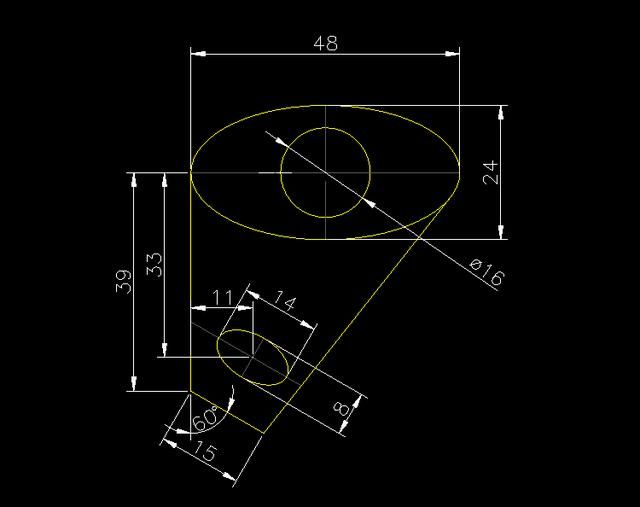
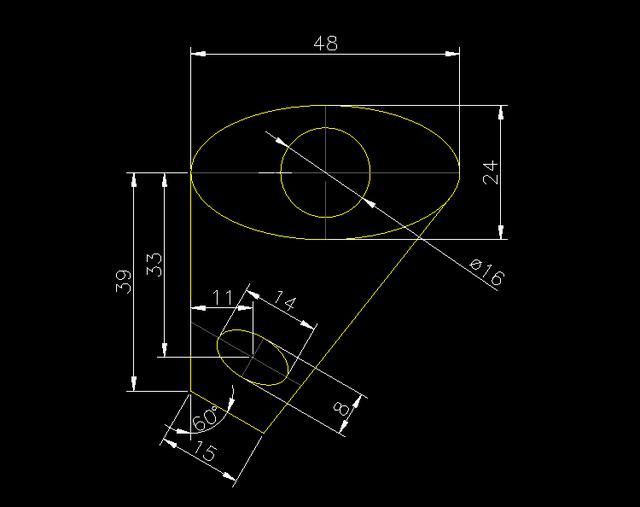
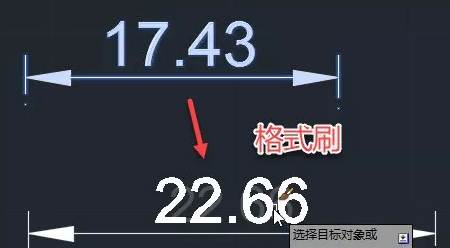
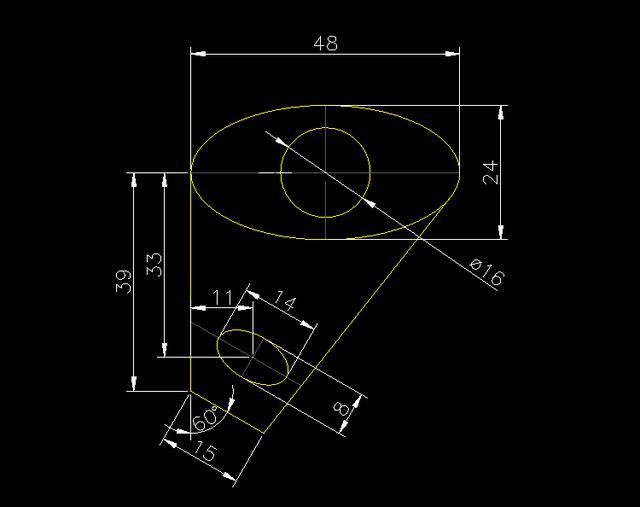
有时候我们拿到一张CAD图纸,需要进行CAD更改标注样式的时候会遇到一些问题,比如说修改了标注样式的字高但标注文字的大小没变。 我们在CAD标注样式里重新设置了字高后,图中标注的文字高度却并没有改变,这是为什么呢? 遇到这种情况需要具体问题具体分析,首先要看一下标注的参数,确定一下原因。我们可以选中有问题的标注,输入LI命令回车,查看一下标注的参数。 LI查询命令跟特性面板(CTRL+1)查看标注参数不一样的地方在于查询会显示此标注有哪些参数跟标注样式是不一致的,也就是上图中显示的“标注样式替代”参数,这些是此标注创建后单独修改过的参数。从上图可以看出此标注单独修改过文字高度(DIMTXT),所以标注样式的文字高度无论设置成多少,这个标注的文字高度始终是2.0。 修改了标注样式的字高但标注文字的大小没变解决方法 这种问题的解决办法就是让标注重新使用标注样式设置的字高,方法有下面几种。 1、如果有字高正常的标注,可以直接用格式刷从这些标注将字高刷过来,如下图所示。 2、 如果用格式刷不方便,可以直接用标注替代功能将标注中的替代参数清除。在标注菜单中选择“替代”。 点击“替代”后命令行会提示设置替代变量还是清除替代。输入C,回车,然后选择要处理的标注,就可以将替代参数清理掉。 有时候我们发现CAD图纸中标注文字的高度不合适,希望修改标注样式的字高,这个时候就要用到上面给大家介绍的CAD更改标注样式功能了。
为什么CAD图纸内容不多但文件很大?
2019-10-11
22981
当我们收到一张CAD图纸,显示有几十兆的时候,我们本能的以为这张CAD图纸中的内容一定很多,但当我们打开CAD图纸的时候发现图纸中并没有多少内容的时候是什么原因呢? CAD图纸内容不多,但是文件很大的原因以及解决方法 经过我们的清理不同版本的DWG有不同的大小,我们看看这个文件的数据情况吧。 1.繁琐过多的DGN数据 图纸导入过MICROSTATION的DGN图形数据,会在图中遗留下已个极大的DGN的数据字典,这个用CAD现有的命令是看不大出来的,小编在网上找到了一个可以看DWG文件内部数据表的工具,并且看到了这个对象。详情看下图。 左侧可以看到数据的名称叫CAD_DGNLINESTYLECOMP,从字面看就是CAD中保存的DGN线型组件。从右侧可以看到里面的内容,从滚动条的滑块大小可以知道这些数据应该有几十甚至上百页,这就是那些在2007版下5MB多,但2000版下100多MB的数据。这张图中的数据还不算大,我曾经见过一张2010版DWG图中DGN数据有30多MB,而实际的图形只有几百K的图纸。 为什么2007版的DGN数据5MB多,而2000版却100MB,可能是DWG文件中对于DGN数据的描述方式有了很大变化,因为早期两家并没有交换数据格式,后期交换数据格式后,数据兼容更简单,描述简化了吧! 遇到这种图纸比较好的解决办法就是将图形框选,CTRL+C,然后开一张新图,粘贴到新图中。如果大家能了解到产生数据的来源,从根本上杜绝这种数据的生成会是更有效的方法。 2、海量的注释性比例 CAD增加注释性功能以后,感觉用注释性的人并不多,但见到那种因为海量注释性比例导致图纸异常大,打开和操作性能特慢的图纸已经多次了。正因为如此,在CAD的高版本加上了一个注释性比例异常处理的功能。 见过一张20多MB的图纸,在重置比例列表后另存,文件变成了470K。20多MB全部都是注释性比例,可见有多少个比例。如果用低版本打开,想要显示这张图中的所有比例,32位CAD直接就内存不足退出了。 处理这种图纸在CAD高版本当然简单了,出现上述对话框的时候点“是”就可以了,不过20多MB的注释性比例CAD也要处理一会儿。这些多余的注释性比例,通常都是以外部参照比例出现的,如果用的是CAD低版本,可以通过状态栏的比例列表(取消勾选“隐藏外部参照的注释比例”)来检查一下图纸异常大是否是由注释性比例过多引起的。 如果常规操作,肯定不会产生如此多的注释性比例,肯定是工具软件或插件自动生成的,曾经听人说有类似的病毒,会在操作的过程中不断生成注释性比例。如果你用的是CAD低版本,又发现图中有大量多余的注释性比例,可以用命令进行重置,或者让用高版本的同事或朋友帮你处理一下。 浩辰CAD重置注释性比例列表的方法 在菜单里选择:格式>比例缩放列表或输入salelistedit命令,回车。 2、在“编辑注释比例”对话框中点“重置”按钮即可。 3、大量的图层过滤器 曾经见到这样的一张图纸,图纸保存成2000格式有5MB多,保存成2007版格式有2MB多,图并不算大,但跟实际的图形比起来,文件就已经非常大了。 CAD中打开这张图,查看图形没有任何异常,也没有可清理的多余数据,但点开图层管理器的时候会弹出如下提示。 选择“删除所有图层过滤器”,然后再存文件,文件变成了60KB。也就是说图中2MB多的数据全部都是图层过滤器。重新打开原图,在打开图层管理器时选择“保留所有图层过滤器”,等待了好长时间,图层管理器才弹出来,图层过滤器果然不是一般的多,如下图所示。 总共只有不到10个图层,但图层过滤器至少有几百种,这显然不是画图的人自己做出来的,很显然是某个弱智的工具软件和插件生成出来的。 遇到类似图纸异常大的图纸,怎么处理呢?我简单了总结了一下,希望对大家有帮助。大家第一个想到的肯定是:清理PU,清理确实可以解决一部分问题,比如图中保存了过多未使用的块定义,我见过一张图纸在清理后只有原来的十分之一,如果习惯良好的话不会有这种问题。 然后,可以用核查AUDIT修复一下错误数据,检查图层过滤器列表、注释性比例列表这些CAD自身可修复的数据。最后一招:复制粘贴到新图中。复制粘贴的时候有时要注意,如果CTRL+A全选后复制粘贴不行,可以尝试从左往右框选图形后复制粘贴。 不知道大家有没有遇到过这样的情况,你本来的CAD图纸就只有7MB大小,你一另存后就变成了100多MB了,清理过PU后也是这样,复制到一个新的图也不能解决,另存一下文件就能差这么多的原因以及解决方法就是上面给大家介绍的内容了。
CAD拖动不显示对象教程之为什么拖动时不显示对象
2019-10-11
10771
当我们使用浩辰CAD软件进行CAD图形文件编辑的时候,经常需要移动CAD图形,这个时候我们会选中需要移动的CAD图形进行拖动,当遇到CAD拖动不显示对象的时候该怎么办呢? CAD图形拖动时不显示对象问题原因 【DRAGMODE】系统变量不是初始值。【DRAGMODE】系统变量用于控制拖动的对象的显示方式。 CAD图形拖动时不显示对象解决方法 1、在命令行输入【DRAGMODE】,然后【回车】。 2、命令行提示: 输入新值 [开(ON)/关(OFF)/自动(A)]:输入【ON】或【A】。 以上的相关内容介绍,就是我们今天使用浩辰CAD软件来给大家介绍的关于CAD拖动不显示对象问题的解决方法步骤了。
CAD图形能显示打印却打印不出来的原因
2019-10-11
27126
为了方便我们对CAD软件绘制的dwg文件进行打印,浩辰CAD软件中可以直接连接打印机来打印CAD图纸,当出现CAD图形能显示打印却打印不出来的时候该怎么办? CAD图形能显示打印却打印不出来问题描述 图形在视图里能显示出来却打印不出来。 CAD图形能显示打印却打印不出来问题原因 1、如果图形绘制在浩辰CAD自动产生的图层(DEFPOINTS)上,就会出现这种情况。 2、图层被设置为不可打印。 CAD图形能显示打印却打印不出来解决方法 1、不要在DEFPOINTS图层上画图。 2、将图层更改为可打印。 CAD打印功能是CAD软件中不可或缺的功能,大家用的都比较频繁,因此当遇到CAD图形能显示打印却打印不出来的时候,大家一定要掌握上面的解决方法。
CAD打印设置教程之为什么打印图纸时图框会有白边
2019-10-11
22549
当我们绘制完CAD图纸后,经常需要将CAD图纸文件打印出来,这个时候就需要我们进行CAD打印设置了,CAD打印设置不好就会出现打印图纸时图框会有白边哦! CAD打印图纸时图框会有白边问题描述 1、打印图纸,预览图形时四周有白边。 2、【打印比例】设置为1:1预览图形时显示不全。 3、勾选【布满图纸】复选框,比例不正确。 错误的布局设计 正确的布局设置 CAD打印图纸时图框会有白边问题原因 所选图纸可打印区域与图框尺寸不相符。 CAD打印图纸时图框会有白边解决方法 1、使用【Ctrl】+【P】组合键,打开【打印】对话框。 在【打印机/绘图仪】组合框内选择打印机或绘图仪名称。 单击【特性】,打开【绘图仪配置编辑器】对话框。 单击【修改标准图纸尺寸(可打印区域)】。 5、在【修改标准图纸尺寸】组合框中选择需要修改的图纸。 6、单击【修改】,打开【自定义图纸尺寸-可打印区域】对话框。 7、调整【上】、【下】、【左】、【右】为【1】,单击【下一步】。 输入【PMP文件名】,单击【下一步】。 9、单击【完成】关闭【自定义图纸尺寸】对话框。 10、单击【确定】关闭【绘图仪配置编辑器】对话框。 11、自动弹出【修改打印机设置配置文件】对话框,单击【确定】关闭对话框。 12、在【纸张】组合框内选择修改过的图纸。 重新设置打印参数,单击【预览】预览图形。 CAD打印图纸时图框会有白边操作注意事项 PMP文件是打印模型参数文件,用于存储每个打印设备的校准结果。浩辰CAD会自动将生成的PMP文件附着到用于执行校准测试的绘图仪配置PC5文件中,从而校准打印机并添加、删除、修订、或过滤自定义图纸尺寸。此文件可附加到任何为校准绘图仪而创建的PC5文件中。 2、PC5文件是用于存储有关介质和打印设备的信息文件,打印配置文件PC5可以在办公室或工程组中共享。可以为相同绘图仪创建多个具有不同选项的PC5文件。创建PC5文件后,该文件将显示在【打印】对话框的绘图仪配置名称列表中。 以上的内容介绍,就是我们今天使用浩辰CAD软件来给大家介绍的关于CAD打印设置的相关内容了,内容有些多,大家一定要认真查看哦!
CAD对话框教程之为什么不显示对话框
2019-10-11
10084
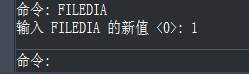
我们在使用浩辰CAD软件进行CAD图形文件编辑以及绘制的时候,经常会用到浩辰CAD软件下方的CAD对话框,当不显示CAD对话框的时候我们该怎么办呢? CAD不显示对话框问题描述 当打开或保存文档时,只在命令行显示提示,不显示文件导航对话框。 CAD不显示对话框问题原因 【FILEDIA】系统变量不是初始值。【FILEDIA】系统变量用于显示文件导航对话框。 CAD不显示对话框解决方法一 1、在命令行输入【FILEDIA】,然后【回车】。 2、命令行提示 输入 FILEDIA 的新值<0>: 输入【1】,然后【回车】。 CAD不显示对话框解决方法二 在命令提示时输入波浪号(~),然后【回车】,请求显示文件对话框。 以上的内容中,我们给大家介绍的CAD不显示对话框的原因以及给出了两种解决方法,相信今后大家遇到此问题,就可以轻松解决了。
CAD选择对象教程之为什么不能选择多个图形对象
2019-10-11
10016
我们在使用浩辰CAD软件进行CAD图形文件编辑以及绘制的时候,有时候需要对一张块CAD图形进行移动后者复制等,这就要使用CAD选择对象功能来选择对个对象了。 【PICKADD】系统变量控制控制对象是直接添加到当前选择集中还是替换掉选择集中前一个选择的对象,为“0”时,需按住 SHIFT 键才能选择多个对象并添加到选择集,为 “1”时,可正常选择多个对象。 CAD不能选择多个图形对象解决方法一 1、在命令栏输入【PICKADD】,然后【回车】; 2、命令行提示: 输入 PICKADD 的新值<0>:输入【1】,然后【回车】。 CAD不能选择多个图形对象解决方法二 1、选择菜单【工具——选项】,打开选项对话框。 2、在【选择集】设置中,将【用shift键添加到选择集】选项去掉勾选,然后【确定】,完成设置。 CAD不能选择多个图形对象解决方法三 1、利用【Crtl+1】快捷键,打开特性栏。 2、在特性栏里的按钮【1】点击下,使之变为【+】,完成设置。 如果以后我们遇到CAD选择对象的只能选择最后一次所选中的物体,连续选择物体会失效,就用上面的三种方法来解决吧!
CAD选择对象教程之为什么不能先选择对象后执行命令
2019-10-11
9853
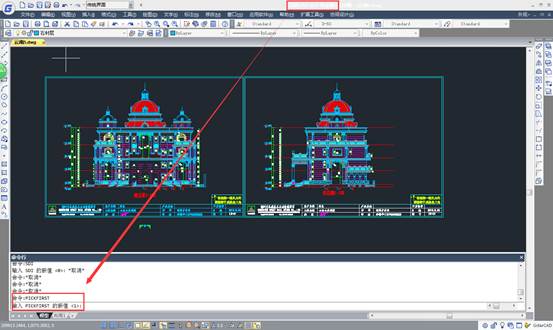
CAD选择对象可以帮助我们快速的选择出需要修改以及编辑的CAD对象,从而执行相关的CAD命令,当遇到不能先选择对象后执行命令的时候该怎么办呢? CAD不能先选择对象后执行命令问题描述 选择对象之后发出命令,还要再次选择对象。 CAD不能先选择对象后执行命令问题原因 【PICKFIRST】系统变量不是初始值。【PICKFIRST】系统变量用于控制在发出命令之前(先选择后执行)还是之后选择对象。 CAD不能先选择对象后执行命令解决方法 在命令行输入【PICKFIRST】,然后【回车】。 2、命令行提示 输入 PICKFIRST 的新值<0>:输入【1】,然后【回车】。 以上的内容给我们介绍了在CAD选择对象的过程中,如果不能先选择对象后执行命令,我们如何来进行解决,希望对大家有所帮助。
CAD打开文件教程之CAD只能打开一个文件是什么原因
2019-10-11
20182
我们在使用浩辰CAD软件查看CAD图纸文件的时候,是可以同时打开多个CAD图纸文件的,当出现CAD打开文件只能打开一个的时候是什么原因呢? CAD只能打开一个文件问题描述 只能打开一个文件,当打开第二个文件时,又会启动一个CAD程序(如果是在程序中直接打开第二个文件,则默认为关闭第一个文件)。 CAD只能打开一个文件问题原因 【SDI】系统变量不是初始值。 CAD只能打开一个文件解决方法 在命令行输入【SDI】,然后【回车】。 2、命令行提示 输入 SDI 的新值<1>:输入【0】,然后【回车】。 以上就是我们使用浩辰CAD软件来给大家介绍的关于CAD打开文件只能打开一个的原因以及解决方法了,今后如果遇到此类问题,大家也知道该如何解决了。
CAD文件打不开教程之为什么CAD文件重新命名打不开了
2019-10-11
10924
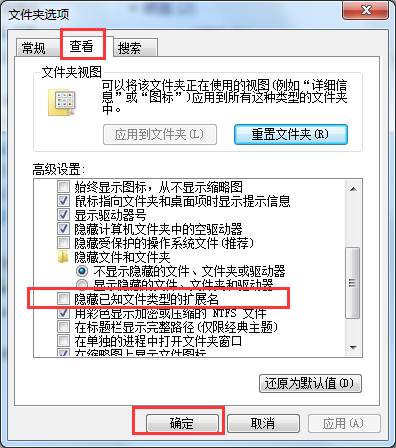
如果你的CAD文件打不开了,经过仔细查看发现原来重命名文件根本没有.dwg后缀名!这个时候就需要将其再次重命名为包含.dwg后缀名的名称才可正常打开。 CAD文件重新命名打不开解决方法 倘若文件后缀名默认不显示出来,那么可以借助以下操作将其显示出来: 双击计算机——工具——文件夹选项——查看——取消“隐藏已知文件类型的扩展名”——确定,如下图: 如果有朋友说他只是把CAD文件重命名了结果CAD文件打不开了,从理论上来说这根本就不可能的,既然出现了问题,那必定有其原因。
CAD十字光标教程之为什么CAD十字光标一闪一闪的
2019-10-11
14332
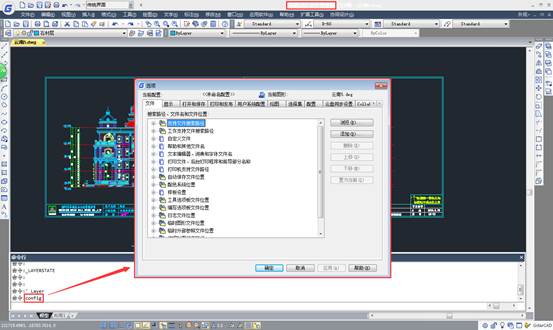
我们在使用浩辰CAD软件进行CAD图形文件绘制的过程中,经常会用到CAD十字光标,当我那么发现CAD十字光标总是一闪一闪的时候,就说明遇到问题了。 CAD十字光标一闪一闪解决方法 在命令行输入config,回车,打开选项面板如图: 2、系统——点击三维性能下的“性能设置”,然后在弹出的选项卡选择“手动调节”,如下图 3、勾选“启用硬件加速”。 如果遇到CAD十字光标一闪一闪的,看着十分的晃眼。一般而言,倘若是CAD中的栅格捕捉打开了就会出现这种情况,所以可以先按快捷键F9关闭栅格捕捉看看是否有效。
CAD命令行提示教程之CAD打开图纸时在命令行提示而不显示对话框
2019-10-11
5595
我们在进行CAD图纸绘制的时候,大家习惯用对话框,为什么突然打开、保存都出现了CAD打开图纸时在CAD命令行提示而不显示对话框。 其实原因很简单,CAD中有一个系统变量可以控制这种状态。这些变量个人一般不会去设置,应该是一些专业软件和插件进行设置的,估计运行出错或程序编得有问题,导致这些变量没有恢复默认值。如果你的机器经常出现这种情况,你可以关注一下运行过哪些程序后会出现这种情况。 CAD打开图纸时在命令行提示而不显示对话框解决方法 在命令行输入:filedia,回车,当前值应该是0,输入1,回车。如下图所示。 设置完变量后,你再试一下打开、保存文件操作,就能正常显示对话框了。 CAD打开和保存图纸时通常都会弹出对话框,但有时不知改了什么设置,打开和保存文件时不弹出对话框,只是在CAD命令行提示,我们需要在命令行中输入目录名、文件名。








 苏公网安备 32059002004222号






