CAD布局中如何创建模板
2019-07-25
9655
当我们在使用CAD软件绘制图纸时,一般都会有自己的绘图习惯,如果可以将自己的绘图习惯建立成模板,会很方便我们绘制。那在浩辰CAD软件中布局中如何创建模板呢?今天就为大家简单介绍下。 CAD中布局创建模板的步骤:1、建立自己的模板文件,这样可以以自己的喜好进行设置,形成自己的风格。2、在模板文件中一般应做好以下设置:单位、精度、图层(颜色、线型、线宽)、文字样式、标注样式、复合线样式、默认线宽、默认字体及默认字高、捕捉类型。3、命名:按图幅大小命名,例如A3.dwt,A2.dwt等。4、位置:模板文件建议放在浩辰CAD安装目录下,便于查找,可以在选项对话框里进行更改。见下图。 以上就是在浩辰CAD软件中,如果为了方便快速绘制图纸,我们可以将自己的绘图习惯创建成模板。今天就介绍这么多了。安装浩辰CAD软件试试吧。更多CAD教程技巧,可关注浩辰CAD官网进行查看。
CAD中布局如何出图
2019-07-25
12589
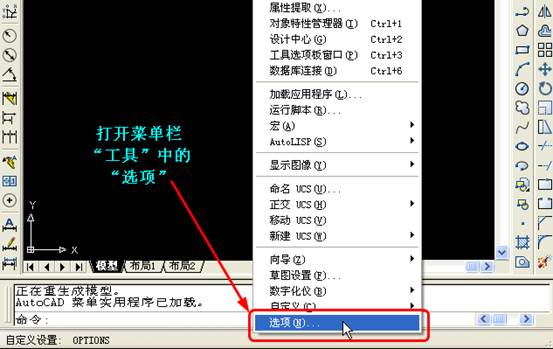
CAD中布局如何出图当我们在使用CAD软件绘制图纸时,我们有时候为了方便打印出图,会将图纸放置在布局空间中,在打印的时候就会很方便。那在浩辰CAD软件中布局如何出图呢?今天就为大家简单介绍下。CAD中布局出图的步骤:一、准备工作: 1、每次新装CAD,或换CAD的版本,或换打印机,都要重新设置一下。 打开装好的CAD,已经说过了,本方法适用于各个版本,我这里用CAD2004版本 为例,因本人用了好多年,还是比较喜欢此版本。 2、打开菜单栏“工具”→“选项”。 CAD有好多的基本设置都是在这里面,大家有空可以多研究一下。 3、在“选项”的对话框中,选择“打印”,先选择指定要用的打印机的名称。 4、接着,选择默认的“打印样式表”。 5、“打印样式表”选好后,如果是进行彩色打印,就点击下面的“确定”即可 完成打印设置。 有许多时候,需要打印黑白的图纸,这就需要对选定的样式表进行设置,点击 “添加或编辑打印样式表”按钮。 9、今后要用到的打印的默认设置完成,接下来,要测定打印的范围。 为什么要测定打印的范围呢?譬如讲,同样是使用A4纸,并且同样是横向 打印,但不同的打印机能打印出来的范围,肯定都不尽相同。 其实,测定你所常用的打印机的打印范围,是很方便的。只要在“模型”里 各画2条水平和垂直的线段,如下图。 10、点击“布局”,点击布局1或者布局2都可以,在短暂的显示了白色的布局后, 马上会弹出设置对话框,因为本次的打印,还未设置。 以上就是在浩辰CAD软件中,当我们的图纸在布局空间中的时候,如果想要将布局中的图纸打印出图,我们可以参考上面内容。今天就介绍这么多了。安装浩辰CAD软件试试吧。更多CAD教程技巧,可关注浩辰CAD官网进行查看。
CAD怎么输入文字?CAD输入文字方法有哪些?
2019-07-25
35432
当我们在使用CAD软件绘制图纸时,我们有些时候会需要在图纸中添加一些CAD文字,对图纸的内容进行一些说明,那么CAD怎么输入文字呢?接下来的CAD教程就让小编给大家介绍一下浩辰CAD软件中输入CAD文字的相关操作技巧吧!CAD输入文字方法一:菜单栏首先打开浩辰CAD软件,然后在菜单栏中找到文字,选择需要使用的文字形式(单行文字/多行文字),在需要插入CAD文字的区域点击即可调出输入文本框。如下图所示: CAD输入文字方法二:快捷键浩辰CAD软件中CAD文字输入的快捷键命令是:T(MTEXT),在命令行输入T即可进行多行文字输入。 以上CAD教程就是小编给大家整理的浩辰CAD软件中输入CAD文字的相关操作技巧,在以后的CAD绘图过程中如果需要在图纸中添加CAD文字时,可以参考本篇教程进行操作,更多相关CAD教程可以访问浩辰CAD软件官网教程专区查看!
CAD中布局的应用
2019-07-25
6297
当我们在使用CAD软件绘制图纸时,我们在使用CAD 软件的时候,有时会使用布局空间,这样在查看或者打印图纸的时候就很方便。那在浩辰CAD软件中如何使用CAD布局空间呢?今天就为大家简单介绍下。CAD布局的应用:在 浩辰CAD 中有四种不同的方法用于缩放视图、注释、标签和标注。每种方法都有其优点,具体取决于将使用图形的方式。以下是每种方法的简要总结:原始方法。在模型空间中创建几何图形、添加注释并进行打印。标注、注释和标签都必须反向缩放。您可以将标注比例设置为反向的打印比例。使用此方法时,缩放需要一点数学表示。例如,用于建筑的常见比例为 1/4" = 1'-0",即 1:48 的比例。如果以 ¼" 的高度打印注释,则在创建时必须是 48 倍大,或在模型空间中的高度为 12"。相同的比例因子也适用于标注,该比例的ARCH D 图形边框为 144 英尺长。当图形作为 D 尺寸图纸进行打印时,所有对象将缩小为正确的大小。注: 许多 浩辰CAD 图形是使用此方法创建的,而且许多公司仍然在使用它。一旦设置了所有内容,该方法就非常适用于具有单个视图和插入的详图的二维图形。布局方法。在模型空间中创建几何图形和注释,并从布局进行打印。将标注比例设置为 0(零),尺寸将自动缩放。注释性方法。在模型空间中创建几何图形,在模型空间中从布局创建注释性标注、注释和标签(使用特殊注释性样式),并从布局进行打印。注释性对象仅显示在共享相同比例的布局视口中。标注比例将自动设置为 0(零),并自动缩放所有注释性对象。跨空间的方法。在模型空间中创建几何图形,在布局(标注比例设置为 1)上的图纸空间中创建注释,并从布局进行打印。这无疑是最简单、最直接的方法,也是在本手册中所采用的方法。与主题中的其他 浩辰CAD 用户讨论这四种方法以及他们为何选择所使用的方法。指定布局的图纸尺寸首先,您应在访问布局选项卡 (1) 时,在选项卡 (2) 上单击鼠标右键,然后将该选项卡 (3) 重命名为比“布局 1”更具体的名称。对于 D 尺寸布局,ARCH D 或 ANSI D 可能是个不错的选择。接下来,打开页面设置管理器 (4) 来更改在布局选项卡中显示的图纸尺寸。 注: 您可能想知道,为什么对于每种图纸尺寸,在列表中都有两个条目。这是因为某些打印机和绘图仪不识别图形方向设置。 布局视口 布局视口是在图纸空间中创建的对象,用于显示模型空间的缩放视图。可以将它视为一个显示部分模型空间的闭路电视监视器。在插图中,模型空间处于活动状态,而且可以从当前布局视口进行访问。 在布局中,当模型空间处于活动状态时,您可以进行平移和缩放,以及您可以在“模型”选项卡上所执行的任何其他操作。 重要: 通过双击布局视口的内部或外部,您可以在图纸空间和模型空间之间进行切换。 例如,假设您在模型空间中创建了一个后院甲板设计,现在您想要从布局选项卡布置和打印您的设计。 布局视口中的视图尚未设置为正确的比例。 注: 您可以使用 MVIEW(制作视图)命令在图纸空间中创建其他布局视口。使用多个布局视口,可以以相同或不同的比例显示模型空间的多个视图。 以上就是在浩辰CAD软件中,当我们的图纸在布局空间的时候,我们在查看或者打印的时候比较方便,具体的操作见上述所述。今天就介绍这么多了。安装浩辰CAD软件试试吧。更多CAD教程技巧,可关注浩辰CAD官网进行查看。
CAD中布局的使用
2019-07-25
4240
当我们在使用CAD软件绘制图纸时,有些情况下,我们使用CAD软件的布局功能,这样会更有利于我们的绘图。那在浩辰CAD软件中如何使用CAD布局呢?今天就为大家简单介绍下。CAD中布局的使用过程: 在布局中选择“页面设置管理器”: 打印范围:选择“窗口” 然后在图形中依次选择图框的左上角和右下角 。 选择“布满图纸”和“居中打印”。 预览的效果如下图: 下一步,修改页边距。 选择“修改标准图纸尺寸”,“A4”,“修改”。 页边距根据需要修改: 以上就是在浩辰CAD软件中,当我们需要使用布局功能的时候,我们可以了解下上述相关的内容。今天就介绍这么多了。安装浩辰CAD软件试试吧。更多CAD教程技巧,可关注浩辰CAD官网进行查看。
CAD中 有哪些快捷键
2019-07-25
4546
当我们在使用CAD软件绘制图纸时,为了可以快速绘制图纸,我们经常会使用快捷键来进行调用命令。那在浩辰CAD软件中有哪些快捷键呢?今天就为大家简单介绍下。 CAD中的快捷键: A 圆弧L 直线C 圆I 插入块B 创建块H 图案填充D 标注样式管理器E 删除F 圆角G 群组M 移动O 偏移P 平移S 拉伸L 直线W 外部块V 视图对话框X 分解Z 显示缩放T 多行文字co 复制MI 镜像AR 阵列RO 旋转SC 比例LE 引线管理器EX 延伸TR 修剪ST 文字样式管理器DT 单行文字PO 单点XL 参照线ML 多线PL 多段线POL 多边形REC 矩形SPL 样条曲线EL 椭圆CH 特性CHA 倒角BR 打断DI 查询距离AREA 面积ID 点坐标MA 特性匹配MASSPROP 质量特性LS 列表显示TIME 时间SETTVAR 设置变量LA 图层COLOR 颜色LT 线型管理LW 线宽管理UN 单位管理TH 厚度标注DLI 线型标注DAL 对齐标注DOR 坐标标注DDI 直径标注DAN 角度标注QDIM 快速标注DBA 基线标注DCO 连续标注LE 引线标注TOL 公差标注DLE 圆心标注DRA 半径标注CAL 计算器Alt+N+Q 快速Alt+N+L 线型Alt+N+G 对齐Alt+N+O 坐标Alt+N+R 半径Alt+N+D 直径Alt+N+A 角度Alt+N+B 基线Alt+N+C 连续Alt+N+E 引线Alt+N+T 公差Alt+N+M 圆心Alt+N+Q 倾斜Alt+N+S 样式Alt+N+V 替代Alt+N+U 更新 Ctrl+J: 重复执行上一步命令AA: 测量区域和周长(area)AL: 对齐(align)AR: 阵列(array)AP: 加载*lsp程系AV: 打开 视图对话框(dsviewer)SE: 打开对相自动捕捉对话框ST: 打开字体设置对话框(style)SO: 绘制二围面( 2d solid)SP: 拼音的校核(spell)SC: 缩放比例 (scale)SN: 栅格捕捉模式设置 (snap)DT: 文本的设置(dtext)DI: 测量两点间的距离OI: 插入外部对相Ctrl+1: 打开特性对话框Ctrl+2: 打开图象资源管理器Ctrl+6: 打开图象数据原子Ctrl+O: 打开图象文件Ctrl+P: 打开打印对说框Ctrl+S: 保存文件Ctrl+U: 极轴模式控制(F10)Ctrl+v: 粘贴剪贴板上的内容Ctrl+W: 对象追 踪式控制(F11)Ctrl+X: 剪切所选择的内容Ctrl+Y: 重做Ctrl+Z: 取消前一步的操作 以上就是在浩辰CAD软件中,当我们需要使用快捷键绘制图纸的时候,我们可以了解下上述快捷键。今天就介绍这么多了。安装浩辰CAD软件试试吧。更多CAD教程技巧,可关注浩辰CAD官网进行查看。
CAD绘制的复杂图形如何编辑
2019-07-25
4820
当我们在使用CAD软件绘制图纸时,当我们绘制的图形比较复杂的时候,但又想要对图形进行编辑,该如何操作?那在浩辰CAD软件中如何编辑绘制的复杂图形呢?今天就为大家简单介绍下。 CAD中编辑复杂图形的过程: 1 绘多线 命令:ML/MLINE 绘多条平行线,即由两条或两条以上直线构成的相互平行的直线,且这些直线可以分别具有不同的线型和颜色。 选择“绘图”|“多线”命令,即执行MLINE命令,浩辰CAD提示: 当前设置: 对正=上,比例=20.00,样式=STANDARD 指定起点或 [对正(J)/比例(S)/样式(ST)]: 提示中的第一行说明当前的绘图模式。本提示示例说明当前的对正方式为“上”方式,比例为20.00,多线样式为STANDARD;第二行为绘多线时的选择项。其中,“指定起点”选项用于确定多线的起始点 。“对正”选项用于控制如何在指定的点之间绘制多线,即控制多线上的哪条线要随光标移动。“比例”选项用于确定所绘多线的宽度相对于多线定义宽度的比例 。“样式”选项用于确定绘多线时采用的多线样式 。7.3.2 定义多线样式 命令:MLSTYLE 选择“格式”|“多线样式”命令,即执行MLSTYLE命令,浩辰CAD弹出下图所示的“多线样式”对话框,利用其设置即可。 以上就是在浩辰CAD软件中,当我们想要编辑绘制的复杂图形的时候,我们可以借鉴上述的方法及操作过程。今天就介绍这么多了。安装浩辰CAD软件试试吧。更多CAD教程技巧,可关注浩辰CAD官网进行查看。
CAD绘图中如何控制图形显示
2019-07-25
5509
当我们在使用CAD软件绘制图纸时,我们在绘图的时候,可以将所有的图纸对象全部绘制出来,但在我们看图的时候,为了更加清晰,我们可以自己控制图形的显示。那在浩辰CAD软件中如何控制图形显示呢?今天就为大家简单介绍下。 CAD中控制图形显示的过程: 图形显示移动 图形显示移动是指移动整个图形,就像是移动整个图纸,以便使图纸的特定部分显示在绘图窗口。执行显示移动后,图形相对于图纸的实际位置并不发生变化。 PAN命令用于实现图形的实时移动。执行该命令,浩辰CAD在屏幕上出现一个小手光标,并提示: 按Esc或Enter键退出,或单击右键显示快捷菜单。 同时在状态栏上提示:“按住拾取键并拖动进行平移”。此时按下拾取键并向某一方向拖动鼠标,就会使图形向该方向移动;按Esc键或Enter键可结束PAN命令的执行;如果右击,浩辰CAD会弹出快捷菜单供用户选择。 另外,浩辰CAD还提供了用于移动操作的命令,这些命令位于“视图”|“平移”子菜单中,如下图所示,利用其可执行各种移动操作。 6.3 栅格捕捉、栅格显示利用栅格捕捉,可以使光标在绘图窗口按指定的步距移动,就像在绘图屏幕上隐含分布着按指定行间距和列间距排列的栅格点,这些栅格点对光标有吸附作用,即能够捕捉光标,使光标只能落在由这些点确定的位置上,从而使光标只能按指定的步距移动。栅格显示是指在屏幕上显式分布一些按指定行间距和列间距排列的栅格点,就像在屏幕上铺了一张坐标纸。用户可根据需要设置是否启用栅格捕捉和栅格显示功能,还可以设置对应的间距。 利用“草图设置”对话框中的“捕捉和栅格”选项卡可进行栅格捕捉与栅格显示方面的设置。选择“工具”|“草图设置”命令,浩辰CAD弹出“草图设置”对话框,对话框中的“捕捉和栅格”选项卡(如后面的图所示)用于栅格捕捉、栅格显示方面的设置(在状态栏上的“捕捉”或“栅格”按钮上右击,从快捷菜单中选择“设置”命令,也可以打开“草图设置”对话框)。 对话框中,“启用捕捉”、“启用栅格”复选框分别用于起用捕捉和栅格功能。“捕捉间距”、“栅格间距”选项组分别用于设置捕捉间距和栅格间距。用户可通过此对话框进行其他设置。 以上就是在浩辰CAD软件中,我们在看图纸的时候,可以通过控制图形显示来更加直观的看图,不受其他的图形的影响。今天就介绍这么多了。安装浩辰CAD软件试试吧。更多CAD教程技巧,可关注浩辰CAD官网进行查看。
CAD中绘制直线的过程
2019-07-25
4422
当我们在使用CAD软件绘制图纸时,直线在我们的绘图中是不可以缺少的内容,因此,我们要了解和熟悉直线的绘制是至关重要的。那在浩辰CAD软件中如何绘制直线呢?今天就为大家简单介绍下。 CAD中绘制直线的过程: 1 绘制直线 命令:L/LINE 根据指定的端点绘制一系列直线段。 单击“绘图”工具栏上的浩辰CAD提示: 指定起点:(确定射线的起始点位置) 指定通过点:(确定射线通过的任一点。确定后浩辰CAD绘制出过起点与该点的射线) 指定通过点:↙(也可以继续指定通过点,绘制过同一起始点的一系列射线) 3.1.3 绘制构造线 命令:XL/XLINE 绘制沿两个方向无限长的直线。构造线一般用作辅助线。 单击“绘图”工具栏上的(构造线)按钮,或选择“绘图”|“构造线”命令,即执行XLINE命令,浩辰CAD提示: 指定点或 [水平(H)/垂直(V)/角度(A)/二等分(B)/偏移(O)]: 其中,“指定点”选项用于绘制通过指定两点的构造线。“水平”选项用于绘制通过指定点的水平构造线。“垂直”选项用于绘制通过指定点的绘制垂直构造线。“角度”选项用于绘制沿指定方向或与指定直线之间的夹角为指定角度的构造线。“二等分”选项用于绘制平分由指定3点所确定的角的构造线。“偏移”选项用于绘制与指定直线平行的构造线。 以上就是在浩辰CAD软件中,我们绘制直线的全部过程,当我们熟悉这些操作以后,对我们的操作也很有用。今天就介绍这么多了。安装浩辰CAD软件试试吧。更多CAD教程技巧,可关注浩辰CAD官网进行查看。
CAD中如何绘制复杂图形
2019-07-24
6372
当我们在使用CAD软件绘制图纸时,我们的软件功能比较齐全,不仅可以绘制简单的图形,也可以绘制复杂的图形。那在浩辰CAD软件中如何绘制复杂图形呢?今天就为大家简单介绍下。CAD软件中绘制复杂图形的方法:1、绘制多线选择“绘图”|“多线”命令(MLINE),即可绘制多线,此时命令行将显示如下提示信息。命令: _mline 当前设置: 对正 = 上,比例 = 20.00,样式 =STANDARD 指定起点或 [对正(J)/比例(S)/样式(ST)]: 2、使用多线样式对话框选择“格式”|“多线样式”命令(MLSTYLE),打开“多线样式”对话框,可以根据需要创建多线样式,设置其线条数目和线的拐角方式。该对话框中各选项的功能如下。3、创建多线样式在“创建新的多线样式”对话框中,单击“继续”按钮,将打开“新建多线样式”对话框,可以创建新多线样式的封口、填充、元素特性等内容。 4、修改多线样式在“多线样式”对话框中单击“修改”按钮,使用打开的“修改多线样式”对话框可以修改创建的多线样式。“修改多线样式”对话框与“创建新多线样式”对话框中的内容完全相同,用户可参照创建多线样式的方法对多线样式进行修改。5、编辑多线选择“修改”|“对象”|“多线”命令(MLEDIT),打开“多线编辑工具”对话框,可以使用其中的12种编辑工具编辑多线 。 以上就是在浩辰CAD软件中,当我们的图纸比较复杂的时候,除了直线、圆等功能外,我们还可以使用其他复杂的功能。今天就介绍这么多了。安装浩辰CAD软件试试吧。更多CAD教程技巧,可关注浩辰CAD官网进行查看。
CAD中如何精准绘制图形
2019-07-24
6087
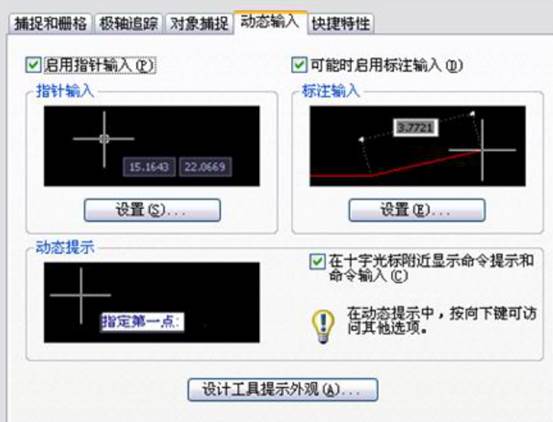
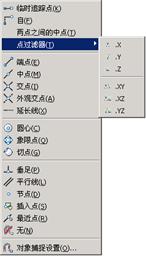
当我们在使用CAD软件绘制图纸时,如果图纸的绘制没有特别的要求,没有那么严格的情况下,我们可以简单绘制下,如果是要求很高呢?那在浩辰CAD软件中如何精准绘制图形呢?今天就为大家简单介绍下。CAD软件中精准绘制图形的方法:1、打开或关闭捕捉和栅格 “捕捉”用于设定鼠标光标移动的间距。“栅格”是一些标定位置的小点,起坐标纸的作用,可以提供直观的距离和位置参照。要打开或关闭“捕捉”和“栅格”功能,可以选择以下几种方法。 在浩辰CAD程序窗口的状态栏中,单击“捕捉”和“栅格”按钮。 按F7键打开或关闭栅格,按F9键打开或关闭捕捉。 选择“工具”|“草图设置”命令,打开“草图设置”对话框,在“捕捉和栅格”选项卡中选中或取消“启用捕捉”和“启用栅格”复选框。2、设置捕捉和栅格参数利用“草图设置”对话框中的“捕捉和栅格”选项卡,可以设置捕捉和栅格的相关参数,各选项的功能如下。 “启用捕捉”复选框:打开或关闭捕捉方式。选中该复选框,可以启用捕捉。 “捕捉”选项组:设置捕捉间距、捕捉角度以及捕捉基点坐标。 “启用栅格”复选框:打开或关闭栅格的显示。选中该复选框,可以启用栅格。 “栅格”选项组:设置栅格间距。如果栅格的X轴和Y轴间距值为0,则栅格采用捕捉X轴和Y轴间距的值。 “捕捉类型和样式”选项组:可以设置捕捉类型和样式,包括“栅格捕捉”和“极轴捕捉”两种。 “栅格行为”选项组:用于设置“视觉样式”下栅格线的显示样式(三维线框除外)。7.2.3 使用GRID与SNAP命令不仅可以通过“草图设置”对话框设置栅格和捕捉参数,还可以通过GRID与SNAP命令来设置。 使用GRID命令 使用SNAP命令 1、使用GRID命令执行GRID命令时,其命令行显示如下提示信息。指定栅格间距(X)或[开(ON)/关(OFF)/捕捉(S)/主(M)/自适应(D)/跟随(F)/纵横向间距(A)] <10.0000>: 默认情况下,需要设置栅格间距值。该间距不能设置太小,否则将导致图形模糊及屏幕重画太慢,甚至无法显示栅格。3、使用SNAP命令 执行SNAP命令时,其命令行显示如下提示信息。指定捕捉间距或 [开(ON)/关(OFF)/纵横向间距(A)/样式(S)/类型(T)] <10.0000>: 默认情况下,需要指定捕捉间距,并使用“开(ON)”选项,以当前栅格的分辨率和样式激活捕捉模式;使用“关(OFF)”选项,关闭捕捉模式,但保留当前设置。7.2.4 使用正交模式浩辰CAD提供的正交模式也可以用来精确定位点,它将定点设备的输入限制为水平或垂直。使用ORTHO命令,可以打开正交模式,用于控制是否以正交方式绘图。在正交模式下,可以方便地绘出与当前X轴或Y轴平行的线段。在浩辰CAD程序窗口的状态栏中单击“正交”按钮,或按F8键,可以打开或关闭正交方式。打开正交功能后,输入的第1点是任意的,但当移动光标准备指定第2点时,引出的橡皮筋线已不再是这两点之间的连线,而是起点到光标十字线的垂直线中较长的那段线,此时单击,橡皮筋线就变成所绘直线。7.2.5 打开对象捕捉功能在绘图的过程中,经常要指定一些对象上已有的点,例如端点、圆心和两个对象的交点等。如果只凭观察来拾取,不可能非常准确地找到这些点。在浩辰CAD中,可以通过“对象捕捉”工具栏和“草图设置”对话框等方式调用对象捕捉功能,迅速、准确地捕捉到某些特殊点,从而精确地绘制图形。 “对象捕捉”工具栏 使用自动捕捉功能 对象捕捉快捷菜单 1、“对象捕捉”工具栏在绘图过程中,当要求指定点时,单击“对象捕捉”工具栏中相应的特征点按钮,再把光标移到要捕捉对象上的特征点附近,即可捕捉到相应的对象特征点。2、使用自动捕捉功能绘图的过程中,使用对象捕捉的频率非常高。为此,浩辰CAD又提供了一种自动对象捕捉模式。自动捕捉就是当把光标放在一个对象上时,系统自动捕捉到对象上所有符合条件的几何特征点,并显示相应的标记。如果把光标放在捕捉点上多停留一会,系统还会显示捕捉的提示。这样,在选点之前,就可以预览和确认捕捉点。要打开对象捕捉模式,可在“草图设置”对话框的“对象捕捉”选项卡中,选中“启用对象捕捉”复选框,然后在“对象捕捉模式”选项组中选中相应复选。3、对象捕捉快捷菜单当要求指定点时,可以按下Shift键或者Ctrl键,右击打开对象捕捉快捷菜单。选择需要的子命令,再把光标移到要捕捉对象的特征点附近,即可捕捉到相应的对象特征点。 7.2.6 运行和覆盖捕捉模式在浩辰CAD中,对象捕捉模式又可以分为运行捕捉模式和覆盖捕捉模式。在“草图设置”对话框的“对象捕捉”选项卡中,设置的对象捕捉模式始终处于运行状态,直到关闭为止,称为运行捕捉模式。如果在点的命令行提示下输入关键字(如MID、CEN、QUA等)、单击“对象捕捉”工具栏中的工具或在对象捕捉快捷菜单中选择相应命令,只临时打开捕捉模式,称为覆盖捕捉模式,仅对本次捕捉点有效,在命令行中显示一个“于”标记。要打开或关闭运行捕捉模式,可单击状态栏上的“对象捕捉”按钮。设置覆盖捕捉模式后,系统将暂时覆盖运行捕捉模式。7.2.7 使用自动追踪在浩辰CAD中,自动追踪可按指定角度绘制对象,或者绘制与其他对象有特定关系的对象。自动追踪功能分极轴追踪和对象捕捉追踪两种,是非常有用的辅助绘图工具。u 极轴追踪与对象捕捉追踪u 使用临时追踪点和捕捉自功能u 使用自动追踪功能绘图1、极轴追踪与对象捕捉追踪极轴追踪是按事先给定的角度增量来追踪特征点。而对象捕捉追踪则按与对象的某种特定关系来追踪,这种特定的关系确定了一个未知角度。也就是说,如果事先知道要追踪的方向(角度),则使用极轴追踪;如果事先不知道具体的追踪方向(角度),但知道与其他对象的某种关系(如相交),则用对象捕捉追踪。极轴追踪和对象捕捉追踪可以同时使用。 2、使用临时追踪点和捕捉自功能在“对象捕捉”工具栏中,还有两个非常有用的对象捕捉工具,即“临时追踪点”和“捕捉自”工具。u “临时追踪点”工具:可在一次操作中创建多条追踪线,并根据这些追踪线确定所要定位的点。u “捕捉自”工具:在使用相对坐标指定下一个应用点时,“捕捉自”工具可以提示输入基点,并将该点作为临时参照点,这与通过输入前缀@使用最后一个点作为参照点类似。它不是对象捕捉模式,但经常与对象捕捉一起使用。3、使用自动追踪功能绘图使用自动追踪功能可以快速而且精确地定位点,在很大程度上提高了绘图效率。在浩辰CAD 2007中,要设置自动追踪功能选项,可打开“选项”对话框,在“草图”选项卡的“自动追踪设置”选项组中进行设置,其各选项功能如下。u “显示极轴追踪矢量”复选框:设置是否显示极轴追踪的矢量数据。u “显示全屏追踪矢量”复选框:设置是否显示全屏追踪的矢量数据。u “显示自动追踪工具栏提示”复选框:设置在追踪特征点时是否显示工具栏上的相应按钮的提示文字。7.2.8 使用动态输入在浩辰CAD 2007中,使用动态输入功能可以在指针位置处显示标注输入和命令提示等信息,从而极大地方便了绘图。u 启用指针输入u 启用标注输入u 显示动态提示以上就是在浩辰CAD软件中,当我们的图纸要求比较严格的时候,我们必须按照要求,精准绘制图形才可以今天就介绍这么多了。安装浩辰CAD软件试试吧。更多CAD教程技巧,可关注浩辰CAD官网进行查看。
CAD中如何绘制二维图形
2019-07-24
11655
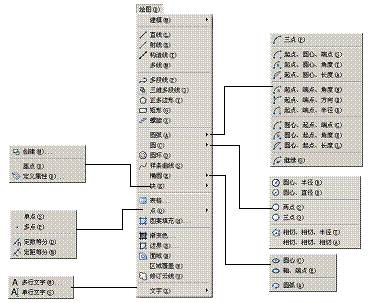
当我们在使用CAD软件绘制图纸时,我们一般情况下绘制的都是二维图形,用到的绘图工具也有很多。那在浩辰CAD软件中如何绘制二维图形呢?今天就为大家简单介绍下。 CAD软件中绘制二维图的方法:1、绘图菜单 绘图菜单是绘制图形最基本、最常用的方法,其中包含了浩辰CAD 2007的大部分绘图命令。选择该菜单中的命令或子命令,可绘制出相应的二维图形。2、绘图工具栏“绘图”工具栏中的每个工具按钮都与“绘图”菜单中的绘图命令相对应,是图形化的绘图命令。 3、屏幕菜单 “屏幕菜单”是浩辰CAD 2007的另一种菜单形式。选择其中的“工具1”和“工具2”子菜单,可以使用绘图相关工具。“工具 1”和“工具2”子菜单中的每个命令分别与浩辰CAD 2007的绘图命令相对应。默认情况下,系统不显示“屏幕菜单”,但可以通过选择“工具”|“选项”命令,打开“选项”对话框,在“显示”选项卡的“窗口元素”选项组中选中“显示屏幕菜单”复选框将其显示。4、绘图命令使用绘图命令也可以绘制图形,在命令提示行中输入绘图命令,按Enter键,并根据命令行的提示信息进行绘图操作。这种方法快捷,准确性高,但要求掌握绘图命令及其选择项的具体用法。浩辰CAD 2007在实际绘图时,采用命令行工作机制,以命令的方式实现用户与系统的信息交互,而前面介绍的3种绘图方法是为了方便操作而设置的,是3种不同的调用绘图命令的方式。2.2.2 绘制点对象在浩辰CAD 2007中,点对象有单点、多点、定数等分和定距等分4种。 选择“绘图”|“点”|“单点”命令,可以在绘图窗口中一次指定一个点。 选择“绘图”|“点”|“多点”命令,可以在绘图窗口中一次指定多个点,最后可按Esc键结束。 选择“绘图”|“点”|“定数等分”命令,可以在指定的对象上绘制等分点或者在等分点处插入块。 选择“绘图”|“点”|“定距等分”命令,可以在指定的对象上按指定的长度绘制点或者插入块。2.2.3 绘制直线“直线”是各种绘图中最常用、最简单的一类图形对象,只要指定了起点和终点即可绘制一条直线。在浩辰CAD中,可以用二维坐标(x,y)或三维坐标(x,y,z)来指定端点,也可以混合使用二维坐标和三维坐标。如果输入二维坐标,浩辰CAD将会用当前的高度作为Z轴坐标值,默认值为0。选择“绘图”|“直线”命令(LINE),或在“绘图”工具栏中单击“直线”按钮,可以绘制直线。2.2.4 绘制射线射线为一端固定,另一端无限延伸的直线。选择“绘图”|“射线”命令(RAY),指定射线的起点和通过点即可绘制一条射线。在浩辰CAD中,射线主要用于绘制辅助线。指定射线的起点后,可在“指定通过点:”提示下指定多个通过点,绘制以起点为端点的多条射线,直到按Esc键或Enter键退出为止。2.2.5 绘制构造线构造线为两端可以无限延伸的直线,没有起点和终点,可以放置在三维空间的任何地方,主要用于绘制辅助线。选择“绘图”|“构造线”命令(XLINE),或在“绘图”工具栏中单击“构造线”按钮,都可绘制构造线。在本章的上机实验中,将具体介绍它的用法。2.2.6 绘制矩形 在浩辰CAD中,可以使用“矩形”命令绘制矩形。选择“绘图”|“矩形”命令(RECTANGLE),或在“绘图”工具栏中单击“矩形”按钮,即可绘制出倒角矩形、圆角矩形、有厚度的矩形等多种矩形。2.2.7 绘制正多边形 在浩辰CAD中,可以使用“正多边形”命令绘制正多边形。选择“绘图”|“正多边形”命令(POLYGON),或在“绘图”工具栏中单击“正多边形”按钮,可以绘制边数为3~1024的正多边形。2.2.8 绘制圆 选择“绘图”|“圆”命令中的子命令,或单击“绘图”工具栏中的“圆”按钮即可绘制圆。在浩辰CAD 2007中,可以使用6种方法绘制圆。2.2.9 绘制圆弧 选择“绘图”|“圆弧”命令中的子命令,或单击“绘图”工具栏中的“圆弧”按钮,即可绘制圆弧2.2.10 绘制椭圆 选择“绘图”|“椭圆”子菜单中的命令,或单击“绘图”工具栏中的“椭圆”按钮,即可绘制椭圆。可以选择“绘图”|“椭圆”|“中心点”命令,指定椭圆中心、一个轴的端点(主轴)以及另一个轴的半轴长度绘制椭圆;也可以选择“绘图”|“椭圆”|“轴、端点”命令,指定一个轴的两个端点(主轴)和另一个轴的半轴长度绘制椭圆。2.2.11 绘制椭圆弧 在浩辰CAD 2007中,椭圆弧的绘图命令和椭圆的绘图命令都是ELLIPSE,但命令行的提示不同。选择“绘图”|“椭圆”|“圆弧”命令,或在“绘图”工具栏中单击“椭圆弧”按钮,都可绘制椭圆弧。 以上就是在浩辰CAD软件中,当我们想要了解绘制二维图形的绘制步骤的时候,我们可以参考上述内容。今天就介绍这么多了。安装浩辰CAD软件试试吧。更多CAD教程技巧,可关注浩辰CAD官网进行查看。
CAD中的系统变量
2019-07-24
5400
当我们在使用CAD软件绘制图纸时,在绘图的时候,除了使用我们常用的绘图命令外,了解CAD的系统变量也会对我们的绘图有所帮助。那在浩辰CAD软件中有哪些系统变量呢?今天就为大家简单介绍下。CAD软件的系统变量:1、启动命令的几种方式:• 浩辰CAD 标准菜单• 工具栏• 快捷菜单• 命令窗口(在命令行输入命令的全称或别名,选择选项,输入数值等)2、命令的结束按【Enter】键、 【Esc】键或者空格键均可以结束一个命令的操作。3、命令的终止在命令执行过程中,可以随时按【Esc】键终止正在执行的命令(即放弃该命令的操作)。4、系统变量系统变量用于控制 浩辰CAD的某些功能、设计环境以及命令的工作方式等。• 利用菜单查看系统变量: 【帮助】→【帮助】→【命令参考】→【系统变量】• 查看或改变系统变量的值: (1)【工具】→【查询】→【设置变量】 (2) SETVAR 命令五、图形文件操作1、建立新图形文件( NEW ) “今日”窗口:(三个选项卡)• 打开图形 选择文件名或“浏览”。• 创建图形 ﹡样板 —— 样板文件 .dwt ﹡默认设置 —— 选择“公制” ﹡向导 —— 快速设置、高级设置• 符号库2、打开已有的图形文件( OPEN ) 3、保存图形文件• “图形另存为”对话框 ( SAVEAS ) 【文件】→【另存为… 】• 快速保存图形文件 ( QSAVE ) (i)【文件】→【保存】 (ii) 点击工具条上的“磁盘”图标• 以其它文件格式保存图形(EXPORT) 【文件】→【输出…】以上就是在浩辰CAD软件中,当我们想要快速高效的绘制图纸的时候,我们不仅要熟练使用CAD的绘图命令,也要了解CAD中的系统变量。今天就介绍这么多了。安装浩辰CAD软件试试吧。更多CAD教程技巧,可关注浩辰CAD官网进行查看。
CAD软件的工作界面
2019-07-24
6645
当我们在使用CAD软件绘制图纸时,在绘图的时候,我们习惯于使用我们常用的CAD绘图工作界面,操作更便捷。那在浩辰CAD软件中CAD的工作界面是怎样的呢?今天就为大家简单介绍下。CAD软件的工作界面:1、标题栏2、标准菜单栏3、标准工具栏及其它工具栏将光标放在工具栏的任一按钮上,单击鼠标右键,即可调用其它工具栏。4、图形窗口5、命令窗口6、文本窗口﹡一般处于关闭状态﹡按 F2 键 → 打开文本窗口7、快捷菜单﹡单击鼠标右键 → 打开一个与当前操作状态相关的快捷菜单。﹡ Shift +鼠标右键(对象捕捉)8、状态行以上就是在浩辰CAD软件中,当我们想要使用CAD软件绘图的时候,我们就需要了解下CAD软件的工作界面。今天就介绍这么多了。安装浩辰CAD软件试试吧。更多CAD教程技巧,可关注浩辰CAD官网进行查看。
CAD中常用命令
2019-07-24
9932
当我们在使用CAD软件绘制图纸时,在绘图的时候,我们最常用的功能,除了一些绘图命令,还有一些常用的编辑图纸的CAD命令。那在浩辰CAD软件中有哪些常见的命令呢?今天就为大家简单介绍下。CAD中常用的命令:1 、平移命令 3 、放弃命令 (1) 命令格式。 ◆工具栏; ◆命令行: Undo( 回车 ) ◆菜单: [ 编辑 ] 一 [ 放弃 ] (2) 功能。放弃上一次命令操作并显示放弃的命令名。可以重复使用,依次取消己完成的命令操作。 4 、重作命令 (1) 命令格式 ◆工具栏: ◆ 命令行: Redo( 回车 ) ◆菜单: [ 编辑 ] 一 [ 重做 ] (2) 功能。在 Undo 命令操作之后立即执行该命令,可以恢复已用 Undo 命令放弃的操 以上就是在浩辰CAD软件中,当我们想要对图纸中的对象进行平移、复制、粘贴、重做等操作的时候,我们可以使用CAD中的常用编辑命令。今天就介绍这么多了。安装浩辰CAD软件试试吧。更多CAD教程技巧,可关注浩辰CAD官网进行查看。











 苏公网安备 32059002004222号






