CAD导入图片如何变透明?CAD图片透明度设置方法
2022-04-22
63362
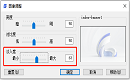
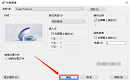
在CAD绘图过程中,有些时候会需要在图纸中插入一些参照图片,那么,你知道CAD导入图片如何变透明吗?本文小编就来给大家分享一下浩辰CAD软件中CAD图片透明度设置的几个方法技巧,感兴趣的设计师小伙伴可以和小编一起来了解一下哦!CAD导入图片透明度设置方法: 启动浩辰CAD软件后,插入一张图片。如下图所示: 方法一:设置图层透明度 选中需要设置透明度的CAD图片,在功能区找到【常用】—【特性】组,点击特性后的倒三角按钮,即可弹出如下图所示下拉框,在其中设置透明度的值,如:60。 设置完成后CAD图片的效果图如下: 方法二:特性栏设置淡入度 选中需要设置的CAD图片,在软件左侧特性栏中找到【图像调整】,点击【淡入度】后的【…】按钮。如下图所示: 此时会弹出【图像调整】对话框,在其中滑动淡入度滑块来调整CAD淡入度,对话框右侧会显示调整后的图片预览。如下图所示: 调整完成后点击【确定】按钮,即可完成CAD图片透明度设置。效果图如下所示: 本文给大家分享了两种设置CAD图片透明度的方法,你学会了吗?后续的CAD教程文章中小编将会给大家分享更多CAD实用技巧,对此感兴趣的设计师小伙伴们一定要持续关注浩辰CAD软件官网教程专区哦!
CAD中怎么添加打印戳记?CAD打印戳记设置步骤
2022-04-21
5378
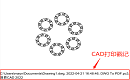
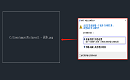
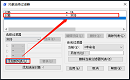
在打印CAD图纸时,如果想要在每个图形的指定角点处放置CAD打印戳记并/或将戳记记录到文件中,该如何设置?本文小编就以浩辰CAD软件为例给大家分享一下设置CAD打印戳记的具体操作步骤。CAD打印戳记设置步骤: 首先在浩辰CAD软件中打开图纸文件,然后通过CAD打印快捷键【Ctrl+P】调出【打印 – 模型】对话框,在【打印选项】组中勾选【打开打印戳记】,点击跳出的印戳按钮。如下图所示: 执行命令后,会弹出【打印戳记】对话框,在【打印戳记字段】中勾选需要的内容,如:图形名、设备名、图纸尺寸等。如下图所示: 在【用户定义的字段】组中点击【添加/编辑】按钮,将显示【用户定义的字段】对话框,从中可以添加、编辑或删除用户定义的字段。 添加完成后在下拉框中选择自定义的字段即可。如下图所示: 点击【高级】按钮会弹出【高级选项】对话框,在其中可以设置CAD打印戳记的位置和便宜、文字特性、单位等参数。如下图所示: 全部设置完成后点击【确定】按钮,图纸打印出来后便可显示CAD打印戳记。如下图所示: 通过以上简单的几步便可完成CAD打印戳记设置,是不是很简单呢?后续的CAD教程文章中小编将会给大家分享更多CAD实用技巧,对此感兴趣的设计师小伙伴们一定要持续关注浩辰CAD软件官网教程专区哦!
CAD打开图纸显示不全怎么办?
2022-04-20
41085
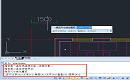
在自己电脑中打开他人发送过来的CAD图纸文件时,有时候会出现这个问题:CAD打开图纸显示不全,这是什么原因呢?下面小编就以浩辰CAD软件为例来给大家简单介绍一下CAD打开图纸显示不全的原因及解决办法吧!1、CAD图纸中有专业软件的自定义对象 所谓的代理图形(PROXY ENTITY)就是这些程序定义的自定义对象在没有相应程序和插件的时候用于显示的图形,也就是说如果图纸中的自定义对象定义了代理图形,即使没有安装专业软件或者是对应的插件,代理图形也是可以显示的。但是有些专业软件,为了提高软件性能,减少图纸大小,没有给自定义对象定义代理图形,当打开这类CAD图纸文件时,如果没有安装对应的专业软件或者是插件的话,便会有很多自定义对象不显示,如墙体、标注、轴网等。解决办法:安装这些自定义对象对应的软件或插件,如浩辰CAD建筑。2、CAD参照文件缺失导致图纸中参照不显示 当CAD图纸中外部参照或光栅图像缺失时,打开图纸的时候软件会自动弹出【参照 – 未融入的参照文件】对话框,提示缺少参照文件数量。如下图所示: 解决办法:如果电脑有参照文件,只是文件的路径不正确的话,可以点击【更新参照文件的位置】重新指定路径或者是将外部参照复制到原路径;如果没有参照文件,便需要找图纸的主人要相关的CAD参照文件。3、CAD字体缺失 打开的CAD图纸中字体缺失会导致某些文字不显示。解决办法:查看缺少的是什么字体,找到确实的CAD字体并将其拷贝到浩辰CAD安装目录的【FONTS】文件夹中。 本文小编给大家分享了CAD打开图纸显示不全的三种常见原因及解决办法,想要了解更多CAD实用技巧请持续关注浩辰CAD软件官网教程专区哦!
CAD阵列角度怎么设置?CAD阵列角度设置步骤
2022-04-19
21122
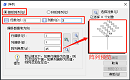
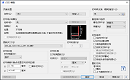
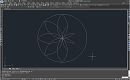
浩辰CAD软件中CAD阵列命令快捷键为:AR,其主要用于创建按指定方式排列的对象副本。那么,你知道CAD阵列角度怎么设置吗?不知道也没关系,本篇CAD教程小编就以CAD矩形阵列为例来给大家分享一下在浩辰CAD软件中是如何设置阵列角度的吧!CAD阵列角度设置步骤: 启动浩辰CAD软件,输入命令:ARRAYCLASSIC,点击回车键;或者是在菜单栏中依次点击【修改】—【阵列】—【经典阵列】。如下图所示: 执行命令后即可调出【阵列】对话框,在其中选择创建矩形阵列或环形阵列。如下图所示: 以矩形阵列为例,点击选择【矩形阵列】,设置其行数为:5,列数为:3,在【偏移距离和方向】组中设置行间距为:1,列间距为1,阵列角度为:45(阵列角度指的是阵列旋转角度,其值通常为0,因此行和列与当前UCS的X和Y图形坐标轴正交;使用UNITS可以更改角度的测量约定;阵列角度受ANGBASE 和ANGDIR系统变量影响)。如下图所示: 设置完成后点击【阵列】对话框右上角的【选择对象】,在图纸中选择需要创建阵列的对象后点击回车键,此时会跳转回【阵列】对话框,点击【确定】即可。如下图所示: 本文小编以CAD矩形阵列为例给大家讲解了设置CAD阵列角度的详细操作步骤,你学会了吗?后续的CAD教程文章中小编将会给大家分享更多CAD实用技巧,对此感兴趣的设计师小伙伴一定要持续关注浩辰CAD软件官网教程专区哦!
CAD怎么标注尺寸?CAD标注尺寸操作步骤
2022-04-18
42429
CAD标注是向图形中添加测量注释的过程,主要用于确定图形的尺寸、形状和位置;是进行图形识读和指导生产的主要技术依据。那么,你知道CAD怎么标注尺寸吗?本文小编整理了浩辰CAD软件中CAD标注尺寸的详细操作步骤,赶紧看过来吧!CAD怎么标注尺寸?启动浩辰CAD软件,输入CAD线性标注命令快捷键:DLI,点击回车键,或者是在菜单栏中依次点击【标注】—【线性】。如下图所示: 执行命令后,根据命令行提示指定第一条延伸线原点,指定第二条延伸线原点。指定第一条延伸线原点或选择了要标注的对象后,浩辰CAD提示:指定尺寸线位置或[多行文字(M)/文字(T)/角度(A)/水平(H)/垂直(V)/旋转(R)],此时可以输入对应字母对标注文字的内容、旋转角度、尺寸线的旋转角度等参数进行设置。如下图所示: 设置完成后指定尺寸线位置,即可完成尺寸标注的创建。如下图所示: 本篇CAD教程中小编给大家整理了浩辰CAD软件中进行CAD标注尺寸的具体操作步骤,你学会了吗?下次再遇到此类问题时,可以参考上述步骤来解决哦!想要了解更多CAD实用技巧的设计师小伙伴们可以持续关注浩辰CAD软件官网教程专区,小编后续将会给大家分享更多精彩内容!
CAD图层怎么设置?CAD图层设置步骤
2022-04-15
27568
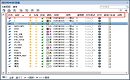
在CAD设计过程中,通过将对象分类放到各自的图层中,可以快速有效地控制对象的显示以及对其进行修改。那么,你知道CAD图层怎么设置吗?本文小编给大家整理了浩辰CAD软件中CAD图层设置步骤,感兴趣的小伙伴可以和小编一起来了解一下哦!CAD图层设置步骤: 启动浩辰CAD,输入命令:LA或LAYER,点击回车键,即可调出【图层特性管理器】对话框,在其中可以建立自定义的图形图层并指定各图层的颜色与线型特性。如下图所示: 在【图层特性管理器】对话框中可以根据自身需求设置图层状态、名称、开关、是否冻结、锁定、颜色、线型、线宽、透明度、打印样式及是否打印等参数。如下图所示: 除此之外,还可以在【图层特性管理器】对话框右上角找到并点击设置按钮,即可调出【图层设置】对话框。如下图所示: 在【图层设置】对话框中可以设置新图层通知、是否将图层过滤器更改应用于【图层】工具栏以及更改图层特性替代的背景色。如下图所示: 本文小编给大家盘点了浩辰CAD软件中CAD图层设置的操作技巧,是不是很简单呢?后续的教程文章小编会给大家分享更多CAD实用技巧,对此感兴趣的设计师小伙伴们一定要持续关注浩辰CAD软件官网教程专区哦!
CAD过滤选择怎么用?CAD过滤选择命令应用技巧
2022-04-14
17107
CAD过滤选择命令(FILTER)是CAD命令大全中很实用的功能之一,其可以通过设置过滤条件,快速完成复杂选择集的创建。那么,你知道CAD过滤选择命令怎么用吗?下面小编就通过实例来给大家简单介绍一下浩辰CAD软件中CAD命令大全之过滤选择命令的应用技巧吧!CAD过滤选择命令应用技巧: 1、启动浩辰CAD软件,输入CAD过滤选择命令:FILTER,点击回车键,即可【对象选择过滤器】对话框。如下图所示: 2、在【选择过滤器】组中,根据自身需求设置过滤条件,如:块、面域、实体、射线、视口等。如下图所示: 3、选择完成后点击【添加到列表】,即可在列表中显示刚刚选中的对象过滤条件。如下图所示: 4、对象过滤条件设置完成后,点击【应用】按钮,根据提示在图纸中框选对象,系统将框选区域内符合过滤条件的对象纳入选择集之内。上述CAD教程小编给大家分享了浩辰CAD软件中CAD命令大全之CAD过滤选择命令的具体操作步骤,你学会了吗?对此感兴趣的小伙伴可以持续关注浩辰CAD软件官网教程专区,后续的文章中小编将会给大家分享更多CAD命令大全应用技巧哦!
CAD形位公差怎么标注?CAD形位公差标注步骤
2022-04-13
13530
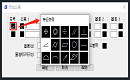
CAD设计过程中,有些时候会需要在图形中添加CAD形位公差,以表示特征的形状、轮廓、方向、位置和跳动的允许偏差。那么,你知道CAD形位公差怎么标注吗?下面就和小编一起来了解一下浩辰CAD软件中标注CAD形位公差的具体操作步骤吧!CAD形位公差标注步骤:1、启动浩辰CAD软件后,输入快捷命令:LE,点击回车键,根据命令行提示输入:S,点击回车键,即可调出【引线设置】对话框。2、在【引线设置】对话框中,点击切换至【注释】选项卡,在【注释类型】组中勾选【公差】后点击【确定】按钮。如下图所示:3、此时软件会自动关闭【引线设置】对话框,根据提示在图纸中指定第一个引线点,再指定下一个引线点,便会跳出【形位公差】对话框。(1)在公差值前指定直径的几何特征符号:点击符号下方的黑色方框,即可调出【特征符号】对话框,选择直径的特征符号即可自动插入。如下图所示:(2)输入公差值:在文本框中直接输入公差值。(3)选取包容条件符号:点击文本框后的黑色方框,即可跳出【附加符号】对话框。如下图所示:M包容条件符号: 最大包容条件(MMC),该条件包含范围内最多的各式尺寸的特性。L包容条件符号: 最小包容条件(LMC),该条件包含范围内最小的各式尺寸的特性。S包容条件符号: 特性尺寸 (RFS) 表示该特性可为包容条件范围内的任何大小。4、还可以根据自身需求设置公差2和基准参照,设置完成后点击【确定】按钮即可完成CAD形位公差标注。如下图所示:在浩辰CAD软件中通过以上几步便可完成CAD形位公差标注,是不是很简单呢?对此感兴趣的小伙伴可以访问浩辰CAD软件官网教程专区查看更多CAD实用技巧哦!
CAD画矩形快捷命令是什么?CAD画矩形步骤
2022-04-12
31912
矩形在CAD设计中的应用十分广泛,CAD画矩形是CAD绘图过程中的基础操作之一。那么,你知道CAD画矩形快捷命令是什么吗?本文小编以浩辰CAD软件为例给大家分享一下通过调用CAD画矩形快捷命令来快速绘制矩形的详细操作步骤,对此感兴趣的小伙伴可以和小编一起来了解一下哦!浩辰CAD软件中CAD画矩形快捷命令是:REC(全称:RECTANG)。CAD画矩形步骤: 1、启动浩辰CAD软件,输入CAD画矩形快捷命令:REC,点击回车键。 2、根据命令行提示指定第一个角点或[倒角(C)/标高(E)/圆角(F)/厚度(T)/宽度(W)/倾斜(O)]。(1)倒角(C)。为矩形对象设置倒角距离。 (2)标高(E)。为矩形指定标高。(3)圆角(F)。为矩形指定圆角距离。(4)厚度(T)。为矩形指定厚度。(5)宽度(W)。指定组成矩形的多段线的宽度。 (6)倾斜(O)。为矩形指定钦写角度。3、完成相关设置后,指定第一个角点,指定另一个角点,通过指定矩形的两个对角点来绘制矩形。如下图所示: 本文小编给大家简单介绍了浩辰CAD软件中通过调用CAD画矩形快捷命令来绘制矩形的步骤,你学会了吗?浩辰CAD更多功能介绍及操作应用,小编会在后续的CAD教程文章中给大家分享,崔次感兴趣的小伙伴一定要持续关注浩辰CAD软件官网教程专区哦!
CAD中如何计算两点间距离及角度?CAD测量命令
2022-04-11
16351
在CAD设计过程中,如果想要计算两点之间的距离和角度的话该如何操作呢?这个问题其实很简单,只需要调用CAD测量命令便可解决。本文小编就来给大家分享一下浩辰CAD软件中通过调用CAD测量命令来计算两点间距离及角度的具体操作步骤吧!CAD测量命令应用实例:首先启动浩辰CAD软件,然后在命令行输入CAD测量命令:DIST(快捷键:DI),或者是在菜单栏中依次点击【工具】—【查询】—【距离】。如下图所示:执行命令后根据命令行提示在图纸中指定需要测量的两点(选择多个点后,用户可以连续拾取多个点进行距离查询,查询显示的结果为距离的总和)。指定起点和终点之后,命令行便会显示计算结果:距离=测量值,XY平面中的倾角=测量值,与XY平面的夹角=测量值,X增量=测量值,Y增量=测量值,Z增量=测量值。在浩辰CAD软件中利用CAD测量命令计算两点(A和B)之间的距离, 在XY平面的角度, 与 XY平面的夹角, 以及两点间X的增量,Y的增量与Z的增量。大家在以后的CAD绘图工作中,如需计算两点之间的距离和角度时可以直接调用CAD测量命令,非常的方便快捷键,更多实用CAD教程请访问浩辰CAD软件官网教程专区查看哦!
CAD填充命令怎么用?快捷键是什么?
2022-04-08
17122
在CAD制图过程中,CAD填充命令的应用十分广泛。可是有些新手设计师却不知道CAD填充命令怎么用?快捷键是什么?本文小编就以浩辰CAD软件为例来给大家讲解一下CAD填充命令的具体使用步骤,感兴趣的新手设计师们可以和小编一起来了解一下哦!浩辰CAD软件中CAD填充命令快捷键是:H。CAD填充命令使用步骤:1、 启动浩辰CAD软件后,输入CAD填充命令:HATCH或快捷键H,点击回车键,即可调出【图案填充和渐变色】。如下图所示:2、在调出的【图案填充和渐变色】对话框中,可以根据自身需求选择使用图案填充还是渐变色填充,下面小编以图案填充为例,切换至【图案填充】选项卡,点击【类型和图案】组中的图案后的【…】按钮,即可调出【填充图案选项板】,在其中选择需要的填充图案后点击【确定】。如下图所示:3、填充图案选定后,可以点击【颜色】后的下拉框,设置填充图案颜色,如果没有合适的颜色可以点击【选择颜色…】,在【选择颜色】对话框中选取更多颜色。4、完成其他参数(如:角度比例、填充图案原点、绘图次序等)设置后,在【边界】组中点击【添加:拾取点】或【添加:选择对象】。5、点击【添加:拾取点】,根据提示在图纸中选择内部拾取点即可完成CAD填充。如下图所示:关于CAD填充命令的使用小编就给大家介绍到这里了,你学会了吗?对此感兴趣的设计师小伙伴可以访问浩辰CAD软件官网教程专区查看更多CAD实用技巧哦!
CAD字体大小怎么改如何调大?
2022-04-07
56359
CAD字体怎么改如何调大?这个问题相信很多设计师在学习CAD绘图之初都遇到过,本篇CAD教程小编就以浩辰CAD软件为例给大家讲解一下CAD字体大小调整的具体操作,感兴趣的小伙伴可以和小编一起来简单了解一下哦!1. 已有文字高度调整步骤启动浩辰CAD软件,鼠标左击选中需要调整的文字,在左侧特性栏中找到【文字】—【文字高度】,将其文字高度值调大即可将CAD字体大小调大。如下图所示:PS:如果软件左侧不显示特性栏的话,可以通过快捷键【Ctrl+1】调出(注意:1是键盘上方横排数字键盘中的数字键1,而不是键盘右侧数字键盘中的数字键1)。2. 正在输入的文字高度调整步骤(1)多行文字在浩辰CAD软件中输入多行文字时,选中输入的文字,在上方【文字格式】对话框中,将其文字高度值调大即可将CAD字体大小调大。如下图所示:(2)单行文字在浩辰CAD软件中调用单行文字命令,根据命令行指定文字起点后,命令行会提示指定文字高度,此时输入文字高度为:9,点击回车键,根据提示完成其他设置后,输入文字即可。如下图所示:可连续输入CAD字体格式大小相同的单行文字,点击回车键结束命令。本篇CAD教程中小编给大家分享了CAD字体大小调整的详细操作步骤,你学会了吗?后续的教程文章中小编将会给大家分享更多精彩内容,各位设计师小伙伴们如果想要了解更多CAD实用技巧的话一定要持续关注浩辰CAD软件官网教程专区哦!
CAD打印图纸尺寸怎么设置?CAD打印图纸尺寸设置步骤
2022-04-06
47326
有些新手设计师在进行CAD打印时,由于不知道如何设置图纸尺寸,结果每次打印出来的图纸尺寸都不正确。那么,你知道CAD打印图纸尺寸怎么设置吗?不知道也没关系,本文就和小编一起来了解一下浩辰CAD软件中CAD打印图纸尺寸设置的详细操作步骤吧!CAD打印图纸尺寸设置步骤:1、在浩辰CAD软件中打开图纸文件后,通过CAD打印快捷键【Ctrl+P】调出【打印–模型】对话框。如下图所示:2、在【打印-模型】对话框中,找到【图纸尺寸】,根据自身需求选择合适的图纸尺寸,如:A3。如下图所示:3、完成其他CAD打印设置后,点击【确定】按钮,在跳出的【浏览打印文件】对话框中设置文件保存路径、文件名称及保存类型后,点击【保存】按钮。如下图所示:4、CAD图纸打印完成后,查看文件属性便可以看到其页面大小为A3。如下图所示:上述CAD教程小编给大家分享了浩辰CAD软件中CAD打印图纸尺寸设置的具体操作步骤,是不是很简单呢?浩辰CAD软件更多功能及应用技巧,小编后续将会给到大家一一讲解,对此感兴趣的设计师小伙伴们一定要持续关注浩辰CAD软件官网教程专区哦!
CAD延伸功能如何使用?CAD延伸应用实例
2022-04-02
8414
CAD延伸功能的作用是延伸对象以合适其他对象的边,是CAD软件中较为常用的功能之一。那么,你知道CAD延伸功能如何使用吗?本篇CAD教程小编就来给大家分享一下浩辰CAD软件中CAD延伸功能的详细使用技巧,对此感兴趣的设计师小伙伴们快和小编一起来了解一下吧!CAD延伸功能调用方式: 1. 快捷键:CAD延伸命令【EXTEND】,快捷键【EX】。2. 菜单栏:【修改】—【延伸】。如下图所示: 3. 功能区:【常用】选项卡—【修改】组—【延伸】。如下图所示: CAD延伸功能使用步骤: 1. 在浩辰CAD软件打开需要修改的图纸文件,输入CAD延伸命令快捷键:EX,点击回车键确认。2. 执行命令后命令行会提示选择对象或 <全部选择>,此时点击回车键后会选中图中所有对象作为边界,然后再根据命令行提示在图纸中选择要延伸的对象(可多选)即可完成CAD延伸。如下图所示: 通过以上两步便可以实现CAD延伸操作了,是不是很简单呢?关于浩辰CAD软件中CAD延伸功能的使用技巧小编就给大家介绍到这里了,对此感兴趣的小伙伴可以访问浩辰CAD下载专区免费安装试用正版浩辰CAD软件,自己动手试着操作看看哦~
CAD中怎么插入图片?CAD插入图片教程
2022-04-01
23798
CAD设计过程中,有些时候会需要插入图片辅助绘图,那么,你知道CAD中怎么插入图片吗?本篇CAD教程小编就以浩辰CAD软件为例来给大家讲解一下CAD插入图片的具体操作步骤。浩辰CAD软件中可以通过调用IMAGEATTACH命令(快捷键:IAT)来实现CAD插入图片。CAD插入图片的操作步骤:1、启动浩辰CAD软件后,在菜单栏中依次点击【插入】—【光栅图像参照(I)…】。如下图所示:2、执行命令后,便会跳出【选择参照文件】对话框,找到并选中需要插入的图片,点击【打开】按钮。如下图所示:3、此时会跳出【附着图像】对话框,在其中根据自身需求设置图片路径类型和旋转角度,勾选在屏幕上指定缩放比例和插入点后,点击【确定】按钮。如下图所示:4、根据提示在图纸中指定插入点,指定缩放比例后即可完成CAD插入图片。如下图所示:上述CAD教程小编以浩辰CAD软件为例给大家介绍了CAD插入图片的具体操作步骤,是不是很简单呢?后续的教程文章中小编将会给大家分享更多CAD实用技巧,对此感兴趣的设计师小伙伴们一定要持续关注浩辰CAD软件官网教程专区哦!






 苏公网安备 32059002004222号






