CAD分解命令怎么用?CAD分解命令应用技巧
2021-12-17
32765
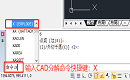
CAD图块、多段线等是由多个图形组成的合成对象,当需要将其分解开单个编辑时,该如何操作呢?CAD分解命令是什么?怎么用?下面就让小编来给大家讲解一下浩辰CAD软件中CAD分解命令的应用技巧吧!CAD分解命令应用技巧:浩辰CAD中分解命令为:EXPLODE,快捷键:X;分解图形对象后,颜色、线型和线宽可能会发生改变,分解结果取决于要分解的复合对象的类型。下面以CAD多段线为例给大家讲解具体的使用步骤:1、首先打开浩辰CAD,然后用多段线绘制一个多边形,选中即可看出这个多边形是个整体。2、在命令行输入CAD分解命令快捷键:X,点击回车键确认。3、根据提示在图纸中选择需要分解的图形对象,可多选,点击回车键,即可完成分解。4、此时再看刚刚的由多段线组成的多边形,此时便被分解成6条直线组成的。拓展资料:浩辰CAD中分解命令除了EXPLODE(X)命令以外还有XPLODE(XP)命令。两者间的区别是:EXPLODE命令是将复合对象分解为其部件对象;而XPLODE命令是将一个合成对象分解为单个的部件对象,这与 EXPLODE 命令的功能完全一样。关于浩辰CAD软件中CAD分解命令EXPLODE的相关使用技巧就给大家介绍到这里了,大家一定要学会区分EXPLODE(X)命令和XPLODE(XP)命令,不要用错这两个CAD分解命令哦!
CAD图案填充为什么是一片白色?
2021-12-16
58709
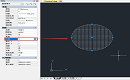
CAD图案填充大家都很熟悉,在CAD绘图中应用也比较广泛。但是有时候CAD图案填充为什么是一片白色?这是发生了什么情况?下面小编以浩辰CAD为例给大家讲解一下CAD图案填充一片空白的原因及解决办法。CAD图案填充一片空白的原因: 1. 是否设置了实体填充 在浩辰CAD中如果图案填充一片空白,可以先确认一下填充图案是否被甚至成了【SOLID】,SOLID是实体填充,也就是说填充为实心的图案,只需要将其改为其他填充图案即可。解决办法:在浩辰CAD中输入CAD填充快捷命令:H,点击空格键。 在调出的【图案填充和渐变色】对话框中,切换至【图案填充】选项卡,点击图案后的【…】按钮,会弹出【填充图案选项板】。 在【填充图案选项板】中选择合适的填充图案后点击确定即可。2. CAD图案填充比例过小 解决办法:在浩辰CAD中打开图纸文件后,选中显示为一片空白的图案填充。在软件左侧【特性栏】中找到【填充】—【比例】,将比例值调大到合适的值即可。 今天给大家分享了浩辰CAD中图案填充一片空白的两种常见的问题和相关的解决办法,大家在CAD绘图过程中如果遇到CAD图案填充一片空白的情况不知道怎么解决时可以参考上述两种方法尝试解决。
CAD打断于点怎么操作? CAD打断命令
2021-12-15
19360
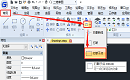
CAD制图过程中,可以将图纸中的对象在某一点处打断吗?CAD打断于点怎么操作?与CAD打断命令有啥区别呢?本篇CAD教程就来给大家分享一下浩辰CAD打断命令和打断于点功能之间的区别及使用技巧。相信很多设计师对CAD打断命令(BR)都很熟悉,可是对于CAD打断于点功能知之甚少。这两个功能之间有什么区别呢?1.CAD打断于点浩辰CAD中打断于点功能主要用于在某一点打断选定对象,打断之处没有间隙。没有快捷键需要在工具区中调用,位置:【常用】选项卡—【修改】组—【打断于点】命令。执行命令后,根据提示在图纸中选择需要打断的对象。在图纸中指定打断点,在两条线段的交点处将其打断。最后再看刚刚的线段已经在交点处被打断,且打断的地方没有间隙。2.CAD打断命令浩辰CAD中打断命令:BREAK,快捷键:BR,其主要功能是在两点之间打断选定对象。在浩辰CAD中输入BR命令后,根据命令行提示指定打断点,效果图如下所示,可以看到两个打断点之间存在间隙的。不过如果在指定打断点时选取的两个点在同一位置,可将对象切开,但不删除某个部分,即可实现CAD打断于点功能。看到这里相信大家对CAD打断于点和CAD打断这两个功能之间的区别也有所了解了,其实CAD打断命令也是可以实现打断于点功能的,CAD打断于点只是打断功能中的一个小功能点。
CAD阵列后如何解除关联?
2021-12-14
39704
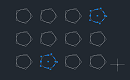
有些CAD新手小伙伴在绘制完阵列后,发现CAD阵列图形是关联在一起的,不方便编辑,怎么取消CAD阵列关联呢?下面小编来给大家讲解一下浩辰CAD软件中CAD阵列解除关联的操作技巧。CAD阵列解除关联:其实并不是要在CAD阵列后解除关联,在浩辰CAD软件中绘制阵列时候便可以设置是否关联。具体操作步骤如下:1、打开浩辰CAD,输入CAD阵列快捷命令:AR,点击空格键。2、根据提示在图纸中选择需要阵列的对象,点击空格键。3、根据自身需求输入阵列类型:[矩形(R)/路径(PA)/极轴(PO)],点击空格键确认。此时命令行会提示如下:类型 = 矩形 关联 = 是选择夹点以编辑阵列或 [关联(AS)/基点(B)/计数(COU)/间距(S)/列数(COL)/行数(R)/层数(L)/退出(X)] <退出>4、如果需要解除CAD阵列关联,在此处输入:AS,点击回车键;接着根据提示设置是否创建关联阵列,输入:N。5、最后再看CAD阵列后的图形对象,便是没有关联在一起的。注意:新版阵列图形是一个整体,阵列后可以通过面板、属性框、夹点动态调整阵列的行列数、间距及其他相关参数。关于浩辰CAD软件中解除CAD阵列关联的具体操作步骤就给大家介绍到这里了,大家在CAD绘图过程中如果遇到此类问题可以参考上述CAD教程来解决哦!
CAD剖面线怎么画?CAD填充剖面线
2021-12-13
44284
CAD设计过程中经常会通过CAD剖面图,来让查看图纸的人能够直观了解工程材料的使用。剖面图中必然少不了CAD剖面线的绘制,可是有很多CAD入门者不知道CAD剖面线怎么画?下面小编给大家分享一下通过调用CAD填充命令快捷键在浩辰CAD中填充剖面线的操作技巧。CAD填充剖面图步骤:1、首先在浩辰CAD软件中根据自身需求勾勒出CAD剖面图的轮廓(小编以长方形为例)。2、输入CAD填充命令快捷键:H,点击空格键。3、在跳出的【图案填充和渐变色】对话框中,切换至【图案填充】选项卡,点击【图案(P)】后面的【…】按钮,会跳出【填充图案选项板】,根据自身需求选择剖面线样式。4、设置完成剖面线样式参数后,点击【添加:拾取点】/【添加:选择对象】。(1)添加:拾取点根据提示在图纸中拾取内部点,按回车键,最后点击【确定】即可。(2)添加:选择对象根据提示在图纸中选择需要填充的对象,按回车键,最后点击【确定】即可。不知道CAD剖面线怎么画的小伙伴可以参考本篇CAD教程通过调用CAD填充命令快捷键来填充剖面线,大家如果想要学习CAD制图的话那一定要关注浩辰CAD软件官网教程专区哦!
CAD输入文字显示是问号怎么办?CAD字体显示问号怎么解决?
2021-12-10
56758
在CAD图纸中输入文字后,CAD文字显示是问号,这是什么情况?明明用CAD输入文字时是没有问题的,怎么确定输入后就变成问号了呢?出现这种情况大部分是由于CAD字体丢失造成的。下面,小编就来给大家讲解一下CAD输入文字显示是问号的解决办法吧!首先在浩辰CAD中打开CAD文字显示有问题的图纸文件。如下图所示,图纸中部分文字显示成了问号。 1、单个文字显示为问号的解决方法选中显示为问号的文字,在软件左侧【特性栏】中,将其文字样式修改为【宋体】。 2、多个文字显示为问号的解决方法(1)选中显示为问号的文字,在左侧特性栏中查看其文字样式名称,即【Style-MCS_Chinese1】。 (2)输入命令快捷键:ST,打开【文字样式】对话框,在【样式】表中找到【Style-MCS_Chinese1】。 (3)选中文字样式【Style-MCS_Chinese1】,将其【SHX字体】设置为:bold.shx,【大字体】设置为:bigfont.shx,并勾选【使用大字体】,最后点击【应用】—【关闭】。 (4)此时图纸中所有使用文字样式【Style-MCS_Chinese1】的字体都可以恢复了。 大家在CAD绘图中如果遇到CAD文字输入后变成问号的情况时,不要慌张,可以参考上述方法来尝试解决哦!
CAD镜像怎么操作?CAD镜像命令使用方法
2021-12-09
23264
CAD镜像命令作为CAD常用命令之一,各位CAD新手一定要熟练运用。下面小编以浩辰CAD软件为例,给大家介绍一下CAD镜像怎么操作以及CAD镜像命令的使用技巧,CAD镜像命令是:MIRROR,命令别名:MI。CAD镜像使用步骤:打开浩辰CAD,然后输入CAD镜像命令快捷键:MI,点击回车/空格键。根据提示,在图纸中选择需要镜像的对象(可多选),点击回车键。此时命令行提示指定镜像线的第一点[选择镜像线(S)] <选择镜像线>。1. 直接在图纸中指定镜像线的两个点。2. 输入:S,按回车键,然后在图纸中选择一条镜像线。拓展资料:CAD镜像后文字翻转1. 当系统变量MIRRTEXT的值为1时,创建的镜像文字对象将反转方向。2. 当系统变量MIRRTEXT的值为0时,创建的镜像文字对象方向不作改变。浩辰CAD软件中CAD镜像命令的使用就给大家介绍到这里了,不了解CAD镜像怎么操作的小伙伴可以参考本篇CAD镜像命令应用技巧来进行镜像操作学习。
CAD对象捕捉快捷键是什么?CAD对象捕捉设置
2021-12-08
63208
CAD绘图过程中经常会需要捕捉对象的中点、端点、交点等,因此经常会用到CAD对象捕捉功能。那么,CAD对象捕捉快捷键是什么?CAD对象捕捉怎么设置?下面小编给大家介绍一下浩辰CAD软件中CAD对象捕捉设置技巧。CAD对象捕捉快捷键:浩辰CAD中可以通过快捷键【F3】打开或关闭执行对象捕捉;当对象捕捉打开时,在【对象捕捉模式】下选定的对象捕捉处于活动状态。CAD对象捕捉设置:打开浩辰CAD后,输入快捷命令:SE,按回车键确认。在调出的【草图设置】对话框中,切换到【对象捕捉】选项卡,在其中除了可以打开/关闭对象捕捉功能,还可以根据自身需求设置对象捕捉模式。设置完成后点击【确定】按钮。CAD对象捕捉应用:如果要从对象捕捉点进行追踪,在命令执行期间将光标悬停与该点上,当移动光标时会出现追踪矢量;如果停止追踪,再次将光标悬停于该点上即可。浩辰CAD软件中CAD对象捕捉快捷键以及设置技巧就先给大家介绍到这里了,是不是很简单呢?对此感兴趣的小伙伴可以访问浩辰CAD软件官网教程专区查看更多相关CAD教程哦!
CAD打断的快捷键是什么?CAD打断快捷键
2021-12-07
45034
经常看到会有人问CAD打断的快捷键是什么?CAD打断快捷键怎么用?下面,小编便以浩辰CAD软件为例来给大家详细介绍一下CAD打断快捷键。CAD打断的快捷键: 浩辰CAD软件中CAD打断命令是:BREAK,快捷键:BR。CAD打断快捷键应用实例: 下面以矩形为例,介绍详细的操作步骤:1、打开浩辰CAD软件,然后绘制一个矩形。 2、输入CAD打断快捷键:BR,按回车键确认。 3、执行命令后根据提示,在绘图区域选择对象,即刚绘制的矩形。 4、此时命令行会提示指定第二个打断点或[第一点(F)],此处可以继续指定第二个打断点或重新指定第一个打断点。 5、指定打断点后即可将矩形从指定点处打断。 注意:在浩辰CAD软件中使用CAD打断快捷键命令切断被选取的对象时,一般是切断两个点之间的部分。当其中一个点不在选定对象上时,系统将选择离此点最近的对象上的一点为切断点之一;若选取的两个点在同一位置,可将对象切开,但不删除某个部分。关于浩辰CAD软件中CAD打断快捷键应用技巧就给大家介绍到这里了,对此感兴趣的小伙伴一定不要错过哦!
CAD空心字体怎么打出来?CAD空心字制作方法
2021-12-06
42371
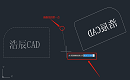
CAD绘图过程中输入的文字一般都是实心的,那如果想要输入空心字该怎么操作?CAD空心字体怎么打出来?对此感兴趣的小伙伴一定不能错过本篇CAD绘图教程中小编给大家分享的CAD空心字制作方法哦!CAD空心字制作方法: 1、打开浩辰CAD软件,然后输入多行文字快捷键:MT,按回车键确认;根据命令行提示指定角点,以一矩形区域来显示多行文字对象的尺寸和位置。 2、在多行文字输入框中输入想要制作的空心文字,如:浩辰软件、浩辰CAD。 3、点击输入框外其他绘图区域,即可完成文字输入。4、选中需要制作空心字的文字,即:浩辰软件、浩辰CAD,然后依次点击菜单栏中的【文字】—【文字轮廓线】。 或者是在工具区依次点击【注释】选项卡—【文字】组—【文字轮廓线】按钮。 5、此时再看刚刚选中的文字,便已经是空心字了。 不知道CAD空心字怎么打出来的小伙伴可以根据上述步骤来绘制空心字,更多CAD绘图教程请持续关注浩辰CAD软件官网。
CAD缩放比例怎么设置?CAD缩放比例设置技巧
2021-12-03
23249
当CAD图纸中某些图形过大或过小时,便需要将其缩放至合适的大小。那么,CAD缩放比例怎么设置你知道吗?接下来的CAD教程就和小编一起来了解一下浩辰CAD软件中CAD缩放比例设置的相关操作技巧吧!CAD缩放比例设置步骤:在浩辰CAD软件中打开图纸文件后,输入CAD缩放命令快捷键:SC或SCALE,按回车键确认。如下图所示:执行命令后,根据命令行提示在图纸中选择需要缩放的图形,按回车键确认,然后在图纸中指定缩放基点(基点是指缩放中心点。选取的对象将随着光标的移动幅度的大小放大或缩小)。如下图所示:此时命令行提示:指定比例因子或 [复制(C)/参照(R)],根据自身需求在命令行输入CAD缩放比例即可。如下图所示:按指定的比例放大选定的对象。大于1的比例因子使对象放大;介于0和1之间的比例因子使对象缩小;还可以拖动光标使对象变大或变小。上述CAD教程中小编给大家分享了浩辰CAD软件中CAD缩放比例设置的具体操作步骤,你学会了吗?对此感兴趣的小伙伴可以持续关注浩辰CAD软件教程专区,后续小编将给大家分享更多实用CAD教程。
CAD旋转角度怎么操作?
2021-12-02
18910
在CAD绘图过程中,如果想要将图纸中的某个图形旋转到固定角度该如何操作呢?你知道CAD旋转角度怎么操作吗?下面就和小编一起来了解一下浩辰CAD软件中CAD旋转角度设置的相关操作技巧吧!CAD旋转角度设置步骤:首先在浩辰CAD软件中打开图纸文件,然后输入CAD旋转命令快捷键:RO,按回车键确认。执行命令后根据命令行提示,在图纸中选择对象,并指定旋转基点。如下图所示:此时命令行提示:指定旋转角度, 或[复制(C)/多重复制(M)/参照(R)],根据自身需求输入CAD旋转角度,按回车键确认即可。如下图所示:CAD旋转角度:指定对象绕基点旋转的角度。旋转轴通过指定的基点,并且平行于当前坐标系的Z轴。拓展资料:1. 复制(C)。在旋转对象的同时,将对象复制,建立对象的副本。2. 参照(R)。将对象从指定的参考角度旋转到新的绝对角度。本篇CAD教程中小编给大家整理介绍了浩辰CAD软件中CAD旋转角度设置的具体操作步骤,浩辰CAD更多的高阶操作功能和详细应用操作,小编会在后续的课程中逐一讲解。对此感兴趣的小伙伴们可以持续关注浩辰CAD软件官网了解更多相关CAD实用技巧哦!
CAD多线命令快捷键是什么?怎么用?
2021-12-01
32479
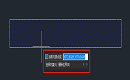
CAD多线命令常用于绘图建筑外墙,有些刚开始CAD入门学习的小伙伴可能并不是很清楚CAD多线命令快捷键是什么?如何使用?接下来的CAD入门学习教程小编就来给大家分享一下浩辰CAD软件中CAD多线命令快捷键的相关应用技巧吧!CAD多线命令快捷键:浩辰CAD软件中多线命令快捷键是:MLINE,主要用于创建多条平行线。具体操作步骤:打开浩辰CAD软件后,输入CAD多线命令快捷键:MLINE,按回车键确认;此时命令行提示如下:指定起点或 [对正(J)/比例(S)/样式(ST)]1. 指定起点。直接在绘图区域指定多线的起点和终点即可绘制多线。2. 对正。确定绘制多线的顶点与光标的对正方式。命令行提示:输入对正类型 [上(T)/无(Z)/下(B)] <上>: 输入选项,或按 ENTER键。(1)上。在光标下方绘制多线。(2)无。在光标中间绘制多线,将光标作为原点,绘制时在指定点处将会出现具有零偏移值的直线。(3)下。在光标上方绘制多线。3. 比例。控制多线的全局宽度,线型的比例不受此比例值的影响。 4. 样式。指定已加载的多线样式名称。上述CAD入门学习教程中小编给大家整理介绍了浩辰CAD软件中CAD多线命令快捷键的相关应用技巧,你学会了吗?对此感兴趣的小伙伴可以访问浩辰CAD软件官网教程专区查看更多相关CAD入门学习教程哦!
CAD中如何输入竖排文字?CAD文字输入
2021-11-30
11834
CAD设计过程中,除了绘制图形以外,为了让图纸看起来更清晰CAD文字输入也是必不可少的。那么,CAD中如何输入竖排文字呢?下面,小编给大家整理了浩辰CAD软件中竖排CAD文字输入的相关操作技巧,有需要的小伙伴抓紧看过来吧!竖排CAD文字输入步骤:打开浩辰CAD软件后,在命令行输入快捷键命令:ST或STYLE,按回车键确认,即可调出【文字样式】对话框。如下图所示:点击【新建(N)…】按钮,会跳出【新建文字样式】对话框,在其中输入样式名称后点击【确定】。如下图所示:在样式列表中选择刚刚创建的文字样式后,勾选【垂直(V)】复选框,点击【应用】按钮即可。如下图所示:然后在输入文字时选择其文字样式为刚刚设置好的样式(样式1)即可。如下图所示:如果输入后不是竖排,可以看看是不是字体发生了变化,将字体修改为与最初文字样式中相同的字体即可;最后竖排CAD文字输入效果如下图所示:上述CAD教程中给大家分享了浩辰CAD软件中竖排CAD文字输入教程,你学会了吗?想要了解更多相关CAD教程的话请持续关注浩辰CAD软件官网教程专区,后续小编会给大家分享更多实用CAD绘图技巧哦!
CAD倒角快捷键是什么?CAD倒角怎么画?
2021-11-29
35635
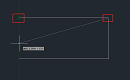
有些CAD新手在设计过程中,想要在图纸中画CAD倒角但却不知道该如何操作。那么接下来的CAD教程小编就针对CAD倒角快捷键是什么?CAD倒角怎么画?这两个问题来给大家详细介绍一下浩辰CAD软件中有关CAD倒角的相关技巧吧!CAD倒角快捷键:浩辰CAD软件中倒角快捷键是:CHA,全称:CHAMFER;其主要用于在两线交叉、放射状线条或无限长的线上建立倒角。CAD倒角绘制步骤:打开浩辰CAD软件后,首先在绘图区域绘制一个长方形。如下图所示:然后输入CAD倒角快捷键:CHA,按回车键确认;在命令行提示选择第一条直线或 [放弃(U)/多段线(P)/距离(D)/角度(A)/修剪(T)/方式(E)/多个(M)]的时候,输入:A,按回车键确认;接着根据命令行提示指定第一条直线的倒角长度,以及第一条直线的倒角角度;设置完成后在图中选取两条相交的直线即可完成倒角。如下图所示:以上CAD教程中小编给大家介绍了浩辰CAD软件中CAD倒角快捷键以及CAD倒角怎么画的具体操作步骤,你学会了吗?浩辰CAD更多的高阶操作功能和详细应用操作,小编会在后续的课程中逐一讲解。对此感兴趣的小伙伴们可以关注浩辰CAD软件官网了解更多相关CAD教程哦!






 苏公网安备 32059002004222号






