CAD制图软件中如何自学CAD制图
2020-08-11
5554
在CAD绘图软件中,作为CAD制图初学入门的人,当我们使用正版CAD软件绘制图纸时,就需要了解软件中的相关功能,那么,在CAD制图软件中,关于如何自学CAD制图,我们来简单了解下。在国产CAD,浩辰CAD绘图软件中,如何自学CAD制图,例如如何批量查找文字呢?1、打开浩辰CAD绘图软件;2、找到菜单位置:浩辰机械→辅助工具→批量文本查找;3、在命令行输入:GMBATCHFINDREPLACE。结果:弹出“批量查找替换”对话框。 替换文字的步骤:1. 在“查找字符串”中输入要查找的文字。在此输入字符串或从列表中在最近使用过的六个字符串 中选择一个。2. 如果不仅查找当前文件,点取“选择文件集合”按钮,来选择若干 DWG 文件,出现“选择 dwg文件”对话框,选择完毕,点取“确定”。 3. 在“搜索范围”中,选择“当前文件”、“当前选择”、“单个文件”或“全部文件”来定义搜索 的范围。按钮,用来执行当前选择范围的确定。选择“选项”指定要包含在搜索中的文字范围、类型及标题栏、明细表数据等,弹出“查找替换配置”对话框。同时可以指定全字匹配,也可以指定区分大小写。 4. 在“改为”中输入用来替换找到的文字的文字。5. 选择“查找”, 在“上下文”区域中显示查找到的文字及其上下文。选择“全部查找”,出现以下对话框,记录文件名称、查找的字符串、上下文及次数、查找状态及图元类型。 6. 执行以下步骤之一:只替换已查找到的文字串实例,请选择“替换”。要替换“查找字符串”中的所有实例,请选择“全 部改为”。出现与“数据浏览”对话框类似的对话框,显示替换字符串及替换状态。点取“缩放为”按钮,可以显示当前图形中包含查找或替换结果的区域。在浩辰CAD绘图软件中,关于如何自学CAD制图的问题,我们先来了解下文字查找的使用:批量文本查找功能,可以使您在不打开文件的情况下,实现批量查找与替换图面中的单行文本、属 性文本、多行文本、标注文本等,而不论这些文本是否存在于嵌套块内。在国产CAD,浩辰CAD绘图软件中,如果想要学习如何自学CAD制图的具体内容,我们可以借鉴上述的内容, 也可以从CAD下载一些相关的CAD教程来使用。
正版CAD中DWG图纸是什么
2020-08-11
6306
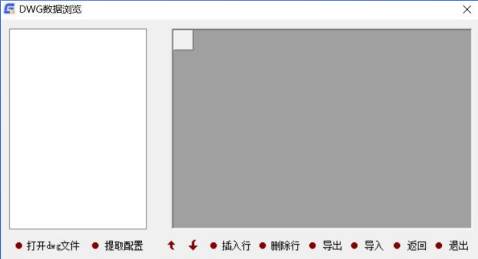
在CAD绘图软件中,作为CAD制图初学入门的人,当我们使用正版CAD软件时,经常是遇到dwg格式的图纸文件,那么,在CAD制图软件中,关于CAD中DWG图纸是什么,我们来简单了解下。在国产CAD,浩辰CAD绘图软件中,CAD中DWG图纸是什么,又该如何查看dwg文件呢?1、打开浩辰CAD绘图软件;2、找到菜单位置:浩辰机械→辅助工具→批量 DWG 浏览;3、在命令行输入:GMDWGDATAVIEW。结果:弹出“DWG 数据浏览”对话框。 “DWG 数据浏览”对话框支持的操作:1、数据编辑:输入、删除、复制、剪切、粘贴、通用导入等;2、资源操作:字词句库;3、表格格式:插入、删除及隐藏行或列,修改列名,行上下移等;4、文件处理:直接通过天河通用导出,导出为 Excel、Oracle、Sql Server 等数据库。在浩辰CAD绘图软件中,关于CAD中DWG图纸是什么的问题,“批量 DWG 浏览”功能,实际就是以前版本浩辰机械“提取标题栏”的一个功能扩充,它不仅可以提取标题栏的数据,而且可以提取包括明细表在内的所有 DWG 文件中带有属性的块中的数据。并且通过灵活的操作,使您更加方便的利用已有的数据资源。在国产CAD,浩辰CAD绘图软件中,如果想要了解CAD中DWG图纸是什么的具体内容,我们可以借鉴上述的内容, 也可以从CAD下载一些相关的CAD教程来使用。
CAD制图软件中如何批量提取数据
2020-08-11
9754
在CAD绘图软件中,作为CAD制图初学入门的人,当我们使用正版CAD软件时,如果想要提取图纸中的数据,该如何操作呢?在CAD制图软件中,关于CAD如何批量提取数据,我们来简单了解下。在国产CAD,浩辰CAD绘图软件中,CAD如何批量提取数据的过程:1、打开浩辰CAD绘图软件;2、找到菜单位置:浩辰机械→辅助工具→批量数据提取;3、在命令行输入:GMSTARTPICKUP。结果:弹出“批量数据提取”对话框: 1. 关联字段配置浩辰机械执行数据提取的原则是要按照数据提取配置进行,所以首先要在“选择关联字段配置”下 拉框中选择合适的提取配置模板。2. 数据汇总类型标题栏数据汇总:仅汇总标题栏的数据。明细表数据汇总:仅汇总明细表的数据。合并数据汇总:根据标题栏与明细表的关联对应关系,合并汇总数据。 “选择 dwg 文件”对话框 “DWG 数据浏览”3. 选择文件点取“选择文件”按钮“选择 dwg 文件”对话框。文件的添加方式基本同“自动排图”的文件添加方式,这里不再多述。 4.开始提取数据选择合适的关联字段配置并添加好文件后,点取“开始提取数据”按钮,弹出“DWG 数据浏览”对话框,提取后的数据就列在该窗口中。在“DWG 数据浏览”对话框中,可以对提取到的数据进行编辑,不仅可以删除、修改数据,以及插入、删除行等,还可以利用各种资源直接传入数据,如:通用资源、通用编码、DWG 文件浏览、提取表格数据、提取图面文字、天河通用导入等,基本操作同提取表格数据。除此之外,提取的数据也可导出为 Excel、Oracle、Sql Server 等数据库进行保存,并且可以在该界面中执行汇总处理。在浩辰CAD绘图软件中,关于CAD如何批量提取数据,“批量图纸操作”功能,是一个非常灵活的对已完成装配部件(含有明细表数据)及其下属的子部 件的标题栏、明细表数据进行 BOM 数据提取、输出并进行汇总处理的实用工具。使用它无须打开图纸, 大大的提高了绘图及管理工作者的工作效率。在浩辰CAD绘图软件中,如果想要了解CAD如何批量提取数据,我们可以借鉴上述的操作过程, 也可以从CAD下载一些相关的CAD教程来使用。
国产CAD如何读取Excel
2020-08-11
6265
在CAD绘图软件中,作为CAD制图初学入门的人,当我们使用正版CAD软件绘图时,如果需要读取Excel中的相关数据,那么,在CAD绘图软件中,关于国产CAD如何读取Excel的操作CAD教程,我们来简单了解下。在浩辰CAD绘图软件中,CAD如何读取Excel的操作过程:1、打开浩辰CAD绘图软件;2、找到菜单位置:浩辰机械→辅助工具→读取 Excel;3、在命令行输入IT。 提示:在弹出的对话框中选择需要读取的 Excel 文件操作:选择表格,单击打开。提示:弹出“表格”对话框。 操作:编辑表格的格式后确定。提示:请选择插入表格的左上角点<退出>:操作:选择左上角点提示:请选择插入表格的右下角点<退出>:在浩辰CAD绘图软件中,以上就是CAD如何读取Excel的整个操作过程,我们在使用的时候可以按照上述的操作方法,也可以使用其他方法或者也可以从CAD下载一些CAD教程来使用。
国产CAD如何导出Excel
2020-08-11
6168
在CAD绘图软件中,作为CAD制图初学入门的人,当我们使用正版CAD软件绘图时,如果想要将图纸中的CAD导出到Excel中,那么,在CAD绘图软件中,关于国产CAD如何导出Excel的操作CAD教程,我们来简单了解下。在浩辰CAD绘图软件中,CAD如何导出Excel的操作过程:1、打开浩辰CAD绘图软件;2、找到菜单位置:浩辰机械→辅助工具→导出 Excel;3、在命令行输入OT。 提示:请选择组成表格的直线和文字(直线,多段线,文字,多行文字,块参照)<调整行高比例>: 操作:选择表格提示:是否按照从上到下的顺序输出表格[是(Y)/否(N)]<是>:操作:选择是或否DWG 图纸中的表格就被导出为 EXCEL 文件中。在浩辰CAD绘图软件中,关于CAD如何导出Excel的整个操作过程,我们可以按照上述的操作方法,也可以使用其他方法或者也可以从CAD下载一些CAD教程来使用。
正版CAD中的自动排图功能
2020-08-07
9881
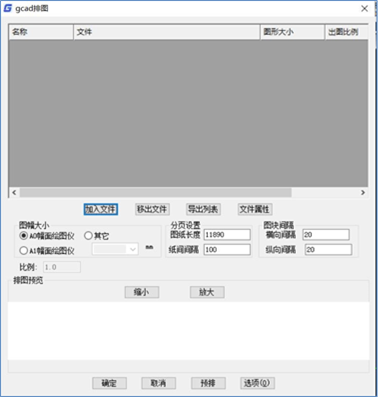
在之前的CAD教程中,我们为CAD制图初学入门者介绍了CAD快速看图打印的操作,今天的CAD教程中,我们来给大家介绍一下正版CAD中的自动排图功能。首先,打开浩辰CAD制图软件,进入自动排图页面,如下图所示: 打印大打图打印机是卷筒纸时候,设置图幅大小,和长度等,可以实现需要的自动排图功能出所有图纸功能。选加入文件按钮,选中文件或者目录确定后,实现排图功能,预排可以看见效果。另外一个dwg文件里面多个图框时候,点确定。文件目录里面dwg文件会自动拆分,实现每张图单个dwg文件功能,快速实现拆分图功能。以上就是关于正版CAD中的自动排图功能的介绍了,建议大家使用国产CAD软件,可在浩辰CAD下载中心免费下载安装正版的国产CAD软件。
CAD如何批量打印?
2020-08-07
6859
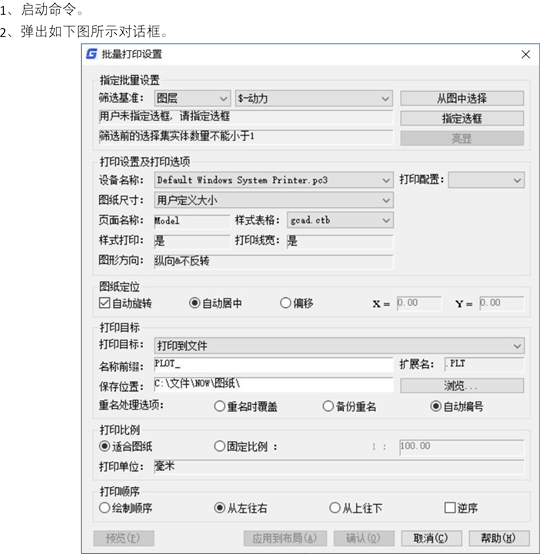
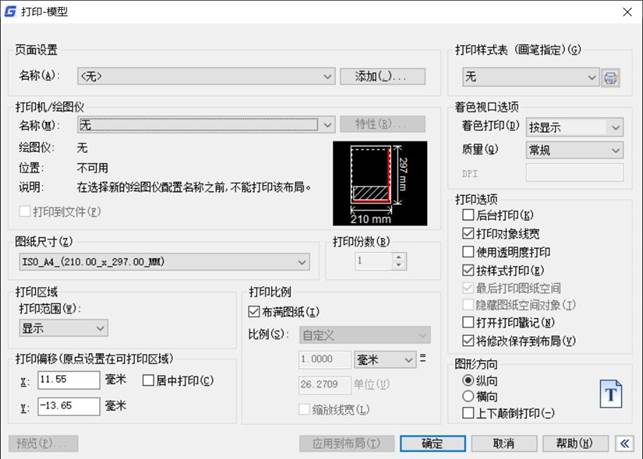
国产CAD软件中有个批量打印的功能,可以一次性打印多张CAD图纸,提升我们的打印速度,对于CAD制图初学入门者来说很是方便,今天的CAD教程我们就使用正版CAD软件来给大家介绍一下CAD如何批量打印?首先,打开浩辰CAD制图软件。菜单位置:[扩展工具]→[打印工具] →[批量打印] 命令:BP批量打印具有相同图框属性的图纸。操作步骤: 3、按照对话框设置打印参数,单击“确认打印”,进行批量打印 。以上就是小编今天使用正版CAD软件,来给大家介绍的CAD如何批量打印的相关介绍和操作步骤了,需要CAD制图软件的小伙伴可以去浩辰CAD下载中心安装哦!
CAD快速看图打印PLT如何操作?
2020-08-07
8712
图纸打印是CAD制图软件中必备的CAD功能,对于CAD制图初学入门者来说也是必须要掌握的,今天的CAD教程,我们使用国产CAD来给大家介绍CAD快速看图打印PLT如何操作?首先,打开浩辰CAD制图软件。命令行输入:PrintPlt打印 PLT 文件,并可以对相关打印参数进行设置。 操作步骤:1、 启动命令,弹出PLT打印对话框。2、 设置打印参数。3、 单击“打印”按钮,选择需要打印的PLT文件。4、 单击“打开”按钮,完成打印。以上的CAD教程就是关于CAD快速看图打印PLT的介绍以及操作步骤了,在浩辰CAD下载中心可以免费安装多款正版CAD软件哦!
怎样快速学好CAD中的超级轴侧功能?
2020-08-07
4077
对于超级轴侧可能很多CAD制图初学入门者都不了解,没关系,今天小编就使用国产CAD软件来给大家介绍怎样快速学好CAD中的超级轴侧功能?首先,打开浩辰CAD制图软件。输入超级轴侧命令:ZC非常精髓的小功能,可以方便的将平面图转化为轴侧图。只需先选择需要转化的图纸,然后设定轴侧图的角度,回车即可完成轴侧图的转化。如图所示。 转化前 转化后图平面转轴测的效果通过以上的图片对比,相信各位CAD制图初学入门者对于怎样快速学好CAD中的超级轴侧功能也已经清楚了,浩辰CAD制图软件还有更多的CAD教程等着大家一起来学习,想学习CAD制图软件的赶紧在浩辰CAD下载中心安装免费的正版CAD软件吧!
怎样快速学好CAD中的修改文字功能?
2020-08-07
4992
修改文字是CAD制图初学入门必学的一项CAD技能,今天我们来使用国产CAD软件给大家介绍一下怎样快速学好CAD中的修改文字功能?首先,打开浩辰CAD制图软件。输入命令:EDTXT 选择相应的文字内容进行修改,这里需要注意的是一旦将文字设置成块,就不能使用这种方式进行修改了哦!浩辰CAD制图软件提供了对单行文字的字高、宽高比、角度、倾斜角度的编辑修改。以上就是关于怎样快速学好CAD中的修改文字功能的CAD教程了,给大家介绍的是我们的国产正版CAD软件——浩辰CAD,需要安装的可以去浩辰CAD下载中心免费下载。
怎样快速学好CAD中的交叉速断功能?
2020-08-07
4676
说到交叉速断,可能很多CAD制图初学入门者并不清楚,以下的CAD教程,我们将使用国产CAD软件来给大家介绍怎样快速学好CAD中的交叉速断功能?首先,打开浩辰CAD制图软件。输入命令:CBK在工程图纸中很多地方都需要做断线处理,而手动作出这些断线确实非常麻烦,软件提供的这个功能就能非常容易的实现这些断线。软件先提示指定用来打断其它线的线段,即遮挡线段,然后就可以指定多个被遮挡的线段来对其进行断开操作。如图1所示。 图1交叉速断效果准备做交叉速断的线段,用粉色线作为遮挡线段分别打断蓝色线和青色线。通过前面提到的交叉速断宽度可调整断开的宽度。设定好速断宽度后,再使用一次交叉速断来打断青色线,注意断开宽度的差异。如图2所示。 图2 速断效果通过以上图文展示的说明,相信CAD制图初学入门者对于怎样快速学好CAD中的交叉速断功能已经了解了,需要CAD制图软件可在浩辰CAD下载中心免费安装正版CAD软件。
怎样快速学好CAD中的修改线宽功能?
2020-08-07
4938
各位CAD制图初学入门的小伙伴都知道,在CAD绘图的过程中,为了区分不同作用的线,让其更符合实际情况,我们经常需要给不同的线条设置不同的线宽,今天的CAD教程,小编使用国产CAD软件来给大家介绍怎样快速学好CAD中的修改线宽功能?首先,打开浩辰CAD制图软件。输入命令:LCW 选择要修改线宽的线段、多段线或者圆弧等。改变指定的 Pline 线的线宽,如果选择的是直线,那么软件自动将其转换为 Pline 线并设置线宽。这个功能类似于 pedit 功能的一个快捷版,用它来编辑线的宽度非常方便。通过以上的CAD操作,就可以更改CAD图纸中线条的线宽了,更多CAD教程大家可在国产CAD软件中进行操作,需要CAD制图软件的,可在浩辰CAD下载中心免费安装正版CAD。
怎样快速学好CAD中的超级圆角功能?
2020-08-07
3556
说到CAD制图软件中的圆角功能,CAD制图初学入门者应该有所耳闻,今天的CAD教程要给大家介绍的是在正版CAD软件中怎样快速学好CAD的超级圆角功能?首先,打开浩辰CAD制图软件。输入命令:SFILLET为什么叫超级圆角呢?因为这个功能不单可以完成通常的圆角操作,而且会将进行倒圆角的两条线的图层、颜色、线型等信息进行统一,统一的标准参照倒圆角时第一次选择的对象。 图1 被编辑的图形对图1的两条直线进行圆角。启动超级圆角功能,输入合适的圆角半径,并选择圆角对象后即可完成圆角。圆角效果如图2所示。 图2 圆角效果以上的CAD教程,我们给大家介绍了怎样快速学好CAD中的超级圆角功能,通过图文的形式给CAD制图初学入门的小伙伴展示了出来,想要学习的小伙伴可以先去浩辰CAD下载中心安装一款国产CAD软件哦!
怎样快速学好CAD中的伸缩交接功能?
2020-08-07
4862
最近有被问到怎样快速学好CAD中的伸缩交接功能?在正式介绍这个功能之前,先给各位CAD制图初学入门者说一下,这是属于浩辰CAD制图软件的功能,在浩辰工具箱中,使用方法如下。首先,打开浩辰CAD制图软件。输入命令:GXFSS只要两根 line 或者 Pline 不平行,那么他们之间就可以实现伸缩交接,伸缩交接将把选中线段伸缩至与目标线相交或与其延长线相交的位置,效果如图1所示。 图1 操作顺序伸缩交接操作前的状态,下面分别用线 1 与 2、3 进行伸缩交接。 图2 编辑结果1 和 2 完成了延伸交接 1 和 3 完成了缩进交接。请注意,在进行缩进交接操作时,先点选的线段部分是被保留的,而另一部分则会在选择了交接对象后被剪切掉。通过以上的CAD教程介绍,相信关于怎样快速学好CAD中的伸缩交接功能大家已经了解了,前面说了这是浩辰CAD制图软件的功能,浩辰CAD制图软件是国产CAD软件,有需要的可以去浩辰官网的CAD下载中心免费安装正版CAD软件。
怎样快速学好CAD中的通用交接功能?
2020-08-07
4580
想要快速学好CAD中的通用交接功能就要使用浩辰CAD制图软件,因为浩辰CAD制图软件中有浩辰工具箱,其中就包含有通用交接功能。首先,打开浩辰CAD制图软件。输入命令:GXFILT通用交接功能类似于 0 距离的倒角,将交叉的两条 line 或者 Pline 被选择到的部分保留,穿过交点的另一部分剪切掉,效果如图1所示。 图1 选择顺序 图2 编辑结果分别选择 1 和 2 进行通用交接操作,那么 3 和 4 两个部分将被剪切掉。如图2所示。 通过上面的CAD教程,相信对于怎样快速学好CAD中的通用交接功能,就连CAD制图初学入门者也都能够明白了,当然这个功能要使用浩辰CAD制图软件,需要的小伙伴赶紧去浩辰官网的CAD下载中心安装正版CAD软件吧!








 苏公网安备 32059002004222号






