CAD复制教程之CAD无法复制最新解决方案
2019-07-17
11195
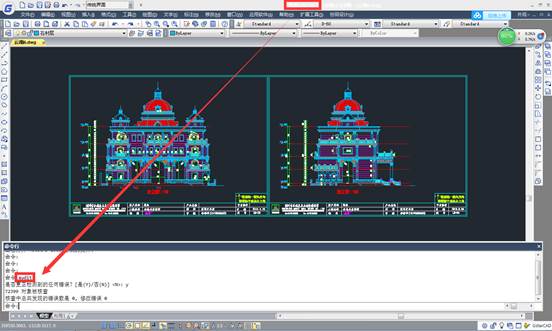
我们在使用浩辰CAD软件进行CAD图形文件绘制的时候,经常会使用CAD复制命令,那么在CAD复制的功能过程中,如果你发现复制不了了,该怎么办呢? CAD无法复制最新解决方案一 打开要复制的图纸和目的图纸,两张图都先PU,清理图纸,然后输入快捷键audit,选择Y,开始清理图纸。清理完毕之后再PU一下,然后保存关闭CAD。 2.重新打开两张CAD文件,进行复制粘贴。 CAD无法复制最新解决方案二 一般出现这种情况都是你要粘贴的图纸中已经存在和复制的图纸中同名的块,所以需要对块更新。更新完之后,再用插入块的方式解决! 打开要复制和粘贴的两张图纸,在要粘贴的图纸中快捷键ctl+2,选择“打开的图纸”,选择要复制的那张图纸的名称前的加号,选择“块”,找到你要复制粘贴的那个块,鼠标右键,仅重定义。(如果图纸中有多个可能重名的块,就挨个重定义) 3.在要粘贴的图纸中快捷键i,选择你要粘贴的那个块的名称,插入块。 4.插入块的时候会在命令行提示输入比例,全部按回车就好了。 CAD无法复制最新解决方案注意事项 注意:复制粘贴的时候,输入法尽量切换成英文。 如果以上方法都不能解决问题,建议新建一个CAD,然后把你要复制和粘贴的图纸内容都放进新文件。这个不提倡,因为很多原图纸设定好的图幅比例线型之类的,会在新建文件中丢失。 CAD无法复制最新解决方案?CAD复制时提示pasteclip忽略块_archtick的重复定义,复制不了,当遇到这些问题的时候该如何解决呢?以上就是给大家介绍的相关处理方法啦!
CAD复制的方式
2019-07-11
5324
CAD是进行绘图、详细绘制的功能强大的软件。下面小编就来告诉大家CAD复制的方式 1.打开CAD,选中图形,点击“复制”的按钮。2.选择一个基点,在你需要复制的地方单击即可。 3.提醒:可以进行多次的复制。 4.输入快捷键“e”完成复制。 以上就是CAD复制的方式,希望大家好好学习并熟练掌握。
CAD复制教程之CAD实体对象怎么复制 CAD图形移动复制方法
2019-07-08
9523
我们在使用浩辰CAD软件进行CAD图形文件绘制以及编辑的时候,经常需要用到CAD复制功能,那么在CAD复制中CAD实体对象怎么复制 CAD图形移动呢? CAD实体对象怎么复制 CAD图形移动复制方法步骤 如果想对CAD文档进行编辑操作,我们首先需要通过百度搜索下载浩辰CAD软件,安装并运行浩辰CAD软件后,点击“绘图”列表中的相关工具进行绘图。 待完成图形的绘制操作后,我们就可以在“工具”列表中点击“复制”按钮,之后点击想要进行复制的对象。 接下来移动鼠标到相应的位置并进行点击,即可完成对象的复制操作。如图所示: 有时我们可能需要对实体对象进行移动操作,同样地,在“工具”列表中点击“移动”工具,并选择相应的实体对象进行移动即可。 最后与大家 分享一下有关CAD文档添加文字的方法,如图所示,在“文字”列表中点击“单行文本”项。 接下来点击CAd文档空白位置,并弹出如图所示的“输入文字”输入框,输入相应的文字即可完成。
CAD复制教程之CAD如何复制、镜像特征
2019-07-08
6888
我们在使用浩辰CAD软件进行CAD图形文件编辑以及绘制的过程中,经常会用到CAD复制以及CAD镜像功能,今天我们就来讲解一下CAD复制以及镜像的特征。 CAD如何复制、镜像特征? CAD如何复制、镜像特征,熟练使用复制、镜像特征可快速提供绘图效率,快捷键操作则是其中速度最快的方式之一。 打开软件,进入CAD图形界面,调出常用功能键 随便绘制一些线段,作为复制、镜像原始图形 CAD复制功能 不同CAD文件之间复制、粘帖功能与office功能键一致,只是需要确定复制基准点与粘帖基准点。 同一个文件内复制快捷键为:co,需要确定基准点 CAD镜像功能 镜像快捷键:mi。选择镜像特征,co,空格,选择镜像基准,空格。 注意事项: 镜像:mi 统一文件内复制:co 不同文件复制、粘帖与office相同 以上,就是我们今天使用浩辰CAD软件来给大家讲解的关于CAD如何复制、镜像特征的相关内容了,CAD复制和CAD镜像有些时候是可以相互替代的哦!
CAD复制教程之CAD如何带基点复制
2019-07-08
20252
我们在使用浩辰CAD软件进行CAD图形文件绘制以及编辑的时候,经常会用到CAD复制功能,在CAD复制中我们有时候需要复制带基点的图形,今天就给大家讲解一下方法。 CAD带基点复制方法步骤 1、带基点复制先要在绘图窗口,按住鼠标左键选中要带基点复制的图形。 2、选中要复制的图形以后,点击鼠标右键,会出现一个侧拉菜单,然后在侧拉菜单上面点击带基点复制。 3、选择带基点复制以后,移动光标选择一个基点,捕捉到基点以后点击鼠标左键确认选择为基点。 4、选择基点以后在下面的命令窗口上面会出现找到基点的命令提示。 5、选择好基点以后,在绘图窗口点击鼠标右键,出现侧拉菜单,然后在侧拉菜单上面点击粘贴。 6、点击粘贴以后,复制的图形出现移动光标到指定的位置,然后点击左键确定,这样带几点复制就操作完成了。 在用cad制作图纸的时候经常会用到复制工具,这样可以快速的复制出相同的图形。那怎样带基点复制呢?以上的经验里面就是今天和大家分享的cad如何带基点复制的方法。
CAD复制教程之CAD快速复制块
2019-07-08
5962
我们在使用浩辰CAD软件进行CAD图形绘制以及编辑的时候,经常会用到CAD复制命令,一般图形的复制相信大家都很熟悉,那么当遇到CAD图快的时候该怎么进行CAD复制呢? CAD对象选择过滤器的使用 打开需要统计的图纸,找到统计区域。 打开“对象选择过滤器”(快捷键:fi ) 不管对象选择过滤器列表里有什么,点“清除列表”(这步为了统计条件的准确性必须做,若列表为空可省略) 点击“添加选定对象”跳到cad图纸页面 选择要统计的图块或者对象,弹回对象选择过滤器。 删除不需要统计条件(这里我们一般统计的是一张图纸或者图纸上一个区域的某个图块,如苗木、部件、某块;所以只留下“块名”和“对象”两项即可,如果有特殊约束条件可以视情况选择限定条件)《用久了就明白了》 点击“应用”弹回cad绘图窗口,框选要统计的区域。 当然这个时候你可以看到块的数量,看到数量以后我们就可以按下空格键,你会看到你的块被全部选中。蓝色框就是选中 这个时候你输入CO(复制),指定一个基点,就可以把你选中的块整体复制了。 全部复制出来的效果如下图。 相信大家都遇到过工程竣工时候,竣工图出来了,房间号变了,或则房间户型变动很大,需要将自己的图移到新图上面,一个个选择工作量太大了,有没有快一些的办法呢?用上面CAD快速复制块操作就可以了。
CAD复制教程之CAD环形阵列复制
2019-07-08
8625
我们在使用浩辰CAD软件进行CAD图形文件绘制以及编辑的时候,经常会用到CAD复制功能,普通的CAD复制相信大家都很熟悉,那么当遇到CAD环形阵列复制的时候该怎么操作呢? CAD环形阵列复制方法步骤 打开,进入其工作界面 在视图区先绘制一个复制的对象,如图所示:, 在上面的菜单区找到修改里面的阵列菜单,如图所示: 点击阵列后面的三角,在下拉菜单里找到环形阵列选项,如图所示: 点击环形阵列选项后,在视图选择复制的图形,如图所示: 选择复制的对象后,按下键盘的空格键,在视图里用鼠标左键,选择一个基点,上面的菜单出现阵列创建修改界面,同时视图区出现了复制出来的图形,如图所示: 在上面的创建去修改项目数为12,视图区里就复制出来了12个图形,该图形是围绕鼠标点击的基点为圆心复制的,如图所示: 按下键盘上的空格键,环形阵列复制就操作完成了,最后的图形如图所示: CAD是一款工程图绘制软件,里面有很多好用的操作功能,如果能够熟练应用,将会提高我们的工作效率,节省时间,起到事半功倍的效果,以上就是我们今天给大家介绍的CAD如何进行环形阵列复制的相关内容了。
CAD复制粘贴常见问题之CAD为什么复制不了
2019-07-08
35503
我们在使用浩辰CAD软件来进行CAD图形文件绘制以及编辑的时候,经常用到的就是CAD复制命令了,可当你发现CAD不能复制的时候,该怎么办呢? CAD复制不了解决方法一 如下图,打开CAD——打开需要复制的图纸,图纸在布局1显示。 ——输入“MS”命令,或者选择需要复制图纸的窗口后双击图纸图像——选择需要复制图纸的范围,出现夹点,即可进行后面复制的操作。 CAD复制不了解决方法二 打开CAD——打开需要复制的图纸——输入“PU”命令——空格——出现“清理”对话框,点击“全部清理”。 ——在命令行输入“AUDIT”核查命令后,出现下图提示。 ——输入“Y”是命令——在清理后图形关闭了,打开空白图纸——在菜单栏“文件”中选择“绘图实用程序”中的“修复”。 ——弹出对话框,选择需要复制的图纸——点击打开,进行修复,完成后出现提示“已修复图形文件”的对话框,按“关闭”,即可在复制需要的图纸——如果上述操作还不可复制粘贴,接着进行,新建一个文件——插入块,即插入需要复制的图纸,炸开图纸——等若干分钟后再一次进行清理、检查,即可。 不少人在使用CAD时,接收别人的图纸后想要把布局中的图纸复制到模型,但怎么操作也复制粘贴不到,要该怎么办才能复制得到呢?以上提供了两种方法供大家参考。
CAD复制缩放图纸操作方法
2019-07-05
9123
CAD复制缩放图纸如何要保持对象位置不变,要怎么做到呢?下面小编带大家看看CAD图纸中的对象是如何复制缩放的,下面是详细的教程。 1、输出命令cs,并回车(或空格) 2、当十字图标编程方框时,点选选需要缩放的对象并回车(或空格) 3、点击指定缩放基点,并点击下方命令框中的(复制) 4、提示指定比例因子时,输入比例因子,输入C并回车(或空格) 5、完成缩放 以上就是cad图纸中的对象进行复制缩放的教程,大家可以着手尝试一下操作步骤,只有熟练练习之后才能清楚的了解和认识。
CAD复制图纸间
2019-07-05
8422
CAD复制是很常规的一个操作步骤,下面给大家解答一下怎么操作才是真正成功地复制图纸。 首先复制图纸有几种方法: 法一(使用快捷键): 打开CAD——打开需要复制的图纸——选择需要复制的图,如果是全部可以按“Ctrl+A”——按“Ctrl+C”复制——打开另一张需要复制到的图纸——选中要复制到的位置后按“Ctrl+V”粘贴 (在这里,如果需要带基点复制的话,可以在复制时按“Ctrl+Shirt+C”,再单击确定基点然后去另一张图纸粘贴即可) 法二(使用外部参照的形式插入): 打开CAD——点击菜单栏中的“插入”——选择“DWG参考”,也就是“外部参照”,打开该对应对话框——点击“浏览”,选出需要插入的图纸,也就是要复制的图纸,且该图纸需要复制的图形保存的格式是“dwg”——打开另一张图纸——点击“插入”中的“DWG参考”——在弹出对应的对话框中点“浏览”,选出添加要插入的图纸——在“参照类型”点“覆盖型”——在“插入点勾选”在“屏幕上指定”——确定 法三(以块的形式插入): 打开CAD——打开要复制到的图纸——输入“i”插入图块命令——在打开对应的对话框点“浏览”,找出需要插入的图纸,就可以插入到需要复制到的图纸了 然后完成复制操作之后,如果图纸比例前后不一,可以这样操作: 在菜单栏上点“视图”——缩放——全部,即可 以上就是图形对象复制的操作方法和技巧,希望大家能学习。
CAD复制实体边线
2019-07-05
6763
CAD复制实体边线边是实体面的边界轮廓,在浩辰CAD中可以编辑实体的边线,包括偏移、着色、压印和复制等操作。 在执行【复制边】操作,可将现有的实体模型上单个或多个边复制到其他位置,从而利用这些边线创建出新的图像对象。 调用【复制边】命令有如下几种常用方法: 功能区:单击【实体编辑】面板上的【复制边】按钮 菜单栏:执行【修改】>【实体编辑】>【复制边】命令 通过以上任意一种方法执行该命令后,在【绘图区】选择需要复制的边线,单击鼠标右键,系统弹出快捷菜单。选择【确认】命令,并制定复制边的基点或位移,移动鼠标到合适位置单击放置复制边,完成复制边的操作 以上就是浩辰CAD复制边或者实体线的操作方法,希望大家能够多多练习。
CAD距离复制技巧
2019-07-05
10791
CAD距离复制应该怎样操作,首先先选中复制目标输入CO复制命令,选择基点 打开F8正交,选择复制的方向,具体操作实例我们看下面的教程。 输入你要位移的长度。等距离比如1000,2000,,3000. 然后你就得到等距离的图形了 提示列表 将显示以下提示: 选择对象: 使用对象选择方法并在完成选择后按 Enter 键 指定基点或 [位移(D)/模式(O)/多个(M)] <位移>: 指定基点或输入选项 指定第二个点或 [阵列(A)] <使用第一个点作为位移>: 指定第二个点或输入选项 位移 使用坐标指定相对距离和方向。 指定的两点定义一个矢量,指示复制对象的放置离原位置有多远以及以哪个方向放置。 如果在“指定第二个点”提示下按 Enter 键,则第一个点将被认为是相对 X,Y,Z 位移。例如,如果指定基点为 2,3 并在下一个提示下按 Enter 键,对象将被复制到距其当前位置在 X 方向上 2 个单位、在 Y 方向上 3 个单位的位置。 模式 控制命令是否自动重复(COPYMODE 系统变量)。 单一 创建选定对象的单个副本,并结束命令。 多个 替代“单个”模式设置。在命令执行期间,将 COPY 命令设定为自动重复。 以上操作希望大家能够学习并掌握。
CAD复制命令的使用教程
2019-06-25
14628
cad中复制功能是一个非常常用和重要的命令,是新手刚接触cad需要最先了解的命令功能之一。本文介绍cad复制命令的使用教程。1、打开CAD软件,绘制一个矩形。点击修改栏第二个命令是——复制。快捷键CO,也可以直接点击修改栏命令。可以看到鼠标箭头成为个小正方形。2、选择想要复制的图形,线条,点等等,然后回车,看到鼠标箭头成为十字形。 3、随意点击屏幕某位置,即可将选择物体复制出去。 4、有些CAD只能复制一次,多次的话,可以输入M,然后就能多次复制了。 本文介绍了cad复制命令的使用教程,操作简单,但是该功能非常重要。如果刚开始接触cad不会使用此功能的话,会在使用cad的过程中有种什么都干不了的挫败感。所以虽然简单,但值得好好学习。
CAD学习-复制边和着色边
2019-06-25
7271
所谓的边就是轮廓,它可以偏移着色、复制等操作。复制边可以将实体模型的边复制到其他位置以便使用。本文介绍cad学习-复制边和着色边命令是在顶部菜单栏选择【修改】——【实体编辑】——【复制边】。 通过执行复制边命令后,在绘图区选择需要复制的边线,单击鼠标右键,系统弹出快捷菜单,选择确认命令,并指定复制边的基点或位移,移动鼠标到合适位置单击放置复制边,完成复制边的操作。【关于着色边】在三维建模环境中,不仅能够给实体表面着色,同样可以使用着色边工具对实体的边线着色,从而获得实体内、外表面边线不同的着色效果。调用着色边的命令同调用复制边的操作类似,也是菜单栏和功能区的两种操作方法,注意不同的工作空间选用不同的操作方法即可,这里不再赘述。执行该命令后在绘图区选取要着色的边线,按回车键或者单击右键,系统弹出【选择颜色】对话框,如上图所示。在该对话框中选择填充颜色,单击确定按钮,即可执行边着色的操作。 本文介绍了cad学习-复制边和着色边,通过本文介绍可以知道该功能的位置和使用。实际操作一遍会有更深的印象哦。 感谢你的阅读。
CAD复制对象教程之COPY命令
2019-06-21
7214
我们在使用浩辰CAD软件绘制CAD图形文件的时候,经常会需要进行CAD图形的复制,这个时候就需要用到CAD复制对象命令:COPY了。 CAD的COPY命令:复制对象 1. 我们随意的绘制出一个图形作为例子 2.然后通过右侧的工具栏中的【复制对象】的按钮 3.然后选定我们绘制好的图形,进行复制。 4.我们可以使其移动到我们需要的位置上,也可以通过输入位置数据使其完成复制。 5.最后,我们可以得到我们需要的图形了。 如果我们在CAD中需要重复的用到某一图形,最简单方便的方法就是用到复制命令。CAD复制命令可以帮助我们快速的奖图形复制出来还能够定义他们复制的方位。










 苏公网安备 32059002004222号