CAD轴网标注学习实例
2020-07-31
6741
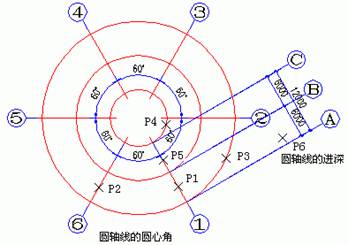
国产CAD浩辰建筑软件功能强大,其中轴网标注是一个必备的建筑画图功能,本文的CAD教程介绍国产CAD轴网标注学习实例。1、打开浩辰CAD软件。2、进深键入:2*6000 圆心角键入: 6*60 3、要求按逆时针标注径向轴号与引出的环向进深轴号。 4、首先启动【轴网标注】命令,在对话框中勾选标注尺寸与当前侧轴号,命令行提示:请选择起始轴线<退出>: 点取起始径向轴线上任何一点P1;请选择终止轴线<退出>: 点取结束径向轴线上任何一点P2;请选择不需要标注的轴线: 选择那些不需要标注轴号的辅助轴线;是否为按逆时针方向排序编号?(Y/N) [Y]: 回车确认这时标注完成圆轴线圆心角的尺寸标注以及径向轴线的轴号,默认尺寸线是标注在外侧的,图中经过拖动到里侧。5、重复本命令,命令行提示:请选择起始轴线<退出>: 点取环向最外侧轴线任何一点P3;请选择终止轴线<退出>: 点取环向最内侧轴线任何一点P4 ,注意以下的命令提示是针对圆形轴网标注才出现的;请选择不需要标注的轴线: 选择那些不需要标注轴号的辅助轴线;请选择圆形轴网的横(径)线: 点取要标注的径向轴线1的点P5;请输入起始轴号(.空号)<A>: 回车取默认轴号A; 请输入标注位置<退出>: 拖动标注轴号与标注线给点P6 我们通过CAD教程- CAD轴网标注学习实例,可以看到该功能简单实用,可以快速画好图。本文使用的是正版CAD-浩辰CAD建筑软件,感谢你阅读本文,国产CAD可以从浩辰官网进行CAD下载。
CAD轴网标注设计实例
2020-07-31
7776
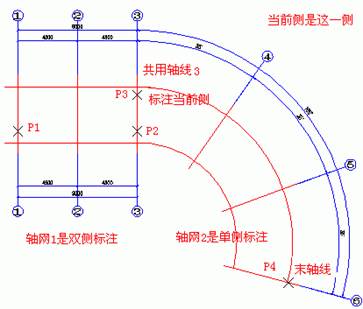
实例学习CAD绘图软件可以增加学习的兴趣加深对知识的记忆,本文介绍国产CAD轴网标注设计实例,通过用实例的方式学习软件功能。首先打开浩辰CAD软件。以下我们以标注与直线轴网(轴网1)连接的圆弧轴网(轴网2)说明两种轴网共用轴号的标注:在无模式对话框中勾选“共用轴号”复选框,单击“单侧标注”单选按钮,“尺寸标于另一侧”空选,如下图所示。在标注弧轴网时,角度标注默认在当前所选点P3一侧。 请选择起始轴线<退出>: 选择与前一个轴网共用的轴线作为起始轴线,点靠外侧的P3; 请选择终止轴线<退出>: 选择一个轴网某开间(进深)同侧的末轴线,点P4;是否为按逆时针方向排序编号?(Y/N) [Y]:N 键入N改为顺时针,完成轴号4-6的标注。 上文使用的是正版CAD-浩辰CAD建筑软件,感谢你阅读本文- CAD轴网标注设计实例,国产CAD可以从浩辰官网进行CAD下载。
CAD轴网标注对话框说明
2020-07-31
6275
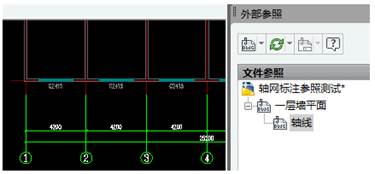
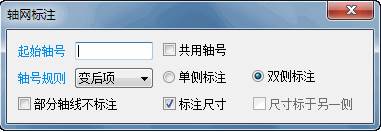
我们在熟练一个CAD软件功能的时候,需要对弹出对话框各项参数作用充分理解,下面CAD教程介绍国产CAD轴网标注对话框说明,下面以浩辰CAD为例。对话框控件的说明:[起始轴号] 起始轴号不是默认值1(X方向)或者A(Y方向)时,在此处输入自定义的起始轴号,可以使用字母和数字组合轴号。[轴号规则] 支持使用字母和数字加连字符的组合,用于表示分区轴号,共有两种情况,“变前项”和“变后项”,默认变后项。[标注尺寸] 默认勾选此复选框,在标注轴网同时标注尺寸,后续重新标注轴号时,为了避免重复标注尺寸可以去除此勾选。[尺寸标于另一侧] 用于单侧标注,勾选此复选框,尺寸标注不在选取轴线一侧标注,而在另一侧标注。[共用轴号] 勾选后表示“起始轴号”由所选择的已有轴号后继数字或字母决定。[单侧标注] 表示在当前选择一侧的开间(进深)标注轴号和尺寸。[部分轴线不标注] 如果该轴网中有部分轴线不需要标注轴号,此时勾选此复选框,会在命令行提示选取不标轴号和尺寸的轴线,注意不能选首轴线。[双侧标注] 表示在两侧的开间(进深)均标注轴号和尺寸。在单侧标注的情况下,选择轴线的哪一侧就标在哪一侧。可按照《房屋建筑制图统一标准》,支持类似1-1、A-1与AA、A1等分区轴号标注,按用户选取的“轴号规则”预设的轴号变化规律改变各轴号的编号;默认的“起始轴号”在选择起始和终止轴线后自动给出,水平方向为1,垂直方向为A,用户可在编辑框中自行给出其他轴号,也可删空以标注空白轴号的轴网,用于方案等场合。命令行首先提示点取要标注的始末轴线,在其间标注直线轴网,命令交互如下:选择起始轴线或与要标注轴线一侧相交的轴线: 选择一个轴网某开间(进深)一侧的起始轴线P1(或者选择标注轴线相交的轴线Q1);请选择终止轴线<退出>: 选择一个轴网某开间(进深)同一侧的末轴线P2,标注出轴号1-4;(在上面提示下选择相交轴线时回车,标注出轴号A-C);在"部分轴线不标注"没有勾选时,当即完成标注,返回第一个提示,如下图所示(图中仅显示单侧标注效果); 勾选“部分轴线不标注”时,始末轴线范围的所有轴线亮显,接着提示:请选择不需要标注的轴线: 选择不需要标注轴号的辅助轴线,可单选与框选,这些选中的轴线恢复正常显示,回车结束选择完成标注;请选择起始轴线<退出>: 重新选择其他轴网进行标注或者回车退出命令。本命令支持多层外部参照和图块(本图间接参照轴线)标注轴网,操作与非参照相同。 上面CAD教程,用图文的方式详细对国产CAD轴网标注对话框进行了说明,再进行轴网标注时候就可以心中有数了。本文使用的是正版CAD-浩辰建筑,感谢你阅读本文,国产CAD可以从浩辰官网进行CAD下载。
国产CAD如何标注轴网
2020-07-31
7136
用CAD绘图软件进行建筑设计的时候,需要先绘制轴网,轴网的轴号就是精确定位位置的标注。本文CAD教程,介绍国产CAD圆弧轴网绘制如何标注轴网,打开浩辰CAD软件。 轴号对象是一组专门为建筑轴网定义的标注符号,就是轴网的开间或进深方向上的左右或者上下的两排轴号。即使轴间距上下不同,按制图规范,左右或者上下的两排轴号是统一编号,以一个轴号对象表示的,与其他方向的轴号是各自独立的对象,一个平面图上有多少轴号对象没有任何限制。轴号对象中的任何一个单独的轴号可设置为双侧显示或者单侧显示,也可以一次关闭打开一侧全体轴号,不必为上下开间(进深)各自建立一组轴号(这样做反而会导致轴号排序功能错误),也不必为关闭其中某些轴号而炸开对象进行轴号删除。光标经过轴号上方时,“选择预览”特性亮显轴号对象,右击即可启动右键菜单,其中轴号对象编辑命令供用户选择使用,修改轴号本身可直接双击轴号文字,即可进入在位编辑状态修改文字。轴网的标注包括轴号标注和尺寸标注,轴号可按规范要求用数字、大写字母、小写字母、双字母、双字母间隔连字符等方式标注,可适应各种复杂分区轴网的编号规则,系统按照《房屋建筑制图统一标准》GB/T 50001-2010 8.0.4条的规定,字母I、O、Z不用于轴号,在排序时会自动跳过这些字母。尽管轴网标注命令能一次完成轴号和尺寸的标注,但轴号和尺寸标注二者属独立存在的不同对象,不能自动关联修改,用户修改轴网时应注意自行处理。建筑设计→轴网→轴网标注(ZWBZ)本命令对始末轴线间的一组平行轴线(直线轴网与圆弧轴网的进深)或者径向轴线(圆弧轴线的圆心角)进行轴号和尺寸标注,自动删除重叠的轴线。单击【轴网标注】菜单命令后,首先显示无模式对话框如图所示: 国产CAD圆弧轴网绘制如何标注轴网,就介绍到这里。本文使用的是正版CAD-浩辰建筑,感谢你阅读本文,CAD绘图软件可以从浩辰官网进行CAD下载。
国产CAD圆弧轴网绘制实例
2020-07-31
7220
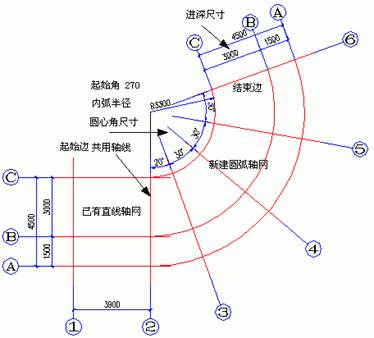
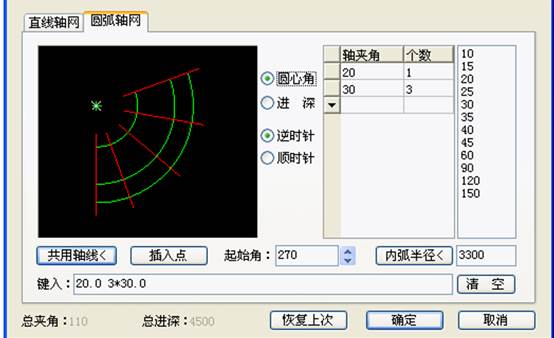
圆弧轴网辅助绘制弧形墙体,通过它可以迅速画出符合需求的圆弧形建筑设计。下面我们介绍下国产CAD圆弧轴网绘制实例,圆弧轴网设计实例:1、首先打开浩辰CAD软件。2、进深:1500,3000 圆心角:20,3*30 内弧半径:33003、输入参数后,单击【共用轴线<】按钮,在图上点取轴线2,逆时针方向拖动标注完成的组合圆弧轴网如下图所示: 上面我们介绍了国产CAD圆弧轴网绘制实例的CAD教程,本文使用的是正版CAD-浩辰建筑,感谢你阅读本文,CAD绘图软件可以从浩辰官网进行CAD下载。
国产CAD圆弧轴网绘制方法
2020-07-31
5171
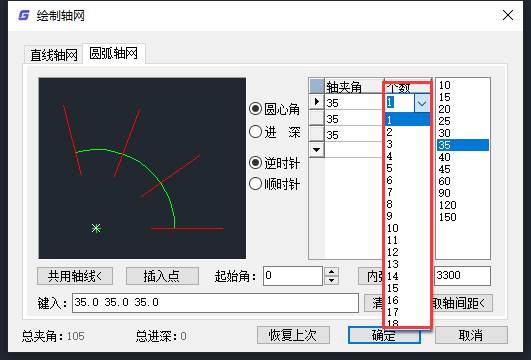
本文介绍国产CAD圆弧轴网绘制方法,通过输入轴网数据方法来绘制圆弧轴网,下面的CAD教程详细介绍各个控件的功能。1、打开浩辰CAD软件。 2. 直接在[键入]栏内键入轴网数据,每个数据之间用空格或英文逗号隔开,输入完毕后回车生效。 3. 在电子表格中键入[轴间距]/[轴夹角]和[个数],常用值可直接点取右方数据栏或下拉列表的预设数据。 对话框控件的说明:[进深] 在轴网径向,由圆心起算到外圆的轴线尺寸序列,单位毫米。[圆心角] 由起始角起算,按旋转方向排列的轴线开间序列,单位角度。[轴间距] 进深的尺寸数据,点击右方数值栏或下拉列表获得,也可以键入。[轴夹角] 开间轴线之间的夹角数据,常用数据从下拉列表获得,也可以键入。[个数] 栏中数据的重复次数,点击右方数值栏或下拉列表获得,也可以键入。[内弧半径<] 从圆心起算的最内侧环向轴线圆弧半径,可从图上取两点获得,也可以为0。[起始角] X轴正方向到起始径向轴线的夹角(按旋转方向定)。[逆时针][顺时针] 径向轴线的旋转方向。[共用轴线<] 在与其他轴网共用一根径向轴线时,从图上指定该径向轴线不再重复绘出,点取时通过拖动圆轴网确定与其他轴网连接的方向。[键入] 键入一组尺寸数据,用空格或英文逗点隔开,回车数据输入到电子表格中。[插入点]单击插入点按钮,可改变默认的轴网插入基点位置。[清空] 把某一组圆心角或者某一组进深数据栏清空,保留其他数据。[恢复上次] 把上次绘制圆弧轴网的参数恢复到对话框中。[确定][取消]单击后开始绘制圆弧轴网并保存数据,取消绘制轴网并放弃输入数据。右击电子表格中行首按钮,可以执行插入、删除、新建、复制和剪切数据行的操作。在对话框中输入所有尺寸数据后,点击[确定]按钮,命令行显示:点取位置或 [转90度(A)/左右翻(S)/上下翻(D)/对齐(F)/改转角(R)/改基点(T)]<退出>:此时可拖动基点插入轴网,直接点取轴网目标位置或按选项提示回应。通过CAD教程-国产CAD圆弧轴网绘制方法可以对圆弧轴网的各个参数有所了解,是不是觉使用CAD绘图软件浩辰建筑画轴网很便捷呢。感谢你阅读本文,国产CAD可以从浩辰官网进行CAD下载。
国产CAD如何绘制圆弧轴网
2020-07-31
5124
圆弧轴网由一组同心弧线和不过圆心的径向直线组成,常组合其他轴网,端径向轴线由两轴网共用,由命令【绘制轴网】命令中的“圆弧轴网”标签执行。本文介绍国产CAD轴网绘制如何绘制圆弧轴网,首先打开浩辰CAD软件。建筑设计→轴网→绘制轴网(HZZW)单击绘制轴网菜单命令后,显示【绘制轴网】对话框,在其中单击“圆弧轴网”标签,输入进深的对话框如下: 输入圆心角的对话框显示如下: 通过CAD教程-国产CAD轴网绘制如何绘制圆弧轴网可以看到,在绘制轴网界面,通过切换圆弧轴网来进入圆弧轴网的绘制界面。通过这个界面可以绘制。感谢你阅读本文,国产CAD可以从浩辰官网进行CAD下载。
CAD建筑图纸中如何轴网合并
2020-07-31
6665
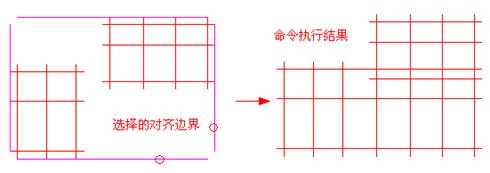
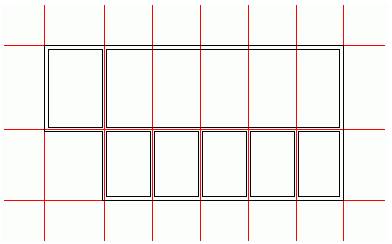
轴网合并用于将多组轴网的轴线,按指定的一个到四个边界延伸,合并为一组轴线,同时将其中重合的轴线清理。目前本命令不对非正交的轴网和多个非正交排列的轴网进行处理。本文介绍国产CAD建筑图纸中如何轴网合并,打开浩辰CAD软件建筑设计→轴网→轴网合并(ZWHB)点取菜单命令后,命令行提示:请选择需要合并对齐的轴线<退出>:这里请圈选多个轴网里面的轴线,对同一个轴网内的轴线没有合并必要;请选择需要合并对齐的轴线<退出>: 接着选取或者回车结束选择; 请选择对齐边界<退出>: 在图上显示出四条对齐边界,点取需要对齐的边界,命令开始合并轴线; 请选择对齐边界<退出>: 接着继续点取其他对齐边界; 请选择对齐边界<退出>: 回车结束合并;轴网合并实例左图为选取两组轴线后,用户在四条可选的对齐边界中选择了右方和下方的边界,命令执行结果如下图: 左图为选取两组轴线后,用户在四条可选的对齐边界中选择了左方和上方的边界,命令执行结果如右图: 本CAD教程- CAD建筑中轴网创建方法-轴网合并就介绍到这里,感谢你阅读本文,国产CAD可以从浩辰官网进行CAD下载。
CAD制图软件中如何轴网优化
2020-07-31
6648
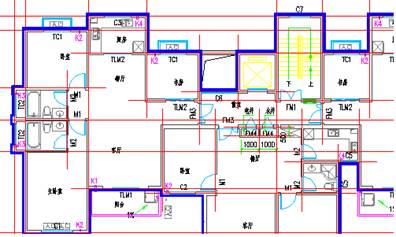
本文为CAD制图软件中如何轴网优化的CAD教程,对于初学者来说是非常不错的CAD制图初学入门教程,打开浩辰CAD软件。 本命令主要用于解决执行【墙生轴网】命令后生成的轴网密度太大的问题,自动将那些不通长的轴线进行端部剪裁,保留合理的通长轴线,使得整个轴网得到优化。 建筑设计→轴网→轴网优化(ZWYH)点取菜单命令后,命令行提示:请选择墙体和轴线<退出>: 框选需要优化的轴线与墙体,整个平面一起框选;请选择墙体和轴线<退出>: 回车完成框选,自动裁剪多余轴线完成优化轴网优化实例下图为轴网优化前的图形,已识别外墙如蓝色加粗线所示,用户框选范围包括轴网和整个墙体平面。 下图为轴网优化后的图形,自动剪裁轴线端头所在的位置,轴网优化后图形减少了多余轴线,结果整洁美观。 本文主要介绍用墙生轴网功能,生成的轴网太密的问题,是一个非常实用的功。,CAD绘图软件通过算法来优化,替代了人工编辑。感谢你阅读本文,国产CAD可以从浩辰官网进行CAD下载。
CAD制图软件中墙生轴网创建
2020-07-31
6446
通过前面的CAD教程,我们可以知道轴网对于建筑设计来说是很常用的功能,那么轴网可以从头开始绘制,也可以用已有的墙体生成轴网。本CAD教程介绍国产CAD制图软件中墙生轴网创建,打开浩辰CAD软件。 在方案设计中有时从房间户型开始设计平面,待方案确定后再用墙体生成轴网的功能生成轴网。 建筑设计→轴网→墙生轴网(QSZW)点取菜单命令后,命令行提示:请选取要从中生成轴网的墙体: 点取要生成轴网的墙体或回车退出在墙体基线位置上自动生成没有标注轴号和尺寸的轴网。墙生轴网设计实例先使用【墙体绘制】命令绘制墙体,执行【墙生轴网】生成轴线: 在实例中墙轴线是按墙体绘制中的基线生成的。通过墙体生墙功能可以通过已有墙体生成轴网,感谢你阅读本文国产CAD建筑中轴网创建方法-墙生轴网,CAD绘图软件可以从浩辰官网进行CAD下载。
国产CAD轴网绘制设计实例
2020-07-30
4295
设计之路漫漫,设计人员注定职业生涯要和CAD制图软件、图纸打交道。对于CAD绘图初学入门,实例操作是最好的学习途径。本文介绍国产CAD轴网绘制设计实例打开浩辰CAD软件。 直线轴网设计实例 上开间键入:4*6000,7500,4500 下开间键入:2400,3600,4*6000,3600,2400 左进深键入: 4200,3300,4200 右进深与左进深同,不必输入正交直线轴网,夹角为90度: 以上就是本文内容国产CAD轴网绘制设计实例,浩辰CAD绘图软件提供了丰富的控制参数设置,可以灵活运用提高画图效率。感谢你阅读本文,CAD绘图软件可以从浩辰官网进行CAD下载。
国产CAD轴网绘制直线轴网命令交互
2020-07-30
5321
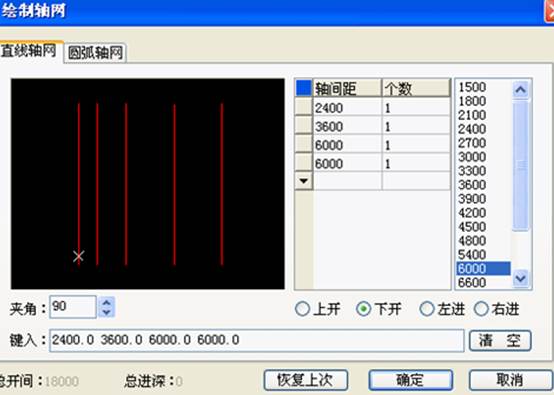
使用CAD绘图软件绘图时候都可以通过菜单,命令,工具条来进行。设置好参数后可以看到命令行提示,一般有旋转、上下翻、左右翻等提示。本文介绍国产CAD轴网绘制直线轴网命令交互。打开浩辰CAD软件。一、直线轴网的命令交互:1、在对话框中输入所有尺寸数据后,点击[确定]按钮,命令行提示:2、点取位置或 [转90度(A)/左右翻(S)/上下翻(D)/对齐(F)/改转角(R)/改基点(T)]<退出>:3、此时可拖动基点插入轴网,直接点取轴网目标位置或按选项提示回应。4、在对话框中仅仅输入单向尺寸数据后,点击[确定]按钮,命令行提示:二、单向轴线长度<16200>: 1、此时给出指示该轴线的长度的两个点或者直接输入该轴线的长度,接着提示:2、点取位置或 [转90度(A)/左右翻(S)/上下翻(D)/对齐(F)/改转角(R)/改基点(T)]<退出>:3、此时可拖动基点插入轴网,直接点取轴网目标位置或按选项提示回应。4、回车后返回对话框,获得如下图中所示的下开间尺寸参数2400、3600、6000、6000。 * 如果上开间(左进深)与下开间(右进深)的数据相同,不必输入上开间(左进深),反之亦然。* 输入的尺寸定位以轴网的左下角轴线交点为基点,多层建筑各平面同号轴线交点位置应一致。以上就是本CAD教程,读完国产CAD轴网绘制直线轴网命令交互是不是有所收获呢。感谢你阅读本文,CAD绘图软件可以从浩辰官网进行CAD下载。
国产CAD轴网绘制轴网对话框说明
2020-07-30
4658
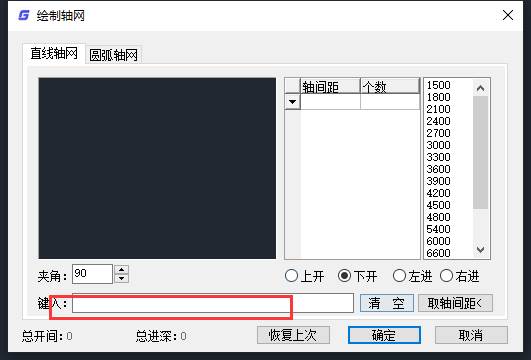
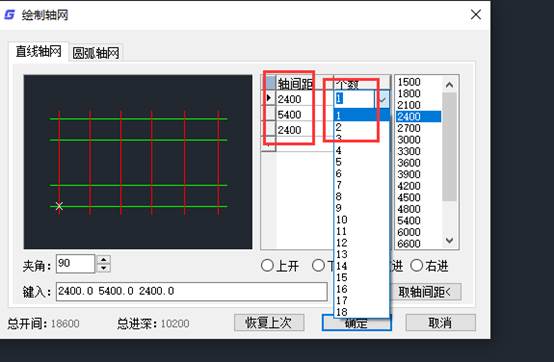
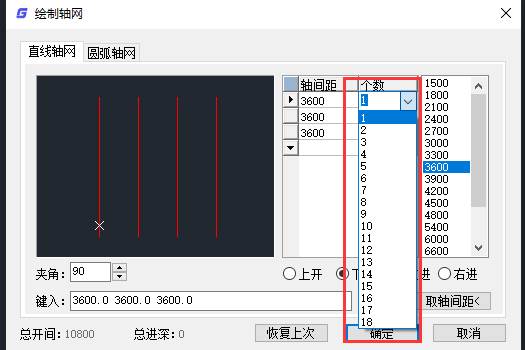
建筑设计人员在绘制轴网时候,需要用CAD绘图软件的绘制轴网功能,会弹出一个对话框,也就是轴网绘制参数设置对话框,本文要介绍的CAD教程为国产CAD轴网绘制轴网对话框说明。打开浩辰CAD软件。 对话框控件的说明:[上开] 在轴网上方进行轴网标注的房间开间尺寸。 [下开] 在轴网下方进行轴网标注的房间开间尺寸。[左进] 在轴网左侧进行轴网标注的房间进深尺寸。[右进] 在轴网右侧进行轴网标注的房间进深尺寸。 [个数] [尺寸]栏中数据的重复次数,点击右方数值栏或下拉列表获得,也可以键入。[轴间距] 开间或进深的尺寸数据,点击右方数值栏或下拉列表获得,也可以键入。[键入] 键入一组尺寸数据,用空格或英文逗点隔开,回车数据输入到电子表格中。 [夹角] 输入开间与进深轴线之间的夹角数据,默认为夹角90度的正交轴网。 [清空] 把某一组开间或者某一组进深数据栏清空,保留其他组的数据。[恢复上次] 把上次绘制直线轴网的参数恢复到对话框中。[确定][取消]单击后开始绘制直线轴网并保存数据,取消绘制轴网并放弃输入数据。右击电子表格中行首按钮,可以执行插入、删除、新建、复制和剪切数据行的操作。以上就是本文CAD教程国产CAD轴网绘制轴网对话框说明,阅读完本文是不是觉得豁然开朗呢。感谢你阅读本文,CAD绘图软件可以从浩辰官网进行CAD下载。
国产CAD轴网绘制如何输入轴网数据
2020-07-30
5265
CAD制图初学入门的CAD教程,首先是轴网的绘制,点击轴网绘制功能,会弹出参数设置界面,可以根据需要输入参数,本文介绍国产CAD轴网绘制如何输入轴网数据。首先打开浩辰CAD软件。 输入轴网数据方法: 1. 切换到对话框单选按钮“上开”、“下开”、“左进”、“右进”之一; 2. 直接在[键入]栏内键入轴网数据,每个数据之间用空格或英文逗号隔开,输入完毕后回车生效; 3. 在电子表格中键入[轴间距]和[个数],常用值可直接点取右方数据栏或下拉列表的预设数据; 4. 返回1.输入其他开间进深,输入对应的数据。以上就是本文CAD教程国产CAD轴网绘制如何输入轴网数据,可以看到软件提供了多种的输入方式,也可以点选。感谢你阅读本文,CAD绘图软件可以从浩辰官网进行CAD下载。
国产CAD轴网创建方法
2020-07-30
5319
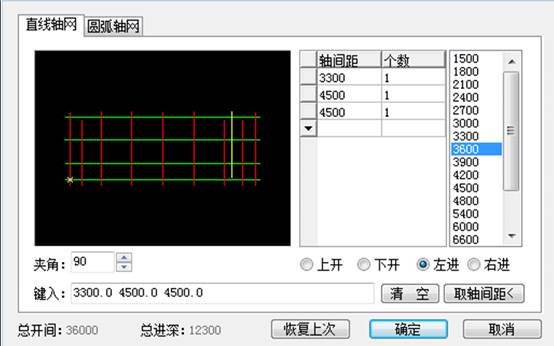
建筑专业使用的CAD绘图软件多为浩辰建筑CAD。浩辰建筑软件中一个重要的常用功能就是轴网的绘制,轴网起到辅助绘图的作用,用于定位墙体位置。本文CAD教程介绍国产CAD轴网创建方法,首先打开浩辰CAD软件。绘制轴网直线轴网功能用于生成正交轴网、斜交轴网或单向轴网,由命令【绘制轴网】命令中的“直线轴网”标签执行。建筑设计→轴网→绘制轴网(HZZW)单击绘制轴网菜单命令后,显示【绘制轴网】对话框,在其中单击“直线轴网”标签,输入开间间距如下: 以上就是国产CAD轴网创建方法,通过本CAD教程可以看到该功使用简单,弹出界面具有要绘制轴网的预览图。感谢你阅读本文,CAD绘图软件可以从浩辰官网进行CAD下载。






 苏公网安备 32059002004222号






