新手设计师必看:CAD合并与分解命令使用技巧
2024-03-05
13190
CAD合并与分解是制图过程中常用的两个基础命令,可总有些新手设计师,不知道如何调用CAD合并与分解命令。下面,小编就以多段线的合并与分解为例,给大家分享浩辰CAD软件中CAD合并与分解命令的使用技巧,一起来看看吧!CAD合并与分解命令使用技巧:1、CAD分解命令:EXPLODECAD分解命令可以将复合对象分解为其部件对象。分解后,颜色、线型和线宽可能会发生改变,分解结果取决于要分解的复合对象的类型。使用步骤如下:(1)在浩辰CAD中打开需要编辑的图纸文件后,调用CAD分解命令EXPLODE。(2)执行命令后,根据命令提示在图纸中选择需要分解的图形。选定图形后,按回车键确认,此时便可以看到图纸中的整个矩形被分解成了四条直线组成的矩形。如下图所示:2、CAD合并命令:JOINCAD合并命令可以合并相似对象以形成一个完整的对象。使用步骤如下:(1)在浩辰CAD中打开需要编辑的图纸文件后,调用CAD合并命令JOIN。(2)执行命令后,根据命令提示在图纸中框选需要合并的图形。(3)选定后,点击回车键即可合并多段线。本文小编给大家分享了CAD合并与分解命令的相关使用技巧,希望对大家有所帮助。现在,就让我们一起在浩辰CAD软件中,运用这两个基础命令,探索制图的无尽魅力吧!
CAD格式刷怎么调出来?CAD格式刷功能介绍及使用技巧
2024-03-05
33316
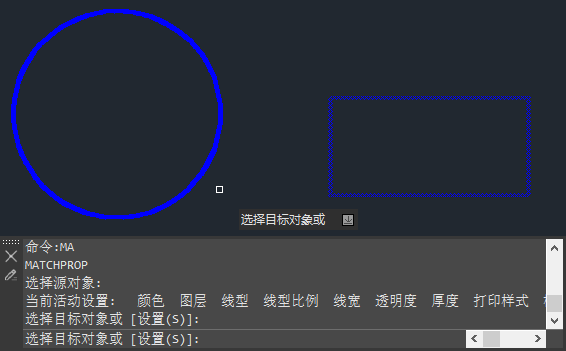
在CAD软件中,CAD格式刷功能是一项强大而实用的工具,它能够帮助设计师们快速复制并应用对象的属性,从而大大提高工作效率。那么,如何调出CAD格式刷功能呢?下面,小编以浩辰CAD软件为例给大家分享CAD格式刷功能介绍及使用技巧,一起来看看吧!CAD格式刷功能介绍: CAD格式刷快捷命令就是MA命令,全称MATCHPROP(特征匹配)。这个命令与Office中的格式刷功能有着异曲同工之妙,能够快速复制和粘贴对象样式,如颜色、线型、线宽、图层等。CAD格式刷功能使用技巧: 1、在浩辰CAD中打开图纸文件后,调用CAD格式刷快捷命令MA,根据命令提示选择要复制其特性的源对象。 2、选定源对象后,根据提示选择要将特性复制到的对象,可选择一个或多个对象为目标对象,将特性复制到目标对象上,直至按回车键结束命令。 总而言之,CAD格式刷功能是一项非常实用的工具,通过掌握其使用技巧,设计师们可以更加高效地完成图纸编辑工作。希望以上介绍能够帮助你更好地理解和应用CAD格式刷功能。
浩辰CAD看图王电脑版 | 7.6版本新增功能一览
2024-02-29
3157
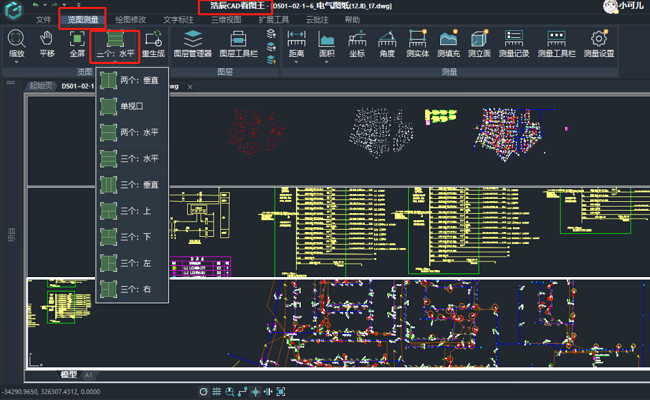
浩辰CAD看图王电脑版,为了让大家拥有更出色的看图与编辑体验,在7.6版本中新增了众多实用功能。下面,让我们一起来探索浩辰CAD看图王新版本中这些令人振奋的新增及优化功能吧!浩辰CAD看图王电脑版7.6版本新增功能: 1、新增机械制造业三维样例图。 浩辰CAD看图王电脑版新版(V7.6.0)上线后,在起始页给大家新增了两张机械制造的三维样例图纸,供大家参考查看: 2、支持DWG格式三维览图及测量 在浩辰CAD看图王电脑版7.6版本中,dwg格式的三维图纸不仅能查看,还能进行测量。如下图所示: 3、新增双视口及三视口功能 在浩辰CAD看图王电脑版7.6版本中不仅可以直接查看双视口的图纸,三视口也能查看,下方截图中给大家展示的是三视口水平铺设。 4、大图文字查找功能优化 5、支持异形区域图形统计 6、项目协作功能优化 浩辰CAD看图王电脑版7.6版本的新功能就给大家介绍到这里啦!是不是跃跃欲试,想要一探究竟呢?别着急,我们将在后续为大家奉上具体的操作教程。现在,赶紧下载/升级,亲自体验一下吧!
CAD手机看图软件中如何跨图纸复制粘贴?
2024-02-29
9992
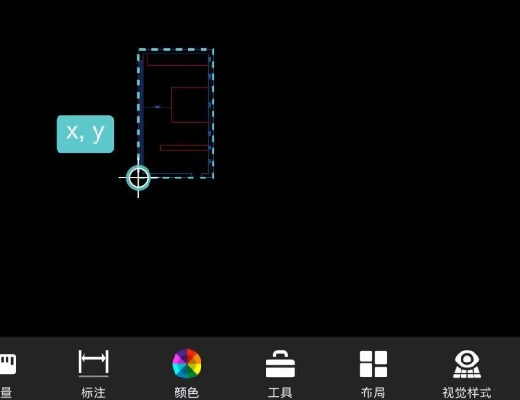
在手机端查看CAD图纸时,由于运行内存等原因限制,通常无法像在电脑中那样同时打开多张CAD图纸,更无法将一张图纸的内容复制后粘贴至另一张图纸。然而,浩辰CAD看图王手机端现已新增了一项强大功能:跨图复制粘贴!这项功能让您在不同图纸间轻松复制图形、文字,甚至是整个布局,极大地提高了工作效率。CAD跨图纸复制粘贴: CAD跨图纸复制粘贴:相对以前只能在一张图纸内进行复制粘贴,跨图复制粘贴功能则可以自由地在任何你需要的图纸间进行操作,尤其对于已有图纸元素无需手动重新绘制,仅需几秒即可完成。该功能不仅打破了图纸限制,还大大保证了信息的准确性。 操作流程:打开图纸点击菜单栏,点击工具箱内“跨图复制”功能,框选出图纸中需要复制的对象,点击右上角“✔”按钮,完成复制动作; 返回首页,打开要粘贴的图纸,点击“跨图粘贴”功能,在图纸上找到合适的位置,可拖动点标记调整要粘贴的位置,再点击右上角“✔”按钮完成粘贴动作。 现在,你是否已经掌握了浩辰CAD看图王手机版中新增的跨图纸复制粘贴功能的使用技巧?学会这个技巧,无疑给你的CAD绘图工作带来了极大的便利和效率。你的技巧和才华一定能让你的设计工作更上一层楼!
浩辰CAD看图王中如何查看机械三维图纸?快来试试这个新功能!
2024-02-26
6818
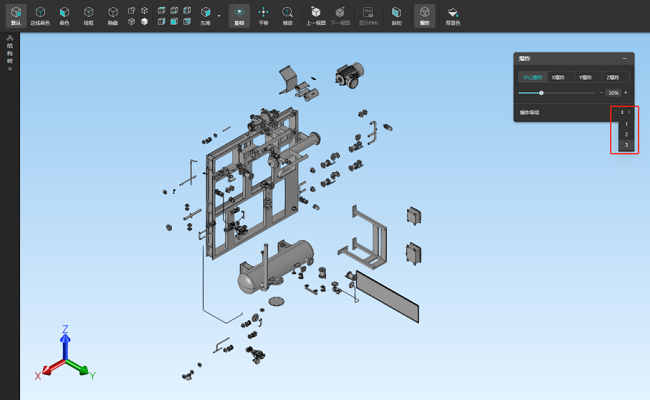
现在的机械CAD模型超精美,单个模型就有几十上百个零部件,很多时候需要看清楚机械CAD模型内部构造。那么,如何在浩辰CAD看图王中完成这一工作呢?很简单,在浩辰CAD看图王上传机械三维图纸后,你可以利用「剖切」「爆炸」等功能做到模型分解、查看模型内部的零部件结构。浩辰CAD看图王查看机械三维图纸:1、剖切CAD三维模型CAD剖切:方便查看3D模型内部结构设计,更直观的观察和分析模型的各个剖切面。(1)进入浩辰CAD看图王电脑版,打开所需三维图纸;(2)在界面顶端工具栏中选择【剖切】功能按钮,剖切分为:YZ、ZX、XY面剖切,大家可根据需要选择剖切类型:2、爆炸CAD三维模型CAD爆炸:使用爆炸视图可以使装配体的三维结构一目了然,更方便的说明了装配体中的各个组件是如何组装在一起的。(1)打开所需三维图纸,选择【爆炸】功能按钮,爆炸分为:中心、X、Y、Z爆炸;(2)例如中心爆炸:向左或向右拖动横向滚动条的滑块位置,可以以模型的中心点为核心收起、展开并查看模型的爆炸视图;向右拖动滑块可以增加零部件的爆炸距离,向左拖动滑块可以减少零部件的爆炸距离。不仅如此,还支持选择爆炸等级,等级越高,图纸内部查看越细致。想要更深入地了解浩辰CAD看图王的三维览图功能吗?别犹豫了,赶紧亲自去探索一番,开启你的三维览图之旅吧!
CAD看图软件中如何设置打印样式表?CAD打印样式表设置步骤
2024-02-23
11783
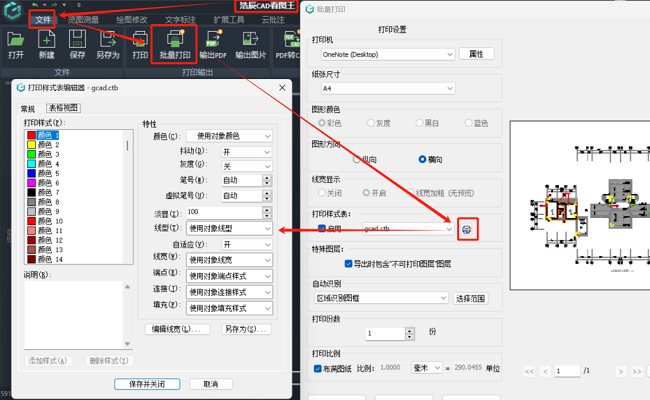
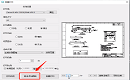
CAD打印样式表是设计领域中非常重要的一个工具,它可以帮助设计师更好地控制打印输出效果。通过对线条颜色、线宽、线型等参数的调整,可以轻松地实现各种不同风格的打印效果,让设计更加精美、逼真。那么,CAD看图软件中如何设置打印样式表?接下来,小编就来给大家分享在浩辰CAD看图王电脑版中设置CAD打印样式表的方法步骤,一起来看看吧!CAD打印样式表设置步骤:1、启动【浩辰CAD看图王】电脑版软件,打开CAD图纸,点击【文件】菜单栏的【批量打印】,调出如下图所示的打印对话框。2、在【批量打印】对话框的【打印样式表】这里勾选【启用】即可启用打印样式表ctb,启用后我们会发现原本的【图形颜色】以及【线宽显示】都不能再使用了,因为我们要开始使用更高级的自定义设置啦。如下图所示:3、启用打印样式表ctb后,我们点击后面的打印按钮,将会出现【打印样式表编辑器】对话框,在这里我们可以根据自己的需求来设置打印样式,主要就是颜色以及线宽的设置。如下图所示:在浩辰CAD看图王电脑版中通过以上步骤操作便可以轻松设置CAD打印样式表,你都清楚了吗?
CAD多线怎么画?CAD多线绘制方法
2024-02-23
5561
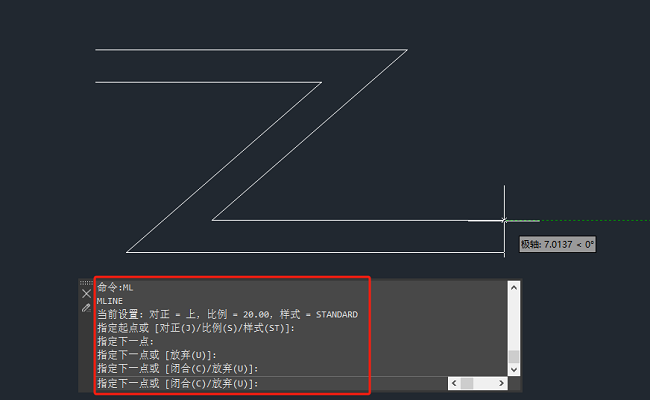
CAD多线是由多条平行线构成的组合图形对象,它的构成元素可以是1至16条平行直线。在实际的工程设计中,CAD多线的应用极为广泛。那么,CAD多线怎么画?接下来,小编给大家分享浩辰CAD软件中的CAD多线绘制技巧,一起来看看吧!CAD多线绘制方法:步骤1:调用CAD多线命令启动浩辰CAD,打开/新建图形文件,调用CAD多线命令,调用方式如下:(1)菜单项:依次点击菜单栏中的【绘图】—【多线】;(2)命令行:直接在命令行输入MLINE/ML,按回车键确认。步骤2:绘制多线执行命令后,根据命令提示指定多线的起点和终点绘制多线,可连续绘制,直至按回车键结束命令。输入“C”命令闭合多线,则创建闭合的多线对象。在浩辰CAD软件中只需按照以上步骤操作,便可以快速绘制CAD多线,你学会了吗?如果你对此感兴趣,不妨关注浩辰CAD官网教程专区。在那里,你会发现更多实用的CAD教程,让你的设计之旅更加精彩!
CAD改背景色为白色怎么改?CAD背景颜色修改方法
2024-02-22
66177
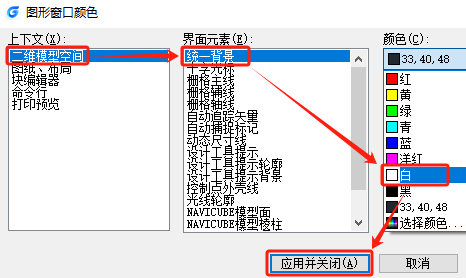
在CAD设计过程中,为了提高视觉舒适度或更好地展示设计元素,有些时候会需要调整CAD背景颜色。那么,你知道CAD改背景色为白色怎么改吗?接下来,小编将给大家分享浩辰CAD软件中将CAD背景颜色修改为白色的方法步骤,一起来看看吧!CAD改背景色为白色的步骤:1、打开浩辰CAD软件,进入绘图界面。2、在命令行中输入“OP”并按回车键,即可打开【选项】设置面板。3、在【选项】设置面板中,选择【显示】选项卡。4、在【显示】选项卡中,找到并点击【颜色】按钮。5、在弹出的【图形窗口颜色】对话框中,依次选择【二维模型空间】—【统一背景】,点击【颜色】下拉框,选择白色,并单击【应用并关闭】按钮。6、返回绘图界面,即可看到CAD背景颜色已成功调整。以上就是浩辰CAD软件中修改CAD背景颜色为白色的详细步骤啦,有需要的小伙伴们可以按照这个方法试试哦。设计师朋友们,如果你们对此感兴趣,记得关注浩辰CAD官网教程专区,小编会在以后的CAD教程文章中继续分享更多干货。
dwg是什么文件格式手机怎么打开?
2024-02-21
7839
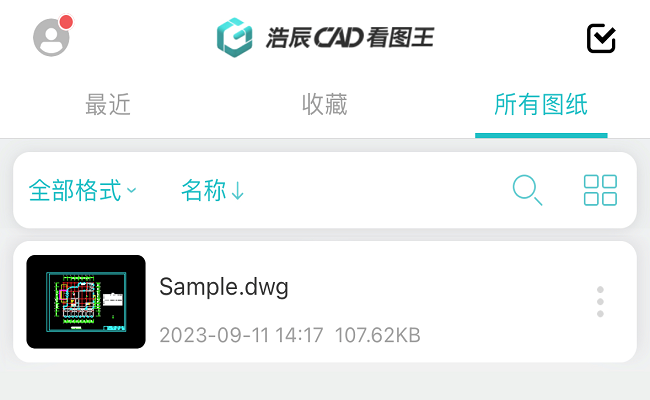
dwg是什么文件格式?DWG文件格式是CAD的专属格式,它是一种矢量图形文件格式,被广泛应用于建筑、机械等领域。手机中怎么打开dwg文件?今天,小编就来给大家分享在手机中用浩辰CAD看图王APP快速打开查看dwg文件的方法步骤,一起来看看吧!用手机打开DWG文件的步骤:1、在手机应用商店中搜索并下载安装浩辰CAD看图王APP,安装成功后,在手机桌面中找到浩辰CAD看图王APP并点击打开。2、打开浩辰CAD看图王APP后,将其切换至【所有图纸】选项卡,在其中找到并点击打开需要查看的DWG格式文件即可。3、除了可以查看图纸,浩辰CAD看图王APP还提供了一些简单的编辑功能,可以在手机中进行简单的图纸编辑操作。例如:修剪、便宜、延伸、倒圆角等。本节内容小编给大家分享了在手机中用浩辰CAD看图王APP打开查看dwg文件的方法步骤,希望对大家有所帮助。浩辰CAD看图王开图更快速,显示更准确,使用更方便,编辑更轻松的CAD快速看图软件 文件收藏、批量打印、PDF转换、图层管理、测量标注、图块处理、分享接收、版本转换、图片输出、测量记录、绘图修改……
CAD图块有什么用?CAD块的应用及技巧
2024-02-21
9027
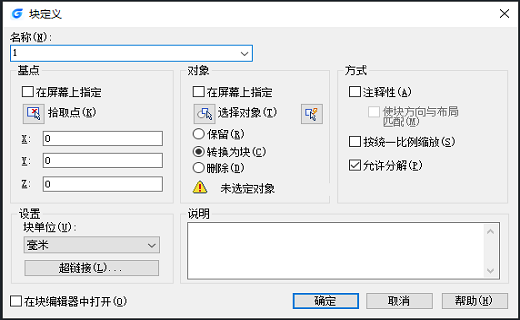
CAD图块有什么用?在CAD设计过程中,CAD块是一种非常实用的功能,能够大大提高绘图效率。通过合理地应用和掌握一些技巧,我们可以更好地利用CAD块来简化设计工作。本文小编将给大家分享CAD块的应用及技巧,让您轻松掌握CAD块的使用方法,提升您的设计技能。CAD块的应用及技巧:首先,我们需要了解CAD块的基本概念和创建方法。块是由一组相关的图形元素组成的单一实体,可以作为一个整体进行插入、修改和删除等操作。创建块可以采用下列方式之一调出【块定义】对话框:(1)在菜单栏中选择【绘图】—【块】—【创建】;(2)在【绘图】工具条上,点选【创建块】按钮;(3)命令行键入BLOCK,再按下ENTER键。其次,我们需要掌握CAD块的应用场景。块可以应用于各种设计领域,如建筑、机械、电子等。通过将常用的图形元素定义为块,我们可以方便地重复使用它们,避免重复绘制,提高绘图效率。此外,我们还需要掌握一些CAD块的技巧。例如,我们可以将块与图层结合使用,将不同的图形元素放在不同的图层上,再将这些图层组合成一个块。这样可以使图形更加有条理,方便管理和编辑。另外,我们还可以通过修改块的参数来改变块的大小、角度和比例等属性,以满足不同的设计需求。最后,我们需要注意CAD块的使用注意事项。在插入块时,需要确保块的缩放比例与图纸的比例一致,以避免出现比例失调的情况。同时,我们还需要定期更新块定义,以确保图纸的一致性和准确性。通过掌握这些CAD块的应用技巧和注意事项,我们可以更好地利用CAD块来提高设计效率和质量。
CAD如何设置选中对象的显示效果?
2024-01-25
6667
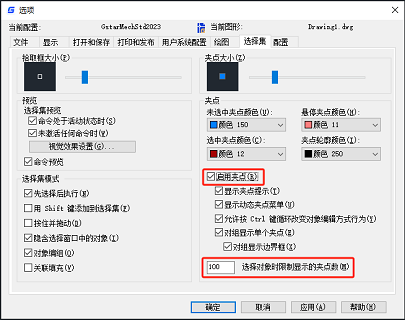
在CAD制图过程中,选中的图形对象总是以一种醒目的方式展现出来,引领着我们的视觉。那么,这些选中对象的显示效果如何设置呢?下面,小编以浩辰CAD软件为例,给大家分享CAD选择对象时显示效果的设置方法步骤,一起来看看吧!CAD选择对象时显示效果的设置方法:方法1:系统变量HIGHLIGHT在浩辰CAD软件中系统变量HIGHLIGHT主要用于控制对象的高亮显示。通常情况下,当选定一个对象时,系统会自动高亮显示。但如果正在处理大型图形,为了提高程序的运行速度,可以考虑关闭这个高亮显示功能。值得注意的是,开启或关闭选择亮显并不会影响到选定对象上的夹点。(1)当系统变量HIGHLIGHT的值为0时,关闭亮显选定对象,即选定对象显示为实线。(2)当系统变量HIGHLIGHT的值为1时,开启亮显选定对象,即选定对象显示为虚线。方法2:启用夹点在浩辰CAD中打开图纸文件后,调用命令快捷键【OP】,在弹出的【选项】对话框中,点击切换至【选择集】选项卡,自行设置是否启用夹点。除此之外,当选择集中对象数目大于设置的【选择对象时限制显示的夹点数】时,也不显示夹点。在浩辰CAD软件中,可以通过以上两种方法来调整CAD选择对象时的视觉效果。在实际应用中,大家可以根据具体情况选择适合的方法来调整视觉效果,以便更好地满足工作需求。
建筑CAD中如何修改房间面积标注精度?
2024-01-23
4211
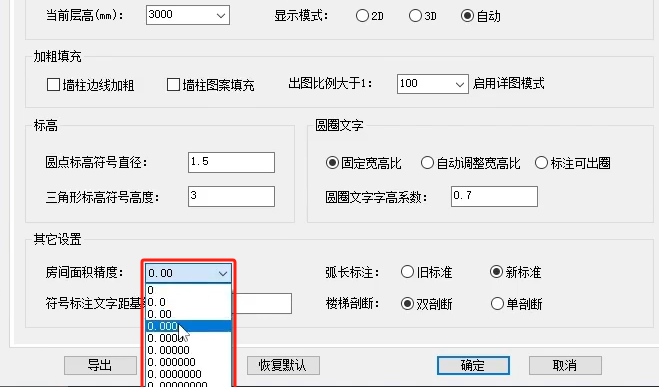
在建筑CAD制图过程中,当完成了房间的面积标注后,却发现无法调整CAD标注的精度,这无疑令人感到困惑。那么,这究竟是为什么呢?更进一步地,在浩辰CAD建筑软件中,如何才能修改房间面积标注的精度呢?别着急!下面,小编来给大家分享建筑CAD中修改房间面积标注精度的方法步骤,一起来看看吧!建筑CAD中修改房间面积标注精度的方法步骤:在浩辰CAD建筑软件中打开图纸文件后,点击【浩辰建筑工具箱】中的【建筑设计】—【房间屋顶】—【搜索房间】命令,根据命令提示对房间进行面积标注。如下图所示:由上图可以看到,CAD面积标注数字均保留小数点后两位,手动对其进行修改后仍是自动保留小数点后两位,这样该如何解决呢?点击浩辰CAD建筑工具箱中的【设置帮助】—【设置】—【图形设置】后,会弹出【图形设置】对话框,在其中的【其他设置】组中,设置【房间面积精度】。设置完成后即可看到图纸中已标注的面积数值也随之进行改变。如下图所示:本节建筑CAD制图教程,小编给大家分享了浩辰CAD建筑软件中修改房间面积标注精度的方法步骤,希望对大家有所帮助。对此感兴趣的设计师朋友们,可以关注浩辰CAD官网教程专区在未来的CAD教程文章中,我们会继续为您带来更多实用的技巧和知识,敬请期待!
CAD看图软件中如何打印图纸?CAD图纸打印步骤
2024-01-22
26567
CAD看图软件中如何打印图纸?在浩辰CAD看图王中,打印图纸的过程其实非常简单。只需要按照以下CAD图纸打印步骤操作,即可轻松地将图纸打印出来。CAD图纸打印步骤: 步骤1:启动【浩辰CAD看图王】电脑版软件,打开需要打印的图纸文件后,点击【文件】菜单栏的【打印】按钮,或直接调用CAD打印命令快捷键【Ctrl+P】。如下图所示: 步骤2:执行命令后,即可调出【打印】对话框,打印对话框分为打印机尺寸、颜色、方向等等,按照您的需要直接设置后点击打印即可。如下图所示: 总的来说,浩辰CAD看图王中CAD图纸打印的过程并不复杂,只需要按照上述步骤操作,便可以轻松完成CAD图纸打印工作。对此感兴趣的设计师朋友们可以关注浩辰CAD官网教程专区,小编会在未来的CAD教程文章中,继续为你们呈现更多精彩、实用的内容。
CAD看图软件如何批量打印图纸?CAD批量打印技巧
2024-01-19
5536
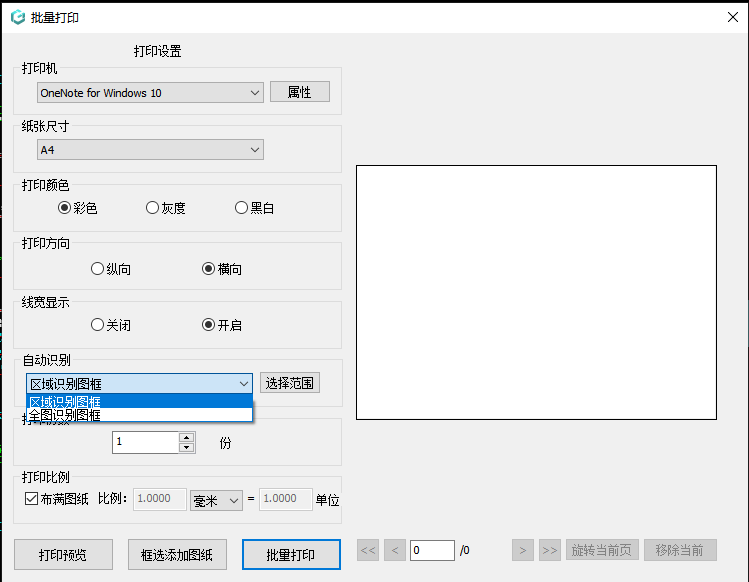
在CAD制图过程中,CAD批量打印是一项不可或缺的实用功能,它可以让我们的工作更加高效。那么,CAD看图软件如何批量打印图纸?今天,小编就来给大家分享浩辰CAD看图王电脑版的批量打印技巧。只需按照以下步骤操作,你就能轻松完成大量图纸文件的打印工作。CAD看图软件批量打印步骤:1、在浩辰CAD看图王电脑版中打开需要批量打印的图纸文件后,点击【批量打印】按钮,同样根据需要进行相关设置,这里需要注意的就是:(1)区域识别图纸:框选一定的范围,软件会识别到框选范围内所有带图框的图纸;(2)全图识别图纸:直接识别图纸中所有带图框的图纸。设置好以上内容后,直接进行【批量打印】。2、如果选择完成后,有想单独打印的图纸,可使用框选添加图纸的方式,插入到已经选择好的图纸后,我们点击预览页面的【批量打印】即可,CAD图纸就批量打印出来了。在浩辰CAD看图王电脑版中,通过以上几个简单的步骤便可以完成图纸的批量打印。通过CAD批量打印,我们能够快速地将设计图纸批量输出,大大缩短打印时间,减轻工作负担。
DWG参照与参考底图有什么区别?一文让你搞懂!
2024-01-18
4957
在CAD参照的运用中,我们可以将其大致划分为两类:DWG参照和其他参照。这样的分类依据在于DWG参照在绘图时具有更高的便捷性,并且能够随时以块的形式绑定并插入到图纸中。而其他参照则无法进行绑定,只能进行附着。接下来,给大家分享DWG参照与CAD参考底图的区别。DWG参照与参考底图的区别:DWG参照,想必大家都已经很熟悉了。现在,本文主要给大家介绍DWF/DGN/PDF/图像参照,它们的用法大同小异。为了方便理解,我们以DWF参照为例,具体介绍一下。特点1:参照以整个文档形式插入,不同于DWG只参照到图形,看不到图形界限。清晰度比DWG参照低。特点2:无法绑定。特点3:图层管理需要通过命令【dwflayers】实现,不能通过【LA】图层管理器实现。特点4:DWF底图参考不能进行编辑,DWG可以双击像块一样进入编辑器编辑。特点5:DWF底图进行捕捉操作时,需要打开DWF底图参照本身的捕捉设置,F3的捕捉打开对其无效。DWF等参考底图不常用,相比之下,设计画图时我们更倾向于使用DWG外部参照。如果你只需要进行描图工作,可以考虑采用底图参考,比如引入一张树的光栅图像作为参考,这样可以帮助你更好地进行素材的描绘。






 苏公网安备 32059002004222号






