CAD制图初学入门之CAD软件绘制双折线
2020-07-09
9306
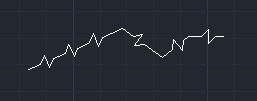
使用CAD绘图软件的过程中,CAD软件绘制双折线是比较常见的,但是对于很多CAD制图初学入门者来说,由于对CAD制图方法不够了解,所以不知道如何绘制,下面我们就来介绍一下双折线的CAD教程。1、 首先,打开浩辰CAD机械软件。2、 进入浩辰CAD绘图软件的菜单位置:点击[浩辰机械]→[绘图工具]→[双折线],提示:请给出双折线起点3、 操作:拾取起点 或 输入起点坐标并回车4、 提示:请给出折线下一点 或[设置(s)]5、 操作:1)、拾取折线下一点或输入下一点坐标并回车。6、 2)、输入 s 回车,弹出设置窗口。如右图所示。7、 3)、继续提示:请给出折线下一点或[设置(s)]。8、 结束:按回车、空格、Esc 键或鼠标右键退出。CAD软件绘制双折线如下图所示: 这样就解决了CAD软件绘制双折线的问题,CAD绘图软件作为一款比较专业的设计软件,各项功能都比较全面,更多CAD绘图软件的CAD教程,可关注浩辰官网进行CAD下载和学习。
CAD制图初学入门之CAD软件绘制波浪线
2020-07-09
8816
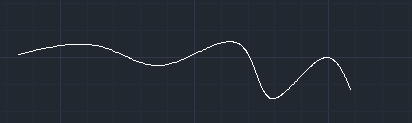
使用CAD绘图软件的过程中,绘制波浪形的折线是比较常见的,但是对于很多CAD制图初学入门者来说,对CAD软件绘制波浪线方法不够了解,所以不知道如何绘制波浪线。 1、 首先,打开浩辰CAD机械软件。2、 进入浩辰CAD绘图软件的菜单位置:点击[浩辰机械]→[绘图工具]→[波浪线],提示:波浪线起点:3、 操作:拾取起点。4、 提示:波浪线到点:5、 操作:拾取终点。6、 提示:波浪线到点:(回车绘制两点波浪线)7、 操作:回车。8、 提示:请输入波浪线段数:<4>9、 操作:输入波段数值。CAD软件绘制波浪线如下图所示: CAD软件绘制波浪线的波段数范围是 2~1000 个,不能超出其范围。当步骤进行到波浪线到点时,点取的多个点再回车,那么所绘制的对象将自动转变为样条曲线。CAD制图初学入门者多练习几次就能轻松掌握。
CAD制图初学入门之CAD软件绘制放射线
2020-07-09
7363
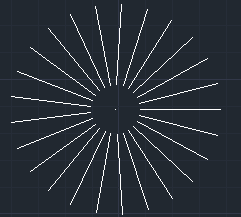
使用CAD绘图软件的过程中,如何绘制放射形分布的线段?下面我们就来介绍一下使用浩辰国产CAD软件绘制放射线的方法。1、 首先,打开浩辰CAD机械软件。2、 进入浩辰CAD绘图软件的菜单位置:点击[浩辰机械]→[绘图工具]→[放射线],提示:选择基准点:3、 操作:鼠标拾取基准点。4、 提示:输入射线起点:<中心点>5、 操作:鼠标点取射线起点。6、 提示:输入长度:7、 操作:输入长度值或点取射线终点。8、 提示:输入放射线数:9、 操作:输入放射线的条数。CAD软件绘制放射线如下图所示: CAD软件绘制放射线的方法相对来说比较简单,CAD制图初学入门者多练习几次就能轻松掌握。更多CAD绘图软件的CAD教程,可关注浩辰官网进行CAD下载和学习。
CAD制图初学入门之CAD软件绘制平分线
2020-07-08
5801
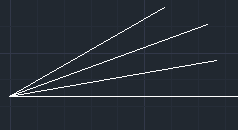
使用CAD绘图软件的过程中,对于很多CAD制图初学入门者来说,由于对绘制相交两直线角度平分方法不够了解,所以不知道如何绘制平分线,下面我们就来介绍一下如何使用CAD软件绘制平分线。1、 首先,打开浩辰CAD机械软件。2、 进入浩辰CAD绘图软件的菜单位置:点击[浩辰机械]→[绘图工具]→[平(角)分线],提示:选择角起始线:3、 操作:拾取角的第一根线。4、 提示:选择角终止线:5、 操作:拾取角的第二根线。6、 提示:分成几份:<2>7、 操作:需要分成的份数。8、 提示:确定内侧起始点:9、 操作:点取起始点。10、 提示:确定终止点11、 操作:鼠标点取终止点。CAD软件绘制平分线如下图所示: 这样就解决了绘制相交两直线角度平分的问题,CAD绘图软件作为一款比较专业的设计软件,各项功能都比较全面,CAD软件绘制平分线的新建相对来说比较简单,CAD制图初学入门者多练习几次就能轻松掌握。
CAD制图初学入门之CAD软件绘制角度线
2020-07-08
5258
使用CAD绘图软件的过程中,CAD软件绘制角度线是比较常见的,可以绘制与指定直线成某一角度的直线。下面我们就来介绍一下具体的绘制方法。1、 首先,打开浩辰CAD机械软件。2、 进入浩辰CAD绘图软件的菜单位置:点击[浩辰机械]→[绘图工具]→[角度线],提示:选择基准线:操作:拾取欲与其成某一角度的参考直线。3、 提示:输入起始点 操作:用鼠标确定起始点。4、 提示:输入角度(逆时针 0--360)/<输入一点>/O 打开捕捉:5、 操作:1).输入点,系统根据两点来画直线。2).输入角度:输入角度值提示:输入长度/<第二点>/O:6、 操作:输入长度,或者通过输入点来确定直线的长度。7、 3).输入 O,命令提示"可使用捕捉方式",此时自动打开捕捉,可以通过捕捉来确定一个。CAD软件绘制角度线如下图所示: 至此就完成了CAD软件绘制角度线,更多国产CAD绘图软件的CAD教程,可以关注浩辰官网进行正版CAD下载和交流学习。
CAD制图初学入门之CAD软件绘制垂分线
2020-07-08
5931
在CAD绘图软件中,如何绘制与指定直线的垂直平分线?对于很多CAD制图初学入门者来说,对CAD软件绘制垂分线的方法不够了解,下面我们就来介绍一下此操作的CAD教程。1、 首先,打开浩辰CAD机械软件。2、 进入浩辰CAD绘图软件的菜单位置:点击[浩辰机械]→[绘图工具]→[垂分线],提示:选择基准线:操作:点取欲垂直平分的直线。3、 提示:输入垂分线起始点/ <中点>/O:操作:用鼠标确定起点。4、 提示:输入长度/<第二点>/O:操作:输入垂直线的长度值,或用鼠标点取下一点;或输入 O,出现可使用捕捉模式,来捕捉直线的结束点。CAD软件绘制垂分线如下图所示:这样就解决了CAD软件绘制垂分线的问题,CAD绘图软件作为一款比较专业的设计软件,各项功能都比较全面,更多CAD绘图软件的CAD教程,可关注浩辰官网进行CAD下载和学习。
CAD教程之CAD软件绘制点和圆切线
2020-07-08
5374
使用CAD绘图软件的过程中,对于很多CAD制图初学入门者来说,于对绘制圆和点的切线不够了解,下面我们就来介绍一下CAD软件绘制点和圆切线的方法。1、 首先,打开浩辰CAD机械软件。2、 进入CAD绘图软件的菜单位置:点击[浩辰机械]→[绘图工具]→[点和圆切线],提示:选择第一条圆或者圆弧或者多段线圆弧: 操作:拾取第一条圆。3、 提示:指定下一点: 操作:拾取第二个点。4、 提示:选择需要生成的切线(虚线表示不选):<不选> 操作:拾取需要绘制的切线,CAD软件绘制点和圆切线如下图所示: 这样就解决了CAD软件绘制点和圆切线的问题,CAD绘图软件作为一款比较专业的设计软件,各项功能都比较全面,更多CAD绘图软件的CAD教程,可关注浩辰官网进行CAD下载和学习。
CAD教程之CAD软件绘制公切线
2020-07-08
6410
使用CAD绘图软件的过程中,对于很多CAD制图初学入门者来说,不知道怎样绘制两个圆或者弧的切线,下面我们就来介绍一下CAD软件绘制公切线的方法。1、 首先,打开浩辰CAD机械软件。2、 进入CAD绘图软件的菜单位置:点击[浩辰机械]→[绘图工具]→[公切线],提示:选择第一条圆或者圆弧: 操作:拾取第一条圆。 3、 提示:选择第二条圆或者圆弧: 操作:拾取第二条圆。 4、 提示:选择需要绘制的切线(虚线表示不选):<不选> 操作:拾取需要绘制的切线 ,CAD软件绘制公切线如下图所示: 当拾取了要绘制的切线后,拾取的线由虚线变成实线,鼠标再在空白处点击即可完成CAD软件绘制公切线。更多CAD绘图软件的CAD教程,可关注浩辰官网进行CAD下载和学习。
CAD教程之CAD软件绘制切线
2020-07-08
8998
使用CAD绘图软件的过程中,绘制圆、圆弧、椭圆、多段线的切线是比较常见的,下面我们就来介绍一下CAD软件绘制切线的方法。1、 首先,打开浩辰CAD机械软件。2、 进入CAD绘图软件的菜单位置:点击[浩辰机械]→[绘图工具]→[切线],提示:请选择圆,圆弧,椭圆,椭圆弧,或者多段线上的圆弧: 操作:拾取圆。3、 提示:角度 A/<点取切线起点>: 操作:鼠标在圆、圆弧、椭圆、椭圆弧、多段线上圆弧处拾取起点。 4、 提示:请拖动选择一点[单击结束选择]: 操作:鼠标选取终止点。 CAD软件绘制切线如下图所示: 这样就解决了CAD软件绘制切线的问题,CAD绘图软件作为一款比较专业的设计软件,各项功能都比较全面,CAD软件绘制切线的新建相对来说比较简单,CAD制图初学入门者多练习几次就能轻松掌握。
CAD教程之CAD软件绘制平行线
2020-07-08
6682
使用CAD绘图软件的过程中,需要绘制与指定直线互为平行或垂直的直线。但是对于很多CAD制图初学入门者来说不知道如何下手,下面我们就来介绍一下CAD软件绘制平行线的方法。1、 首先,打开浩辰CAD机械软件。2、 进入CAD绘图软件的菜单位置:点击[浩辰机械]→[绘图工具]→[平行线/垂直线],提示:选择要平行/垂直的直线: 3、 操作:拾取基准直线。 4、 提示:选择平行线的起点或输入距离: 5、 操作:输入对象起点或与基准线的距离。 6、 提示:选择终点或输入长度: 7、 操作:连续输入下一点直至终点或线段的长度。得到CAD软件绘制平行线如下图所示: 值得注意的是本教程的CAD软件绘制平行线方法所绘制的对象始终与基准线平行或垂直。浩辰正版CAD绘图软件作为一款比较专业的设计软件,各项功能都比较全面,欢迎大家进行CAD下载和学习。
CAD教程之CAD软件绘制中心线
2020-07-08
5587
对于很多CAD制图初学入门者来说,对CAD软件绘制中心线不够了解,所以不知道如何操作,下面我们就来介绍一下中心线的绘制方法。1、 首先,打开浩辰CAD机械软件。2、 进入CAD绘图软件的菜单位置:点击[浩辰机械]→[绘图工具]→[中心线], 提示:选择线或者圆或者椭圆或者圆弧:(T-使用拖动方式确定出头长度,D-设置默认出头长度) 3、 操作:拾取圆周。 4、 提示:请确定角度! 5、 操作:鼠标点取角度方向。CAD软件绘制中心线如下图所示: 浩辰国产CAD绘图软件作为一款比较专业的设计软件,各项功能都比较全面,CAD软件绘制中心线相对来说比较简单,CAD制图初学入门者多练习几次就能轻松掌握。
CAD制图初学入门之CAD画线
2020-07-08
8802
使用CAD绘图软件的过程中,绘制以指定直线为基准线互相对称的对象。但是对于很多CAD制图初学入门者来说,由于对CAD制图方法不够了解,所以不知道如何新建CAD图形文件,下面我们就来介绍一下CAD画线的方法。1、 首先,打开浩辰CAD机械软件。2、 进入浩辰CAD绘图软件的菜单位置:点击[浩辰机械]→[绘图工具]→[对称画线],提示:请选择对称线基准线:3、 操作:拾取对称基准直线。4、 提示:请输入第一点:5、 操作:输入对象的起始点。6、 提示:请输入下一点(打开平行或垂直[O]):7、 操作:若打开平行/垂直,可绘制基准线的平行、垂直线;若连续输入下一点,可直接绘制对称线直至终点,CAD画线如下图所示: 在以上面的CAD画线方法中需要注意的是,基准线必须为直线段,如果为多段线,也只有其中的直线段部分有效,绘制对象目前也只支持直线段。更多CAD绘图软件的CAD教程,可关注浩辰官网进行CAD下载和学习。
CAD制图初学入门之CAD偏移操作方法
2020-07-08
7227
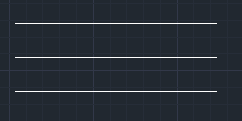
使用CAD绘图软件的过程中,绘制以指定直线为基准线向两边偏移相同距离的对象。但是对于很多CAD制图初学入门者来说,由于对CAD制图方法不够了解,所以不知道如何操作,下面我们就来介绍一下CAD偏移操作方法。1、 首先,打开浩辰CAD机械软件。2、 进入浩辰CAD绘图软件的菜单位置:点击[浩辰机械]→[绘图工具]→[双边偏移],提示:请输入偏移距离3、 操作:键盘输入尺寸按 enter 键4、 提示:请选择要偏移的曲线5、 操作:选择需要双边偏移的曲线,即可完成CAD偏移操作方法,如下图所示: 浩辰正版CAD绘图软件作为一款比较专业的设计软件,各项功能都比较全面,CAD偏移操作方法相对来说比较简单,CAD制图初学入门者多练习几次就能轻松掌握。
CAD制图初学入门之CAD画圆方法五
2020-07-08
5220
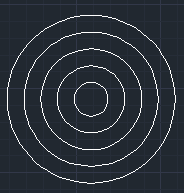
使用CAD绘图软件的过程中,圆和弧是比较常见的,但是对于很多CAD制图初学入门者来说,由于对CAD制图方法不够了解,所以不知道如何绘制圆或者圆弧,下面我们就来介绍一下系列圆的CAD画圆方法。1、 首先,打开浩辰CAD机械软件。2、 进入浩辰CAD绘图软件的菜单位置:点击[浩辰机械]→[绘图工具]→[系列圆],提示:输入圆心操作:拾取圆心点。提示:半径大小(回车结束) :操作:半径值或鼠标点击确定圆的大小。提示:半径大小(回车结束) :操作:依次输入系列圆的半径值。结束:直接回车或者空输入结束命令,即可完成CAD画圆方法的绘制,如下图所示。 以上CAD画圆方法,绘制一系列的同心圆。此CAD教程相对来说比较简单,CAD制图初学入门者多练习几次就能轻松掌握。更多CAD绘图软件的CAD教程,可关注浩辰官网进行CAD下载和学习。
CAD制图初学入门之CAD画圆方法四
2020-07-08
4577
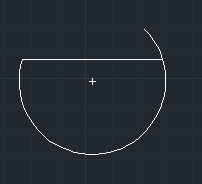
使用CAD绘图软件的过程中,圆和弧是比较常见的,但是对于很多CAD制图初学入门者来说,由于对CAD制图方法不够了解,所以不知道如何绘制圆或者圆弧,下面我们就来介绍一下已知端点画弧的CAD画圆方法。1、 首先,打开浩辰CAD机械软件。2、 进入浩辰CAD绘图软件的菜单位置:点击[浩辰机械]→[绘图工具]→[已知端点画弧],提示:指定圆弧的起点或[相切于(T)]:3、输入起点或输入选项 T,根据已知条件设置相应的选项、输入相应参数设置。即可完成CAD画圆方法的绘制,如下图所示。 以上CAD画圆方法,通过给定点、相切实体、半径、起始切线角、终止切线角、夹角等选项的不同组合来确定不同的方法绘制多种类型的圆弧。此CAD教程相对来说比较简单,CAD制图初学入门者多练习几次就能轻松掌握。








 苏公网安备 32059002004222号






