CAD编辑教程之强电系统编辑功能的应用
2019-12-09
4406
在上一节的浩辰电力CAD编辑教程中,我们给大家介绍了弱电系统相关命令的运用,今天我们来给大家介绍一下强电系统CAD编辑功能的应用。强电系统CAD编辑功能的简要操作步骤 1.启动浩辰CAD电力软件,打开相关范例文件。 2.选择电力设计模块命令栏中的设备插入命令,进入相关工具条,选择相关播放设备及位置,即可完成相应设备的插入操作。 3.将鼠标移至设备插入工具条位置,单击鼠标右键弹出菜单,选择该菜单中的图库管理命令,如图所示。 4.进入图库管理(强电系统)对话框,即可完成相关图例符号的选择编辑操作。 5.选择电力设计模块命令栏中的设备替换命令,并设定相关参数,进入设备赋值对话框,完成相关参数的设定。 6.截取需要替换的线路设备,完成设备替换的操作。 7.选择电力设计模块命令栏中的设备删除命令,框选需要删除的设备,即可完成设备删除的操作,如图所示。 8.选择电力设计模块命令栏中的单元连接命令,选择相关线路起始点,即可完成单元连接的操作。 9.选择电力设计模块命令栏中的功能框插入命令,并选择屏幕适当位置,完成插入操作,如图所示。 10.选择电力设计模块命令栏中的功能框删除命令,选择需要删除的功能框,即可完成删除操作。 11.选择电力设计模块命令栏中的标注,设备标注命令,如图所示。 12.截取需要标注的设备,即可完成设备标注的操作。 13.选择电力设计模块命令栏中的进线标注命令,进入进线标注对话框,并设定相关参数。 14.选择电力设计模块命令栏中的标注,用途标注命令,如图所示。 15.选择相关回路位置,输入设备用途,即可完成设备用途的标注。 16.选择电力设计模块命令栏中的标注,相序标注命令,如图所示。 17.截取需要标注的线路,并确定相关标注位置,输入相序名称,即可完成相序标注的操作,并保存。本节主要介绍了强电系统CAD编辑功能的应用,操作过程中主要运用了设备插入,设备替换,设备删除,单元连接,功能框插入,功能框删除,标注,设备标注,进线标注,用途标注,相序标注等命令,通过本节的学习,您可以很快地熟悉和掌握使用浩辰CAD电力软件进行电力工程设计的基本命令与方法。
CAD编辑教程之弱电系统相关命令的运用
2019-12-09
5189
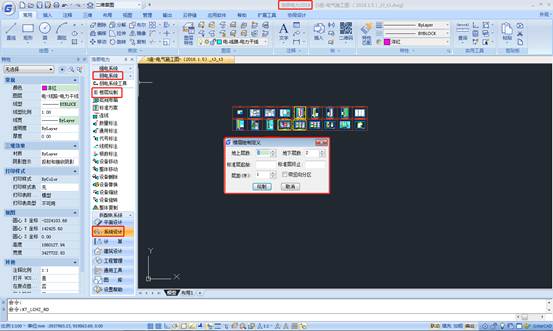
我们在CAD编辑的时候,需要我们使用相关的CAD编辑软件,对于弱电系统来说,这个CAD编辑软件就是浩辰CAD电力软件。 弱电系统相关命令的简要操作步骤 1.启动浩辰CAD电力软件,选择电力设计模块命令栏中的楼层绘制命令,进入楼层绘制定义对话框,完成相关参数的设置。 2.选择楼层绘制定义对话框中的绘制命令,并选择屏幕适当位置,完成相关楼层线的创建。 3.选择电力设计模块命令栏中的层间布箱命令,进入层间箱布置连线定义对话框,完成相关参数的设置。 4.截取相关楼层线,完成层间布箱的操作。 5.选择电力设计模块命令栏中的标准方案命令,进入弱电系统标准方案对话框,设置相关参数,并选择该对话框中的沿线布置命令,截取相关楼层线,完成相关方案的布置操作。 6.选择电力设计模块命令栏中的边线命令,进入设备端连线对话框,选择相关设备及线路,完成连线操作。 7.选择电力设计模块命令栏中的数量标注命令,并选择弱电系统相关设备,完成标注。 8.选择电力设计模块命令栏中的通用标注命令,并选择弱电系统相关设备,完成标注。 9.选择电力设计模块命令栏中的根数标注命令,并选择相关干线及输入根数,即可完成线路根数的标注并保存。本节主要介绍了CAD编辑中弱电系统相关命令的运用,操作过程中主要运用了楼层绘制,层间布箱,标准方案,连线,数量标注,通用标注,根数标注等命令,通过本节的学习,您可以很快地熟悉和掌握使用浩辰CAD电力软件进行电力工程设计的基本命令与方法。
CAD命令教程之供配电系统回路绘制相关命令的运用
2019-12-09
6882
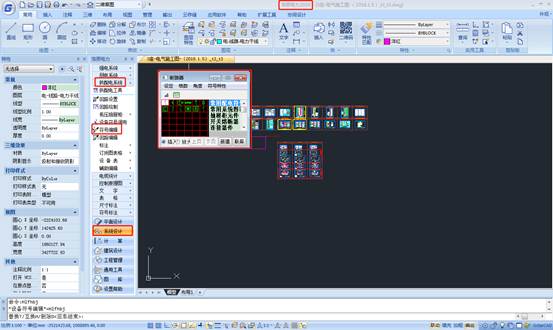
在浩辰CAD电力软件设计的过程中,供配电系统回路绘制是相当重要的,我们今天就来给大家介绍一下供配电系统回路绘制相关CAD命令的运用。供配电系统回路绘制相关CAD命令的简要操作步骤 1.启动浩辰CAD电力软件,选择电力设计模块命令栏中的回路设置命令,进入回路方案设置对话框,设置相关参数,并选择带定货图表格选项。 2.选择电力设计模块命令栏中的回路绘制命令,进入XGN&07对话框,选择屏幕相关位置,并选择相关回路图例,完成相关回路绘制的操作。 3.选择电力设计模块命令栏中的回路编辑命令,选择相关编辑方式及XGN&02对话框中需要编辑的回路,完成编辑操作。 4.选择电力设计模块命令栏中的符号编辑命令,进入图库对话框,选择相关编辑方式,完成符号的编辑操作。 5.选择电力设计模块命令栏中的订货图表格,内容编辑命令,如图所示。 6.选择需要编辑内容的表格,并输入相应内容,完成编辑。 7.选择电力设计模块命令栏中的回路设置命令,进入回路方案设置对话框,设置相关参数,并选择不带定货图表格选项。 8.选择电力设计模块命令栏中的回路绘制命令,进入XGN&08对话框,选择屏幕相关位置,并选择相关回路图例,完成相关回路绘制的操作。 9.选择电力设计模块命令栏中的标注,高压标注命令,如图所示。 10.框选需要标注的回路,并输入相关项目代号,完成标注。 11.选择电力设计模块命令栏中的订货图表格,低压(下)命令,如图所示。 12.选择相关回路及分割点,完成订货图表格的生成,并保存。本节主要介绍了供配电系统回路绘制相关CAD命令的运用,操作过程中主要运用了回路设置,回路绘制,回路编辑,符号编辑,订货图表格,标注等CAD命令,通过本节的学习,您可以很快地熟悉和掌握使用浩辰CAD电力软件进行电力工程设计的基本CAD命令与方法。
CAD命令教程之供配电系统编辑功能的运用
2019-12-09
5653
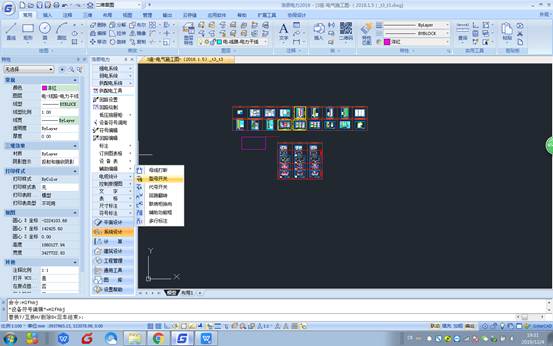
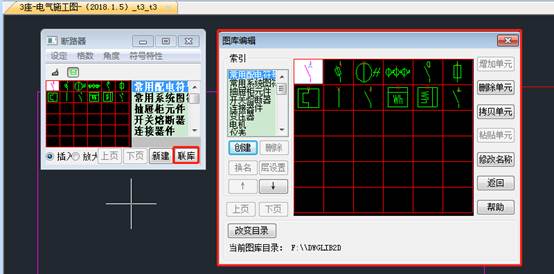
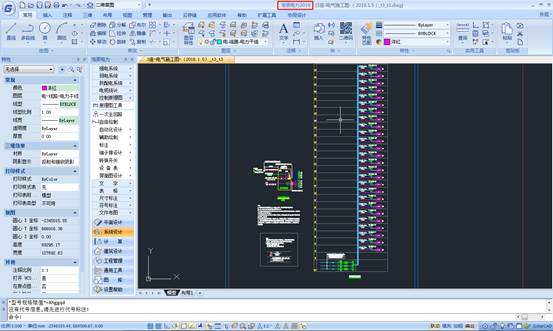
关于CAD命令可以使用在CAD绘图的方方面面,今天我们以浩辰CAD电力软件为例来给大家讲解一下供配电系统编辑功能的运用。供配电系统编辑功能的简要操作步骤 1.启动浩辰CAD电力软件,打开相关范例文件。 2.选择电力设计模块命令栏中的回路绘制命令,进入GGD&11对话框,即可完成回路编辑的操作。 3.选择屏幕适当位置,选择GGD&11对话框中的插入按钮,即可完成相关回路的创建。 4.选择电力设计模块命令栏中的设备符号调用命令,进入电流互感器对话框,选择该对话框中的相关元器件,完成相关回路的创建。 5.选择电力设计模块命令栏中的符号编辑命令,进入电流互感器对话框,选择相关电器符号,即可完成相关设备的互换、删除等编辑操作。 6.选择电流互感器中的联库按钮,进入图库编辑对话框,完成相关图例符号的编辑操作。 7.选择电力设计模块命令栏中的设备表,设备表生成命令,如图所示。 8.进入设备表生成对话框,即可完成相关参数的设置。 9.选择屏幕适当位置,完成设备材料表的创建。 10.选择电力设计模块命令栏中的设备表,设备表定义命令,如图所示。 11.进入设备表定义对话框,即可完成相关参数的设置。 12.选择电力设计模块命令栏中的设备表,设备表刷新命令,如图所示,即可完成相关设备表的更新操作。 13.选择电力设计模块命令栏中的辅助编辑,母线打断命令,如图所示。 14.选择相关母线,即可完成打断操作。 15.选择电力设计模块命令栏中的辅助编辑,型号开关命令,如图所示,即可完成相关设备的显示与隐藏操作。 16.选择电力设计模块命令栏中的低压抽屉柜,抽屉柜设置命令,如图所示。 17.进入抽屉柜设置对话框,即可完成相关参数的设置,如图所示,并保存。 本节主要介绍了供配电系统之编辑功能的运用,操作过程中主要运用了回路绘制,设备符号调用,符号编辑,设备表生成,设备表定义,辅助编辑,低压抽屉柜等CAD命令,通过本节的学习,您可以很快地熟悉和掌握使用浩辰CAD电力软件进行电力工程设计的基本CAD命令与方法。
CAD设置教程之电缆统计设置功能精讲
2019-12-09
4647
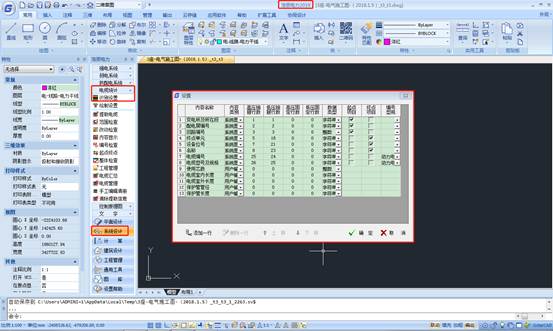
在上一节的浩辰CAD电力教程中,我们给大家介绍了电缆统计功能相关命令的运用,今天我们来给大家讲解一下电缆统计CAD设置功能。 电缆统计CAD设置功能的简要操作步骤 1.启动浩辰CAD电力软件,打开相关范例文件。 2.选择电力设计模块命令栏中的识别设置命令,进入设置对话框,完成相关内容参数设置的讲解。 3.选择电力设计模块命令栏中的绘制设置命令,进入绘制设置对话框,完成相关内容参数设置的讲解。 本节主要介绍了电缆统计之CAD设置功能精讲,操作过程中主要运用了识别CAD设置,绘制CAD设置等命令,通过本节的学习,您可以很快地熟悉和掌握使用浩辰CAD电力软件进行电力工程设计的基本命令与方法。
CAD命令教程之电缆统计功能相关命令的运用
2019-12-09
8710
在电气以及电力CAD图纸中,少不了要绘制电缆,关于电缆统计功能你知道多少呢?今天我们就来给大家介绍一下电缆统计功能相关CAD命令的运用。电缆统计功能相关CAD命令的简要操作步骤 1.启动浩辰CAD电力软件,打开相关范例文件。 2.选择电力设计模块命令栏中的提取电缆命令,进入电压级别对话框,设置相关参数,并选择相关系统图表格对角点,完成相关电缆数据的提取。 3.选择电力设计模块命令栏中的范围检查命令,完成相关提取范围的检查。 4.选择电力设计模块命令栏中的清除提取信息命令,即可完成相关电缆提取信息的清除。 5.选择电力设计模块命令栏中的改动检查命令,即可弹出相关信息栏,完成改动信息的检查。 6.选择电力设计模块命令栏中的内容显示命令,即可查看提取信息内容。 7.选择电力设计模块命令栏中的整体检查命令,进入电缆数据整体检查对话框,即可查看相关检查结果。 8.选择电力设计模块命令栏中的电缆汇总命令,进入电缆信息汇总对话框,即可查看相关电缆信息。 9.选择电力设计模块命令栏中的电缆管理命令,进入电缆信息管理对话框,即可查看相关电缆信息。 10.选择电缆信息管理对话框中的电缆清册命令,并选择图纸适当位置,完成电缆配置表的生成。 11.选择电缆信息管理对话框中的电气材料表命令,并选择图纸适当位置,完成电气材料表的生成。 12.选择电缆信息管理对话框中的电缆编号表命令,并选择图纸适当位置,完成电缆编号表的生成。 13.选择电缆信息管理对话框中的输出到Excel命令,完成电子表格信息文档的生成,如图所示,并保存。 本节主要介绍了电缆统计功能相关CAD命令的运用,操作过程中主要运用了提取电缆,范围检查,清除提取信息,改动检查,内容显示,整体检查,电缆汇总,电缆管理等CAD命令,通过本节的学习,您可以很快地熟悉和掌握使用浩辰CAD电力软件进行电力工程设计的基本CAD命令与方法。
CAD命令教程之控制原理图一次主回路命令的运用
2019-12-09
6121
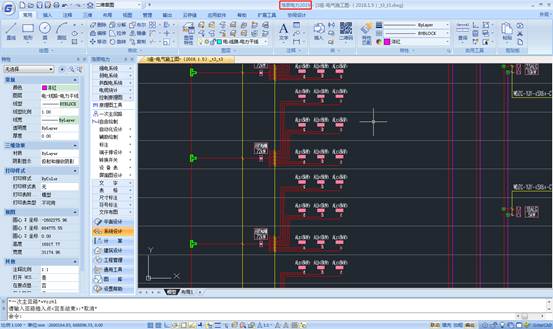
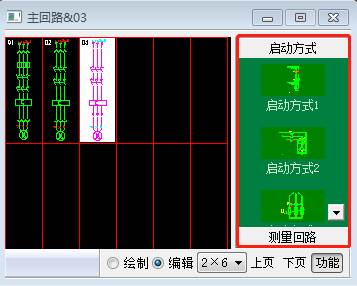
CAD命令在CAD绘图中不可缺少,是我们经常要用到的,不仅是普通的CAD平台软件,在专业的浩辰CAD电力软件中,也要用到。 控制原理图一次主回路CAD命令的简要操作步骤 1.启动浩辰CAD电力软件,打开相关范例文件。 2.选择电力设计模块命令栏中的一次主回路命令,进入主回路&03对话框,然后选择图纸插入位置,并选择相关回路图例,完成相关主回路原理图的创建。 3.选择主回路对话框中的相关启动方式,完成启动方式原理图的创建。 4.选择主回路对话框中的测量回路选项,完成测量方式原理图的创建。 5.选择主回路对话框中的编辑选项,并选择相关回路图例,进入主回路&03对话框,完成相关原理图的编辑操作。 6.选择主回路对话框中的相关原理图,单击该对话框中的绘制命令,并选择图纸适当位置,完成相关原理图的绘制。本节主要介绍了控制原理图之一次主回路CAD命令的运用,操作过程中主要运用了一次主回路等CAD命令,通过本节的学习,您可以很快地熟悉和掌握使用浩辰CAD电力软件进行电力工程设计的基本CAD命令与方法。
CAD绘制教程之控制原理图自由绘制功能介绍
2019-12-09
6191
我们在使用浩辰CAD电力软件进行CAD绘制的时候,尤其是在绘制控制原理图的时候是可以进行自由绘制的,今天我们来教大家。控制原理图自由CAD绘制功能的简要操作步骤 1.启动浩辰CAD电力软件,打开相关范例文件。 2.选择电力设计模块命令栏中的自由绘制命令,进入位置开关对簇框,选择图纸中的相应起始点,并选择相关设备符号,完成相关原理图的创建。 3.选择位置开关对话框中的联库按钮,进入图库编辑对话框,即可完成相关图库的编辑操作。 4.选择位置开关对话框中的新建按钮,进入新符号定义对话框,即可完成相关符号的定义操作,如图所示,并保存。 本节主要介绍了控制原理图之自由CAD绘制功能,操作过程中主要运用了自由CAD绘制等命令,通过本节的学习,您可以很快地熟悉和掌握使用浩辰CAD电力软件进行电力工程设计的基本命令与方法。
CAD设计教程之控制原理图自动化设计功能的运用
2019-12-09
5350
在上一节的CAD设计教程中我们给大家介绍了控制原理图端子排CAD设计功能的运用,今天我们来介绍控制原理图自动化CAD设计功能的运用。 控制原理图自动化CAD设计功能的简要操作步骤 1.启动浩辰CAD电力软件,打开相关范例文件。 2.选择电力设计模块命令栏中的自动化设计,工程设置命令。 3.进入二次端子排设置对话框,即可完成相关参数的设置。 4.选择电力设计模块命令栏中的自动化设计,原理图绘制命令,如图所示。 5.进入动合触点对话框,并选择相关元件类型,即可完成相关原理图的绘制。 6.选择电力设计模块命令栏中的自动化设计,电子元件命令。 7.进入电子器件的定义对话框,设置相关参数,并选择该对话框中的插入按钮,即可完成相关电子元件的插入操作。 8.选择电力设计模块命令栏中的自动化设计,转换开关命令,如图所示。 9.进入转换开关绘制对话框,设置相关参数,选择该对话框中的插入命令,即可完成转换开关的插入操作。 10.选择电力设计模块命令栏中的自动化设计,端子接点命令,如图所示。 11.进入端子/接点设计对话框,设置相关参数,并选择相关原理图位置,即可完成端子的设计。 12.选择电力设计模块命令栏中的自动化设计,删除端子/接点命令,如图所示,选择需要删除的端子/接点,即可完成删除操作。 13.选择电力设计模块命令栏中的自动化设计,端子标注命令。 14.选择需要标注的端子,并输入标注内容,即可完成端子的标注操作。 15.选择电力设计模块命令栏中的自动化设计,代号标注命令,如图所示。 16.进入元件标注对话框,完成相关元件代号的标注操作。 17.选择电力设计模块命令栏中的自动化设计,型规赋值命令。 18.进入原理图型号规格赋值对话框,即可完成操作。 本节主要介绍了控制原理图之自动化CAD设计功能的运用,操作过程中主要运用了工程设置,原理图绘制,电子元件,转换开关,端子接点,删除端子/接点,端子标注,代号标注,元件标注,型规赋值等命令,通过本节的学习,您可以很快地熟悉和掌握使用浩辰CAD电力软件进行电力工程CAD设计的基本命令与方法。
CAD设计教程之控制原理图端子排设计功能的运用
2019-12-09
9640
浩辰CAD电力软件是专门进行电力CAD设计的软件,在CAD电力设计的时候,要用到控制原理图端子排设计功能,今天我们就来给大家介绍。 控制原理图端子排CAD设计功能的简要操作步骤 1.启动浩辰CAD电力软件,打开相关范例文件。 2.选择电力设计模块命令栏中的端子排设计,端子排设置命令。 3.进入端子排绘制形式定义对话框,即可完成相关参数的设置。 4.选择电力设计模块命令栏中的端子排设计,端子排识别命令,如图所示。 5.进入端子排识别对话框,并设置相关参数,框选择相关端子原理图,即可完成识别操作,然后选择该对话框中的绘制命令,选择图纸相关位置点,完成端子排原理图的创建。 6.选择电力设计模块命令栏中的端子排设计,电缆出线命令,如图所示。 7.选择相关端子排位置点,即可完成电缆出线的操作。 8.选择电力设计模块命令栏中的端子排设计,端子排插入命令。 9.选择电力设计模块命令栏中的端子排设计,端子排删除命令,如图所示,选择需要删除的端子排,即可完成操作。 10.选择电力设计模块命令栏中的端子排设计,试验端子命令,如图所示,选择相关端子,即可完成试验端子的生成。 11.选择电力设计模块命令栏中的端子排设计,地线插入命令,如图所示。 12.点击相关端子,即可完成地线符号的插入。 13.选择电力设计模块命令栏中的端子排设计,电缆赋值命令。 14.进入电缆赋值对话框,即可完成操作。 15.选择电力设计模块命令栏中的端子排设计,电缆校验命令,如图所示。 16.进入文件选择对话框,并选择相关需要校验的端子排文件。 17.选择文件选择对话框中的显示校验结果命令,进入校验结果对话框,即可完成电缆校验的操作,如图所示。 本节主要介绍了控制原理图之端子排CAD设计功能的运用,操作过程中主要运用了端子排CAD设计,端子排设置,端子排识别,电缆出线,端子排插入,试验端子,地线插入,电缆赋值,电缆校验等命令,通过本节的学习,您可以很快地熟悉和掌握使用浩辰CAD电力软件进行电力工程CAD设计的基本命令与方法。
CAD绘制教程之控制原理图辅助绘制及相关功能介绍
2019-12-09
3659
我们在使用浩辰CAD电力软件进行CAD绘制的时候,需要进行CAD控制原理图的绘制,今天我们就来介绍一下控制原理图辅助绘制及相关功能介绍。 控制原理图辅助绘制的简要操作步骤 1.启动浩辰CAD电力软件,打开相关范例文件。 2.选择电力设计模块命令栏中的辅助绘制,符号调用命令,如图所示。 3.进入转极触点对话框,选择相关符号及插入点,即可完成符号调用的操作。 4.选择电力设计模块命令栏中的辅助绘制,符号编辑命令,如图所示。 5.进入相关对话框,选择相关编辑类型,完成符号编辑的操作。 6.选择电力设计模块命令栏中的辅助绘制,切断联线命令,即可完成操作。 7.选择电力设计模块命令栏中的辅助绘制,母线设计命令,如图所示。 8.进入母线类型选择对话框,并选择相关母线类型,单击确定命令,即可完成母线设计的操作。 9.选择电力设计模块命令栏中的辅助绘制,删除连线命令,如图所示,选择需要删除的连线,即可完成操作。 10.选择电力设计模块命令栏中的辅助绘制,表格填写命令。 11.进入表格填写对话框,设置相关参数,选择需要填写的表格,并输入相关内容,完成操作。 12.选择电力设计模块命令栏中的标注,代号标注命令。 13.进入元件标注对话框,选择相关元件,并输入标注内容,完成代号标注的操作。 14.选择电力设计模块命令栏中的标注,型规赋值命令,如图所示。 15.进入原理图型号规格赋值对话框,输入相关内容,即可完成赋值操作。 16.选择电力设计模块命令栏中的转换开关,开关表调用命令。 17.进入开关表调用对话框,选择相关开关表类型。 18.选择开关表调用对话框中的插入命令,并选择图纸适当位置,完成开关表的调用操作。 本节主要介绍了控制原理图之辅助CAD绘制及相关功能,操作过程中主要运用了辅助CAD绘制,符号调用,符号编辑,切断联线,母线设计,表格填写,标注,转换开关等命令,通过本节的学习,您可以很快地熟悉和掌握使用浩辰CAD电力软件进行电力工程设计的基本命令与方法。
CAD计算教程之高压一次短路电流计算
2019-12-09
8047
在上一节的CAD计算教程中,我们给大家介绍了高压二次短路电流CAD计算命令的运用,今天我们来介绍一下高压一次短路电流CAD计算。高压一次短路电流CAD计算简要操作步骤 1.启动浩辰CAD电力软件,打开相关范例文件。 2.选择电力设计模块命令栏中的计算设置命令,进入设置对话框,即可完成相关参数的设置。 3.选择电力设计模块命令栏中的绘系统图命令,进入绘制主接线图对话框,即可完成相关参数设备的绘制。 4.完成主接线图的绘制。 5.选择电力设计模块命令栏中的修改赋值命令,选择主接线图相关设备,进入相关对话框,即可完成操作。 6.选择电力设计模块命令栏中的生成阻抗命令,框选标识,进入转换成阻抗图设置对话框,完成相关参数的设置。 7.选择图纸适当位置,完成阻抗图的生成。 8.选择电力设计模块命令栏中的修改阻抗命令,点击阻抗图中的相关设备,进入相关对话框,即可完成操作。 9.选择电力设计模块命令栏中的绘阻抗图命令,进入阻抗布置对话框,并设置相关参数,即可完成操作。 10.选择电力设计模块命令栏中的阻抗标定命令,进入阻抗标定对话框,即可完成相关设备阻抗值的计算。 11.选择电力设计模块命令栏中的检查错误命令,选择相关阻抗图,即可完成操作。 12.选择电力设计模块命令栏中的计算命令,框选标识,即可生成Word格式高压短路电流计算书,如图所示。 13.完成高压短路电流计算结果表的生成。 14.选择电力设计模块命令栏中的方案入库命令,进入方案入库对话框,新建分类按钮,并框选系统图,即可完成方案入库的操作。 15.选择电力设计模块命令栏中的方案库命令,进入标准图图库对话框,即可完成相关系统图的调用。 本节主要介绍了高压一次短路电流CAD计算,操作过程中主要运用了CAD计算设置,绘系统图,修改赋值,生成阻抗,修改阻抗,绘阻抗图,阻抗标定,检查错误,CAD计算,方案入库,方案库等命令,通过本节的学习,您可以很快地熟悉和掌握使用浩辰CAD电力软件进行电力工程设计的基本命令与方法。
CAD计算教程之高压二次短路电流计算命令的运用
2019-12-09
4844
在浩辰CAD电力软件中进行CAD图纸绘制设计,那么很多时候用到的CAD线路都是高压的,今天我们就来给大家介绍一下高压二次短路电流CAD计算命令的运用。 高压二次短路电流CAD计算命令的简要操作步骤 1.启动浩辰CAD电力软件,打开相关范例文件。 2.选择电力设计模块命令栏中的计算设置命令,进入设置对话框,即可完成相关参数的设置。 3.选择电力设计模块命令栏中的绘阻抗图命令,进入阻抗布置对话框,选择相关图例符号,并设置相关参数。 4.完成相关阻抗图的绘制。 5.选择电力设计模块命令栏中的修改赋值命令,点击阻抗图中的相关设备,进入相关对话框,即可完成赋值修改的操作。 6.选择电力设计模块命令栏中的阻抗标定命令,进入电抗标定对话框,即可完成相关设备参数的计算操作。 7.选择电力设计模块命令栏中的检查错误命令,框选相关阻抗图,即可完成错误检查的操作。 8.选择电力设计模块命令栏中的计算命令,框选相关阻抗图,进入另存为对话框,并将相关文件保存至相关文件夹。 9.完成TXT格式高压短路电流计算书的生成。 10.选择图纸适当位置,即可完成计算结果表的生成,如图所示。 11.选择电力设计模块命令栏中的方案入库命令,进入方案入库对话框,并设置相关参数,即可完成相关操作。 12.选择电力设计模块命令栏中的方案库命令,进入标准图图库对话框,即可完成相关阻抗图的调用操作。 本节主要介绍了高压二次短路电流CAD计算命令的运用,高压二次短路电流CAD计算主要涉及到水电系统的设计。操作过程中主要运用了CAD计算设置,绘阻抗图,修改赋值,阻抗标定,检查错误,CAD计算,方案入库,方案库等命令,通过本节的学习,您可以很快地熟悉和掌握使用浩辰CAD电力软件进行电力工程设计的基本命令与方法。
CAD计算教程之低压短路电流计算命令的运用
2019-12-09
5862
关于浩辰CAD电力软件中的CAD计算内容,虽然在前面的CAD计算教程中已经给大家讲解过很多,但是还有一些CAD计算没有讲解到。低压短路电流计算命令的简要操作步骤 1.启动浩辰CAD电力软件,选择电力设计模块命令栏中的计算设置命令,进入计算设置对话框,即可完成相关参数的设置。 2.选择电力设计模块命令栏中的绘系统图命令,进入绘制低压系统图对话框,并选择相关设备及设置相关参数。 3.完成相关系统图的绘制。 4.选择电力设计模块命令栏中的修改赋值命令,并选择相关系统图中需要修改赋值的设备,进入相关对话框,完成赋值修改的操作。 5.选择电力设计模块命令栏中的系统图检查命令,然后选择相关识别框,即可完成系统图的检查操作。 6.选择电力设计模块命令栏中的生成阻抗命令,进入转换成阻抗图设置对话框,并设置相关参数。 7.选择图纸适当位置,完成相关阻抗图的生成。 8.完成系统阻抗值计算书的生成。 9.选择电力设计模块命令栏中的修改阻抗命令,并选择相关阻抗图中的相关设备,进入相关对话框,即可完成阻抗修改的操作。 10.选择电力设计模块命令栏中的阻抗图检查命令,点击相关识别框,即可完成检查操作。 11.选择电力设计模块命令栏中的计算命令,框选相关阻抗图,即可完成Excel格式计算表的生成,如图所示。 12.选择图纸适当位置,完成计算结果表的生成,如图所示。 13.选择电力设计模块命令栏中的方案入库命令,进入方案入库对话框,并设置相关参数,即可完成操作。 14.选择电力设计模块命令栏中的方案库命令,进入标准图图库对话框,设置相关参数。 15.选择图纸适当位置,完成相关方案的调用操作,结果如图所示,并保存。 本节主要介绍了低压短路电流CAD计算命令的运用,操作过程中主要运用了CAD计算设置,绘系统图,修改赋值,系统图检查,生成阻抗,修改阻抗,阻抗图检查,CAD计算,方案入库,方案库等命令,通过本节的学习,您可以很快地熟悉和掌握使用浩辰CAD电力软件进行电力工程设计的基本命令与方法。
CAD绘图教程之设备校验功能的运用
2019-12-09
4519
我们在使用浩辰CAD电力软件进行CAD绘图的时候,是需要对CAD图纸中的电气设备进行校验的,今天小编就来给大家介绍一下。设备校验功能的简要操作步骤 1.启动浩辰CAD电力软件,打开相关范例文件。 2.选择电力设计模块命令栏中的断路器命令,进入断路器校验对话框,设置相关参数,并提取相关数据。 3.选择断路器校验对话框中的计算书按钮,即可完成设备校验计算—断路器计算书的生成,如图所示。 4.选择断路器校验对话框中的校验表按钮,即可完成Excel格式校验表的生成,如图所示。 5.选择电力设计模块命令栏中的N/PE/PEN截面命令,进入N/PE/PEN截面选择及校验对话框,设置相关参数,即可完成校验操作。 本节主要介绍了CAD绘图中设备校验功能的运用,操作过程中主要运用了断路器,N/PE/PEN截面等命令,通过本节的学习,您可以很快地熟悉和掌握使用浩辰CAD电力软件进行电力工程设计的基本命令与方法。








 苏公网安备 32059002004222号






