教你如何CAD标注溢流阀上盖粗糙度
2019-11-25
6333
在使用浩辰CAD进行设计工作的时候,能够按照自身的需求将定义好的块或者其他图形文件到当前的图形里,那大家知道如何插入图块到当前的图形里吗?下面结合实例,给大家讲解一下CAD标注溢流阀上盖粗糙度。 接下来,就让小编给大家讲解一下插入块的方法步骤 首先,启动插入图块的功能 1)在命令行中输入INSERT指令,按回车键进行确认 2)点击界面菜单栏上的“插入”-“块”选项 3)点击界面功能区中的“插入点”-“插入块”选项 4)点击界面功能区中的“默认”-“块”-“插入”选项 1、打开CAD软件,打开相关文件,这里以下图为例进行讲解 2、设置“注释层”为当前图层,点击界面功能区的“默认”-“绘图”-“直线”选项,我们任意点击界面的一处空白位置,再依次输入(@-5,0),(@5<-60),(@10<60)以及(@5,0),我们进行粗糙度符号的绘制,执行结果如下图所示 3、点击界面功能区的“默认”-“注释”-“多行文字”选项,我们填入粗糙度的数值为Ra3.2,再把R设置成为斜体,执行结果如下图所示 4、点击界面功能区的“默认”-“块”-“创建”选项,系统会自动打开“块定义”的对话框,我们填入名称为“粗糙度”,再点击“拾取点”选项,我们选择粗糙度符号的下端点;点击“选择对象”的选项,我们选择粗糙度;在“块定义”的对话框里,我们选择“删除”的复选框,如下图所示。再点击“确定”选项,从而完成把粗糙度符号转换为块的操作 5、点击界面功能区的“默认”-“块”-“插入”选项,在“插入”对话框里,我们点击“浏览”选项,再选择“粗糙度”,点击“确定”选项,从而将粗糙度符号插入至“溢流阀上盖”里的适合位置中。点击“旋转”选项,我们按照自身的需要适度旋转粗糙度符号,执行结果如下图所示 6、在CAD软件的命令行中输入LEADER指令,开始绘制引线的操作,执行结果如下图所示 7、重复“插入”的指令,我们插入粗糙度符号,再运用“分解”的指令,对粗糙度符号进行分解,把Ra3.2修改为Ra6.3,执行结果如下图所示 8、重复“插入”指令,我们插入其他的粗糙度符号,执行结果如下图所示 以上给大家讲解了插入块和CAD标注溢流阀上盖粗糙度的方法步骤,我们可以看出,只要掌握了其中的绘制技巧,过程还是很简单的,也希望大家能够熟练的掌握。
CAD绘制一个齿轮需要哪些参数
2019-11-25
13282
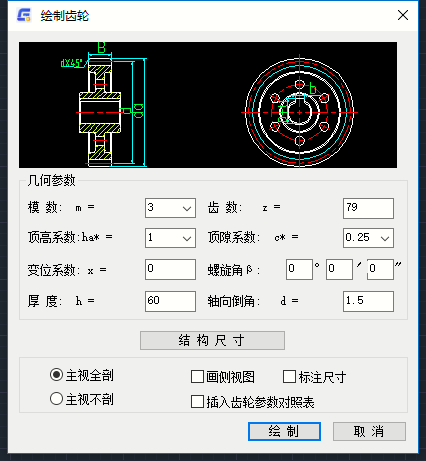
齿轮设计主要帮助工程设计人员快速完成常见结构的圆柱齿轮设计和绘制。但是CAD绘制一个齿轮需要哪些参数呢?下面跟着小编一起来学习下齿轮的绘制过程,希望大家在以后的绘图工作中能灵活运用。 一个普通的渐开线齿轮的基本参数是:分度圆直径、模数、齿顶圆直径、齿根圆直径(除了模数其他都可以直接测量)所以在CAD上作图(平面图)需要知道这些参数,不过画齿轮分为侧视图和主视图。侧视最简单,一个中心线,两个分度圆线,外轮廓线,搞定。 2.主视图简单步骤是,画一个垂直坐标,然后画分度圆,画出齿顶圆。一般机械制图并不要求将每个齿画出来,只要将中心(中心线)和分度圆,齿顶圆表示清楚就可以了。普通齿轮的中心是有键槽的,若画图这个也是需要测量后在画出来的。若是要求严格还要标上公差。3.若是要画每个齿,可以按上面的步骤,然后先画一个齿,具体画这个齿可以参考范成法画齿轮,最后用矩阵来复制这个齿。 的方法来生成立体图。在浩辰CAD机械软件中,机械设计的齿轮设计,有更智能的操作,欢迎大家下载浩辰CAD机械软件,安装和使用。
CAD三维图形的修剪
2019-11-25
7929
CAD在三维条件下有时修剪选不中目标,以下的教程就完美解决了该类问题。详细的CAD三维图形的修剪操作,请看以下的图文教程,希望能给大家带来帮助。 1.例如东南等轴测下画圆,中间画一直径,点击修剪。 2.点修剪后需要回车一次,再选中目标即可。 3.如果我们变动坐标轴,如图。 4.点修剪后选不中目标,修剪无法完成。 5.这个时候点击打断。 6.打断选中的目标。 7.通过鼠标左键点击拖动达到目标。 8.亦可完成如期效果。 以上就是在浩辰CAD三维图形的修剪的全部操作过程,我们可以看出,只要掌握了绘制的技巧,过程还是很简单的,也希望大家能够熟练的掌握。感谢对浩辰CAD软件的支持,更多教程请继续关注浩辰CAD官网。
CAD绘等轴测图教程
2019-11-25
9890
我们在日常绘制图纸的过程中,经常会遇到要绘制等轴测图的情况,今天我们就来说下CAD绘等轴测图的操作方法,CAD新手朋友们可以参考学习,希望能为你解决困扰。三视图:平面、立面、侧面三面相互垂直。正面做为主视图,只有确定主视图后才可以是左视图。哪个面参数较多则一般就将哪个面定为主视图,然后是其他视图。 三视图结构:主视图和俯视图为长对正主视图和左视图为高平齐俯视图与左视图为宽相等。中国标准:左视图放在右面,右视图放在左面。图形一般由四种视图:一、正常的正交视图二、全剖视图三、半剖视图四、局部剖视图 轴测图定义:1.进入轴测图系统:工具——草图设置——捕捉与栅格——选择“等轴测捕捉”。2.在绘制轴测图过程中,一般情况下,正交模式打开,偏移和镜像不能直接用。F5键可以在上、右、左面之间进入循环切换。三面共用的点,所形成的拐角点直线之间角度相差120度。三面之间相互垂直,在绘制过程中,要不断的切换三面,形成三维空间平面立体图形。3.轴测图是通过平面图形来表达立体结构。轴测图系统中的圆,必须通过椭圆来绘制,点椭圆图标后,输入I,确定圆心,再给半径,即可绘制等轴侧圆。4.轴侧图倒角可以直接倒;倒圆时必须确定圆角圆心,绘制轴侧圆,通过修剪来形成倒圆。5.轴测图的标注:对于直线的村注,一般用“对齐”标注,再应用“标注”“——”“倾斜”,点标注后,根据方向输入正式负30度,形成标注贴面,对于圆和弧的标注,必须自制。 轴测图的方向:上北、下南、左西、右东(视图的看法,西南从45度看)。 轴测图当中正多边形的绘制:用点的定数等分去做轴测图的倒圆倒角:浩辰CAD的倒圆倒角分三种:平面、轴测、三维轴测图的倒角通过D来控制,可以直接倒。倒圆:不可以直接倒,要用椭圆来做,通过找圆心画椭圆,然后修剪。标注做法:标好后,再标注—倾斜正或负30度,圆和椭圆的标注必须用引线去做。轴测图是准立体图形;立体图形是准轴测图形分解三维图形 分解两次 第一次由体分为面,由面再分为线准确尺寸轴测图的绘制CAD绘等轴测图中大圆、小圆的相切,先找切点,画好之后延伸,然后再连接,找中点,再画一个就可以了兴趣的。大家感可以动手试试吧!更多CAD教程技巧,可关注浩辰CAD官网进行查看。
CAD填充和内切圆教程
2019-11-25
8009
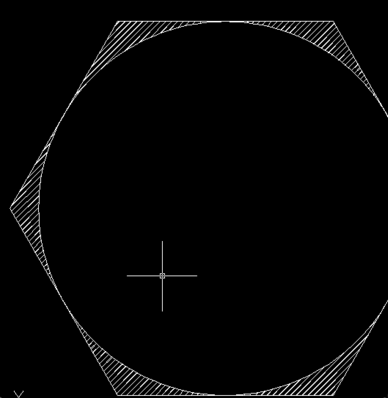
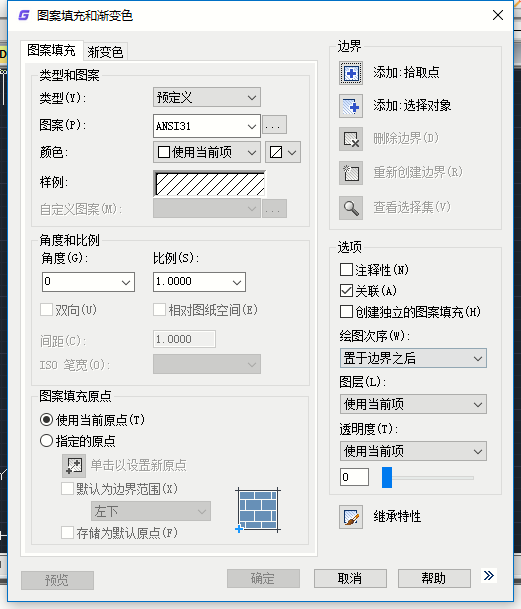
在浩辰CAD中,假设多边形有个内切圆,要用CAD填充圆之外的部分。那么该如何解决这个问题呢?今天我们就来说下CAD填充内切圆的详细操作方法,希望能为你解决困扰。 1.画正六边形, 2.用绘图——>圆——>相切,相切,相切,画出内切圆。 3.图案填充,选取图案, 4.拾取点,选取填充范围,回车,再点确定 至此就完成了CAD填充多边形和内切圆相间的部分,有的时候,可能还需要调整填充的比例,可以根据实际情况而定进行设置,安装浩辰CAD软件试试吧。
孤岛检测方式中射线法和CAD填充的区别
2019-11-25
8406
下面给大家分享一下孤岛检测方式中射线法和CAD填充的区别,理解了两者的区别后,才能更好更准确掌握我们的绘图要求并高效便捷的进行CAD图纸的绘制,希望大家喜欢。 1.“Flood(填充)”:把孤岛包括为边界对象。 2.“Ray casting(射线法)”:从指定点画线到最近的对象,然后按逆时针方向描绘边界,这样就把孤岛排除在边界对象之外。通过以上的介绍,我们了解了在浩辰CAD软件中孤岛检测方式中射线法和CAD填充的区别和方法,大家感兴趣的可以动手试试吧!更多CAD教程技巧,可关注浩辰CAD官网进行查看。
CAD填充尺寸设置技巧
2019-11-25
22631
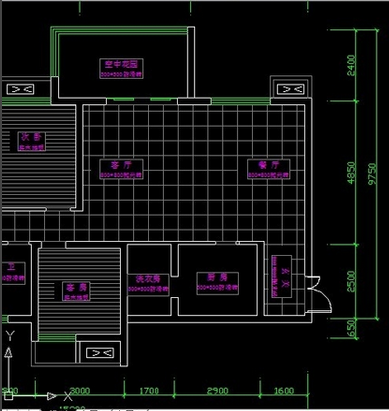
在绘制CAD图形的过程中,难免需要CAD填充地面,然而怎样正确的填充地砖尺寸呢?很多新手不是很懂,比如需要填充500*500的地砖、300*300的地砖、或者800*800的地砖,尺寸的控制怎样正确的把握是有科学依据的,不是随意的去输入比例的,那么小编将给大家分享如何正确使用填充地砖尺寸的大小,进行演示。1.这里演示,准备好了一张图形,如图空白区域需要填充的地砖。 2.第一步,输入命令H,并确实,弹出对话框,如图:3.第二步,查看“图案填充”--类型和图案--类型--用户定义,如图:4.第三步,勾选--双向,比如是需要画500*500的地砖,就把间距输入“500”,300*300就输入300,这里就不多举例了,我们先画500来演示,如图:5.第四步,拾取点,直接拾取客厅与餐厅部分,如图:6.第五步,用命令“空格键”确定,弹出对话框,先预览下效果,如图:7.第六步,再次空格键确定,并在弹出的对话框用鼠标点击确定。填充算是玩了,接下来检查下,填充的尺寸是否是500*500,把填充好的图形用CO/CP复制出来一个,如图:8.第七步,用X命令打散复制出来的图形,(打散是为了好用线性标注来确定端点以便量好尺寸)如图:9.第八步,输入命令DLI,随意找一个地砖来测量一下尺寸,如图,显示500*500,说明填充设置正确。至此,CAD填充地砖尺寸就完成了,主要使用到了浩辰CAD绘图菜单中的图案填充和渐变色的命令功能,对图案类型、方向以及间距等进行了设置,即可简单便捷的进行CAD填充,这种方法您学会了吗?
CAD填充面积的方法详解
2019-11-25
10380
在绘制CAD图形的过程中,难免需要CAD填充地面,然而怎样正确的填充地砖尺寸呢?很多新手不是很懂,比如需要填充500*500的地砖、300*300的地砖、或者800*800的地砖,尺寸的控制怎样正确的把握是有科学依据的,不是随意的去输入比例的,那么小编将给大家分享如何正确使用填充地砖尺寸的大小,进行演示。 1.这里演示,准备好了一张图形,如图空白区域需要填充的地砖。 2.第一步,输入命令H,并确实,弹出对话框,如图: 3.第二步,查看“图案填充”--类型和图案--类型--用户定义,如图: 4.第三步,勾选--双向,比如是需要画500*500的地砖,就把间距输入“500”,300*300就输入300,这里就不多举例了,我们先画500来演示,如图: 5.第四步,拾取点,直接拾取客厅与餐厅部分,如图: 6.第五步,用命令“空格键”确定,弹出对话框,先预览下效果,如图: 7.第六步,再次空格键确定,并在弹出的对话框用鼠标点击确定。填充算是玩了,接下来检查下,填充的尺寸是否是500*500,把填充好的图形用CO/CP复制出来一个,如图: 8.第七步,用X命令打散复制出来的图形,(打散是为了好用线性标注来确定端点以便量好尺寸)如图: 9.第八步,输入命令DLI,随意找一个地砖来测量一下尺寸,如图,显示500*500,说明填充设置正确。 至此,CAD填充地砖尺寸就完成了,主要使用到了浩辰CAD绘图菜单中的图案填充和渐变色的命令功能,对图案类型、方向以及间距等进行了设置,即可简单便捷的进行CAD填充,这种方法您学会了吗?
浩辰CAD填充功能失效了如何解决
2019-11-25
9168
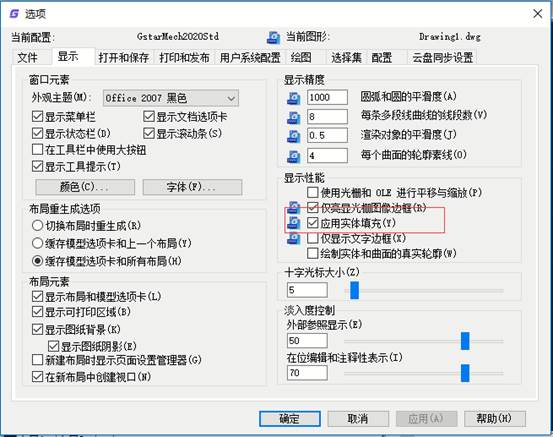
我们在绘图过程中会遇到这样的现象:操作过程一切都正常,只是填充线始终显示不出来。失效了大部分,可能会去卸载,再重装,这样太浪费时间了,下面就给大家分享下如何恢复CAD填充功能。 具体步骤: 1、启动浩辰CAD,【工具】——【选项】,弹出【选项】对话框——【显示】,将其右小角方显示性能——【应用实体填充】前面的的小矩形框打上勾,如图: 2、单击确定即可。 通过浩辰CAD软件中的选项设置对话框,勾选“应用实体填充”的相关设置选项,就能快速的解决CAD填充线始终显示不出来的问题。方法很简单,遇到此类问题的同学可以用这种办法进行解决。
CAD添加文字的方法
2019-11-25
8625
在日常CAD制图过程中,我们经常会遇到的问题,当我们画完CAD图纸了,怎么样在CAD添加文字呢?有没有好的办法来解决这个问题呢?请看以下的图文操作过程,希望能帮到大家。1、如下图上几篇画完的,不懂的话可以看看上几篇,懂的话单击左边工具栏A来添加字体。 2、在选择要在哪里输入字体,然后向上拖有一个方框。 3、这里输入签单专用图框,这里设置字体为120。 4、如下图所显示就出来了签单专用图框了。 5、如下图在添加字体如下。 6、在输入要说的施工说明,说要对自己个方面的利益。 7、在输入如下图原始结构图。 8、如下图就完成了添加字体。 通过浩辰CAD软件中的文字样式对话框,选择适合的字体、大小等相关设置选项,就能快速的进行CAD添加文字。安装浩辰CAD软件试试吧。更多CAD教程技巧,可关注浩辰CAD官网进行查看。
CAD添加深度符号教程
2019-11-25
9032
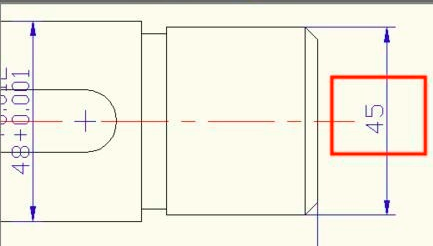
标注深度符号在CAD制图中是非常常见的,能够直观的表示零件图像的特征,如何快速掌握CAD添加深度符号的使用技巧呢?请看小编为大家做的介绍。 1.打开浩辰CAD,然后打开需要公差标注的cad零件图,如图所示 2.在cad命令行中输入ed,然后回车即可 3.可看到光标会变成小方块,点击想要改为公差的标注会出现文字编辑窗口 4.在标注45后面输入%%p0.05(%%p会自动变成±号),然后点击确定 5.这样cad公差怎么标注就解决了 6.不同符号都有不同的文字替代,如图所示,在文字输入时鼠标右键点击,选择符号就会出现我们可以看出,只要掌握了CAD添加深度符号的技巧,过程还是很简单的,也希望大家能够熟练的掌握。更多CAD教程技巧,可关注浩辰CAD官网进行查看。
CAD添加对齐标注教程
2019-11-25
8216
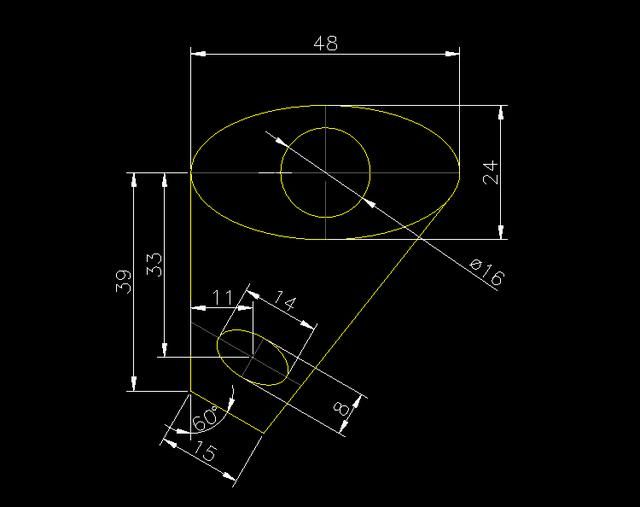
我们都知道,普通的线性标注,只能达到垂直和水平方向的标注效果,但是对于斜线的尺寸标注,一般的线性标注无法做到与斜线平行,这个时候就需要用到CAD添加对齐标注命令功能。对齐标注命令是DIMALIGNED,快捷键是DAL,在命令行输入DAL,按回车键,或者找到菜单栏的标注-对齐按钮启用。下面来看看对齐标注的具体用法,以下图为例,使用对齐标注命令,标注出斜线的尺寸1、在命令行输入DAL,按回车键,启用对齐标注命令2、依次选取斜线的第一个点和第二个点3、此时软件会自动计算出尺寸,将光标向上移动到合适位置,按回车键确认,完成标注对于多段线或者其他可以分解的对象,CAD添加对齐标注仅仅标注独立的直线段和圆弧段,如果选择的是直线或者圆弧,其端点将用作尺寸界线的原点。对于斜线段,如果直接使用线性标注,其效果或许没那么直观清楚,所以这个时候使用对齐标注是最好的选择。
通过平移和CAD缩放命令查看平面图细节的方法
2019-11-25
7760
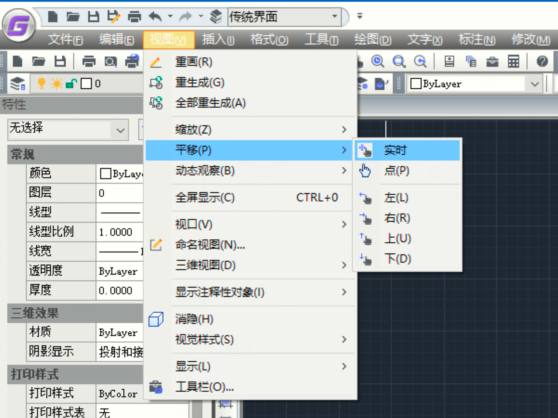
今天跟大家介绍一个实例:查看中餐厅装饰平面图的细节,该例子主要是关于CAD缩放图形以及平移知识点结合的案例,下面一起来看看具体的操作方法,希望能帮助到大家。 步骤1:打开“中餐厅装饰平面图“的源文件,如图1所示: 图 1 中餐厅装饰平面图 步骤2:点击菜单栏中的“视图”选项卡,在子菜单中选择“平移”,再在展开选项中选择“实时”选项,如图2所示 图 2 菜单中的实时平移选项 此时光标由“+“变为手型光标,然后将图形往左边拖动,如图3所示 图 3 平移图片 步骤3:在命令行输入“ZOOM”命令,并按“enter”键执行操作,此时光标由“+“变为放大镜的形状,将放大镜鼠标向上拖动即实现图片的实时放大,如图4所示 图 4 图片的实时放大 步骤4:在功能栏中找到并单击“视图”选项卡,在“导航”选项组中找到“范围”按钮,在下拉选择中选择“实时”按钮,图 5 功能栏的范围实时按钮 点击完后用鼠标拖动窗口最后单击完成窗口的缩放如图5所示 图 5 动态缩放结果 步骤5:点击菜单栏中的“视图”选项卡,在子菜单中选择“缩放”,再在展开选项中选择“中心”选项,如图6所示 图6 菜单中的“圆心”选项 点击要放大区域的中心点的大致位置,然后在命令行输入要其缩放的比例“2X“,如图所示 图 7 输入缩放比例的界面 步骤6:在功能栏中找到并单击“视图”选项卡,在“导航”选项组中找到并点击“后退”按钮,即上一次缩放的图形 步骤7:在菜单栏中找到并单击“缩放”子菜单,再选择“动态“”按钮,会出现一个范围的显示框,如图8所示 图 8 动态范围的显示框 步骤8:点击左键并移动鼠标,动态范围的显示框大小会发生变化,待大小合适后点击左键即保存当前显示框的大小且可以平移动态显示框,待显示框位置也合适后直接按“enter“键即可将图形画面放大为当前动态范围显示框中的内容 步骤9:在功能栏中找到并单击“视图”选项卡,在“导航”选项组中找到并点击“全部”按钮,即可显示图形的完整画面如图所示 图9 全部缩放图形 步骤10:在功能栏中找到并单击“视图”选项卡,在“导航”选项组中找到并点击“对象”按钮,并选择要缩放的对象如图所示,按enter实现对象的放大,最终结果如图11所示 图 10 选择对象 图 11 缩放图形结果 以上通过对平移和CAD缩放命令查看平面图细节的方法的介绍,想必大家对CAD缩放命令的功能有了更深刻的理解,只要掌握了缩放使用的技巧,过程还是很简单的,也希望大家能够熟练的掌握。
使用CAD缩放和阵列命令绘制图形
2019-11-25
7748
如下图所示,绘制如下要求的图形:大圆直径为40,外面包围两两相切的八个小圆。一般来说,在实际运用中,用CAD绘制图形都需要绘制一定的辅助线,本题也不例外。大家可以先自己动手画一画,想一想借助什么图形来绘制。下面小编就来介绍一下使用CAD缩放和阵列命令绘制图形的绘制方法。 1、 首先, 大家打开浩辰CAD软件 2、 观察结果图,外面的小圆半径两两相连的话是一个正八边形,因此我们考虑借助正八边形来绘制图形。在CAD绘图区域任一位置绘制一个正八边形 3、 点击【绘图】-【圆】命令,以八边形的其中一个角点为圆心,八边形边长度的一半为半径绘制一个圆 4、 点击【修改】-【阵列】按钮,进行设置。 5、 点击“确定”,即可得到下图 6、 点击【绘图】-【圆】-【相切、相切、相切】按钮,绘制相切于小圆内部的一个圆;同时删除辅助线 7、 标注大圆,可以发现,此时大圆的直径并不是40 8、 点击【修改】-【缩放】按钮,命令窗口显示操作如下: 9、 在使用缩放命令时,指定参照长度的步骤如图: 10、 最后在CAD中就画出了按要求所示的图形在完成以上图形的绘制的过程中,主要运用了浩辰CAD缩放和阵列功能命令来绘制图形,操作起来简单快速,节约了工程师大量的时间,避免了不少重复劳动,大大的提高了制图效率。感兴趣的大家都动手试试吧!
CAD平移图形的使用教程
2019-11-25
16545
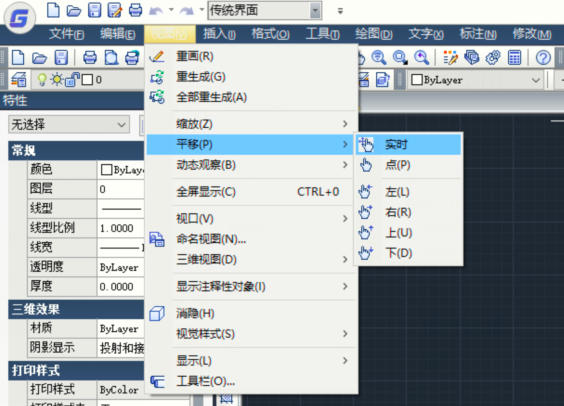
在浩辰CAD绘图过程中会遇到不改变图形的形状,只想要改变图形的位置的情况,这时我们需要执行图形的平移操作功能,实现CAD平移图形操作有以下几种方法,以浩辰CAD2019为例介绍,其他版本操作方式可能不同,但基本大同小异。 方法一:在命令行输入“PAN”命令,并按“enter”键执行操作,光标由原来的“+”字形变成手形,如图1所示 图 1 图形光标 方法二:点击菜单栏中的“视图”选项卡,在子菜单中选择“平移”,再在展开选项中选择“实时”选项,如图2所示,再在命令行中根据选项选择需要的缩放方式 图 2 菜单中的实时平移选项 方法三:找到标准工具栏,并单击“实时平移”按钮。如果标准工具栏未显示,则需要先调出标准工具栏:点击菜单栏中的“工具”选项卡,在子菜单中依次选择“工具栏”——“浩辰CAD”——“标准”图 3 标准工具栏中的“实时平移”按钮 方法四:在功能栏中找到并单击“视图”选项卡,在“导航”选项组中找到并单击“平移”按钮,“+”光标变为手形光标图 4 功能栏中的“平移”选项 方法五:在绘图区右击调出快捷菜单,选择“平移”选项即可,如图5所示,还要注意光标在图形的边沿时会变成三角形 大家如果以后遇到关于CAD平移图形的命令的使用问题,可以参考此教程的案例,安装浩辰CAD软件试试吧。更多CAD教程技巧,可关注浩辰CAD官网进行查看。










 苏公网安备 32059002004222号






